












WordPressでページや投稿を複製する方法をご存知ですか?最近、WordPressで投稿を複製することは可能なのかと質問されることがあります。何かを複製するということは、すべての設定をそのままにコピーするということですが、WordPressは非常に素早く投稿を複製することができます。
このブログでは、WordPressで投稿/ページを複製する方法を簡単な手順でご紹介します。
なぜページやポストを複製する必要があるのですか?
ブログでウェブサイトを運営している場合、時折、記事やページをコピーする必要がある。ブログには再利用可能なリソースがたくさん含まれており、それを少し修正して新しい記事にすることができる。例えば、セールスページや複数のキーワードで構成された情報ブログを考えてみよう。
そこで、設定、タグ、キーワードプランナーはそのままに、WordPressでページを複製する必要がある。どうすればいいでしょうか?単純にページの内容をすべてコピー/ペーストすることはできますが、設定、SEOデータ、フィーチャー画像はコピーされません。
WordPressでページを複製する方法をご紹介します。
WordPressでページ/投稿を複製する
まず始めに 重複投稿 プラグインを有効化します。そして有効化してください。
次に、その設定に進みます。WordPressでページや投稿を複製する前に考慮すべきことがたくさんあります。特徴的な画像、タイトル、抜粋、メニューの順番、日付などなど。このプラグインでは、残すものと捨てるものを選択することができます。
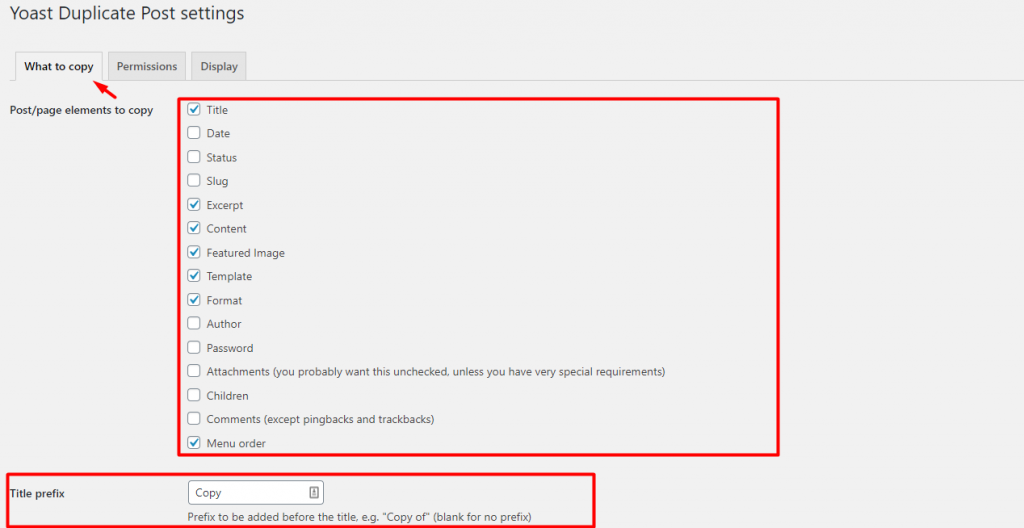
また タイトルのプレフィックス からの複製された投稿のタイトルとして表示されます。 何をコピーするか セクションをご覧ください。なお、ここでは コピー をタイトルの接頭辞として使用します。その結果、重複する投稿にはすべて コピー をタイトルの前に付けている。
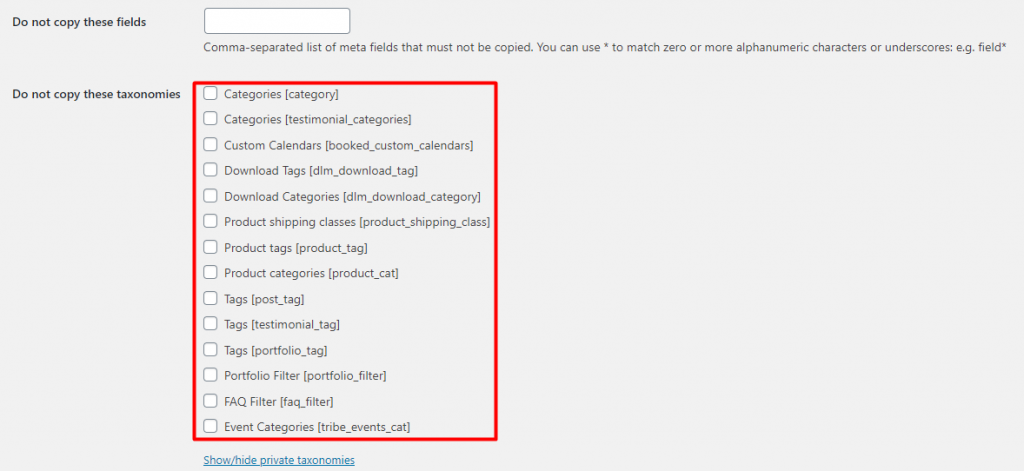
下の同じセクションで、複製されたページでコピーしないものを選択できる。ここにはいろいろなものがあります。
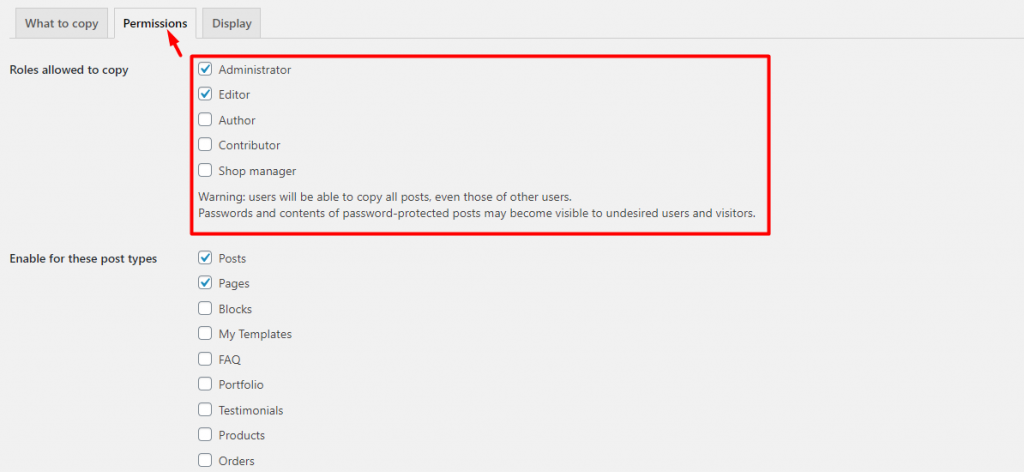
次に アクセス許可.このオプションでは、あなたの投稿をコピーできる人を選択できます。以下の設定 これらの投稿タイプで有効にする では、コピーする投稿のタイプを選択できます。
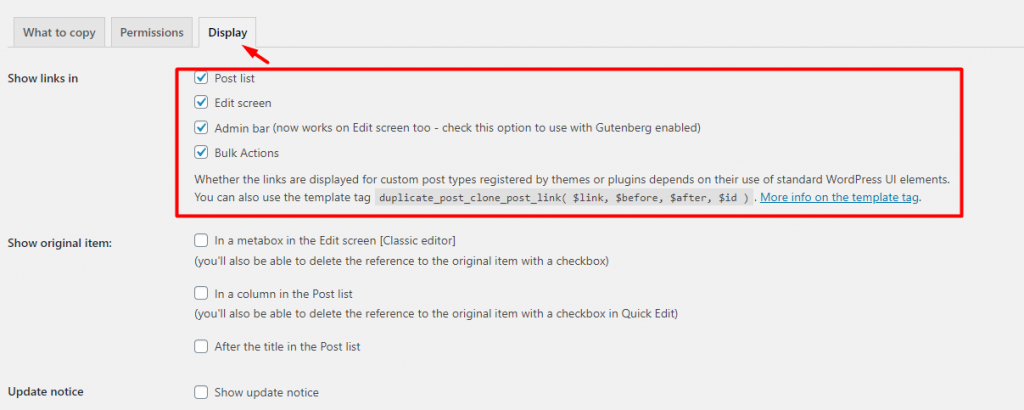
最後に、プラグインの設定から、最後のセクション ディスプレイ には、リンク、オリジナル項目、更新通知を表示するオプションがあります。これらの設定は、WordPressでページを複製する際に役立ちます。
人気ブログ
ElementorのIframeウィジェットの使い方 by Element Pack
例えば投稿の複製
すべての設定をチェックしたところで、いよいよ機能するかどうかを確認する。さあ、出かけよう!
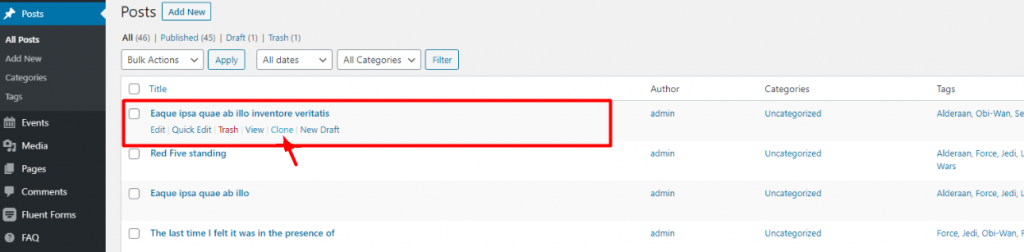
ワードプレス ダッシュボード> 投稿> すべての投稿.そこで、任意の投稿を選択することができます。次に、WordPressで複製したい投稿にカーソルを合わせます。その下に2つの新しいオプションが表示されます; クローン & 新しい草案.
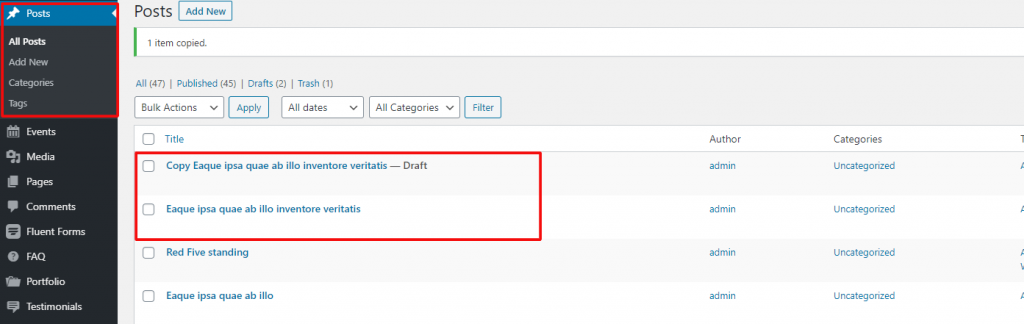
をクリックします。 クローン をクリックすると、現在の投稿の上に新しい投稿が表示されます。複製された投稿は、タイトルの前にプレフィックスが付き、下書きとして保存されていることに注意してください。同様に 新しい草案 はページを複製し、自動的に編集用に開きます。
とても簡単でしょう?このチュートリアルに従えば、WordPressでページを効率的に複製することができます。
繰り返しますが、同様のプラグインを使ってページを複製することができます。例えば
結論
WordPressは開発者と非開発者のためのプラットフォームです。投稿の複製は簡単で、さまざまな方法で行うことができる。さらに、コードエディターからWordPressのページを手動で複製することもできる。このステップは開発者が行うだろう。しかし、このブログは初心者や非コード開発者を対象としている。
最高のウェブ・ソリューション
当社の製品でウェブサイトを強化したいですか?
このブログを読んでくれてありがとう。良い一日を。

