
豊富なメニューオプションによる容易なナビゲーション
視覚的な商品選択が売上を加速させる
パーソナライズされたコンテンツがリアルタイムで適応
UXフローを改善するシームレススクロール
瞬時にコンテンツを複製し、時間を節約
パワフルなデザイン要素に素早くアクセス
既製のテンプレートがデザインをスピードアップ
柔軟なデータのための高度なカスタムフィールド
手間をかけずに簡単にサイトをクローン
あらゆるスクリーンに対応する、鮮明でスケーラブルなグラフィック
ツールをリブランドしてプロフェッショナルな外観に
正確なコンテンツの表示・非表示
滑らかな動きで奥行きを魅せる
明確なメモや注釈を簡単に追加
役立つヒントがユーザーとのインタラクションを向上
スタイリッシュなアニメーション
重要なセクションは常に見えるようにしておく
カスタム・コードの微調整によるフル・コントロール
ファイルを最適化してサイトのスピードを上げる
年中無休で対応いたします。喜んでお手伝いいたします。
BdThemesで各機能の詳細なガイドラインをご覧いただけます。
ワードプレス、ウェブデザイン、その他について新しいことを学び、情報を得る。
私の成長における重要なマイルストーンをいくつか紹介しよう:
ビデオで製品の使い方、WordPressのヒントとコツを学ぶ
プロモーションに参加することで、高額なコミッションを得ることができます。
Widget Idea Shareは、あなたが改善できる類似ウィジェットを見つける素晴らしい方法です。
確かに!私たちと連絡を取る必要がある場合は、お気軽にご連絡ください。
Sigma Forms を使って WordPress のフォームを数分で作成しましょう。.
ページ・ビルダー・プラグイン
One Accessibilityでウェブサイトを簡単にアクセシブルに
信頼と信用を高めるために、顧客の声を表示する。.
Zoloblocksは、Gutenbergベースの魅力的なウェブサイトを作成するのに役立ちます。.
Elementorスライダー時代の最も優れたスライダー
Elementorで唯一互換性のあるブログ用ウィジェット
ビジネス向け次世代型WordPress eコマースサイトの構築
Elementorで毎回違うエンジェルで写真を整理する
スピンホイールを使ってエンゲージメントを高め、売上を増加させましょう。.
WordPress用AI画像生成プラグイン ChatGPT
WooCommerce用の360°拡張現実を今すぐ入手しましょう!
好きなウェブデザインを2クリックでコピー&ペースト!
無制限のオプションを備えたelementorのための完全に機能するテーマ
スマート、クリーン、フレキシブルなGutenberg用ブロックテーマ
Dark Readerプラグインは、目に優しいウェブ閲覧を保証します。.
コンバージョンを高めるWooCommerceのワンページチェックアウト。
Find Nearby Stores Instantly with Sigma Store Locator
The Ultimate WordPress Media Library Organizer
 Japanese

豊富なメニューオプションによる容易なナビゲーション
視覚的な商品選択が売上を加速させる
パーソナライズされたコンテンツがリアルタイムで適応
UXフローを改善するシームレススクロール
瞬時にコンテンツを複製し、時間を節約
パワフルなデザイン要素に素早くアクセス
既製のテンプレートがデザインをスピードアップ
柔軟なデータのための高度なカスタムフィールド
手間をかけずに簡単にサイトをクローン
あらゆるスクリーンに対応する、鮮明でスケーラブルなグラフィック
ツールをリブランドしてプロフェッショナルな外観に
正確なコンテンツの表示・非表示
滑らかな動きで奥行きを魅せる
明確なメモや注釈を簡単に追加
役立つヒントがユーザーとのインタラクションを向上
スタイリッシュなアニメーション
重要なセクションは常に見えるようにしておく
カスタム・コードの微調整によるフル・コントロール
ファイルを最適化してサイトのスピードを上げる
年中無休で対応いたします。喜んでお手伝いいたします。
BdThemesで各機能の詳細なガイドラインをご覧いただけます。
ワードプレス、ウェブデザイン、その他について新しいことを学び、情報を得る。
私の成長における重要なマイルストーンをいくつか紹介しよう:
ビデオで製品の使い方、WordPressのヒントとコツを学ぶ
プロモーションに参加することで、高額なコミッションを得ることができます。
Widget Idea Shareは、あなたが改善できる類似ウィジェットを見つける素晴らしい方法です。
確かに!私たちと連絡を取る必要がある場合は、お気軽にご連絡ください。
Sigma Forms を使って WordPress のフォームを数分で作成しましょう。.
ページ・ビルダー・プラグイン
One Accessibilityでウェブサイトを簡単にアクセシブルに
信頼と信用を高めるために、顧客の声を表示する。.
Zoloblocksは、Gutenbergベースの魅力的なウェブサイトを作成するのに役立ちます。.
Elementorスライダー時代の最も優れたスライダー
Elementorで唯一互換性のあるブログ用ウィジェット
ビジネス向け次世代型WordPress eコマースサイトの構築
Elementorで毎回違うエンジェルで写真を整理する
スピンホイールを使ってエンゲージメントを高め、売上を増加させましょう。.
WordPress用AI画像生成プラグイン ChatGPT
WooCommerce用の360°拡張現実を今すぐ入手しましょう!
好きなウェブデザインを2クリックでコピー&ペースト!
無制限のオプションを備えたelementorのための完全に機能するテーマ
スマート、クリーン、フレキシブルなGutenberg用ブロックテーマ
Dark Readerプラグインは、目に優しいウェブ閲覧を保証します。.
コンバージョンを高めるWooCommerceのワンページチェックアウト。
Find Nearby Stores Instantly with Sigma Store Locator
The Ultimate WordPress Media Library Organizer
Japanese
Contact Form 7 は WordPress で最も広く使われているフォームウィジェットの一つです。ほとんどすべての Web サイトが設定済みのコンタクトフォームツールを必要としており、その大半がこのウィジェットを使っています。
他のウィジェットとは異なり、Contact Form 7 はプラグアンドプレイのツールではありません。使うためにはまず設定する必要があります。ツールを設定するのはむしろ開発者の仕事だと思われたかもしれません。しかしこのツールの場合はそうではありません。
このブログでは WordPress ウェブサイトでの Contact Form 7 の正しい設定方法と使い方を説明します。
この記事には、展開しやすい内容が含まれています。ハードコアな開発者向けの内容は含まれていません。
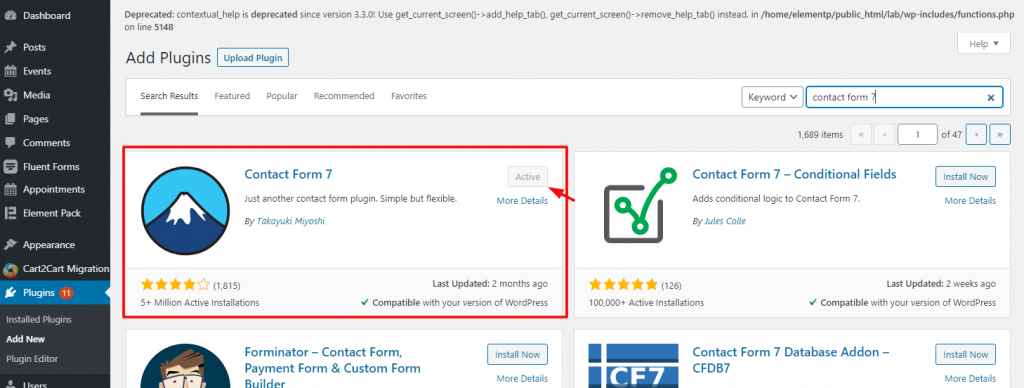
まず、ダッシュボードにインストールする必要がある。
こちらへ プラグイン> 新規追加> と入力して検索する。
インストールしてアクティベートしてください。もし Element Pack プラグインはパッケージ内にあらかじめロードされているので、このステップは省略できる。
Element Packについて知る これ.
前にも言いましたが、Contact Form 7 はプラグアンドプレイのウィジェットではありません。動くように設定する必要があります。ですから
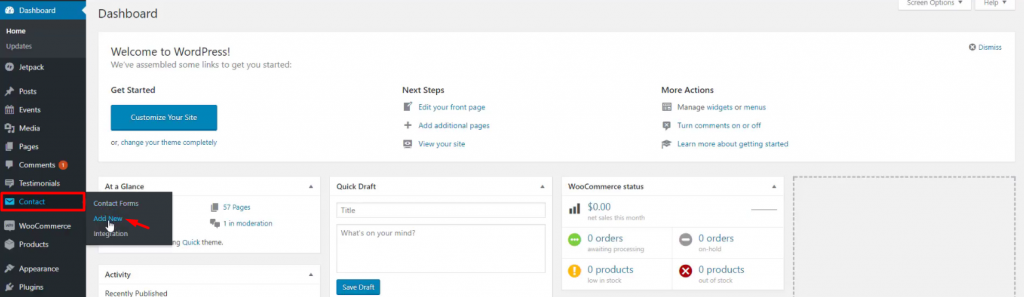
タブを探す 連絡先 をクリックします。 新規追加.このステップでは、フォームを開発する。
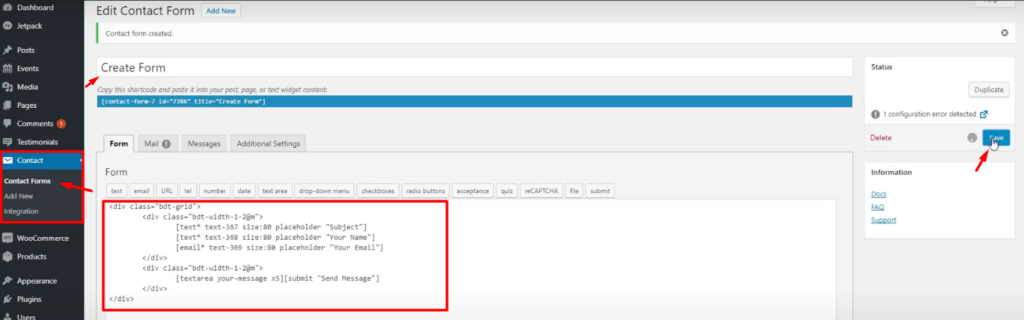
さあ、集中して。ここからは注意深く見なければならない。新しいフォームを作成すると、いくつかのオプションが表示されます。上のタイトルに任意のテキストを入れ、フォームの書式を フォーム タブ
デフォルトでは、フォームには数行のテキスト・コードがマークされた赤いボックスに表示されます。私は自分の好みに応じてこれを変更した。あなたはそうしてもいいし、デフォルトのままでもいい。あなた次第です。これらのテキストは基本的にフォームの構造コードです。
ベテランの開発者にとっては、フォームの新しい構造を作るのは簡単だ。しかし、あなたにもできる。ちょっとした努力は必要ですが、まったく難しいことではありません。ですから、Contact Form 7 の設定は簡単です。
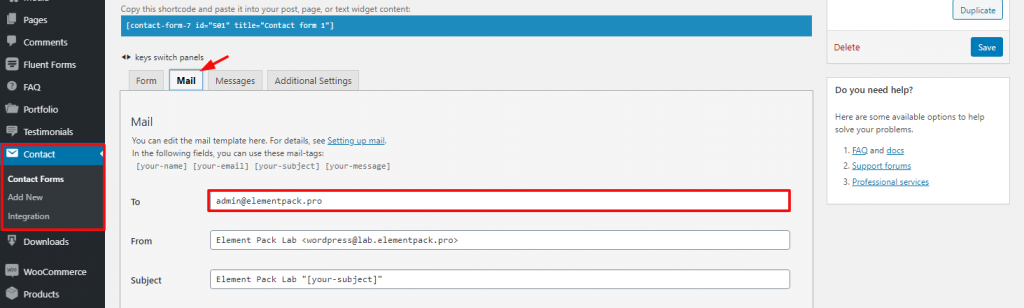
では メール タブの横にある フォーム タブで設定します。ここでは、受信メールアドレスとフォーム本文のマスクテキストを設定する必要があります。
に仕事のメールを入れるだけです。 へ フィールドで、基本的にすべての作業を行う。すべてのフィールドを変更して、後で様子を見ることができる。
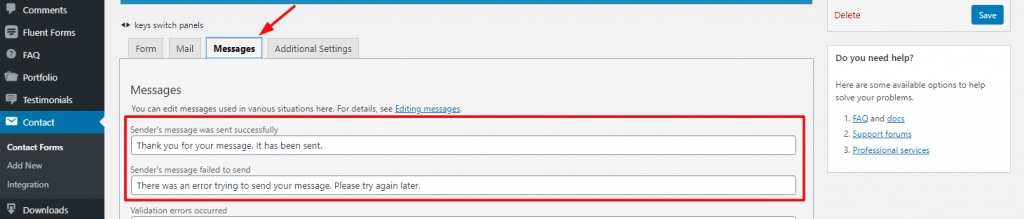
その後 メッセージ タブをクリックし、対応するメッセージをテキスト・フィールドに書き込んでください。この部分はデフォルトで設定されているので、変更しないこともできます。
さて、Contact form 7 の設定は完了し、すぐにデプロイできるようになりました。実際には 2 つの使い方があります。
両方見てみよう。
で作成されたすべてのフォームは コンタクトフォーム7 にはすぐに使えるショートコードがあります。これらのショートコードは訪問者にフォームの完全なフォーマットを表示します。
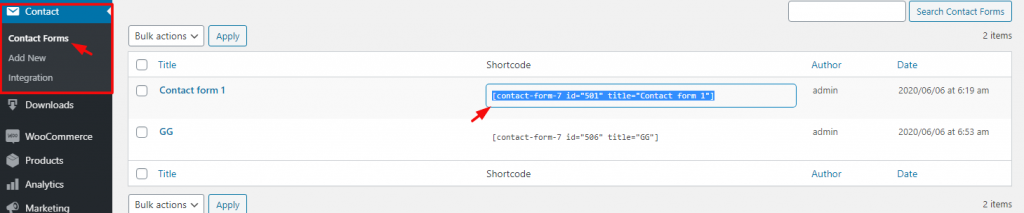
コンタクトフォームタブに移動し、フォームタイトルの横にあるショートコードを探します。それを選択してコピーしてください。
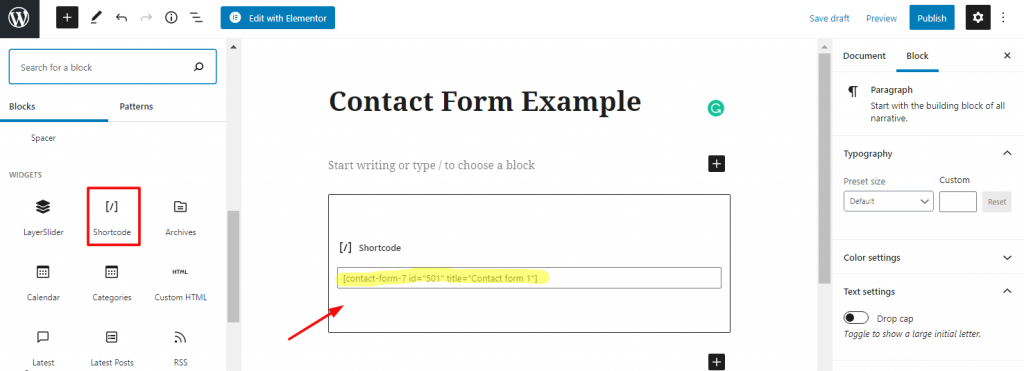
さて、ページエディターでショートコードウィジェットを配置し、そこに Form ショートコードを貼り付けます。さて、プレビューモードで動くかどうか見てみましょう。
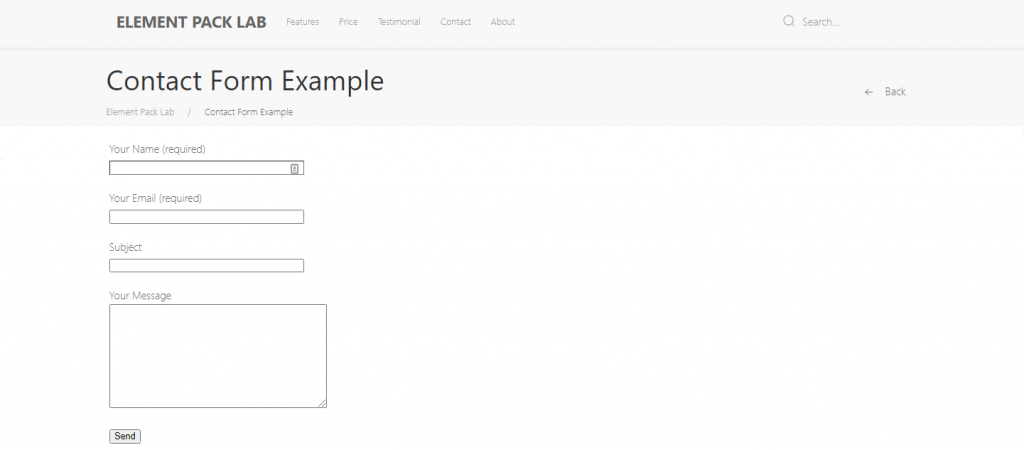
このように、コンタクトフォームは添付され、訪問者に見えるようになっています。ここでは、フォームの外観を変更することはできません (色、タイポグラフィ、ボーダーの追加など)。
ウィジェットを Elementorページエディタを使えば、Contact Form 7 ウィジェットを配置したり、外観を編集したりすることができます。
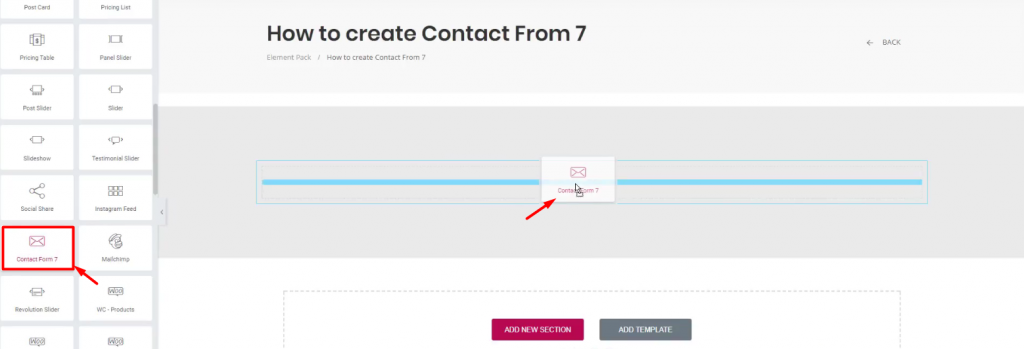
ページエディタで Elementorで編集する.そこで、ウィジェットメニューから コンタクトフォーム7 それをページ内に配置する。
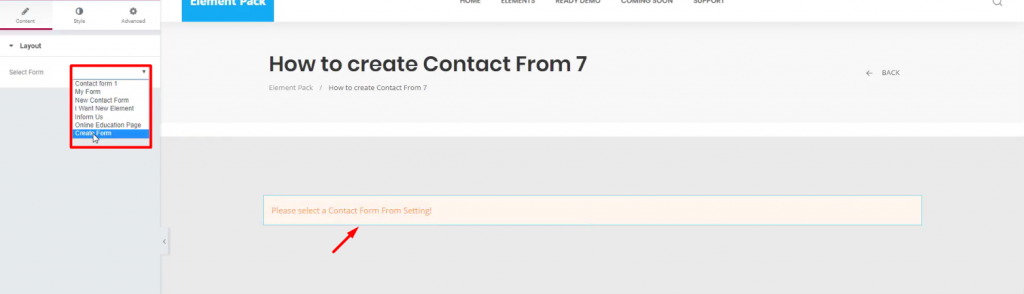
より レイアウト セクションで、上記の指示に従って作成したフォームを選択します。
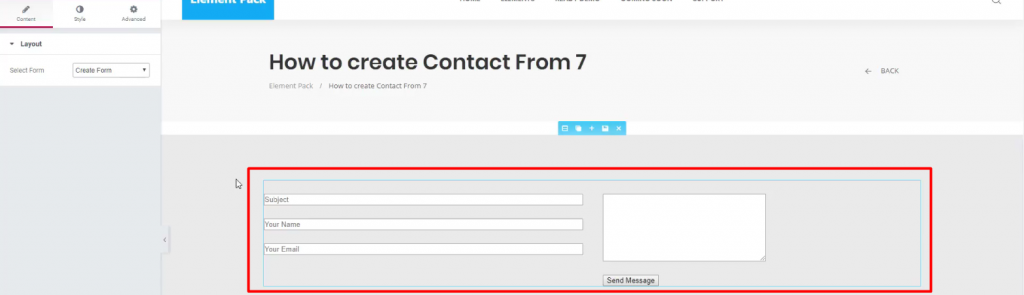
これで完了です!フォームがページに表示されます。現在表示されているのはデフォルトのフォームです。ニーズに応じてさらにカスタマイズすることができます。
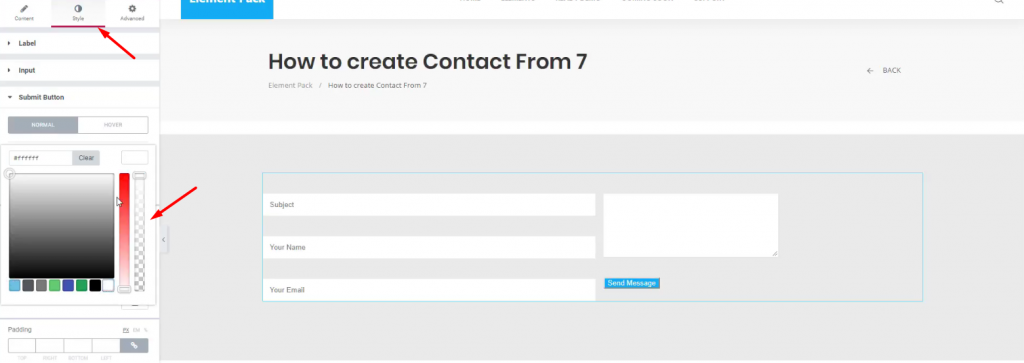
をクリックしてください。 スタイル タブでフォームの外観を変更してください。プレビューモードでご覧ください。
設定 コンタクトフォーム7 はそれほど難しくない。このウィジェットでは、カスタムコード挿入オプションを使ってフォームを設計・開発することができます。ですから、このウィジェットを使用するのは良いことです。
このブログは Element Packに最適なウィジェット・コンボ Elementor.読んでくれてありがとう。

最大のElementorテンプレートパックは、最もユーザーフレンドリーなUIと 300+ 便利なElementorウィジェット。ゼロからウェブサイトを構築 100% あっという間に完璧になる。
このウェブサイトは Element Pack Pro そして ルーテンのテーマ
Copyright © 2026 Bdテーマ. 無断複写・転載を禁じます。










