豊富なメニューオプションによる容易なナビゲーション
視覚的な商品選択が売上を加速させる
パーソナライズされたコンテンツがリアルタイムで適応
UXフローを改善するシームレススクロール
瞬時にコンテンツを複製し、時間を節約
パワフルなデザイン要素に素早くアクセス
既製のテンプレートがデザインをスピードアップ
柔軟なデータのための高度なカスタムフィールド
手間をかけずに簡単にサイトをクローン
あらゆるスクリーンに対応する、鮮明でスケーラブルなグラフィック
ツールをリブランドしてプロフェッショナルな外観に
正確なコンテンツの表示・非表示
滑らかな動きで奥行きを魅せる
明確なメモや注釈を簡単に追加
役立つヒントがユーザーとのインタラクションを向上
スタイリッシュなアニメーション
重要なセクションは常に見えるようにしておく
カスタム・コードの微調整によるフル・コントロール
ファイルを最適化してサイトのスピードを上げる
年中無休で対応いたします。喜んでお手伝いいたします。
BdThemesで各機能の詳細なガイドラインをご覧いただけます。
ワードプレス、ウェブデザイン、その他について新しいことを学び、情報を得る。
私の成長における重要なマイルストーンをいくつか紹介しよう:
ビデオで製品の使い方、WordPressのヒントとコツを学ぶ
プロモーションに参加することで、高額なコミッションを得ることができます。
Widget Idea Shareは、あなたが改善できる類似ウィジェットを見つける素晴らしい方法です。
確かに!私たちと連絡を取る必要がある場合は、お気軽にご連絡ください。
Sigma Forms を使って WordPress のフォームを数分で作成しましょう。.
ページ・ビルダー・プラグイン
One Accessibilityでウェブサイトを簡単にアクセシブルに
信頼と信用を高めるために、顧客の声を表示する。.
Zoloblocksは、Gutenbergベースの魅力的なウェブサイトを作成するのに役立ちます。.
Elementorスライダー時代の最も優れたスライダー
Elementorで唯一互換性のあるブログ用ウィジェット
ビジネス向け次世代型WordPress eコマースサイトの構築
Elementorで毎回違うエンジェルで写真を整理する
スピンホイールを使ってエンゲージメントを高め、売上を増加させましょう。.
WordPress用AI画像生成プラグイン ChatGPT
WooCommerce用の360°拡張現実を今すぐ入手しましょう!
好きなウェブデザインを2クリックでコピー&ペースト!
無制限のオプションを備えたelementorのための完全に機能するテーマ
スマート、クリーン、フレキシブルなGutenberg用ブロックテーマ
Dark Readerプラグインは、目に優しいウェブ閲覧を保証します。.
コンバージョンを高めるWooCommerceのワンページチェックアウト。
 Japanese

豊富なメニューオプションによる容易なナビゲーション
視覚的な商品選択が売上を加速させる
パーソナライズされたコンテンツがリアルタイムで適応
UXフローを改善するシームレススクロール
瞬時にコンテンツを複製し、時間を節約
パワフルなデザイン要素に素早くアクセス
既製のテンプレートがデザインをスピードアップ
柔軟なデータのための高度なカスタムフィールド
手間をかけずに簡単にサイトをクローン
あらゆるスクリーンに対応する、鮮明でスケーラブルなグラフィック
ツールをリブランドしてプロフェッショナルな外観に
正確なコンテンツの表示・非表示
滑らかな動きで奥行きを魅せる
明確なメモや注釈を簡単に追加
役立つヒントがユーザーとのインタラクションを向上
スタイリッシュなアニメーション
重要なセクションは常に見えるようにしておく
カスタム・コードの微調整によるフル・コントロール
ファイルを最適化してサイトのスピードを上げる
年中無休で対応いたします。喜んでお手伝いいたします。
BdThemesで各機能の詳細なガイドラインをご覧いただけます。
ワードプレス、ウェブデザイン、その他について新しいことを学び、情報を得る。
私の成長における重要なマイルストーンをいくつか紹介しよう:
ビデオで製品の使い方、WordPressのヒントとコツを学ぶ
プロモーションに参加することで、高額なコミッションを得ることができます。
Widget Idea Shareは、あなたが改善できる類似ウィジェットを見つける素晴らしい方法です。
確かに!私たちと連絡を取る必要がある場合は、お気軽にご連絡ください。
Sigma Forms を使って WordPress のフォームを数分で作成しましょう。.
ページ・ビルダー・プラグイン
One Accessibilityでウェブサイトを簡単にアクセシブルに
信頼と信用を高めるために、顧客の声を表示する。.
Zoloblocksは、Gutenbergベースの魅力的なウェブサイトを作成するのに役立ちます。.
Elementorスライダー時代の最も優れたスライダー
Elementorで唯一互換性のあるブログ用ウィジェット
ビジネス向け次世代型WordPress eコマースサイトの構築
Elementorで毎回違うエンジェルで写真を整理する
スピンホイールを使ってエンゲージメントを高め、売上を増加させましょう。.
WordPress用AI画像生成プラグイン ChatGPT
WooCommerce用の360°拡張現実を今すぐ入手しましょう!
好きなウェブデザインを2クリックでコピー&ペースト!
無制限のオプションを備えたelementorのための完全に機能するテーマ
スマート、クリーン、フレキシブルなGutenberg用ブロックテーマ
Dark Readerプラグインは、目に優しいウェブ閲覧を保証します。.
コンバージョンを高めるWooCommerceのワンページチェックアウト。
Japanese
Googleマップをウェブページに埋め込むことは、オンラインショップやショップにとって非常に便利です。Googleマップをウェブページに埋め込むことは、オンラインショップやショップにとってとても便利です。今日は、Elementorページビルダーを使用して、WordPressにGoogleマップを埋め込む方法について説明します。
そもそもElementorには グーグルマップ ウィジェットを使用することができます。しかし、スタイルのオプションは限られている。したがって、今日は 高度なグーグルマップ ウィジェット Element Pack.
これ以上の自己紹介は必要ない。始めよう!
WordPressでgoogle mapを使用する場合は、必ず API キーをダッシュボードに入力してください。このキーを使って、Googleにユーザーとして認証される必要がある。写真で見てみましょう。
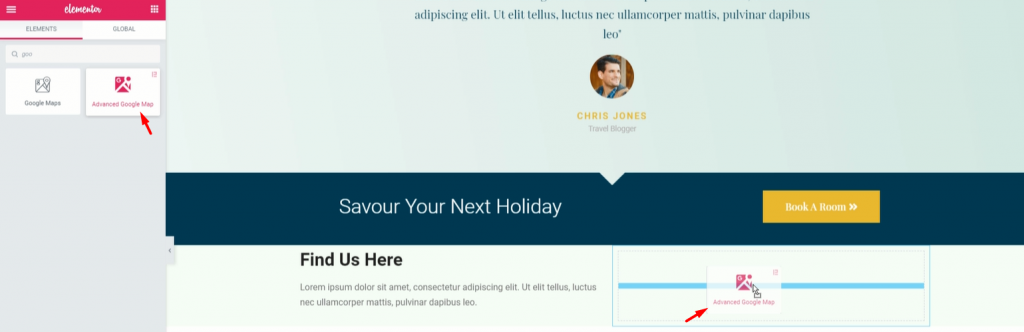
まず 高度なグーグルマップ ウィジェットをあなたのウェブサイトに追加してください。
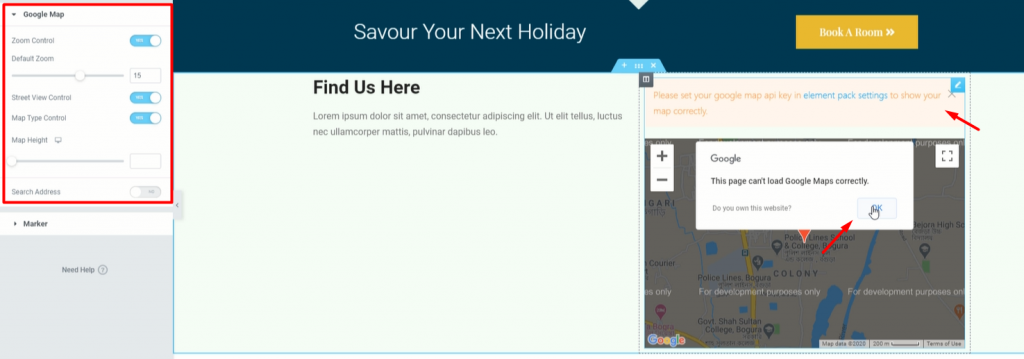
ウィジェットをドラッグ・アンド・ドロップすると,すぐにポップアップ・メッセージが表示されます.マップを正しく動作させるために、システムはAPIキーを要求します。その方法を見てみましょう。
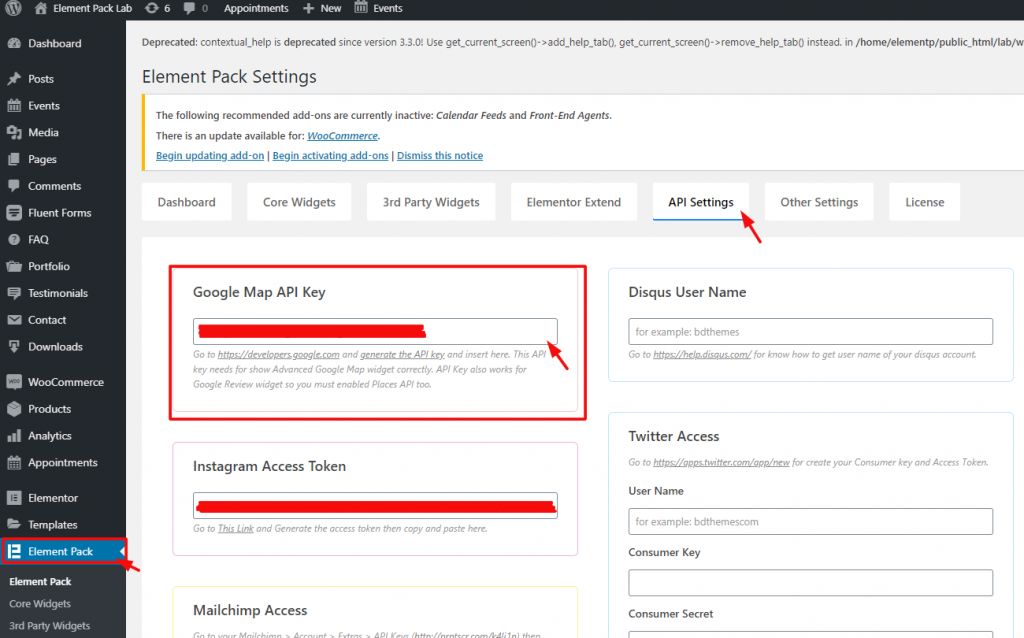
ワードプレスへ ダッシュボード> Element Pack> API設定.
ここに GoogleマップAPIキー.APIキーを入力して保存してください。ただし、WordPressにgoogle mapを埋め込むためのキーは、以下から入手できます。 これ.
さて、あなたの好みに応じて、地図の外観を変更してみましょう。このパートでは、ウィジェットの設定について説明します。
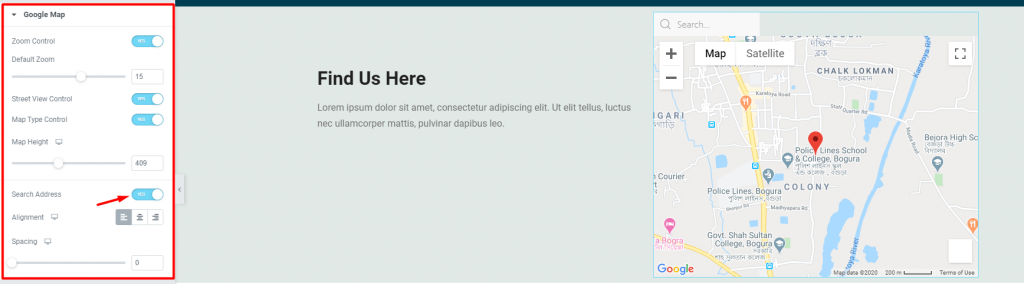
上の画像のように、最初に表示されるのは グーグルマップ セクションをご覧ください。これは コンテンツタブ.地図の基本的な設定を行います。画面上のスイッチャーは主に地図上の対応するボタン/機能の表示/非表示を切り替えます。
したがって ズームボタン, 検索ボックス, マップタイプ オプションと ストリートビュー ここからコントロールできる。さらに 地図ズーム, 地図の高さと検索ボックス スペーシング オプションはこちら。さらに 衛星 モードまたは ストリート モードだ。
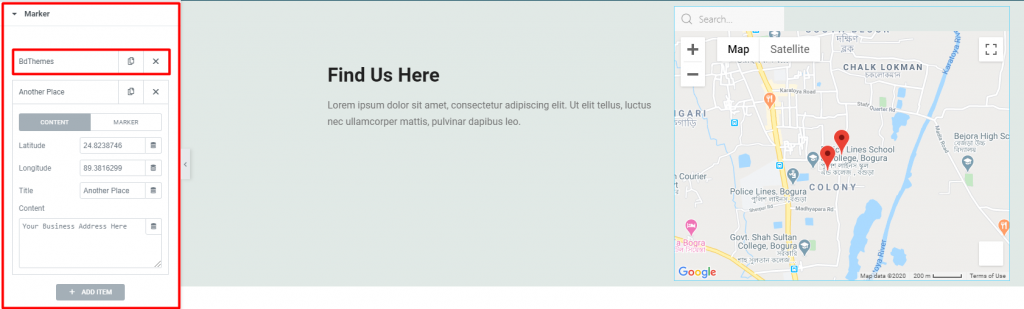
次のセクションは マーカー.アドバンスドGoogleマップウィジェットを使えば、無限にマーカーを配置することができます。各マーカーには 緯度, 経度, タイトルそして 内容.ただし、最初の2つを使う場合は、マーカーの位置を指定する必要がある。
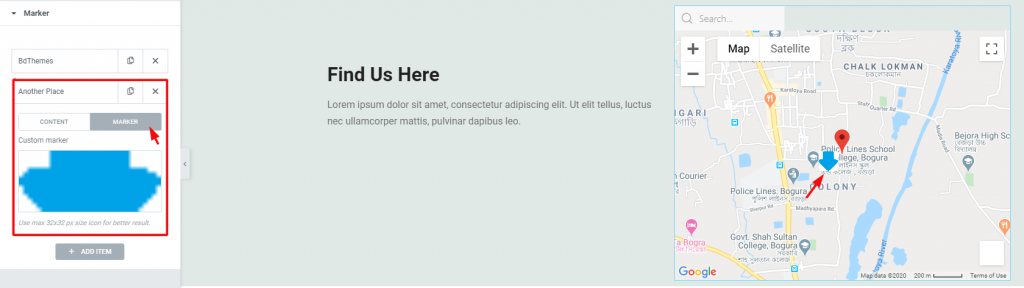
もう一つのポイントは、カスタムアイコンをマーカーとして追加できることだ。この機能は他の地図ウィジェットにはありません。Element Packユーザーだけの機能です。
ここまでは、レイアウトの設定だけでした。では、WordPressにgoogle mapを埋め込むにはどうすればいいのか? エルメンター.
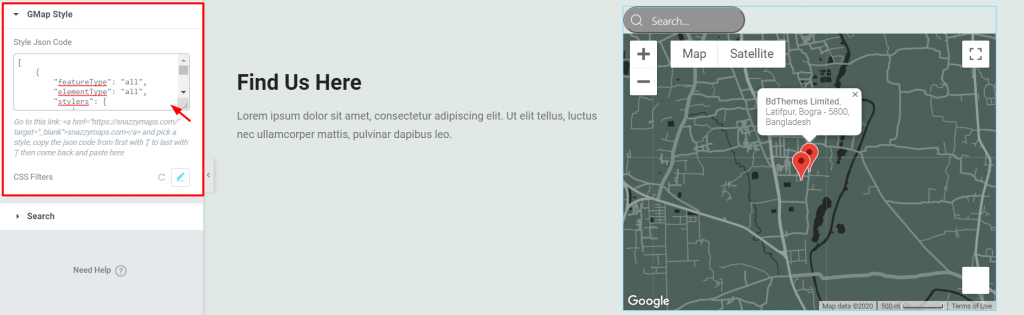
繰り返しになるが、スタイル・タブには2つのセクションがある。まず GMapスタイル セクションで、マップに任意のスキンを挿入できます。これらのスキンはマップ全体の詳細を変更します。したがって、マークされたフィールドにJSONコードを貼り付けるだけです。また CSSフィルター よりスタイリッシュに。
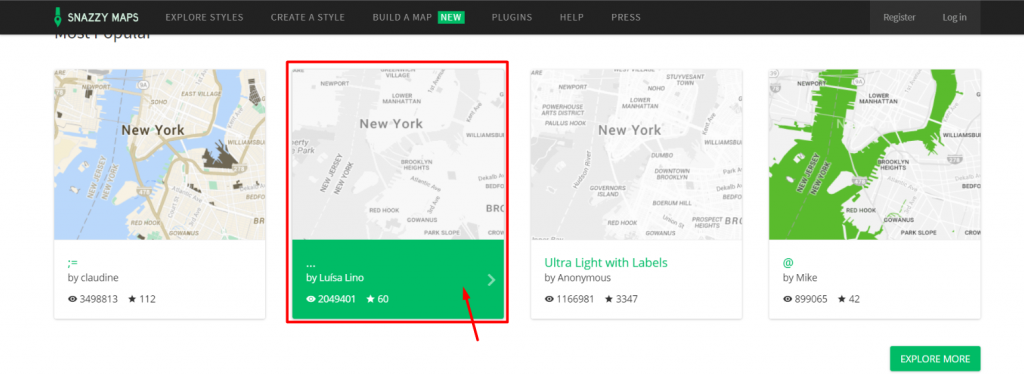
さらに、以下のJSONコードをインポートすることもできます。 スナジマップ.無料・プレミアムマップのスキンを格安で提供している。

最後に、地図上部の検索ボックスも編集可能だ。その展望を変えることは非常に容易である。そして、色、ボーダータイプ、ボーダー半径を変更し、検索ボックスにボックスシャドウを追加します。完成品が訪問者の目を引くようにしましょう。
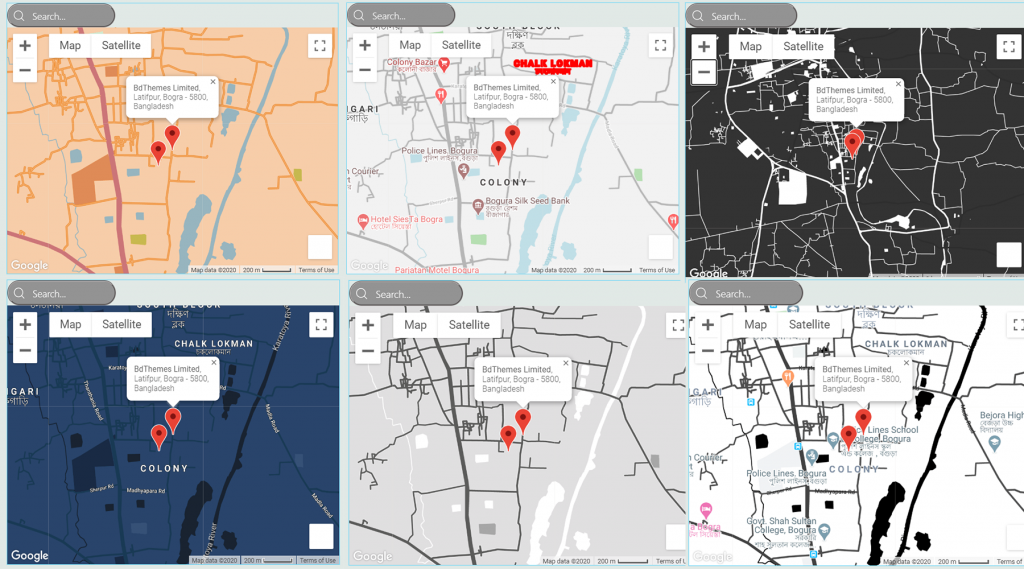
よくやった!これで、一通りの手順を学ぶことができた。このブログで、Elementorを使って簡単にWordPressにgoogle mapを埋め込むことができるようになったと思います。さらに詳しい情報は 知識ベース.ご安全に。このブログを読んでくれてありがとう!


最大のElementorテンプレートパックは、最もユーザーフレンドリーなUIと 300+ 便利なElementorウィジェット。ゼロからウェブサイトを構築 100% あっという間に完璧になる。
このウェブサイトは Element Pack Pro そして ルーテンのテーマ
著作権 © 2025 Bdテーマ. 無断複写・転載を禁じます。