
Navigazione agevole grazie a menu ricchi di opzioni
Le scelte visive dei prodotti aumentano rapidamente le vendite
I contenuti personalizzati si adattano in tempo reale
Scorrimento senza soluzione di continuità per un flusso UX migliore
La duplicazione istantanea dei contenuti fa risparmiare tempo
Accesso rapido a potenti elementi di design
I modelli pronti per l'uso velocizzano la progettazione
Campi personalizzati avanzati per dati flessibili
Clonare siti in modo semplice e senza problemi
Grafica nitida e scalabile per tutti gli schermi
Rebranding degli strumenti per un look professionale
Mostrare o nascondere i contenuti con precisione
Profondità coinvolgente con movimenti fluidi
Aggiungere facilmente note e annotazioni chiare
I suggerimenti utili migliorano l'interazione con l'utente
Animate gli elementi con stile
Mantenere sempre visibili le sezioni importanti
Pieno controllo con modifiche personalizzate del codice
Ottimizzare i file per aumentare la velocità del sito
Modelli di pagina realizzati per aiutarvi a iniziare la vostra pagina di destinazione con un semplice design iniziale
Ready Blocks è dotato di una varietà di layout ed elementi di design, come intestazioni, piè di pagina, widget ecc.
Intestazioni pre-progettate con stili vantaggiosi, adatte a vari siti web di nicchia e ai gusti di design.
Un'utile raccolta di design di piè di pagina per aiutarvi a creare un piè di pagina immediatamente attraente sulla vostra pagina di destinazione.
Siamo a vostra disposizione 24 ore su 24, 7 giorni su 7. Siamo lieti di aiutarvi.
Linee guida dettagliate disponibili per ogni caratteristica su BdThemes
Imparate qualcosa di nuovo, rimanete informati su WordPress, Web Design e molto altro.
Ecco alcune delle tappe fondamentali del mio sviluppo:
Imparate l'uso dei prodotti, i suggerimenti e i trucchi di WordPress grazie ai nostri video.
Guadagnate ingenti commissioni unendovi a noi nella promozione
Widget Idea Share è un ottimo modo per trovare widget simili che si possono migliorare.
Certamente! Se avete bisogno di mettervi in contatto con noi, non esitate a contattarci.
Costruite qualsiasi modulo WordPress in pochi minuti con Sigma Forms.
Plugin Page Builder in modalità Coming Soon e Maintenance
Rendete facilmente accessibili i siti web con One Accessibility
Mostrate le testimonianze dei clienti per aumentare la fiducia e la credibilità.
Zoloblocks aiuta a creare siti web straordinari basati su Gutenberg.
Il cursore più avanzato nell'era del cursore Elementor
Gli unici widget di blogging compatibili in Elementor per qualsiasi blog
Costruite un sito eCommerce WordPress di ultima generazione per le imprese
Organizzate le vostre foto in un angelo diverso ogni volta con Elementor
Aumentate il coinvolgimento e le vendite con Spin Wheel.
Potente plugin generatore di immagini AI per WordPress di ChatGPT
Ottenete la realtà aumentata a 360° per WooCommerce oggi stesso!
Copiate e incollate qualsiasi design web che vi piace con soli 2 clic!
Un tema completamente funzionante per elementor con opzioni illimitate
Tema a blocchi intelligente, pulito e flessibile per Gutenberg
Il plugin Dark Reader garantisce una lettura del web rispettosa degli occhi.
WooCommerce one-page checkout per aumentare le conversioni.
Find Nearby Stores Instantly with Sigma Store Locator
The Ultimate WordPress Media Library Organizer

Accesso a 100+ plugin premium per WordPress con aggiornamenti a vita e supporto dedicato.
 Italian

Navigazione agevole grazie a menu ricchi di opzioni
Le scelte visive dei prodotti aumentano rapidamente le vendite
I contenuti personalizzati si adattano in tempo reale
Scorrimento senza soluzione di continuità per un flusso UX migliore
La duplicazione istantanea dei contenuti fa risparmiare tempo
Accesso rapido a potenti elementi di design
I modelli pronti per l'uso velocizzano la progettazione
Campi personalizzati avanzati per dati flessibili
Clonare siti in modo semplice e senza problemi
Grafica nitida e scalabile per tutti gli schermi
Rebranding degli strumenti per un look professionale
Mostrare o nascondere i contenuti con precisione
Profondità coinvolgente con movimenti fluidi
Aggiungere facilmente note e annotazioni chiare
I suggerimenti utili migliorano l'interazione con l'utente
Animate gli elementi con stile
Mantenere sempre visibili le sezioni importanti
Pieno controllo con modifiche personalizzate del codice
Ottimizzare i file per aumentare la velocità del sito
Modelli di pagina realizzati per aiutarvi a iniziare la vostra pagina di destinazione con un semplice design iniziale
Ready Blocks è dotato di una varietà di layout ed elementi di design, come intestazioni, piè di pagina, widget ecc.
Intestazioni pre-progettate con stili vantaggiosi, adatte a vari siti web di nicchia e ai gusti di design.
Un'utile raccolta di design di piè di pagina per aiutarvi a creare un piè di pagina immediatamente attraente sulla vostra pagina di destinazione.
Siamo a vostra disposizione 24 ore su 24, 7 giorni su 7. Siamo lieti di aiutarvi.
Linee guida dettagliate disponibili per ogni caratteristica su BdThemes
Imparate qualcosa di nuovo, rimanete informati su WordPress, Web Design e molto altro.
Ecco alcune delle tappe fondamentali del mio sviluppo:
Imparate l'uso dei prodotti, i suggerimenti e i trucchi di WordPress grazie ai nostri video.
Guadagnate ingenti commissioni unendovi a noi nella promozione
Widget Idea Share è un ottimo modo per trovare widget simili che si possono migliorare.
Certamente! Se avete bisogno di mettervi in contatto con noi, non esitate a contattarci.
Costruite qualsiasi modulo WordPress in pochi minuti con Sigma Forms.
Plugin Page Builder in modalità Coming Soon e Maintenance
Rendete facilmente accessibili i siti web con One Accessibility
Mostrate le testimonianze dei clienti per aumentare la fiducia e la credibilità.
Zoloblocks aiuta a creare siti web straordinari basati su Gutenberg.
Il cursore più avanzato nell'era del cursore Elementor
Gli unici widget di blogging compatibili in Elementor per qualsiasi blog
Costruite un sito eCommerce WordPress di ultima generazione per le imprese
Organizzate le vostre foto in un angelo diverso ogni volta con Elementor
Aumentate il coinvolgimento e le vendite con Spin Wheel.
Potente plugin generatore di immagini AI per WordPress di ChatGPT
Ottenete la realtà aumentata a 360° per WooCommerce oggi stesso!
Copiate e incollate qualsiasi design web che vi piace con soli 2 clic!
Un tema completamente funzionante per elementor con opzioni illimitate
Tema a blocchi intelligente, pulito e flessibile per Gutenberg
Il plugin Dark Reader garantisce una lettura del web rispettosa degli occhi.
WooCommerce one-page checkout per aumentare le conversioni.
Find Nearby Stores Instantly with Sigma Store Locator
The Ultimate WordPress Media Library Organizer
Accesso a 100+ plugin premium per WordPress con aggiornamenti a vita e supporto dedicato.
Italian
Contact Form 7 è uno dei widget per moduli più utilizzati in WordPress. Quasi tutti i siti web hanno bisogno di un modulo di contatto configurato e la maggior parte di essi utilizza questo widget.
A differenza di qualsiasi altro widget, Contact Form 7 non è uno strumento plug & play. Per poterlo utilizzare, è necessario prima configurarlo. Forse vi è sembrato che la configurazione di uno strumento sia un compito da sviluppatori. Ma certamente non è il caso di questo strumento.
Lasciate che vi guidi, in questo blog, su come configurare correttamente e su come utilizzare Contact Form 7 per il sito web WordPress.
Si noti che questo articolo include contenuti facili da distribuire. Non sono inclusi contenuti per sviluppatori esperti.
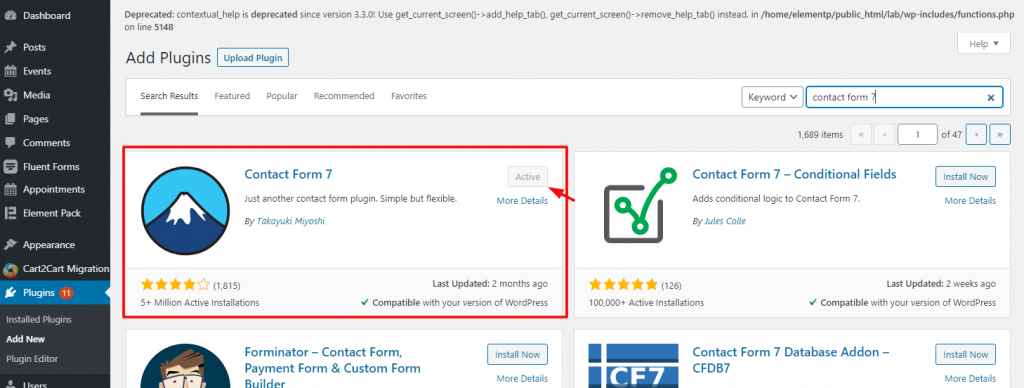
Prima di tutto, è necessario installarlo all'interno della dashboard.
Vai a Plugin> Aggiungi nuovo> e cercare digitando il nome.
Installatelo e attivatelo. Se si utilizza Element Pack è possibile saltare questo passaggio perché è precaricato all'interno del pacchetto.
Informazioni su Element Pack qui.
Come ho già detto, Contact Form 7 non è un widget plug&play. È necessario configurarlo per farlo funzionare. Quindi,
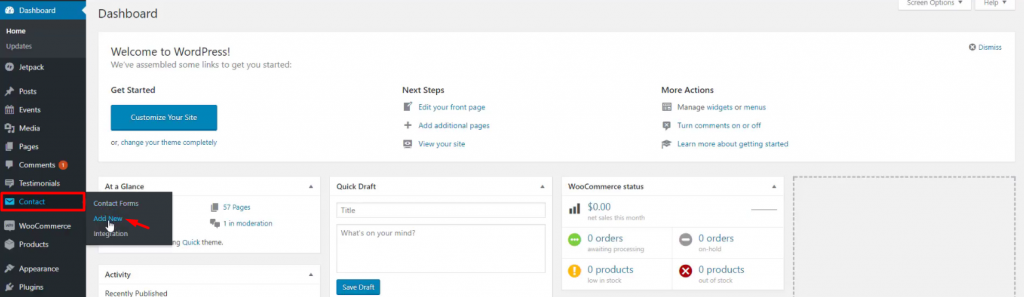
Cercare la scheda Contatto dal cruscotto, navigarlo e fare clic su Aggiungi nuovo. In questa fase, svilupperemo il modulo.
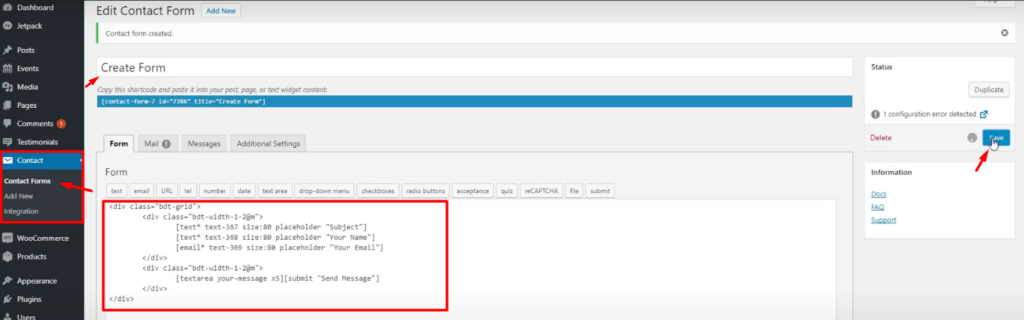
Ora, concentratevi. Da qui in poi bisogna guardare con attenzione. La creazione di un nuovo modulo offre un paio di opzioni. È necessario inserire un testo qualsiasi come titolo e inserire il formato del modulo nel campo Forma scheda.
Come impostazione predefinita, il modulo mostra alcune righe di codice di testo nella casella rossa contrassegnata. Io l'ho modificato a mio piacimento. Potete farlo anche voi o lasciarlo come predefinito. Sta a voi decidere. Questi testi sono fondamentalmente i codici di struttura del modulo.
Per gli sviluppatori esperti è facile creare nuove strutture per il modulo. Ma potete farlo anche voi. Anche se è necessario un po' di impegno, non è del tutto difficile. Quindi, configurare Contact Form 7 è facile.
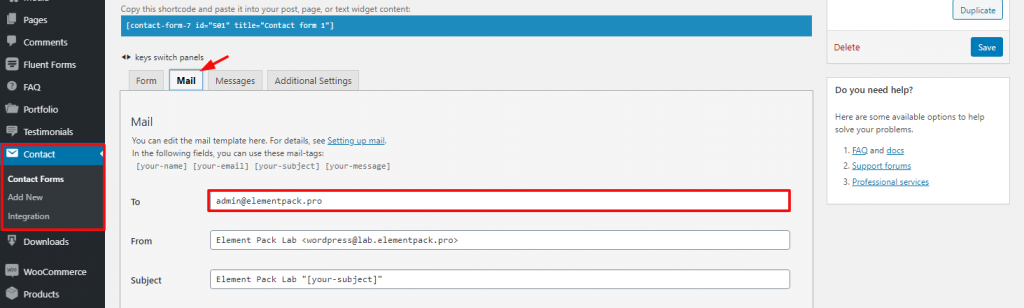
Andare ora alla pagina Posta accanto alla scheda Forma scheda. Qui è necessario configurare l'indirizzo di posta elettronica di ricezione e i testi mascherati del corpo del modulo.
Basta inserire la posta di lavoro nella cartella A e questo fa praticamente tutto il lavoro. È possibile cambiare le cose in ogni campo e vedere come vanno le cose in seguito.
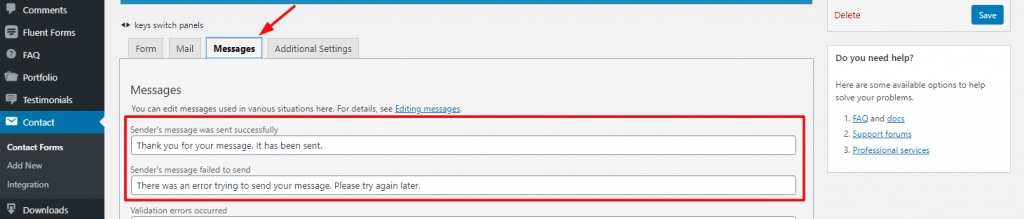
Dopodiché, andare alla sezione Messaggi e scrivere i messaggi corrispondenti nei campi di testo. Anche questa parte è impostata come predefinita e, se lo si desidera, è possibile lasciarla invariata.
Ok, Contact form 7 è configurato e pronto per essere distribuito. In realtà ci sono due modi per utilizzarlo.
Vediamoli entrambi.
Ogni modulo creato con Modulo di contatto 7 ha uno shortcode per un uso rapido. Questi shortcode mostreranno ai visitatori il formato completo del modulo.
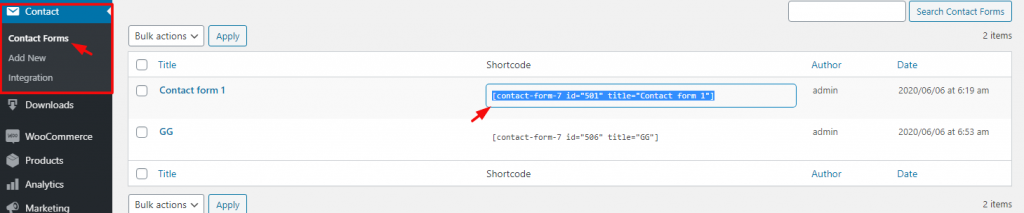
Andare alla scheda Moduli di contatto e individuare i codici brevi accanto ai titoli dei moduli. Selezionarlo e copiarlo.
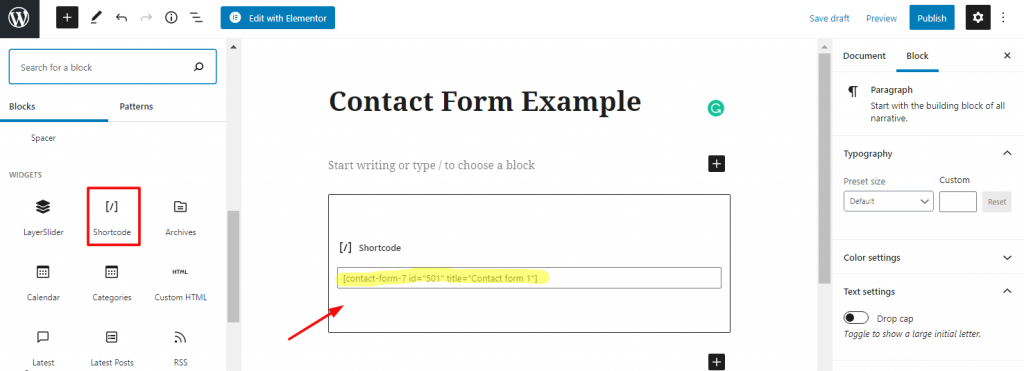
Ora, nell'editor della pagina, posizionare un widget Shortcode e incollarvi lo shortcode Form. Ora vediamo in modalità anteprima se funziona.
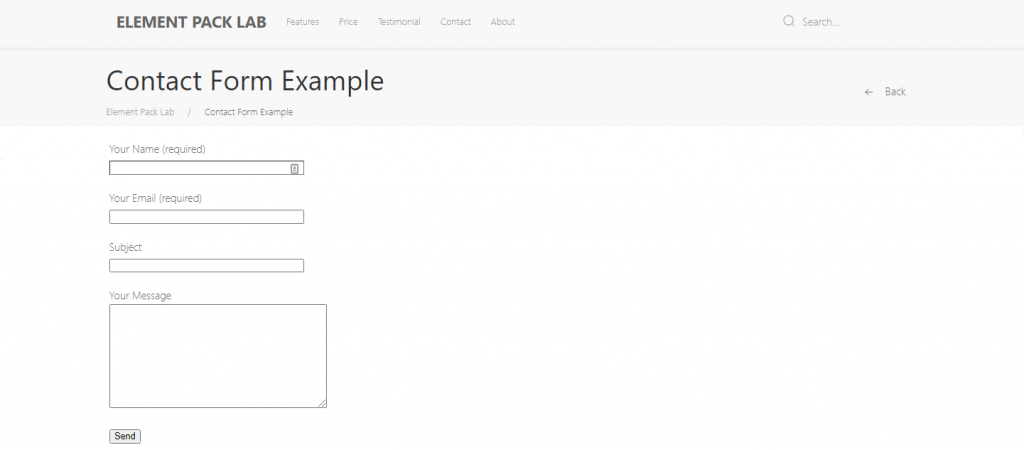
In questo modo, il modulo di contatto è allegato e visibile ai visitatori. Qui non è possibile modificare l'aspetto del modulo (cambiare colore, tipografia, aggiungere un bordo, ecc.).
Con un widget all'interno dell'area Editor di pagine Elementor, è possibile posizionare il widget Contact Form 7 e modificarne l'aspetto a piacimento.
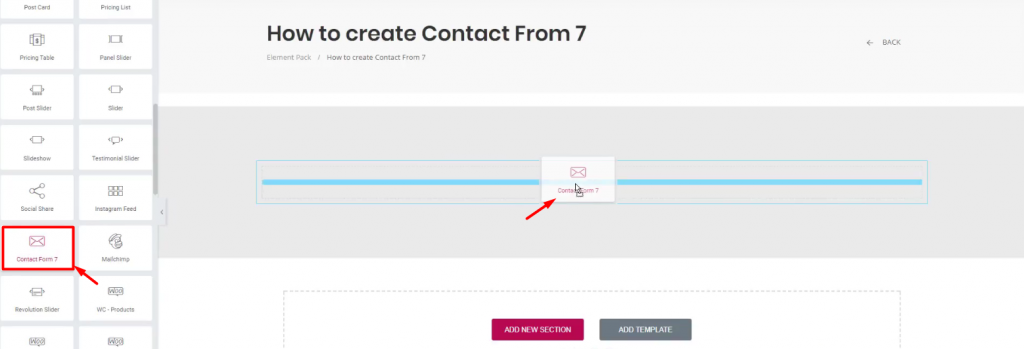
Andare nell'editor di pagina e selezionare Modifica con Elementor. A questo punto, dal menu del widget, selezionare Modulo di contatto 7 e posizionarlo all'interno della pagina.
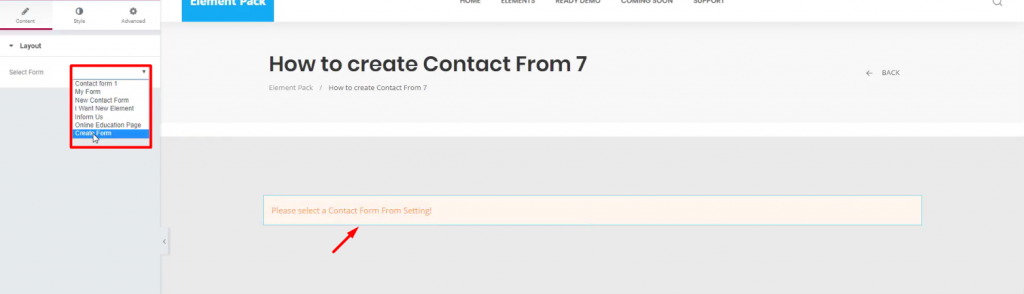
Dal Layout selezionare il modulo realizzato seguendo le istruzioni precedenti.
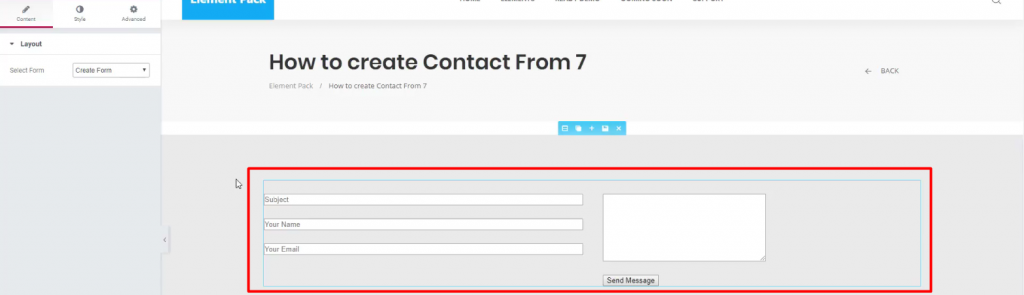
Ed ecco fatto! Il modulo apparirà nella pagina. Quello che si vede è il modulo predefinito. È possibile personalizzarlo ulteriormente in base alle proprie esigenze.
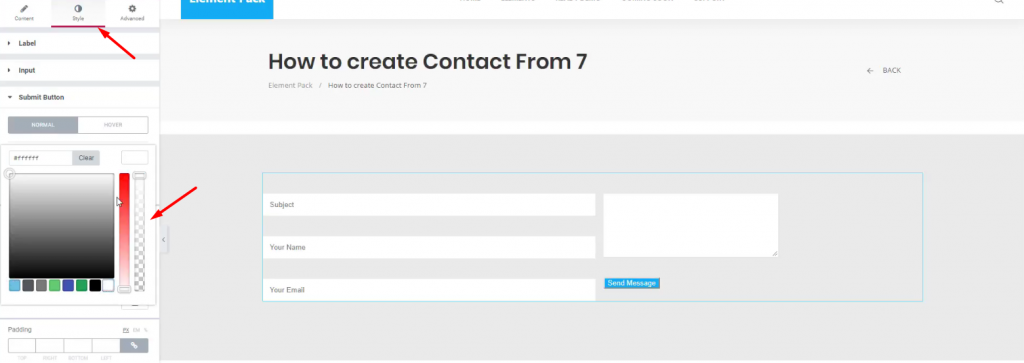
Fare clic sul pulsante Stile e modificare l'aspetto dei moduli. Vedere l'anteprima.
Configurazione Modulo di contatto 7 non è così difficile. Il widget offre la possibilità di progettare e sviluppare il modulo con un'opzione di inserimento del codice personalizzato. Quindi, è bene utilizzare questo widget.
Questo blog è offerto da Element Pack, la migliore combinazione di widget per Elementor. Grazie per aver letto.

Il più grande pacchetto di modelli Elementor con l'interfaccia utente più facile da utilizzare e 300+ utili widget Elementor. Costruire siti web da zero a 100% perfezione in pochissimo tempo.
Questo sito web è alimentato da Element Pack Pro e Tema di Rooten.
Copyright © 2026 BdThemes. Tutti i diritti riservati.









