
Navigation aisée grâce à un menu riche en options
Les choix visuels de produits stimulent rapidement les ventes
Le contenu personnalisé s'adapte en temps réel
Défilement transparent pour une meilleure fluidité de l'interface utilisateur
La duplication instantanée du contenu permet de gagner du temps
Accès rapide à des éléments de conception puissants
Les modèles prêts à l'emploi accélèrent la conception
Champs personnalisés avancés pour des données flexibles
Cloner des sites en toute simplicité
Des graphiques nets et évolutifs pour tous les écrans
Renouveler l'image de marque des outils pour un aspect professionnel
Afficher ou masquer le contenu avec précision
Engager la profondeur avec des mouvements fluides
Ajouter facilement des notes et des annotations claires
Les conseils utiles améliorent l'interaction avec l'utilisateur
Animer des éléments avec style
Garder les sections importantes toujours visibles
Contrôle total grâce à des modifications de code personnalisées
Optimiser les fichiers pour augmenter la vitesse du site
Des modèles de pages conçus pour vous aider à démarrer votre page d'atterrissage en y insérant simplement un modèle de départ.
Ready Blocks est livré avec une variété de mises en page et d'éléments de conception, tels que des en-têtes, des pieds de page, des widgets, etc.
En-têtes pré-conçus avec des styles lucratifs qui conviennent à différentes niches de sites web et à différents goûts en matière de design
Une collection utile de modèles de pieds de page pour vous aider à créer un pied de page attrayant sur votre page d'atterrissage.
Nous sommes à votre service 24 heures sur 24, 7 jours sur 7. Nous sommes heureux de vous aider.
Des instructions détaillées sont disponibles pour chaque fonctionnalité sur BdThemes
Apprenez quelque chose de nouveau, restez informé sur WordPress, la conception de sites Web et plus encore.
Voici quelques-unes des étapes clés de mon développement :
Apprendre l'utilisation des produits, les trucs et astuces de WordPress grâce à nos vidéos
Gagnez des commissions importantes en nous rejoignant dans la promotion
Le partage d'idées de widgets est un excellent moyen de trouver des widgets similaires que vous pouvez améliorer.
Certainement ! Si vous avez besoin de nous contacter, n'hésitez pas à le faire.
Créez n'importe quel formulaire WordPress en quelques minutes avec Sigma Forms.
Coming Soon & Maintenance Mode Page Builder Plugin
Rendre les sites web accessibles en toute simplicité avec One Accessibility
Affichez des témoignages de clients pour renforcer la confiance et la crédibilité.
Zoloblocks aide à créer de superbes sites web basés sur Gutenberg.
Slider le plus performant à l'ère du Elementor Slider
Les seuls widgets de blogs compatibles avec Elementor pour tous les blogs
Construire un site web WordPress eCommerce de nouvelle génération pour les entreprises
Organisez vos photos dans un ange différent à chaque fois avec Elementor
Stimulez l'engagement et augmentez les ventes grâce à Spin Wheel.
Puissant plugin de génération d'images AI pour WordPress par ChatGPT
Obtenez 360° Augmented Reality pour WooCommerce aujourd'hui !
Copiez et collez n'importe quel design web en 2 clics !
Un thème entièrement fonctionnel pour Elementor avec des options illimitées
Thème de bloc intelligent, propre et flexible pour Gutenberg
Le plugin Dark Reader garantit une lecture du web respectueuse des yeux.
Le paiement en une page de WooCommerce pour augmenter les conversions.
Find Nearby Stores Instantly with Sigma Store Locator
The Ultimate WordPress Media Library Organizer

Accédez à plus de 100 plugins WordPress premium avec des mises à jour à vie et un support dédié.
 French

Navigation aisée grâce à un menu riche en options
Les choix visuels de produits stimulent rapidement les ventes
Le contenu personnalisé s'adapte en temps réel
Défilement transparent pour une meilleure fluidité de l'interface utilisateur
La duplication instantanée du contenu permet de gagner du temps
Accès rapide à des éléments de conception puissants
Les modèles prêts à l'emploi accélèrent la conception
Champs personnalisés avancés pour des données flexibles
Cloner des sites en toute simplicité
Des graphiques nets et évolutifs pour tous les écrans
Renouveler l'image de marque des outils pour un aspect professionnel
Afficher ou masquer le contenu avec précision
Engager la profondeur avec des mouvements fluides
Ajouter facilement des notes et des annotations claires
Les conseils utiles améliorent l'interaction avec l'utilisateur
Animer des éléments avec style
Garder les sections importantes toujours visibles
Contrôle total grâce à des modifications de code personnalisées
Optimiser les fichiers pour augmenter la vitesse du site
Des modèles de pages conçus pour vous aider à démarrer votre page d'atterrissage en y insérant simplement un modèle de départ.
Ready Blocks est livré avec une variété de mises en page et d'éléments de conception, tels que des en-têtes, des pieds de page, des widgets, etc.
En-têtes pré-conçus avec des styles lucratifs qui conviennent à différentes niches de sites web et à différents goûts en matière de design
Une collection utile de modèles de pieds de page pour vous aider à créer un pied de page attrayant sur votre page d'atterrissage.
Nous sommes à votre service 24 heures sur 24, 7 jours sur 7. Nous sommes heureux de vous aider.
Des instructions détaillées sont disponibles pour chaque fonctionnalité sur BdThemes
Apprenez quelque chose de nouveau, restez informé sur WordPress, la conception de sites Web et plus encore.
Voici quelques-unes des étapes clés de mon développement :
Apprendre l'utilisation des produits, les trucs et astuces de WordPress grâce à nos vidéos
Gagnez des commissions importantes en nous rejoignant dans la promotion
Le partage d'idées de widgets est un excellent moyen de trouver des widgets similaires que vous pouvez améliorer.
Certainement ! Si vous avez besoin de nous contacter, n'hésitez pas à le faire.
Créez n'importe quel formulaire WordPress en quelques minutes avec Sigma Forms.
Coming Soon & Maintenance Mode Page Builder Plugin
Rendre les sites web accessibles en toute simplicité avec One Accessibility
Affichez des témoignages de clients pour renforcer la confiance et la crédibilité.
Zoloblocks aide à créer de superbes sites web basés sur Gutenberg.
Slider le plus performant à l'ère du Elementor Slider
Les seuls widgets de blogs compatibles avec Elementor pour tous les blogs
Construire un site web WordPress eCommerce de nouvelle génération pour les entreprises
Organisez vos photos dans un ange différent à chaque fois avec Elementor
Stimulez l'engagement et augmentez les ventes grâce à Spin Wheel.
Puissant plugin de génération d'images AI pour WordPress par ChatGPT
Obtenez 360° Augmented Reality pour WooCommerce aujourd'hui !
Copiez et collez n'importe quel design web en 2 clics !
Un thème entièrement fonctionnel pour Elementor avec des options illimitées
Thème de bloc intelligent, propre et flexible pour Gutenberg
Le plugin Dark Reader garantit une lecture du web respectueuse des yeux.
Le paiement en une page de WooCommerce pour augmenter les conversions.
Find Nearby Stores Instantly with Sigma Store Locator
The Ultimate WordPress Media Library Organizer
Accédez à plus de 100 plugins WordPress premium avec des mises à jour à vie et un support dédié.
French
Contact Form 7 est l'un des widgets de formulaire les plus utilisés sur WordPress. Presque tous les sites web ont besoin d'un outil de formulaire de contact configuré et la majorité d'entre eux utilisent ce widget.
Contrairement à tout autre widget, Contact Form 7 n'est pas un outil prêt à l'emploi. Pour l'utiliser, vous devez d'abord le configurer. Peut-être vous semble-t-il que la configuration d'un outil est une tâche plutôt réservée aux développeurs. Mais ce n'est certainement pas le cas pour cet outil.
Laissez-moi vous guider, dans ce blog, sur la façon de configurer correctement, et les façons d'utiliser Contact Form 7 pour le site WordPress.
Notez que cet article contient du contenu facile à déployer. Il n'y a pas de contenu pour les développeurs chevronnés.
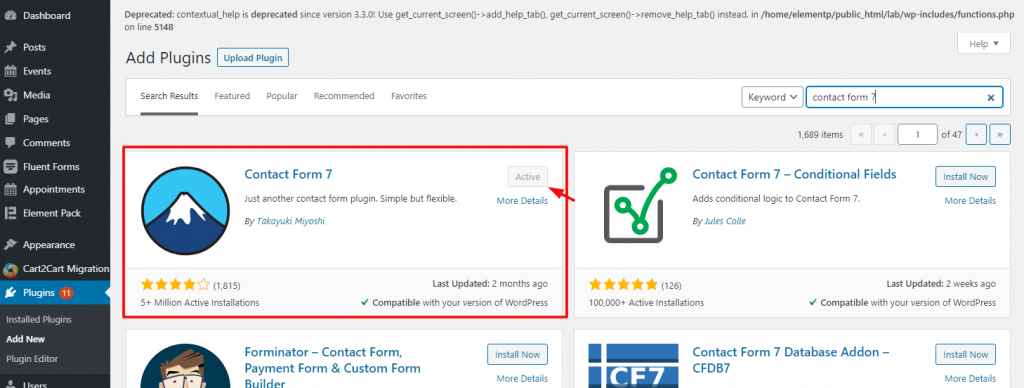
Tout d'abord, vous devez l'installer dans votre tableau de bord.
Aller à Plugins> Ajouter un nouveau> et effectuer une recherche en tapant le nom.
Installez-le et activez-le. Si vous utilisez Element Pack vous pouvez sauter cette étape car il est préchargé dans le paquet.
En savoir plus sur Element Pack ici.
Comme je l'ai déjà dit, Contact Form 7 n'est pas un widget plug&play. Vous devez le configurer pour qu'il fonctionne. C'est pourquoi..,
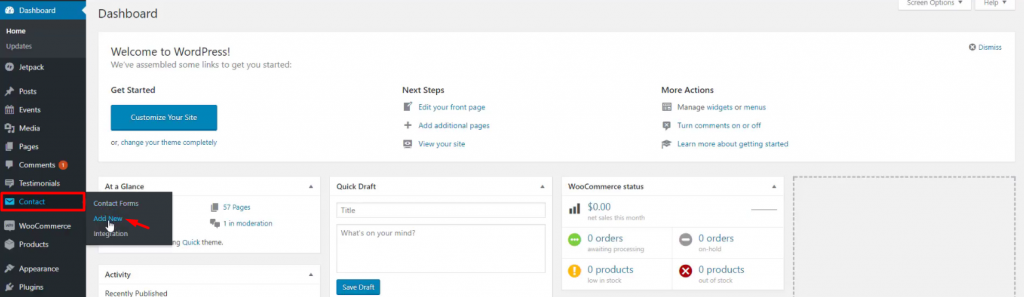
Cherchez l'onglet Contact à partir de votre tableau de bord, naviguez-y et cliquez sur Ajouter un nouveau. Dans cette étape, nous allons développer le formulaire.
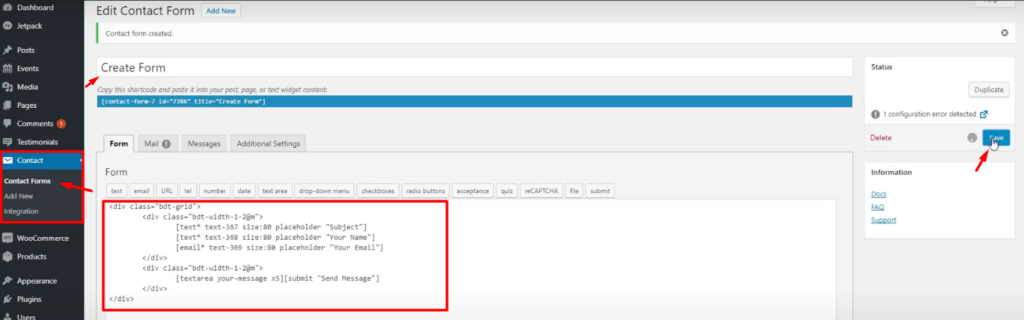
Maintenant, concentrez-vous. Il faut regarder attentivement à partir d'ici. La création d'un nouveau formulaire vous offre plusieurs options. Vous devez mettre un texte quelconque en guise de titre et insérer le format du formulaire dans le champ Formulaire tabulation.
Par défaut, le formulaire affichera quelques lignes de code texte dans la case rouge marquée. Je l'ai modifié selon mon choix. Vous pouvez en faire autant ou même laisser la valeur par défaut. C'est à vous de décider. Ces textes sont en fait les codes de la structure du formulaire.
Pour les développeurs chevronnés, il est facile de créer de nouvelles structures pour le formulaire. Mais vous pouvez aussi le faire. Bien que vous deviez y mettre un peu d'effort, ce n'est pas totalement difficile. La configuration de Contact Form 7 est donc facile.
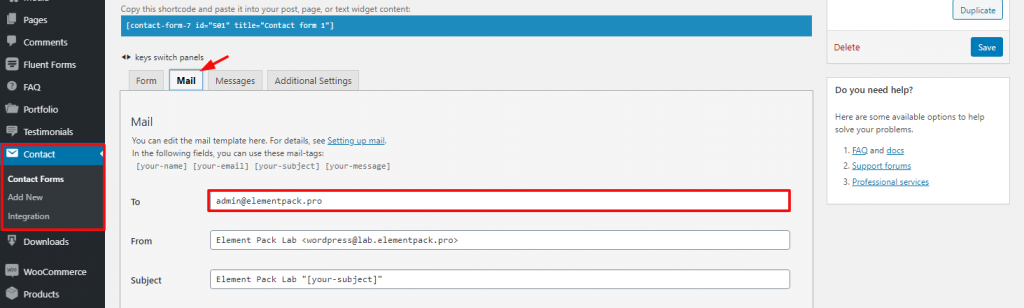
Maintenant, allez à la page Courrier à côté de l'onglet Formulaire onglet. Ici, vous devez configurer l'adresse de courrier électronique de réception et les textes masqués du corps du formulaire.
Il vous suffit de déposer votre courrier de travail dans le Vers et cela fait tout le travail. Vous pouvez modifier des éléments dans chaque champ et voir comment les choses se passent par la suite.
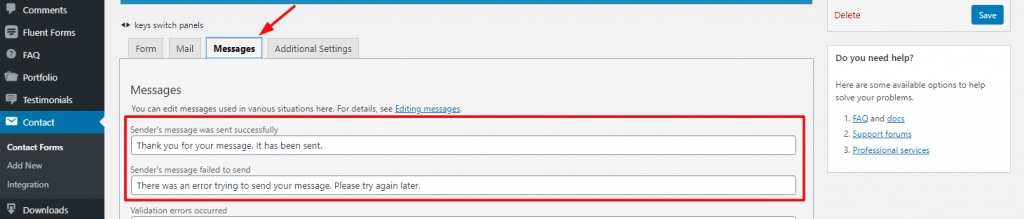
Après cela, allez dans la section Messages et écrivez les messages correspondants dans les champs de texte. Cette partie est également définie par défaut et vous pouvez la laisser inchangée si vous le souhaitez.
Contact form 7 est configuré et prêt à être déployé. Il y a en fait deux façons de l'utiliser.
Voyons les deux.
Chaque formulaire créé avec Formulaire de contact 7 dispose d'un shortcode pour une utilisation rapide. Ces shortcodes affichent le format complet du formulaire aux visiteurs.
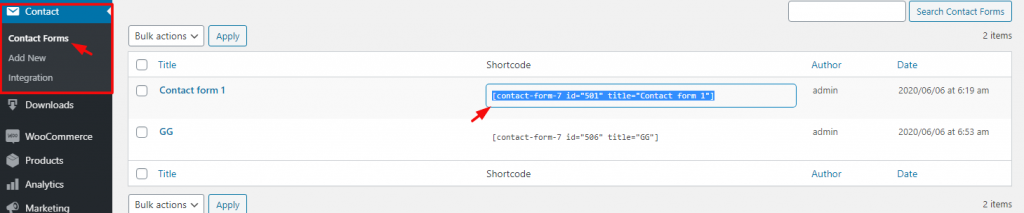
Allez dans l'onglet Formulaires de contact et repérez les shortcodes à côté des titres des formulaires. Sélectionnez-le et copiez-le.
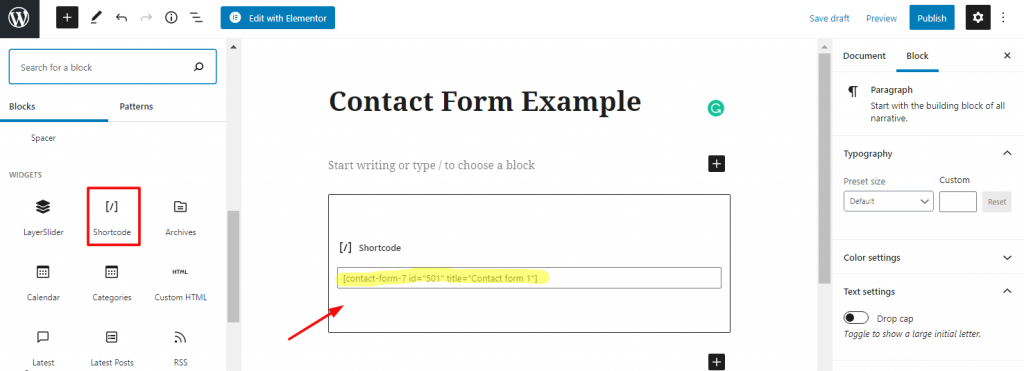
Maintenant, dans l'éditeur de page, placez un widget Shortcode et collez-y le shortcode Form. Voyons maintenant en mode prévisualisation si cela fonctionne.
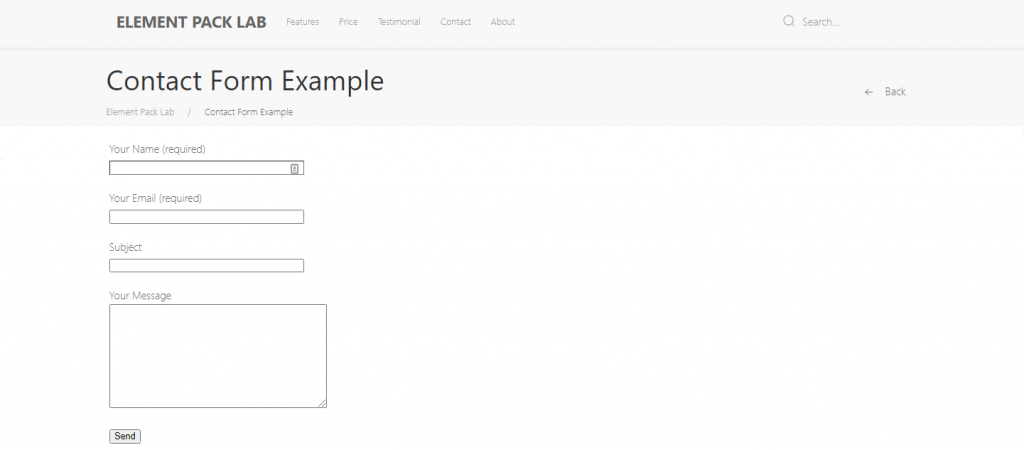
Ainsi, le formulaire de contact est attaché et visible par les visiteurs. Ici, vous ne pouvez en aucun cas modifier l'apparence du formulaire (changement de couleur, de typographie, ajout d'une bordure, etc.)
Avec un widget à l'intérieur du Elementor éditeur de pagesVous pouvez placer le widget Contact Form 7 et modifier son apparence à votre guise.
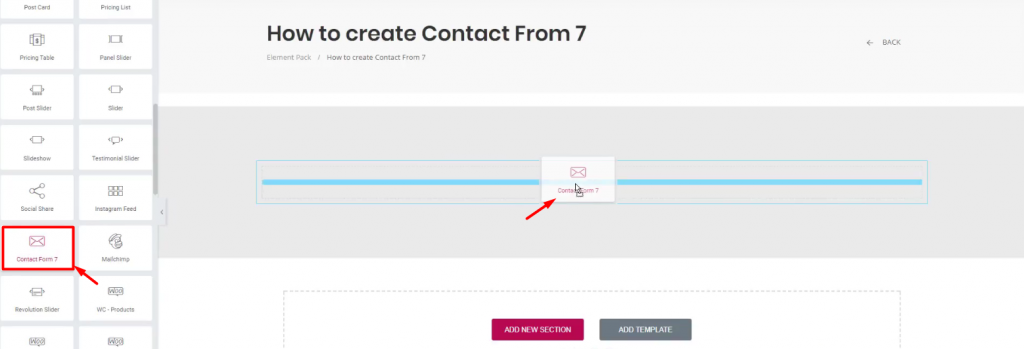
Allez dans votre éditeur de pages et sélectionnez Editer avec Elementor. Ensuite, dans le menu du widget, sélectionnez Formulaire de contact 7 et le placer à l'intérieur de la page.
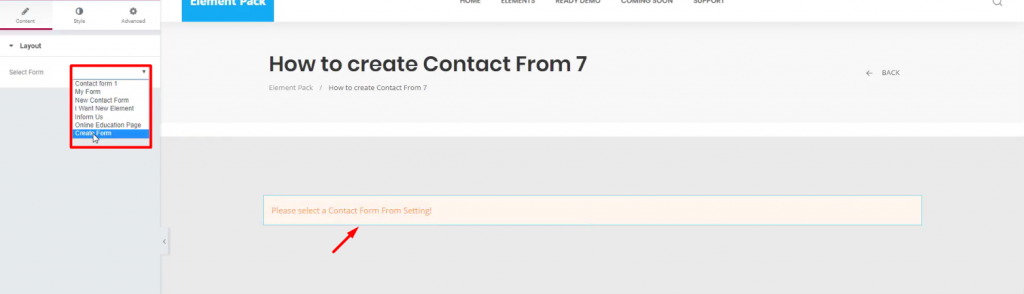
A partir de la Mise en page sélectionnez le formulaire que vous avez créé en suivant les instructions ci-dessus.
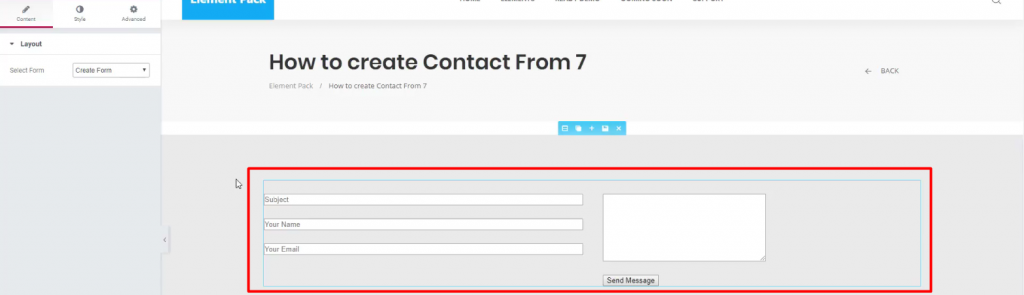
Et le tour est joué ! Le formulaire apparaît sur la page. Ce que vous voyez est le formulaire par défaut. Vous pouvez le personnaliser en fonction de vos besoins.
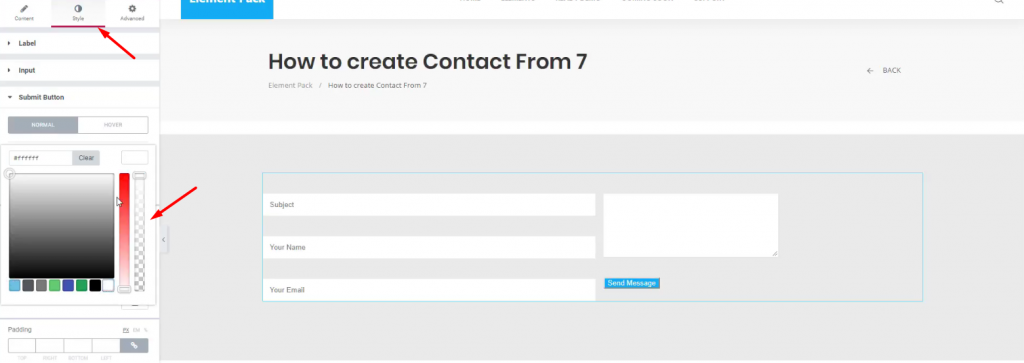
Cliquez sur l'icône Style et modifier l'apparence des formulaires. Voir en mode prévisualisation.
Configuration Formulaire de contact 7 n'est pas si difficile. Le widget vous donne la possibilité de concevoir et de développer votre formulaire avec une option d'insertion de code personnalisé. C'est donc une bonne chose que vous utilisiez ce widget.
Ce blog vous est présenté par Element PackLe meilleur combo de widgets pour Elementor. Nous vous remercions de votre lecture.

Le plus grand pack de modèles Elementor avec l'interface utilisateur la plus conviviale et le plus grand nombre de modèles Elementor. 300+ des widgets Elementor utiles. Créez des sites web de zéro à 100% la perfection en un rien de temps.
Ce site est alimenté par Element Pack Pro et Thème Rooten.
Copyright © 2026 BdThemes. Tous droits réservés.









