
Navigation aisée grâce à un menu riche en options
Les choix visuels de produits stimulent rapidement les ventes
Le contenu personnalisé s'adapte en temps réel
Défilement transparent pour une meilleure fluidité de l'interface utilisateur
La duplication instantanée du contenu permet de gagner du temps
Accès rapide à des éléments de conception puissants
Les modèles prêts à l'emploi accélèrent la conception
Champs personnalisés avancés pour des données flexibles
Cloner des sites en toute simplicité
Des graphiques nets et évolutifs pour tous les écrans
Renouveler l'image de marque des outils pour un aspect professionnel
Afficher ou masquer le contenu avec précision
Engager la profondeur avec des mouvements fluides
Ajouter facilement des notes et des annotations claires
Les conseils utiles améliorent l'interaction avec l'utilisateur
Animer des éléments avec style
Garder les sections importantes toujours visibles
Contrôle total grâce à des modifications de code personnalisées
Optimiser les fichiers pour augmenter la vitesse du site
Des modèles de pages conçus pour vous aider à démarrer votre page d'atterrissage en y insérant simplement un modèle de départ.
Ready Blocks est livré avec une variété de mises en page et d'éléments de conception, tels que des en-têtes, des pieds de page, des widgets, etc.
En-têtes pré-conçus avec des styles lucratifs qui conviennent à différentes niches de sites web et à différents goûts en matière de design
Une collection utile de modèles de pieds de page pour vous aider à créer un pied de page attrayant sur votre page d'atterrissage.
Nous sommes à votre service 24 heures sur 24, 7 jours sur 7. Nous sommes heureux de vous aider.
Des instructions détaillées sont disponibles pour chaque fonctionnalité sur BdThemes
Apprenez quelque chose de nouveau, restez informé sur WordPress, la conception de sites Web et plus encore.
Voici quelques-unes des étapes clés de mon développement :
Apprendre l'utilisation des produits, les trucs et astuces de WordPress grâce à nos vidéos
Gagnez des commissions importantes en nous rejoignant dans la promotion
Le partage d'idées de widgets est un excellent moyen de trouver des widgets similaires que vous pouvez améliorer.
Certainement ! Si vous avez besoin de nous contacter, n'hésitez pas à le faire.
Créez n'importe quel formulaire WordPress en quelques minutes avec Sigma Forms.
Coming Soon & Maintenance Mode Page Builder Plugin
Rendre les sites web accessibles en toute simplicité avec One Accessibility
Affichez des témoignages de clients pour renforcer la confiance et la crédibilité.
Zoloblocks aide à créer de superbes sites web basés sur Gutenberg.
Slider le plus performant à l'ère du Elementor Slider
Les seuls widgets de blogs compatibles avec Elementor pour tous les blogs
Construire un site web WordPress eCommerce de nouvelle génération pour les entreprises
Organisez vos photos dans un ange différent à chaque fois avec Elementor
Stimulez l'engagement et augmentez les ventes grâce à Spin Wheel.
Puissant plugin de génération d'images AI pour WordPress par ChatGPT
Obtenez 360° Augmented Reality pour WooCommerce aujourd'hui !
Copiez et collez n'importe quel design web en 2 clics !
Un thème entièrement fonctionnel pour Elementor avec des options illimitées
Thème de bloc intelligent, propre et flexible pour Gutenberg
Le plugin Dark Reader garantit une lecture du web respectueuse des yeux.
Le paiement en une page de WooCommerce pour augmenter les conversions.
Find Nearby Stores Instantly with Sigma Store Locator
The Ultimate WordPress Media Library Organizer

Accédez à plus de 100 plugins WordPress premium avec des mises à jour à vie et un support dédié.
 French

Navigation aisée grâce à un menu riche en options
Les choix visuels de produits stimulent rapidement les ventes
Le contenu personnalisé s'adapte en temps réel
Défilement transparent pour une meilleure fluidité de l'interface utilisateur
La duplication instantanée du contenu permet de gagner du temps
Accès rapide à des éléments de conception puissants
Les modèles prêts à l'emploi accélèrent la conception
Champs personnalisés avancés pour des données flexibles
Cloner des sites en toute simplicité
Des graphiques nets et évolutifs pour tous les écrans
Renouveler l'image de marque des outils pour un aspect professionnel
Afficher ou masquer le contenu avec précision
Engager la profondeur avec des mouvements fluides
Ajouter facilement des notes et des annotations claires
Les conseils utiles améliorent l'interaction avec l'utilisateur
Animer des éléments avec style
Garder les sections importantes toujours visibles
Contrôle total grâce à des modifications de code personnalisées
Optimiser les fichiers pour augmenter la vitesse du site
Des modèles de pages conçus pour vous aider à démarrer votre page d'atterrissage en y insérant simplement un modèle de départ.
Ready Blocks est livré avec une variété de mises en page et d'éléments de conception, tels que des en-têtes, des pieds de page, des widgets, etc.
En-têtes pré-conçus avec des styles lucratifs qui conviennent à différentes niches de sites web et à différents goûts en matière de design
Une collection utile de modèles de pieds de page pour vous aider à créer un pied de page attrayant sur votre page d'atterrissage.
Nous sommes à votre service 24 heures sur 24, 7 jours sur 7. Nous sommes heureux de vous aider.
Des instructions détaillées sont disponibles pour chaque fonctionnalité sur BdThemes
Apprenez quelque chose de nouveau, restez informé sur WordPress, la conception de sites Web et plus encore.
Voici quelques-unes des étapes clés de mon développement :
Apprendre l'utilisation des produits, les trucs et astuces de WordPress grâce à nos vidéos
Gagnez des commissions importantes en nous rejoignant dans la promotion
Le partage d'idées de widgets est un excellent moyen de trouver des widgets similaires que vous pouvez améliorer.
Certainement ! Si vous avez besoin de nous contacter, n'hésitez pas à le faire.
Créez n'importe quel formulaire WordPress en quelques minutes avec Sigma Forms.
Coming Soon & Maintenance Mode Page Builder Plugin
Rendre les sites web accessibles en toute simplicité avec One Accessibility
Affichez des témoignages de clients pour renforcer la confiance et la crédibilité.
Zoloblocks aide à créer de superbes sites web basés sur Gutenberg.
Slider le plus performant à l'ère du Elementor Slider
Les seuls widgets de blogs compatibles avec Elementor pour tous les blogs
Construire un site web WordPress eCommerce de nouvelle génération pour les entreprises
Organisez vos photos dans un ange différent à chaque fois avec Elementor
Stimulez l'engagement et augmentez les ventes grâce à Spin Wheel.
Puissant plugin de génération d'images AI pour WordPress par ChatGPT
Obtenez 360° Augmented Reality pour WooCommerce aujourd'hui !
Copiez et collez n'importe quel design web en 2 clics !
Un thème entièrement fonctionnel pour Elementor avec des options illimitées
Thème de bloc intelligent, propre et flexible pour Gutenberg
Le plugin Dark Reader garantit une lecture du web respectueuse des yeux.
Le paiement en une page de WooCommerce pour augmenter les conversions.
Find Nearby Stores Instantly with Sigma Store Locator
The Ultimate WordPress Media Library Organizer
Accédez à plus de 100 plugins WordPress premium avec des mises à jour à vie et un support dédié.
French
Vous êtes-vous déjà demandé comment éditer le pied de page dans WordPress ? Ou avez-vous eu du mal à trouver la meilleure approche pour ajouter du code ou des éléments dans le pied de page ? Si votre réponse est oui, et que vous êtes submergé par les nombreux outils disponibles pour effectuer de tels changements, lisez cet article. Il contient toutes les solutions possibles et les meilleures approches pour résoudre ce problème.
Dans cet article, je vais vous présenter la méthode la plus facile, la plus sale (en termes de manipulation de codes) et la plus cool pour éditer le pied de page dans WordPress. Je vais mentionner la méthode la plus facile qui implique l'utilisation du plugin et qui est recommandée pour la plupart des utilisateurs. Cependant, pour les utilisateurs avancés les plus cool, je vais démontrer la méthode de code que vous pouvez utiliser pour éditer le pied de page.
Commençons.
Vous vous demandez peut-être pourquoi j'ai inclus cette section. Certaines personnes n'ont pas encore d'idée sur le pied de page - qu'est-ce qu'un pied de page dans WordPress ? Si vous le savez déjà, sautez ce paragraphe et passez à la section suivante.
Le pied de page est la zone située au bas de votre site. Il est généralement utilisé pour indiquer la durée d'existence de votre site, montrer qu'il est régulièrement mis à jour en indiquant la date de l'année en cours et faire la déclaration d'éventuels droits d'auteur, par exemple "Tous droits réservés".
Prenez le temps de vous renseigner sur les droits d'auteur de votre site web car, selon le pays, les lois ne sont pas les mêmes.
Le pied de page peut également mettre en évidence l'agence ou la personne qui a créé le site web, c'est ce que nous avons trouvé dans la plupart des cas - il s'agit en fait des crédits de l'entreprise qui a développé le thème.
Je vais commencer par la méthode la plus simple et la plus recommandée pour éditer le pied de page. Normalement, le pied de page fait partie du thème. Chaque fois que nous mettons à jour un thème, cela modifie toutes les modifications qui ont été faites dans le fichier du thème. Si nous modifions le pied de page à l'aide d'un plugin, il ne changera pas même si nous mettons à jour le thème.
Elementor est l'un des meilleurs plugins de construction de pages disponibles sur le marché. Il permet non seulement de construire une page ou un plugin, mais aussi de créer des popups et des modèles de page personnalisés. Nous pouvons également créer des blocs personnalisés. Il permet également de créer des en-têtes et des pieds de page personnalisés. Cela peut être utilisé dans n'importe quelle page ou dans des pages spécifiques en fonction de vos paramètres conditionnels. Elementor a besoin d'une version pro dans la plupart des cas pour construire une telle chose. Si vous voulez avoir plus de flexibilité avec les add-ons, les widgets et les pages prêtes à l'emploi, alors vous pouvez envisager d'acheter le meilleur add-ons Elementor sur le marché - Element Pack. Il contient plus de 100+ widgets et 100+ pages prêtes à l'emploi. Le pied de page est également inclus. Vous pouvez essayer le Element Pack Lite version dans WordPress.Org avant d'acheter.
Supprimer le crédit de bas de page est un plugin autonome qui permet de supprimer le crédit du thème et d'ajouter n'importe quel message que vous souhaitez placer sur votre site web.
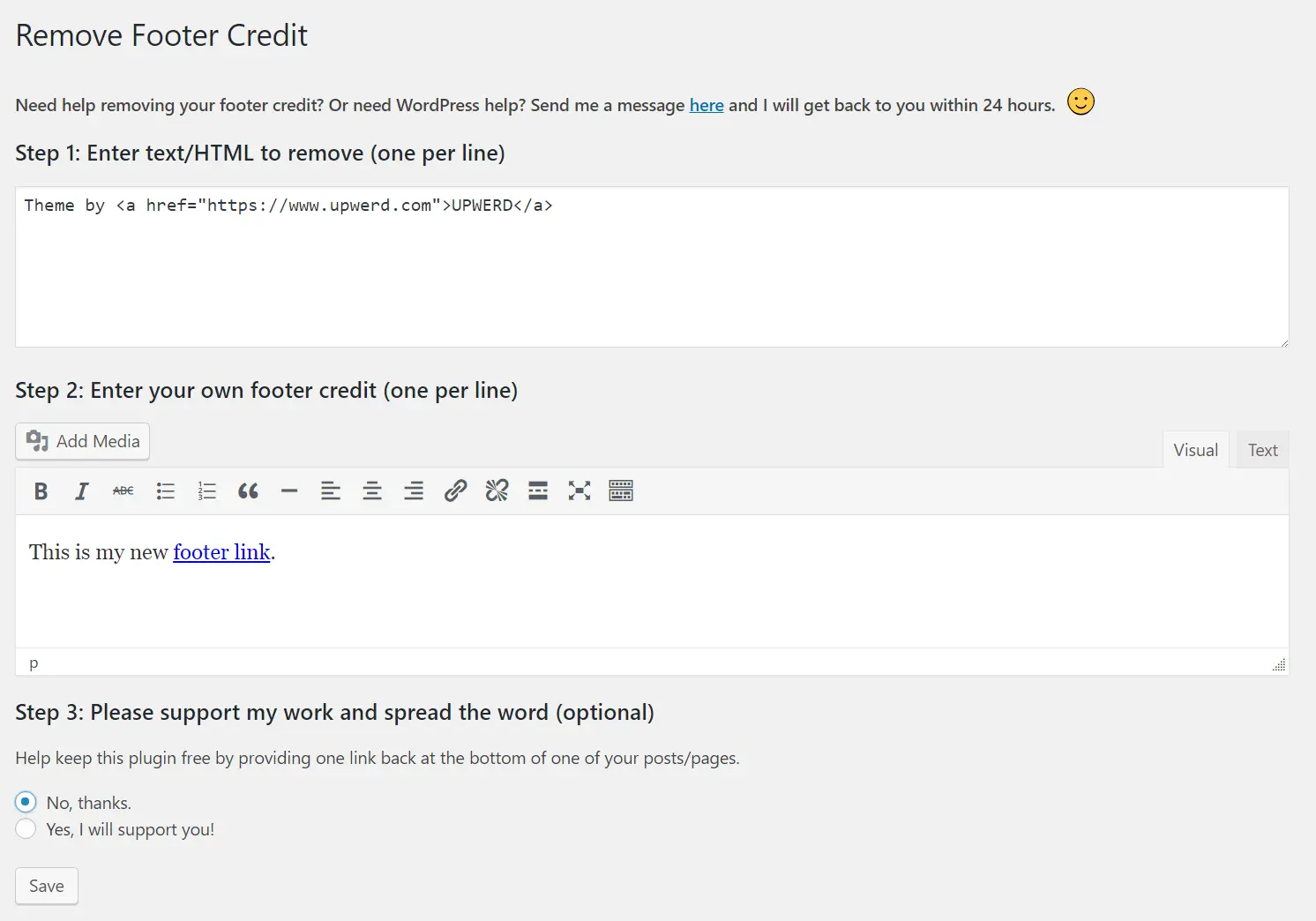
Si vous ne souhaitez pas utiliser de plugin, vous pouvez toujours utiliser PHP pour atteindre le même objectif. La première chose à faire est de localiser dans quel fichier de votre modèle se trouve le pied de page. Il se trouve généralement dans le fichier footer.php et se trouve dans le répertoire racine du sujet.
Une fois localisé, nous l'ouvrirons, nous chercherons le texte que nous voulons modifier et nous le remplacerons par la ligne de code suivante.
<? php echo date ('Y'). "©". bloginfo ('name'); ?>
L'inconvénient de cette méthode est que si vous changez de thème, le code que vous avez ajouté sera supprimé. Il est préférable d'ajouter un thème enfant et d'ajouter le footer.php dans le dossier du thème enfant. Si vous ne savez pas comment créer un thème enfant correctement, veuillez consulter cet article de OptimizerWP.
Nous avons appris que si nous changeons de thème, le code édité sera modifié. C'est un problème. Mais en publiant l'API WordPress Customizer, WordPress a forcé et recommandé d'inclure les paramètres du Customizer qui nous aident à modifier les paramètres du thème à l'aide du Customizer. Il conserve toutes les modifications même après la mise à jour du thème actuel. La plupart des thèmes ont un customizer de nos jours. Vous pouvez essayer iBlogger lite pour cette option.
Une fois que vous avez choisi le bon thème, vous devez vous rendre dans la section Apparence et Personnalisation du tableau de bord de l'administration de WordPress :

De là, cliquez sur le pied de page (ou tout autre paramètre similaire du thème) :
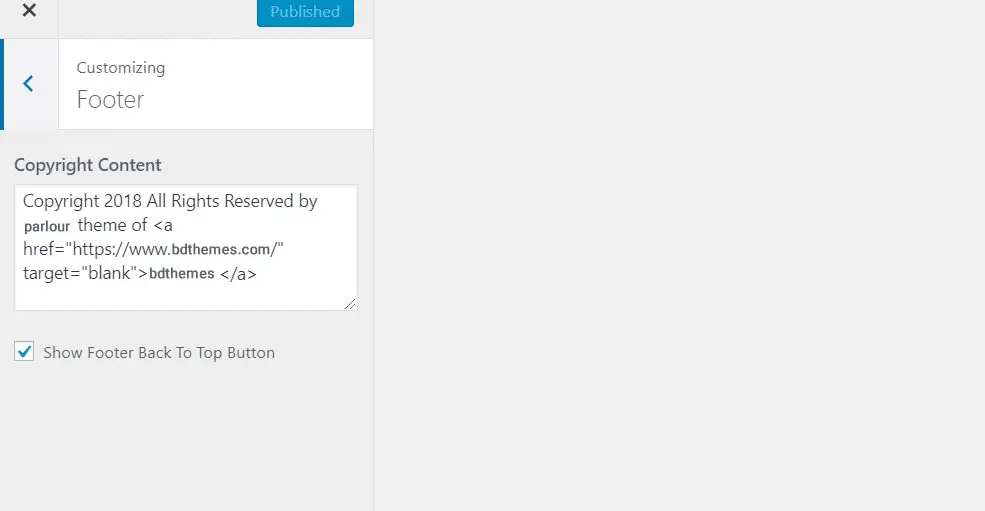
Enfin, modifiez le code comme vous le souhaitez.
Vous avez terminé.
Il s'agit des méthodes les plus courantes pour modifier le pied de page dans WordPress. Nous ajouterons d'autres méthodes si nous en rencontrons. Si vous connaissez d'autres façons de modifier le pied de page dans WordPress ou si vous avez des questions, vous pouvez m'en faire part dans les commentaires.



Le plus grand pack de modèles Elementor avec l'interface utilisateur la plus conviviale et le plus grand nombre de modèles Elementor. 300+ des widgets Elementor utiles. Créez des sites web de zéro à 100% la perfection en un rien de temps.
Ce site est alimenté par Element Pack Pro et Thème Rooten.
Copyright © 2026 BdThemes. Tous droits réservés.













