
Navigation aisée grâce à un menu riche en options
Les choix visuels de produits stimulent rapidement les ventes
Le contenu personnalisé s'adapte en temps réel
Défilement transparent pour une meilleure fluidité de l'interface utilisateur
La duplication instantanée du contenu permet de gagner du temps
Accès rapide à des éléments de conception puissants
Les modèles prêts à l'emploi accélèrent la conception
Champs personnalisés avancés pour des données flexibles
Cloner des sites en toute simplicité
Des graphiques nets et évolutifs pour tous les écrans
Renouveler l'image de marque des outils pour un aspect professionnel
Afficher ou masquer le contenu avec précision
Engager la profondeur avec des mouvements fluides
Ajouter facilement des notes et des annotations claires
Les conseils utiles améliorent l'interaction avec l'utilisateur
Animer des éléments avec style
Garder les sections importantes toujours visibles
Contrôle total grâce à des modifications de code personnalisées
Optimiser les fichiers pour augmenter la vitesse du site
Des modèles de pages conçus pour vous aider à démarrer votre page d'atterrissage en y insérant simplement un modèle de départ.
Ready Blocks est livré avec une variété de mises en page et d'éléments de conception, tels que des en-têtes, des pieds de page, des widgets, etc.
En-têtes pré-conçus avec des styles lucratifs qui conviennent à différentes niches de sites web et à différents goûts en matière de design
Une collection utile de modèles de pieds de page pour vous aider à créer un pied de page attrayant sur votre page d'atterrissage.
Nous sommes à votre service 24 heures sur 24, 7 jours sur 7. Nous sommes heureux de vous aider.
Des instructions détaillées sont disponibles pour chaque fonctionnalité sur BdThemes
Apprenez quelque chose de nouveau, restez informé sur WordPress, la conception de sites Web et plus encore.
Voici quelques-unes des étapes clés de mon développement :
Apprendre l'utilisation des produits, les trucs et astuces de WordPress grâce à nos vidéos
Gagnez des commissions importantes en nous rejoignant dans la promotion
Le partage d'idées de widgets est un excellent moyen de trouver des widgets similaires que vous pouvez améliorer.
Certainement ! Si vous avez besoin de nous contacter, n'hésitez pas à le faire.
Créez n'importe quel formulaire WordPress en quelques minutes avec Sigma Forms.
Coming Soon & Maintenance Mode Page Builder Plugin
Rendre les sites web accessibles en toute simplicité avec One Accessibility
Affichez des témoignages de clients pour renforcer la confiance et la crédibilité.
Zoloblocks aide à créer de superbes sites web basés sur Gutenberg.
Slider le plus performant à l'ère du Elementor Slider
Les seuls widgets de blogs compatibles avec Elementor pour tous les blogs
Construire un site web WordPress eCommerce de nouvelle génération pour les entreprises
Organisez vos photos dans un ange différent à chaque fois avec Elementor
Stimulez l'engagement et augmentez les ventes grâce à Spin Wheel.
Puissant plugin de génération d'images AI pour WordPress par ChatGPT
Obtenez 360° Augmented Reality pour WooCommerce aujourd'hui !
Copiez et collez n'importe quel design web en 2 clics !
Un thème entièrement fonctionnel pour Elementor avec des options illimitées
Thème de bloc intelligent, propre et flexible pour Gutenberg
Le plugin Dark Reader garantit une lecture du web respectueuse des yeux.
Le paiement en une page de WooCommerce pour augmenter les conversions.
Find Nearby Stores Instantly with Sigma Store Locator
The Ultimate WordPress Media Library Organizer

Accédez à plus de 100 plugins WordPress premium avec des mises à jour à vie et un support dédié.
 French

Navigation aisée grâce à un menu riche en options
Les choix visuels de produits stimulent rapidement les ventes
Le contenu personnalisé s'adapte en temps réel
Défilement transparent pour une meilleure fluidité de l'interface utilisateur
La duplication instantanée du contenu permet de gagner du temps
Accès rapide à des éléments de conception puissants
Les modèles prêts à l'emploi accélèrent la conception
Champs personnalisés avancés pour des données flexibles
Cloner des sites en toute simplicité
Des graphiques nets et évolutifs pour tous les écrans
Renouveler l'image de marque des outils pour un aspect professionnel
Afficher ou masquer le contenu avec précision
Engager la profondeur avec des mouvements fluides
Ajouter facilement des notes et des annotations claires
Les conseils utiles améliorent l'interaction avec l'utilisateur
Animer des éléments avec style
Garder les sections importantes toujours visibles
Contrôle total grâce à des modifications de code personnalisées
Optimiser les fichiers pour augmenter la vitesse du site
Des modèles de pages conçus pour vous aider à démarrer votre page d'atterrissage en y insérant simplement un modèle de départ.
Ready Blocks est livré avec une variété de mises en page et d'éléments de conception, tels que des en-têtes, des pieds de page, des widgets, etc.
En-têtes pré-conçus avec des styles lucratifs qui conviennent à différentes niches de sites web et à différents goûts en matière de design
Une collection utile de modèles de pieds de page pour vous aider à créer un pied de page attrayant sur votre page d'atterrissage.
Nous sommes à votre service 24 heures sur 24, 7 jours sur 7. Nous sommes heureux de vous aider.
Des instructions détaillées sont disponibles pour chaque fonctionnalité sur BdThemes
Apprenez quelque chose de nouveau, restez informé sur WordPress, la conception de sites Web et plus encore.
Voici quelques-unes des étapes clés de mon développement :
Apprendre l'utilisation des produits, les trucs et astuces de WordPress grâce à nos vidéos
Gagnez des commissions importantes en nous rejoignant dans la promotion
Le partage d'idées de widgets est un excellent moyen de trouver des widgets similaires que vous pouvez améliorer.
Certainement ! Si vous avez besoin de nous contacter, n'hésitez pas à le faire.
Créez n'importe quel formulaire WordPress en quelques minutes avec Sigma Forms.
Coming Soon & Maintenance Mode Page Builder Plugin
Rendre les sites web accessibles en toute simplicité avec One Accessibility
Affichez des témoignages de clients pour renforcer la confiance et la crédibilité.
Zoloblocks aide à créer de superbes sites web basés sur Gutenberg.
Slider le plus performant à l'ère du Elementor Slider
Les seuls widgets de blogs compatibles avec Elementor pour tous les blogs
Construire un site web WordPress eCommerce de nouvelle génération pour les entreprises
Organisez vos photos dans un ange différent à chaque fois avec Elementor
Stimulez l'engagement et augmentez les ventes grâce à Spin Wheel.
Puissant plugin de génération d'images AI pour WordPress par ChatGPT
Obtenez 360° Augmented Reality pour WooCommerce aujourd'hui !
Copiez et collez n'importe quel design web en 2 clics !
Un thème entièrement fonctionnel pour Elementor avec des options illimitées
Thème de bloc intelligent, propre et flexible pour Gutenberg
Le plugin Dark Reader garantit une lecture du web respectueuse des yeux.
Le paiement en une page de WooCommerce pour augmenter les conversions.
Find Nearby Stores Instantly with Sigma Store Locator
The Ultimate WordPress Media Library Organizer
Accédez à plus de 100 plugins WordPress premium avec des mises à jour à vie et un support dédié.
French
Le temps de chargement d'un site web est très important pour conserver le trafic. Une seule seconde d'augmentation ou de diminution du temps de chargement se traduira par une quantité de trafic très différente. Dans ce guide, je vais vous expliquer comment accélérer au maximum un site WordPress afin que vous puissiez améliorer la vitesse de votre site web.
Avoir un site rapide n'est plus une simple option de nos jours. Il est essentiel d'avoir un site web à chargement rapide à l'ère moderne. Vous devez vous préoccuper de la vitesse de votre site web si vous voulez améliorer de nombreux facteurs comme je vais l'expliquer maintenant.
Avant de le faire, je vous invite à lire cet article sur les erreur lors de l'établissement d'une connexion à la base de données. Si vous avez déjà été confronté à cette situation, vous savez à quel point elle peut être douloureuse ! Si ce n'est pas le cas, mettez-le dans vos favoris. Un jour, vous en aurez peut-être besoin.
La vitesse de votre site web est importante et c'est une tâche qui doit être effectuée à chaque fois que vous développez un site web. L'expérience utilisateur de votre site web dépend largement de la vitesse.
Amazon a calculé que pour chaque seconde de charge supplémentaire, elle devrait perdre 1,6 trillion de dollars en un an.
Mais en plus des pertes de conversions, cela peut également conduire à une mauvaise expérience utilisateur en raison des plantages et des erreurs de serveur interne 500 dans WordPress si le site n'est pas correctement optimisé.
La vitesse est un facteur de positionnement et Google pénalise les sites lents. J'espère que vous avez maintenant une idée de l'importance de la vitesse d'un site web.
Dans ce guide, je vous apprendrai tout ce que vous devez savoir pour optimiser la vitesse de WordPress et le rendre ultra rapide.
Il peut y avoir de nombreuses raisons d'avoir un site web lent, mais il y a essentiellement 4 raisons pour lesquelles un site WordPress devient lent :
Avec un site web WordPress lent, il est presque impossible de travailler avec le panneau d'administration.
Il consommera également beaucoup plus de ressources du serveur, que vous ayez peu ou beaucoup de visites.
Avant de commencer à écrire sur la façon d'accélérer un site WordPress, j'aimerais me concentrer sur la façon de mesurer la vitesse de WordPress ou de n'importe quel site Web. Commençons par là :
La première tâche de toute optimisation est d'effectuer un test de temps de chargement AKA test de vitesse de votre site WordPress.
Pour ce test de vitesse, je vous recommande d'utiliser GTMetrix :
Aller à la page Site web de GTMetrix .
Indiquez l'URL de votre site web et cliquez sur le bouton "Analyser".
Le résultat ressemblera à ce qui suit :
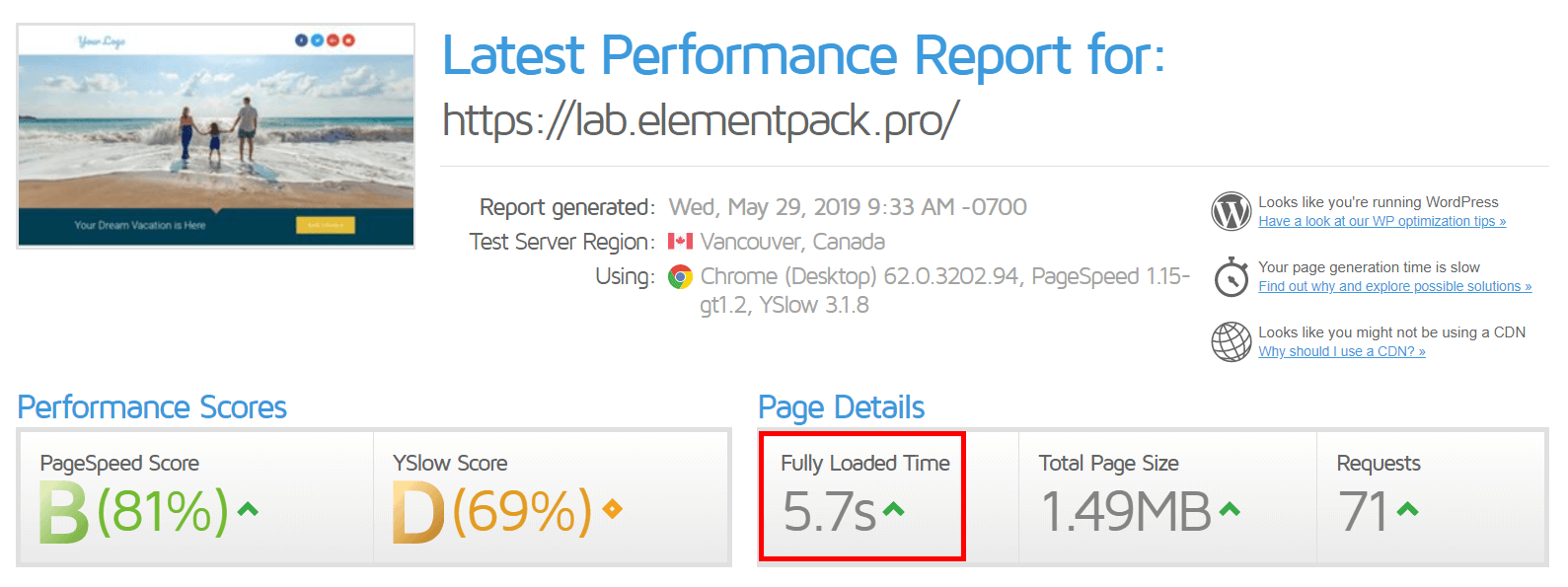
Je recommande que votre site web réponde aux exigences suivantes :
Je ne vous recommande pas d'analyser votre site web avec PageSpeed , ni de prendre leurs recommandations au sérieux.
Quelle que soit l'optimisation que vous fassiez sur votre site web, si vous avez un mauvais hébergeur, rien n'améliorera l'expérience de l'utilisateur. La première chose sur laquelle je voudrais me pencher est donc l'hébergement web.
Si vous voulez rendre votre site web ultra-rapide, la première chose dont vous avez besoin est un bon hébergement web.
Il peut y avoir une différence bestiale de performance entre les différents hébergeurs.
Vous devez rechercher un hébergement spécifique à WordPress et avoir :
Il existe de nombreuses sociétés d'hébergement sur Internet et j'en ai essayé plusieurs.
Je mettrai bientôt à jour un blog sur les hébergeurs que je recommande.
Gzip est une technologie qui compresse les fichiers d'un site web, ce qui les rend moins lourds et moins longs à charger.
Il devrait être fourni par tous les hébergeurs, mais pour certaines raisons, il peut parfois manquer. Ou bien il est présent, mais n'est pas activé.
Vous pouvez détecter si votre hébergement l'a activé avec l'option cet outil .
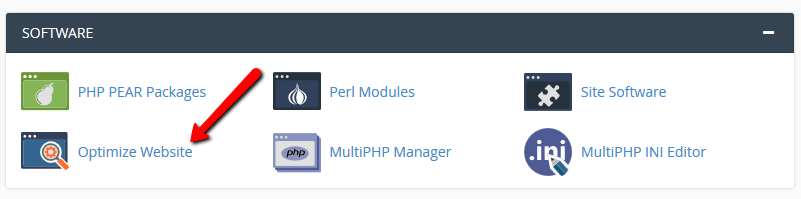
Si vous utilisez CPANEL, vous pouvez activer la compression Gzip dans la section Logiciels / Services appelée Optimiser le site web.
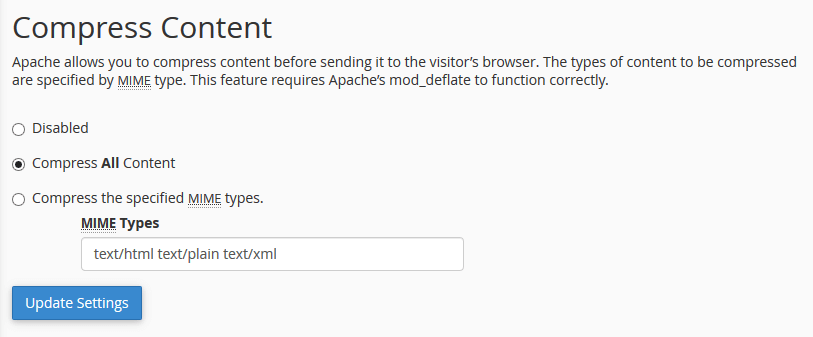
Activez-la en choisissant l'option Compresser tout le contenu.
Si vous ne savez pas comment faire, vous pouvez contacter votre hébergeur qui se chargera de l'activer.
Ou si vous êtes un utilisateur avancé, vous pouvez le faire via le fichier htaccess avec le code suivant.
# Activer la compression Gzip
SetOutputFilter DEFLATE
WordPress est un système de gestion de contenu programmé en PHP, c'est ce dont il a besoin pour fonctionner correctement.
Pour obtenir de meilleures performances et consommer moins de ressources, vous devez toujours utiliser la dernière version. Mais gardez à l'esprit que tant que tous les plugins et thèmes sont compatibles, vous pouvez utiliser la dernière version.
Si vous ne disposez toujours pas de la dernière version de PHP, je vous recommande de mettre à jour WordPress vers PHP 7.
Une fois que vous avez vérifié que tous vos plugins et thèmes sont compatibles, vous pouvez l'activer.
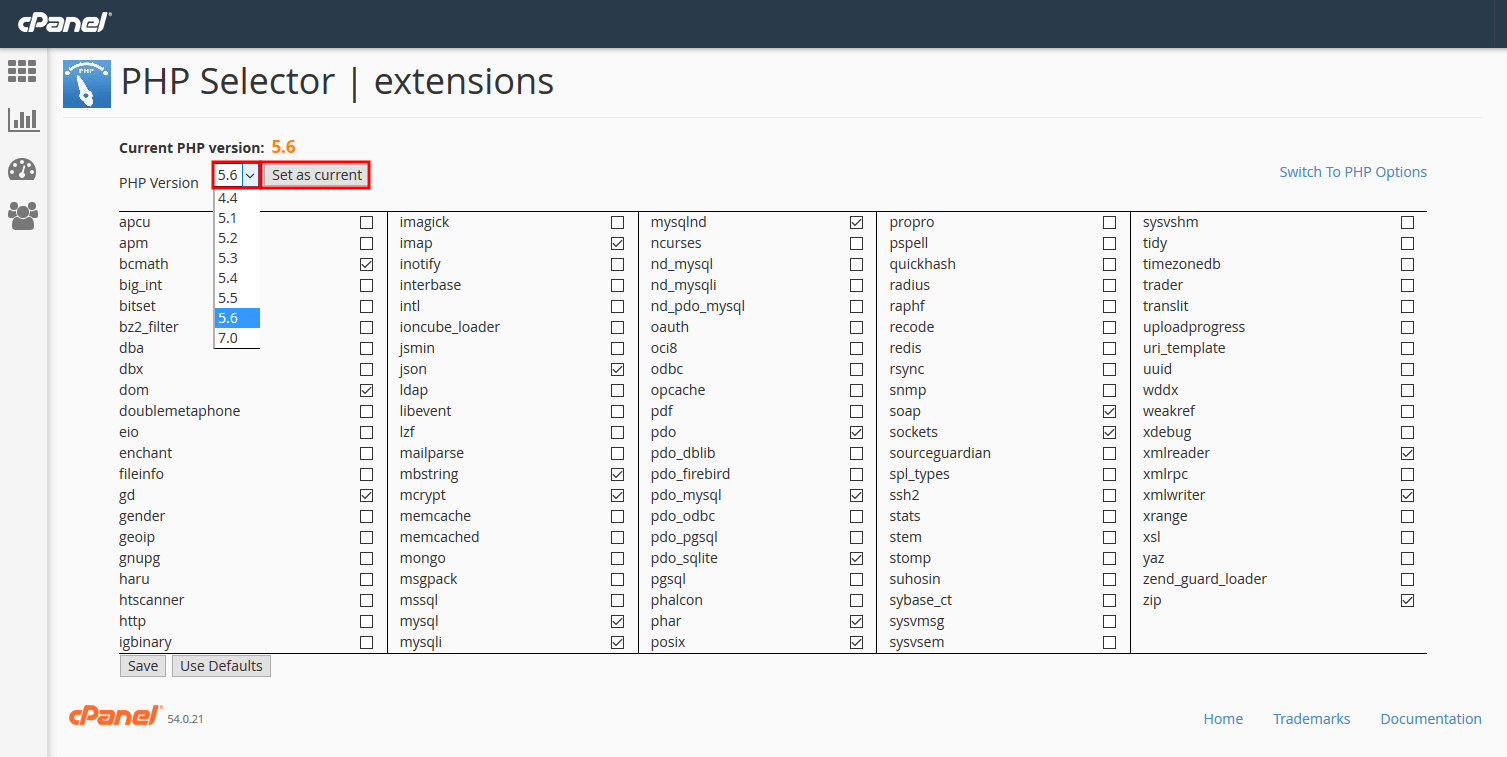
Pour le faire dans Cpanel, il suffit d'aller dans la section des logiciels puis dans le gestionnaire de version de PHP / Multi PHP version (celui que votre hébergeur affiche).
Il suffit de cocher l'option ou de sélectionner dans la liste déroulante (celle que votre hébergeur propose pour sélectionner la version de PHP) les versions de PHP 7.
Lors de l'activation de Gzip, il peut y avoir une incompatibilité avec certains utilisateurs.
Pour y remédier, nous ajoutons le code de compatibilité suivant au htaccess.
Appendice d'en-tête Vary : Accept-EncodingDisons que ce que nous allons faire, c'est désactiver un contrôle effectué par les navigateurs et ralentir le chargement du web.
Nous ajoutons ensuite ce qui suit au htaccess .
En-tête non défini ETag
FileETag Aucun
Ne soyez pas étourdi en voyant vivant ! Avec cette configuration, les connexions à votre site web sont accélérées, car celles qui sont déjà ouvertes sont utilisées.
La même instruction s'applique, mettez le code dans le fichier htaccess.
Jeu d'en-têtes Connexion keep-alive
L'étape suivante consiste à optimiser WordPress, ce qui comprend à la fois l'optimisation du contenu et l'optimisation de tous les plugins et thèmes que nous avons installés.
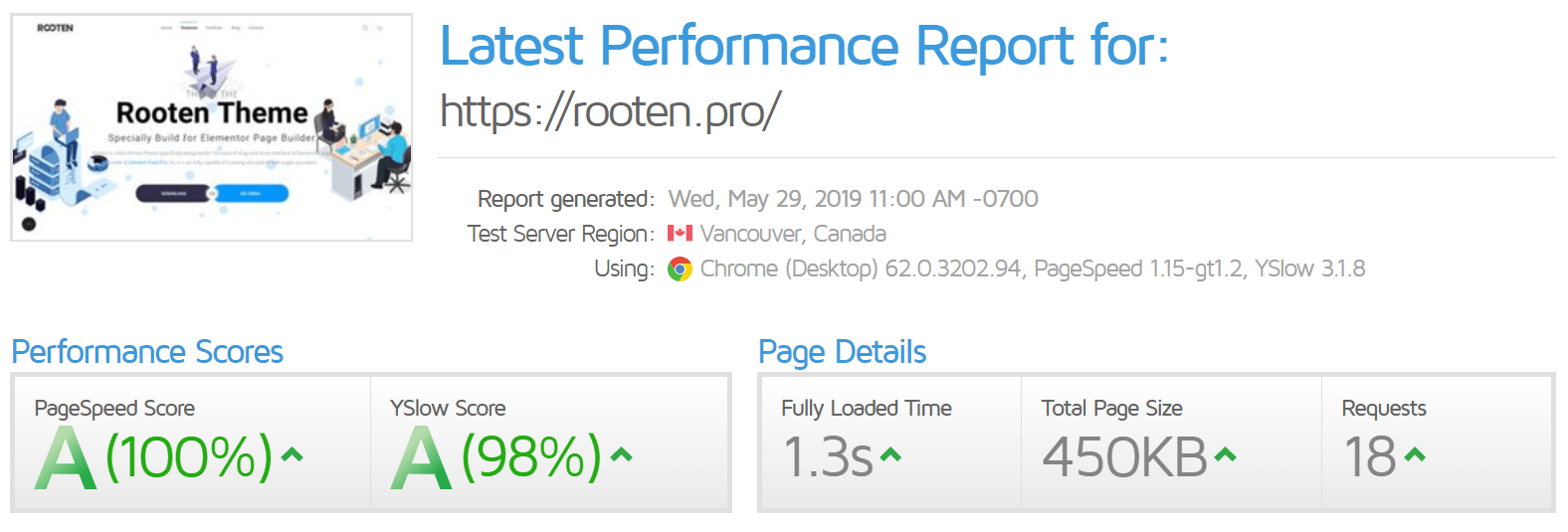
Ma première recommandation serait d'utiliser un thème bien optimisé et léger. Un thème est la première représentation d'un site web WordPress. Il présente visuellement le contenu au public. Certains développeurs ont tendance à essayer de le rendre trop attrayant sans garder à l'esprit l'optimisation de la vitesse et les techniques de codage appropriées. Pour accélérer un site WordPress, vous devez avoir un thème avec moins de requêtes vers des ressources externes et moins de scripts et de plugins à faire fonctionner. Nous recommandons le thème Rooten. Nous l'appelons le thème le plus rapide actuellement disponible. Sans aucune optimisation lourde, le thème Rooten peut obtenir une centaine dans le test GTMatrix. En plus de cela, il est entièrement compatible avec Gutenberg et le constructeur de pages le plus efficace du marché - Elementor.
En tant que propriétaire d'un site web WordPress, nous avons tendance à activer des plugins pour chaque besoin que nous rencontrons. Mais il est possible de le faire en mettant à jour le code personnalisé du site. functions.php de notre thème. Nous essayons parfois d'économiser une centaine de dollars dans le travail d'optimisation d'un développeur et nous perdons la vitesse du site et donc des clients potentiels qui pourraient nous payer des milliers de dollars. La plupart des besoins actuels d'un propriétaire de site web peuvent être couverts par 2 à 5 plugins. Oui, vous avez bien entendu. Je recommande d'installer Elementor et Element Pack Pro pour votre contenu. Et un plugin de mise en cache et de référencement. Si nécessaire, un plugin de médias sociaux, mais dans la plupart des cas, vous n'en aurez pas besoin car nous l'avons couvert dans le pack élément pro. Nous proposons de bonnes affaires sur element pack pro. Jetez un coup d'œil à l'offre element pack elementor addon demos. Vous ne le regretterez pas.
Lorsqu'un utilisateur entre sur un site web, l'hébergeur doit créer la page en utilisant les fichiers PHP et en faisant des appels à la base de données.
Chaque fois qu'un visiteur se rend sur le site web, dans un scénario normal, l'hébergement doit recréer la page pour chaque visite. C'est un effort trop important pour un serveur.
Pour améliorer cette situation, des copies en cache de ces pages sont enregistrées et les utilisateurs suivants sont servis.
Un plugin de mise en cache crée des instantanés de vos fichiers et des requêtes de base de données régulières. Il conserve également des copies des données et des objets dans le navigateur de l'utilisateur qui a déjà visité le site. Il améliore ainsi la vitesse de chargement.
Il existe de nombreuses options parmi lesquelles choisir. Mais nous vous recommandons :
1) Option gratuite : WP Super Cache ou W3 Total Cache
2) Option payante : WP Rocket.
Si je devais en recommander un, je recommanderais évidemment WP Rocket ! Comme son nom l'indique, il rend la vitesse très rapide. Pas de réglages compliqués, tout le monde peut le faire. Considérez celui-ci.
Si votre site WordPress reçoit moins de mémoire de la part de l'hébergeur ou de l'un des réglages que vous avez effectués, vous obtiendrez des erreurs de serveur interne 500. Votre site recevra fréquemment cette erreur et sera également interrompu.
Je recommande que votre hébergement vous fournisse au moins 256 mégaoctets, ce qui est le minimum pour ce CMS.
Cependant, dans certaines occasions et en fonction des plugins que vous utilisez, vous pouvez avoir besoin de plus.
Avant d'effectuer ce changement, vérifiez si votre hébergement le permet, sinon ce que vous ferez ne servira à rien.
Pour l'augmenter, vous devez éditer le fichier wp-config.php qui se trouve dans le dossier public_html et y insérer ce qui suit :
define ('WP_MEMORY_LIMIT', '256M') ; Les images sont l'une des principales causes de l'augmentation du temps de chargement d'un site web.
Vous devez optimiser les images et je vous donne des conseils sur la manière de le faire.
Les images lourdes sont l'un des facteurs qui augmentent le plus les temps de chargement de WordPress.
Bien que nous utilisions déjà des tailles correctes, elles peuvent continuer à ralentir notre site web.
Cela se produit généralement parce qu'en plus d'adapter la taille, ils doivent être optimisés pour réduire leur poids.
Heureusement, il existe de nombreux outils pour cela et beaucoup d'entre eux sont gratuits.
Ce type d'outil ou de plugin prend l'image et en réduit le poids, mais sans perte de qualité.
Pour résoudre ce problème, l'idéal est d'optimiser toutes les images lorsqu'elles sont téléchargées, mais il est évident que nous ne pouvons pas le faire si nous devons en télécharger un grand nombre.
Comment faire alors ? Il y a beaucoup de plugins qui peuvent le faire, mais si vous avez peu d'images vous pouvez utiliser WP Smush .
Il suffit d'aller dans le programme d'installation du plugin et de rechercher WP Smush, de l'installer et de l'activer.
Ensuite, vous allez dans media - WP Smush .
Vous donnez massivement Smush et toutes les images seront optimisées.
Le problème de ce plugin est qu'il n'optimise que 50 images à chaque fois que vous appuyez sur le bouton.
Si votre blog contient beaucoup d'images, vous pouvez soit payer pour la version Pro, soit le faire manuellement.
C'est payant mais ça vaut le coup.
Vous souvenez-vous de la première image avec https://lab.elemenetpack.pro ? Il n'était pas optimisé. Maintenant avec la méthode mentionnée ci-dessus, j'ai fait une optimisation et voici le résultat :

J'espère que vous avez lu attentivement cet article et que vous pouvez maintenant optimiser votre site web. N'hésitez pas à mettre cet article dans vos favoris car j'y ajouterai d'autres techniques. Si vous avez d'autres astuces pour accélérer votre site WordPress, n'hésitez pas à m'en faire part dans les commentaires.
Nous organisons un programme de cadeaux pour nos consommateurs et abonnés bien-aimés qui sont connectés à notre site web officiel. BDthemes.com
Visiter Element Pack ou Prime Slider et partagez avec nous vos impressions. Les heureux gagnants recevront une licence à vie d'une valeur de $100. Cela ne vous prendra qu'une minute pour participer.

Le plus grand pack de modèles Elementor avec l'interface utilisateur la plus conviviale et le plus grand nombre de modèles Elementor. 300+ des widgets Elementor utiles. Créez des sites web de zéro à 100% la perfection en un rien de temps.
Ce site est alimenté par Element Pack Pro et Thème Rooten.
Copyright © 2026 BdThemes. Tous droits réservés.









