
Ubesværet navigation med rige menupunkter
Visuelle produktvalg øger salget hurtigt
Personligt indhold tilpasser sig i realtid
Sømløs scrolling for bedre UX-flow
Øjeblikkelig duplikering af indhold sparer tid
Hurtig adgang til kraftfulde designelementer
Færdige skabeloner gør designet hurtigere
Avancerede brugerdefinerede felter til fleksible data
Klon sites nemt uden besvær
Skarp, skalerbar grafik til alle skærme
Rebrand værktøjer til et professionelt look
Vis eller skjul indhold med præcision
Engagerende dybde med jævn bevægelse
Tilføj nemt tydelige noter og anmærkninger
Nyttige hints forbedrer brugernes interaktion
Animer elementer med stilfuld flair
Hold vigtige sektioner altid synlige
Fuld kontrol med brugerdefinerede kodejusteringer
Optimer filer for at øge sidens hastighed
Udarbejdede sideskabeloner, der hjælper dig med at komme i gang med din landingsside bare ved at droppe et startdesign
Ready Blocks leveres med en række forskellige layouts og designelementer, f.eks. overskrifter, sidefødder og widgets osv.
Foruddesignede overskrifter med lukrative stilarter, der passer til forskellige nichewebsteder og designsmag
En nyttig samling af footer-designs, der hjælper dig med at skabe en attraktiv footer på din landingsside.
Find os 24/7 til din rådighed. Vi er glade for at kunne hjælpe.
Detaljerede retningslinjer tilgængelige for alle funktioner på BdThemes
Lær noget nyt, bliv informeret om WordPress, webdesign og meget mere
Her er nogle af de vigtigste milepæle i min udvikling:
Lær produktbrug, WordPress-tips og -tricks fra vores videoer
Tjen store provisioner ved at deltage i kampagnen.
Widget Idea Share er en god måde at finde lignende widgets på, som du kan forbedre.
Helt sikkert! Hvis du har brug for at komme i kontakt med os, er du velkommen til at kontakte os
Byg enhver WordPress-formular på få minutter med Sigma Forms.
Coming Soon & Maintenance Mode Page Builder Plugin
Gør nemt hjemmesider tilgængelige med One Accessibility
Vis kundeudtalelser for at øge tilliden og troværdigheden.
Zoloblocks hjælper med at skabe fantastiske Gutenberg-baserede hjemmesider.
Den mest overlegne slider i Elementor-sliderens æra
De eneste kompatible blogging-widgets i Elementor til enhver blog
Byg et next-gen WordPress eCommerce-website til virksomheder
Organiser dine fotos i en ny engel hver gang med Elementor
Styrk engagementet og øg salget ved hjælp af Spin Wheel.
Kraftfuld AI-billedgenerator-plugin til WordPress af ChatGPT
Få 360° Augmented Reality til WooCommerce i dag!
Kopier og indsæt ethvert webdesign, du kan lide, bare med 2 klik!
Et fuldt fungerende tema til elementor med ubegrænsede muligheder
Smart, rent og fleksibelt bloktema til Gutenberg
Dark Reader-plugin sikrer øjenvenlig weblæsning.
WooCommerce one-page checkout for at øge konverteringer.
Find Nearby Stores Instantly with Sigma Store Locator
The Ultimate WordPress Media Library Organizer

Få adgang til 100+ premium WordPress-plugins med livstidsopdateringer og dedikeret support.
 Danish

Ubesværet navigation med rige menupunkter
Visuelle produktvalg øger salget hurtigt
Personligt indhold tilpasser sig i realtid
Sømløs scrolling for bedre UX-flow
Øjeblikkelig duplikering af indhold sparer tid
Hurtig adgang til kraftfulde designelementer
Færdige skabeloner gør designet hurtigere
Avancerede brugerdefinerede felter til fleksible data
Klon sites nemt uden besvær
Skarp, skalerbar grafik til alle skærme
Rebrand værktøjer til et professionelt look
Vis eller skjul indhold med præcision
Engagerende dybde med jævn bevægelse
Tilføj nemt tydelige noter og anmærkninger
Nyttige hints forbedrer brugernes interaktion
Animer elementer med stilfuld flair
Hold vigtige sektioner altid synlige
Fuld kontrol med brugerdefinerede kodejusteringer
Optimer filer for at øge sidens hastighed
Udarbejdede sideskabeloner, der hjælper dig med at komme i gang med din landingsside bare ved at droppe et startdesign
Ready Blocks leveres med en række forskellige layouts og designelementer, f.eks. overskrifter, sidefødder og widgets osv.
Foruddesignede overskrifter med lukrative stilarter, der passer til forskellige nichewebsteder og designsmag
En nyttig samling af footer-designs, der hjælper dig med at skabe en attraktiv footer på din landingsside.
Find os 24/7 til din rådighed. Vi er glade for at kunne hjælpe.
Detaljerede retningslinjer tilgængelige for alle funktioner på BdThemes
Lær noget nyt, bliv informeret om WordPress, webdesign og meget mere
Her er nogle af de vigtigste milepæle i min udvikling:
Lær produktbrug, WordPress-tips og -tricks fra vores videoer
Tjen store provisioner ved at deltage i kampagnen.
Widget Idea Share er en god måde at finde lignende widgets på, som du kan forbedre.
Helt sikkert! Hvis du har brug for at komme i kontakt med os, er du velkommen til at kontakte os
Byg enhver WordPress-formular på få minutter med Sigma Forms.
Coming Soon & Maintenance Mode Page Builder Plugin
Gør nemt hjemmesider tilgængelige med One Accessibility
Vis kundeudtalelser for at øge tilliden og troværdigheden.
Zoloblocks hjælper med at skabe fantastiske Gutenberg-baserede hjemmesider.
Den mest overlegne slider i Elementor-sliderens æra
De eneste kompatible blogging-widgets i Elementor til enhver blog
Byg et next-gen WordPress eCommerce-website til virksomheder
Organiser dine fotos i en ny engel hver gang med Elementor
Styrk engagementet og øg salget ved hjælp af Spin Wheel.
Kraftfuld AI-billedgenerator-plugin til WordPress af ChatGPT
Få 360° Augmented Reality til WooCommerce i dag!
Kopier og indsæt ethvert webdesign, du kan lide, bare med 2 klik!
Et fuldt fungerende tema til elementor med ubegrænsede muligheder
Smart, rent og fleksibelt bloktema til Gutenberg
Dark Reader-plugin sikrer øjenvenlig weblæsning.
WooCommerce one-page checkout for at øge konverteringer.
Find Nearby Stores Instantly with Sigma Store Locator
The Ultimate WordPress Media Library Organizer
Få adgang til 100+ premium WordPress-plugins med livstidsopdateringer og dedikeret support.
Danish
Hjemmesidens indlæsningstid er meget afgørende for at fastholde trafikken. Et enkelt sekunds stigning eller fald i indlæsningstiden vil resultere i en meget anderledes mængde trafik. I denne vejledning vil jeg forklare, hvordan du kan gøre et WordPress-site så hurtigt som muligt, så du kan forbedre din hjemmesides hastighed.
At have en hurtig hjemmeside er ikke bare en mulighed i dag. Det er vigtigt at have en hjemmeside, der indlæses hurtigt i den moderne tidsalder. Du skal bekymre dig om din hjemmesides hastighed, hvis du vil forbedre mange faktorer, som jeg vil forklare nu.
Før jeg gør det, kan du læse denne artikel om fejl ved oprettelse af databaseforbindelse. Hvis du nogensinde har oplevet det, ved du, hvor smertefuldt det kan være! Hvis ikke, så sæt et bogmærke. En dag får du måske brug for den.
Hastigheden på dit website er vigtig, og det er de opgaver, der skal udføres, hver gang du udvikler et website. Brugeroplevelsen af din hjemmeside afhænger i høj grad af hastigheden.
Amazon beregnede, at for hvert sekund med ekstra belastning ville det mister 1,6 billioner dollars i salg på et år.
Men ud over tabet af konverteringer kan det også føre til en dårlig brugeroplevelse på grund af nedbrud og 500 interne serverfejl i WordPress, hvis webstedet ikke er korrekt optimeret.
Hastighed er en positioneringsfaktor, og Google straffer langsomme websteder. Så jeg håber, at du nu har en idé om vigtigheden af en hjemmesides hastighed.
I denne guide vil jeg lære dig alt, hvad du behøver at vide for at optimere hastigheden på WordPress og gøre det ultrahurtigt.
Der kan være mange grunde til at have en langsom hjemmeside, men der er grundlæggende 4 grunde til, at WordPress-hjemmesider bliver langsomme:
Med et langsomt WordPress-websted er det næsten umuligt at arbejde med administratorpanelet.
Det vil også forbruge mange flere serverressourcer, uanset om du har få eller mange besøg.
Før jeg begynder at skrive om, hvordan man gør et WordPress-site hurtigere, vil jeg gerne fokusere på, hvordan man måler hastigheden på WordPress eller andre websites. Lad os begynde:
Den første opgave i enhver optimering er at lave en indlæsningstidstest, også kaldet en hastighedstest, af dit WordPress-websted.
Til denne hastighedstest anbefaler jeg, at du bruger GTMetrix :
Gå ind på GTMetrix' hjemmeside .
Indtast URL'en til din hjemmeside, og klik på knappen Analyser.
Resultatet bliver noget i retning af det følgende:
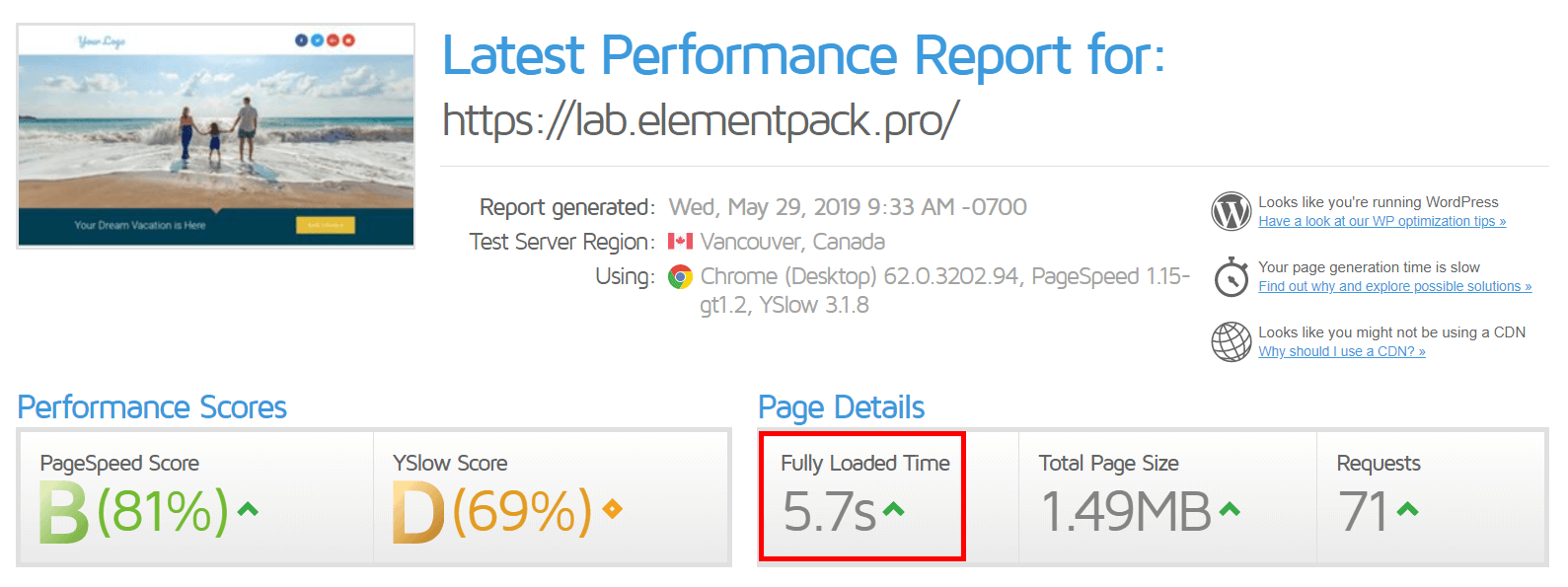
Jeg anbefaler, at din hjemmeside opfylder følgende krav:
Jeg anbefaler ikke, at du analyserer din hjemmeside med PageSpeed eller tager deres anbefalinger alvorligt.
Uanset hvilken optimering du foretager på din hjemmeside, vil intet forbedre brugerens oplevelse, hvis du har en dårlig host. Så det første, jeg gerne vil fokusere på, er webhotellet.
Hvis du vil gøre din hjemmeside ultrahurtig, er det første, du har brug for, et godt webhotel.
Der kan være en bestialsk forskel i performance mellem forskellige webhoteller.
Du skal søge efter en hosting, der er specifik for WordPress, og som også har det:
Der er mange hostingfirmaer på internettet, og jeg har prøvet mange.
Jeg vil snart opdatere en blog om mine anbefalede webhostingfirmaer.
Gzip er en teknologi, der komprimerer filerne på et website, så de vejer mindre og tager kortere tid at indlæse.
Det burde følge med alle webhostingfirmaer, men af en eller anden grund kan det mangle. Eller den er der måske, men er ikke aktiveret.
Du kan se, om din hosting har det aktiveret, med dette værktøj .
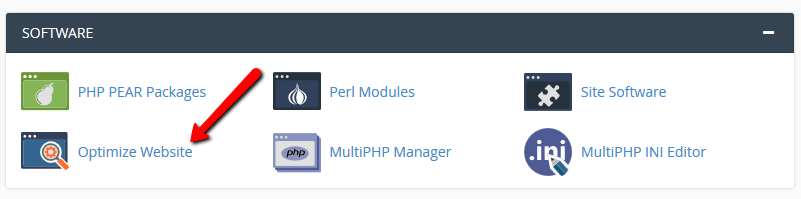
Hvis du bruger Cpanel, kan du aktivere Gzip-komprimering i afsnittet Software / Services, der hedder Optimize website.
Aktivér den ved at vælge indstillingen Komprimer alt indhold .
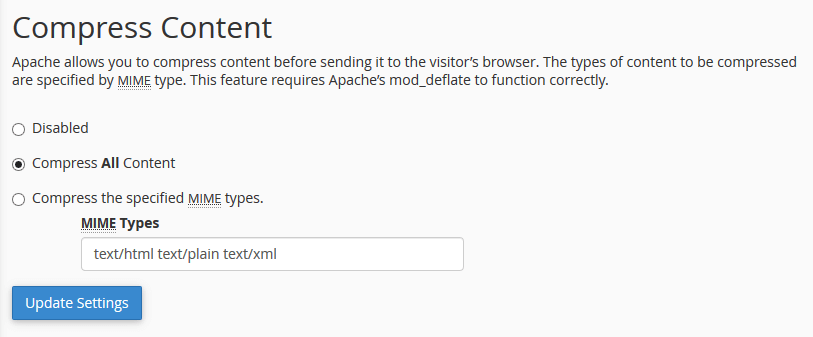
Hvis du ikke ved, hvordan du gør det, kan du kontakte din hosting, så aktiverer de det.
Eller hvis du er en avanceret bruger, kan du gøre det via htaccess-filen med følgende kode.
# Aktivér Gzip-komprimering
SetOutputFilter DEFLATE
WordPress er et indholdsstyringssystem, der er programmeret med PHP, og det er det, der skal til for at fungere ordentligt.
For at få bedre ydeevne og bruge færre ressourcer skal du altid have den nyeste version. Men husk, at så længe alle plugins og temaer er kompatible, er du godt kørende med den nyeste version.
Hvis du stadig ikke har den nyeste PHP-version, anbefaler jeg, at du opgraderer WordPress til PHP 7.
Når du har kontrolleret, at alle dine plugins og temaer er kompatible, kan du aktivere den.
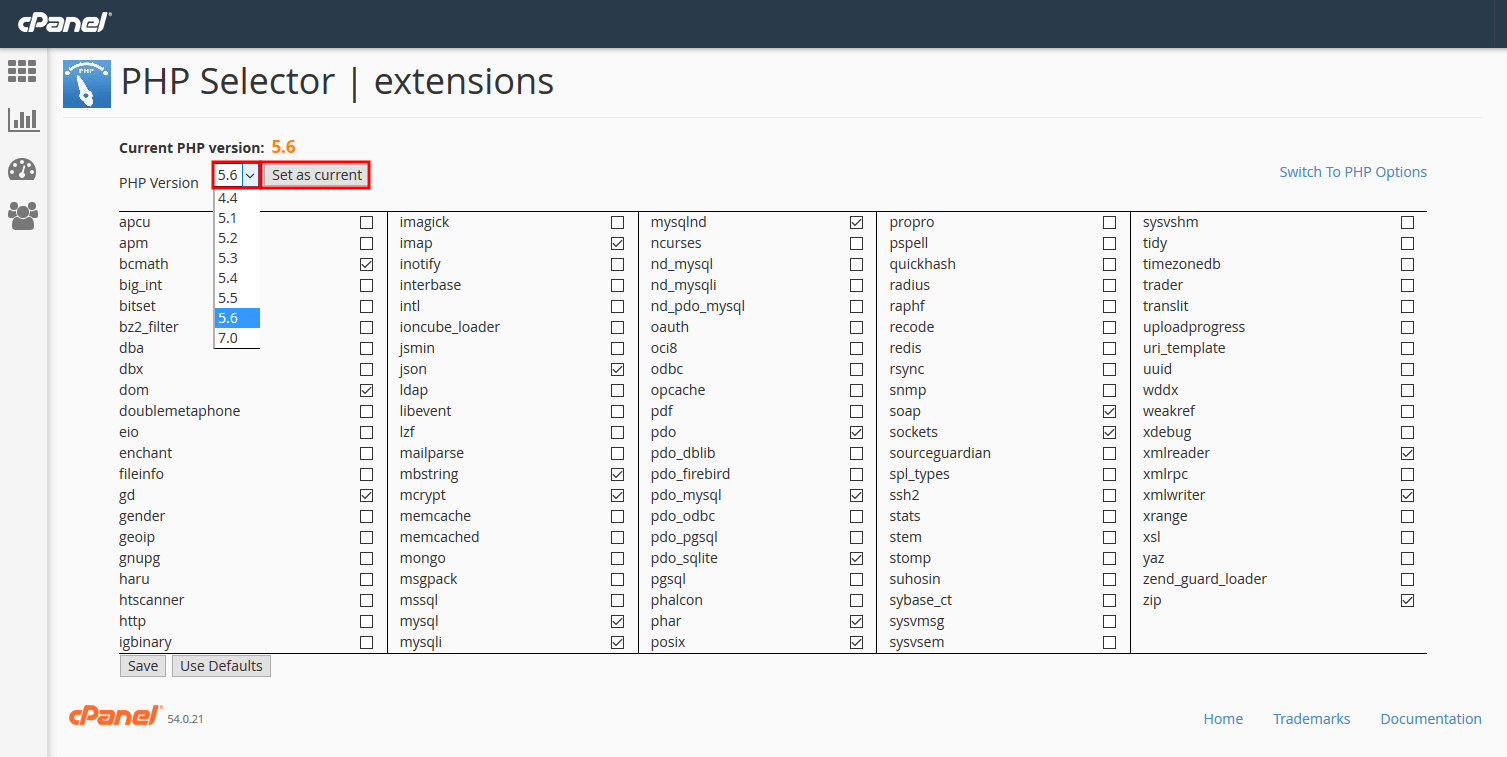
For at gøre det i Cpanel skal du bare gå til softwaresektionen og derefter enten PHP-version manager / Multi PHP-version (den, som din vært viser).
Du skal bare markere muligheden eller vælge fra rullemenuen (den, som din host giver mulighed for at vælge PHP-version) til PHP 7-versioner.
Når du aktiverer Gzip, kan der være en vis inkompatibilitet med nogle brugere.
For at løse det tilføjer vi følgende kompatibilitetskode til htaccess.
.
Header tilføjes Vary: Accept-kodningLad os sige, at det, vi vil gøre, er at deaktivere en kontrol, der foretages af browsere og gør indlæsningen af nettet langsommere.
Derefter tilføjer vi følgende til htaccess .
Header uindstillet ETag
FileETag Ingen
Bliv ikke svimmel af at se i live! Med disse indstillinger accelereres forbindelserne til dit website, fordi de forbindelser, der allerede er åbne, bliver brugt.
Den samme instruktion gælder, sæt koden ind i htaccess-filen.
Header set Forbindelse keep-alive
Det næste skridt er at optimere WordPress, hvilket omfatter både indholdsoptimering og optimering af alle de plugins og temaer, vi har installeret.
Min første anbefaling vil være at bruge et tema, der er godt optimeret og let. Et tema er den første repræsentation af enhver WordPress-drevet hjemmeside. Det viser visuelt indholdet for publikum. Nogle udviklere har en tendens til at forsøge at gøre det alt for tiltalende uden at tænke på hastighedsoptimering og korrekte kodningsteknikker. For at gøre et WordPress-websted hurtigere skal du have et tema med færre anmodninger til eksterne ressourcer og færre scripts og plugins til at fungere. Vi anbefaler Rooten-temaet. Vi kalder det det ultimative hurtige tema, der er tilgængeligt i øjeblikket. Uden nogen tung optimering kunne Rooten-temaet opnå 100 i GTMatrix-testen. Derudover er det fuldt kompatibelt med Gutenberg og også den mest effektive sidebygger på markedet - Elementor.
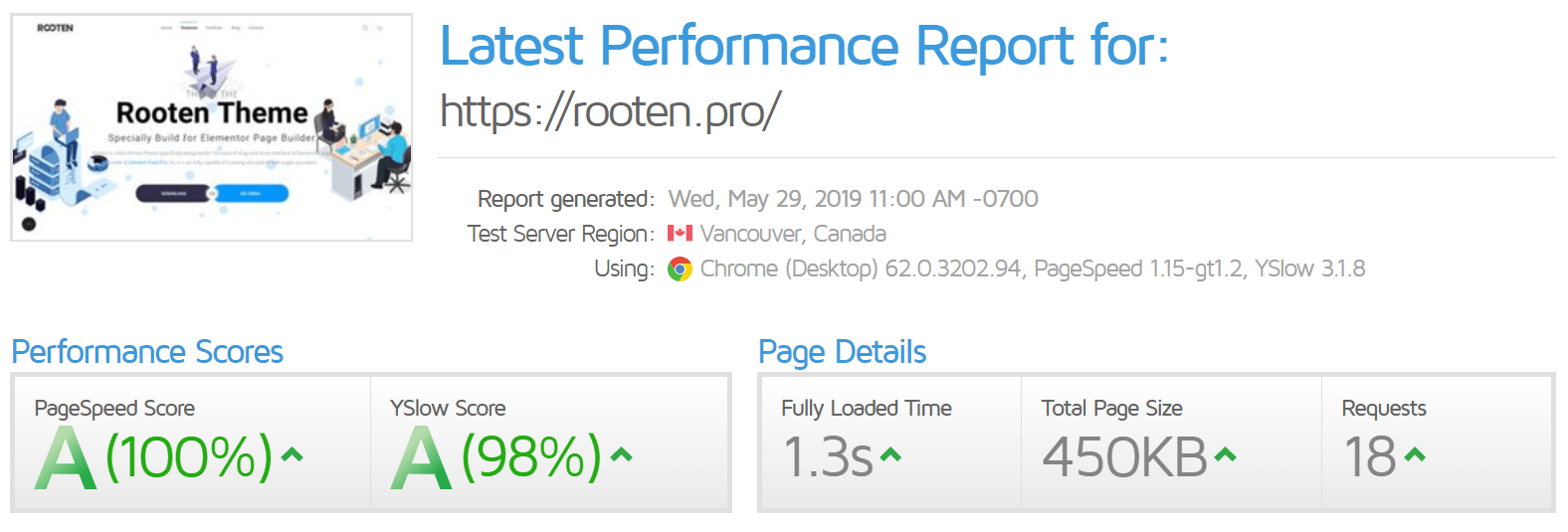
Som ejer af en WordPress-baseret hjemmeside har vi en tendens til at aktivere plugins for hvert eneste behov, vi støder på. Men det kan gøres gennem nogle brugerdefinerede kodeopdateringer på funktioner.php fil i vores tema. Nogle gange forsøger vi at spare hundrede dollars på en udviklers optimeringsjob og mister webstedshastighed og dermed potentielle kunder, der kunne betale os tusind dollars. De fleste af de nuværende behov hos en hjemmesideejer kan dækkes af 2-5 plugins. Ja, du hørte rigtigt. Jeg vil anbefale at installere Elementor og Element Pack Pro til dit indhold. Og et cache- og SEO-plugin. Om nødvendigt et plugin til sociale medier, men i de fleste tilfælde har du ikke brug for et, da vi har dækket det i element pack pro. Vi tilbyder gode tilbud på element pack pro. Tag et kig på element pack elementor addon demoer. Det vil du helt sikkert ikke fortryde.
Når en bruger går ind på et websted, skal hostingen oprette siden ved hjælp af PHP-filer og foretage nogle kald til databasen.
Hver gang en besøgende besøger hjemmesiden, skal hostingen i et normalt scenarie oprette siden igen for hvert besøg. Det er for stor en indsats for enhver server.
For at forbedre dette gemmes cachelagrede kopier af disse sider, og de følgende brugere betjenes.
Et cache-plugin opretter snapshots af dine filer og regelmæssige databaseforespørgsler. Det gemmer også kopier af data og objekter til brugerens browser, som har besøgt siden før. Det forbedrer således indlæsningshastigheden.
Der er mange muligheder at vælge imellem. Men vi vil anbefale:
1) Gratis mulighed: WP Super Cache eller W3 Total Cache
2) Betalt mulighed: WP Rocket.
Hvis jeg skulle anbefale en, ville jeg naturligvis anbefale WP Rocket! Som navnet antyder, gør den hastigheden til en raket. Ingen svære indstillinger, alle kan gøre det. Overvej den her.
Hvis dit WordPress-websted får mindre hukommelse fra webhotellet eller en af de indstillinger, du har foretaget, vil du ende med at få 500 interne serverfejl. Dit websted vil ofte få denne fejl og vil også gå i stå.
Jeg anbefaler, at din hosting giver dig mindst 256 megabyte, hvilket er minimum for dette CMS.
Men ved visse lejligheder og afhængigt af de plugins, du bruger, kan du have brug for mere.
Før du foretager denne ændring, skal du finde ud af, om din hosting tillader det, ellers vil det, du gør, ikke hjælpe.
For at øge den skal du redigere filen wp-config.php, der ligger i mappen public_html, og indsætte følgende:
define ('WP_MEMORY_LIMIT', '256M'); Billederne er en anden af hovedårsagerne til, at indlæsningstiden på et web stiger.
Du skal optimere billederne, og jeg giver dig råd om, hvordan du gør det.
Tunge billeder er en af de faktorer, der får indlæsningstiden i WordPress til at stige mest.
Selvom vi allerede bruger de rigtige størrelser, kan de blive ved med at gøre vores hjemmeside langsommere.
Det sker som regel, fordi de ud over at tilpasse størrelsen også skal optimeres for at reducere vægten.
Heldigvis findes der mange værktøjer til dette, og mange af dem er også gratis.
Det, denne type værktøj eller plugin gør, er, at det tager billedet og reducerer dets vægt, men uden tab af kvalitet.
For at løse dette er det ideelle at optimere alle billederne, når de uploades, men det kan vi naturligvis ikke gøre, hvis vi skal uploade mange.
Så hvordan gør vi det så? Der er mange plugins, der kan gøre det, men hvis du har få billeder, kan du bruge WP Smush.
Bare gå til plugin-installationsprogrammet og søg efter WP Smush, installer og aktiver det.
Derefter går du til medier - WP Smush .
Du giver massiv Smush, og alle billederne bliver optimeret.
Problemet med dette plugin er, at det kun optimerer 50 billeder, hver gang du trykker på knappen.
Hvis din blog har mange billeder, kan du enten betale for Pro-versionen eller gøre det manuelt.
Det er dyrt, men det er det værd.
Kan du huske det første billede med https://lab.elemenetpack.pro ? Den var ikke optimeret. Nu har jeg foretaget en optimering med den ovennævnte metode, og her er resultatet:

Forhåbentlig har du læst dette indlæg grundigt og kan nu optimere din hjemmeside. Bogmærk dette indlæg, da jeg vil tilføje flere teknikker til dette indlæg. Hvis du har flere tips til, hvordan du kan gøre dit WordPress-websted hurtigere, så lad mig det vide i en kommentar.
Vi kører et give-away-program til vores elskede forbrugere og abonnenter, der er forbundet med vores officielle hjemmeside BDthemes.com
Besøg Element Pack eller Prime Slider og del dine tanker med os. De heldige vindere får en livstidslicens til en værdi af $100. Det tager kun et minut at deltage.

Største Elementor-skabelonpakke med den mest brugervenlige brugergrænseflade og 300+ nyttige Elementor-widgets. Byg hjemmesider fra nul til 100% Perfektion på ingen tid.
Denne hjemmeside er drevet af Element Pack Pro og Rooten Tema.
Copyright © 2026 BdTemaer. Alle rettigheder forbeholdes.









