












Undrer du dig over, hvordan man duplikerer en side eller et indlæg i WordPress? På det seneste har brugere spurgt, om det er muligt at duplikere et indlæg i WordPress. Mens duplikering af noget betyder, at man kopierer det med alle indstillinger intakte, kan WordPress duplikere et indlæg meget hurtigt.
I denne blog vil vi vise dig, hvordan du kan duplikere et indlæg/en side i WordPress med enkle instruktioner.
Hvorfor har du brug for at duplikere siden/indlægget?
Hvis du driver et websted med blogs, har du fra tid til anden brug for at kopiere et indlæg eller en side. En blog indeholder mange genanvendelige ressourcer, som du kan ændre en smule og gøre til et nyt indlæg. Tænk f.eks. på en salgsside eller en informationsblog med flere nøgleord.
Så du er nødt til at duplikere en side i WordPress, mens du holder indstillingerne, tags og søgeordsplanlæggeren intakt. Hvordan gør man det? Selvom du bare kan kopiere/indsætte alt indholdet på en side, vil det ikke kopiere nogen indstillinger, SEO-data og fremhævede billeder.
For at du kan duplikere en side i WordPress, vil vi vise dig, hvordan du gør det.
Dupliker en side/et indlæg i WordPress
Til at begynde med skal du installere Duplikat af indlæg plugin fra dit WordPress-dashboard. Aktivér det derefter.
Gå derefter til dens indstillinger. Der er mange ting, du skal overveje, før du duplikerer en side/et indlæg i WordPress. Du skal vælge, hvilke elementer du har brug for at beholde i det duplikerede indlæg, f.eks. fremhævet billede, titel, uddrag, menurekkefølge, dato og meget mere. Plugin'et giver dig mulighed for at vælge, hvad du kan beholde, og hvad du kan smide væk.
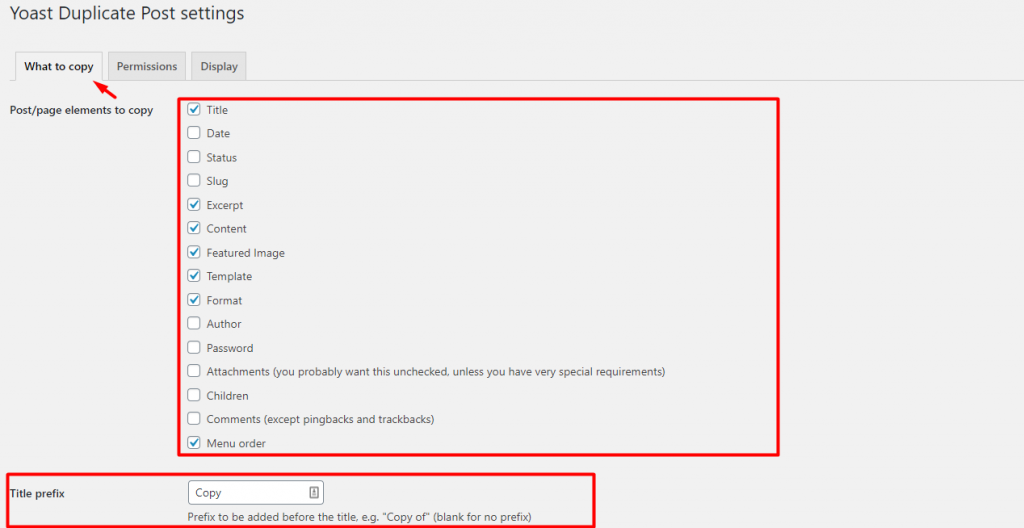
Du kan også sætte en Præfiks for titel der vil blive vist som titlen på det duplikerede indlæg fra Hvad du skal kopiere afsnit. Bemærk, at vi har sat Kopi som præfiks for titlen. Som følge heraf vil alle duplikerede indlæg have ordet Kopi foran deres titel.
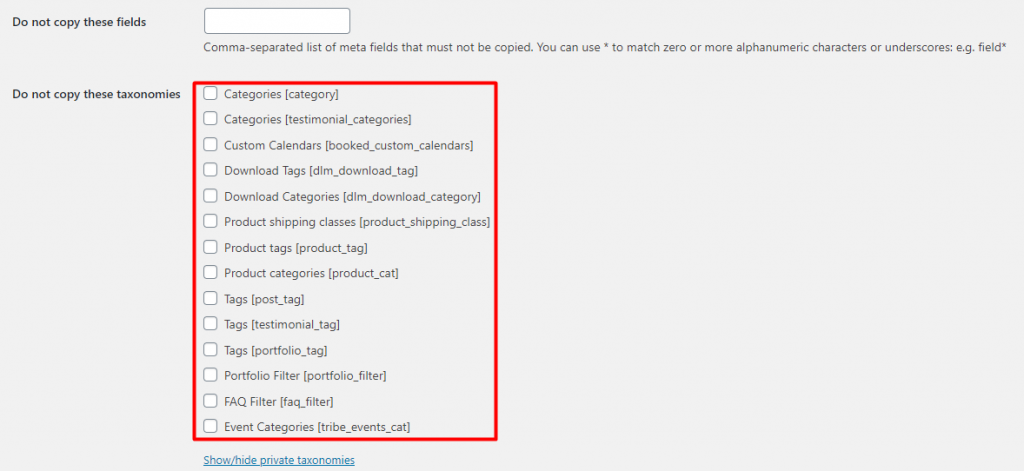
I det samme afsnit nedenfor kan du vælge, hvad der ikke skal kopieres på den duplikerede side. Du kan finde mange ting her.
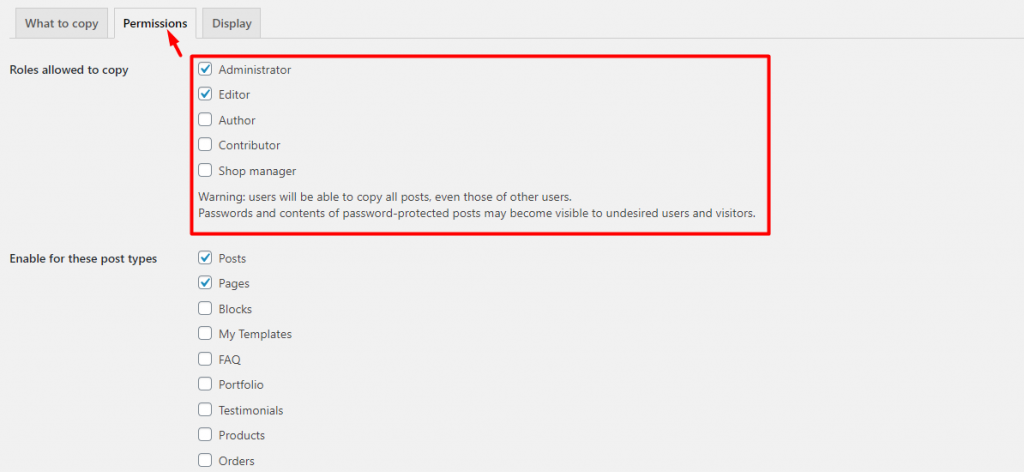
Dernæst kan du vælge fra Tilladelser. Med denne indstilling kan du vælge, hvem der må kopiere dit indlæg. Indstillingerne nedenfor Aktiver for disse indlægstyper giver dig mulighed for at vælge, hvilken type indlæg du vil kopiere.
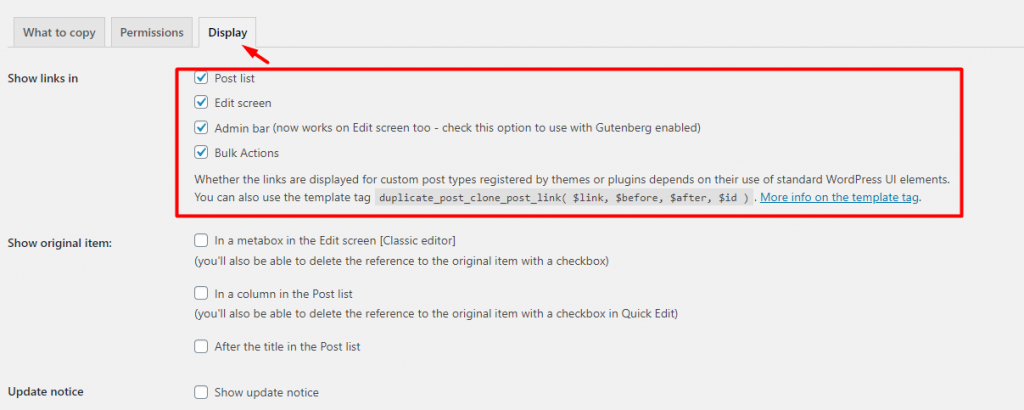
Til sidst, fra plugin-indstillingerne, det sidste afsnit Skærm har mulighed for at vise links, originale elementer og opdateringsmeddelelse. Disse indstillinger hjælper dig med at duplikere en side i WordPress med succes.
Populær blog
Sådan bruger du Iframe Widget i Elementor by Element Pack
Duplikering af et indlæg for eksempel
Nu hvor vi har tjekket alle indstillingerne, er det tid til at tjekke, om det virker. Lad os komme af sted!
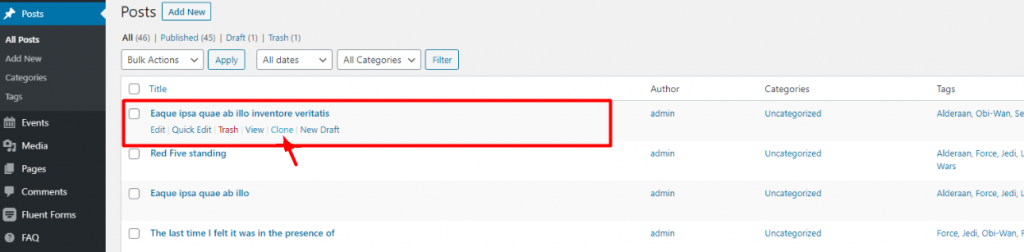
Gå til din WordPress Dashboard> Indlæg> Alle indlæg. Der kan du vælge et hvilket som helst af dine indlæg. Hold derefter musen over det indlæg, du vil kopiere i WordPress. Du vil se to nye muligheder dukke op under dem; Klon & Nyt udkast.
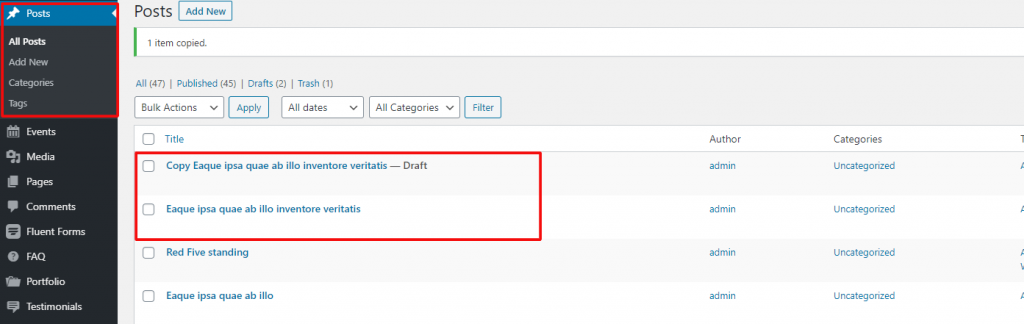
Klik nu på Klon og se et nyt indlæg dukke op over det nuværende indlæg. Bemærk, at det duplikerede indlæg har titelpræfikset foran sig og er gemt som en kladde. På samme måde kan du klikke på Nyt udkast vil duplikere siden og automatisk åbne den for redigering.
Det er meget nemt, ikke? Ved at følge denne vejledning kan du nemt duplikere en side i WordPress på en effektiv måde.
Igen kan du duplikere sider ved hjælp af lignende plugins. Som f.eks:
Konklusion
WordPress er en platform for både udviklere og ikke-udviklere. Det er nemt at duplikere et indlæg, og det kan gøres på mange måder. Desuden kan du manuelt duplikere en side i WordPress fra kodeeditoren. Dette trin udføres af udviklere. Men denne blog er rettet mod begyndere og ikke-kodere, så gør det nemt for dem.
Bedste webløsning
Vil du booste din hjemmeside med vores produkt?
Tak, fordi du læste denne blog. Hav en god dag.

