
Ubesværet navigation med rige menupunkter
Visuelle produktvalg øger salget hurtigt
Personligt indhold tilpasser sig i realtid
Sømløs scrolling for bedre UX-flow
Øjeblikkelig duplikering af indhold sparer tid
Hurtig adgang til kraftfulde designelementer
Færdige skabeloner gør designet hurtigere
Avancerede brugerdefinerede felter til fleksible data
Klon sites nemt uden besvær
Skarp, skalerbar grafik til alle skærme
Rebrand værktøjer til et professionelt look
Vis eller skjul indhold med præcision
Engagerende dybde med jævn bevægelse
Tilføj nemt tydelige noter og anmærkninger
Nyttige hints forbedrer brugernes interaktion
Animer elementer med stilfuld flair
Hold vigtige sektioner altid synlige
Fuld kontrol med brugerdefinerede kodejusteringer
Optimer filer for at øge sidens hastighed
Udarbejdede sideskabeloner, der hjælper dig med at komme i gang med din landingsside bare ved at droppe et startdesign
Ready Blocks leveres med en række forskellige layouts og designelementer, f.eks. overskrifter, sidefødder og widgets osv.
Foruddesignede overskrifter med lukrative stilarter, der passer til forskellige nichewebsteder og designsmag
En nyttig samling af footer-designs, der hjælper dig med at skabe en attraktiv footer på din landingsside.
Find os 24/7 til din rådighed. Vi er glade for at kunne hjælpe.
Detaljerede retningslinjer tilgængelige for alle funktioner på BdThemes
Lær noget nyt, bliv informeret om WordPress, webdesign og meget mere
Her er nogle af de vigtigste milepæle i min udvikling:
Lær produktbrug, WordPress-tips og -tricks fra vores videoer
Tjen store provisioner ved at deltage i kampagnen.
Widget Idea Share er en god måde at finde lignende widgets på, som du kan forbedre.
Helt sikkert! Hvis du har brug for at komme i kontakt med os, er du velkommen til at kontakte os
Byg enhver WordPress-formular på få minutter med Sigma Forms.
Coming Soon & Maintenance Mode Page Builder Plugin
Gør nemt hjemmesider tilgængelige med One Accessibility
Vis kundeudtalelser for at øge tilliden og troværdigheden.
Zoloblocks hjælper med at skabe fantastiske Gutenberg-baserede hjemmesider.
Den mest overlegne slider i Elementor-sliderens æra
De eneste kompatible blogging-widgets i Elementor til enhver blog
Byg et next-gen WordPress eCommerce-website til virksomheder
Organiser dine fotos i en ny engel hver gang med Elementor
Styrk engagementet og øg salget ved hjælp af Spin Wheel.
Kraftfuld AI-billedgenerator-plugin til WordPress af ChatGPT
Få 360° Augmented Reality til WooCommerce i dag!
Kopier og indsæt ethvert webdesign, du kan lide, bare med 2 klik!
Et fuldt fungerende tema til elementor med ubegrænsede muligheder
Smart, rent og fleksibelt bloktema til Gutenberg
Dark Reader-plugin sikrer øjenvenlig weblæsning.
WooCommerce one-page checkout for at øge konverteringer.
Find Nearby Stores Instantly with Sigma Store Locator
The Ultimate WordPress Media Library Organizer

Få adgang til 100+ premium WordPress-plugins med livstidsopdateringer og dedikeret support.
 Danish

Ubesværet navigation med rige menupunkter
Visuelle produktvalg øger salget hurtigt
Personligt indhold tilpasser sig i realtid
Sømløs scrolling for bedre UX-flow
Øjeblikkelig duplikering af indhold sparer tid
Hurtig adgang til kraftfulde designelementer
Færdige skabeloner gør designet hurtigere
Avancerede brugerdefinerede felter til fleksible data
Klon sites nemt uden besvær
Skarp, skalerbar grafik til alle skærme
Rebrand værktøjer til et professionelt look
Vis eller skjul indhold med præcision
Engagerende dybde med jævn bevægelse
Tilføj nemt tydelige noter og anmærkninger
Nyttige hints forbedrer brugernes interaktion
Animer elementer med stilfuld flair
Hold vigtige sektioner altid synlige
Fuld kontrol med brugerdefinerede kodejusteringer
Optimer filer for at øge sidens hastighed
Udarbejdede sideskabeloner, der hjælper dig med at komme i gang med din landingsside bare ved at droppe et startdesign
Ready Blocks leveres med en række forskellige layouts og designelementer, f.eks. overskrifter, sidefødder og widgets osv.
Foruddesignede overskrifter med lukrative stilarter, der passer til forskellige nichewebsteder og designsmag
En nyttig samling af footer-designs, der hjælper dig med at skabe en attraktiv footer på din landingsside.
Find os 24/7 til din rådighed. Vi er glade for at kunne hjælpe.
Detaljerede retningslinjer tilgængelige for alle funktioner på BdThemes
Lær noget nyt, bliv informeret om WordPress, webdesign og meget mere
Her er nogle af de vigtigste milepæle i min udvikling:
Lær produktbrug, WordPress-tips og -tricks fra vores videoer
Tjen store provisioner ved at deltage i kampagnen.
Widget Idea Share er en god måde at finde lignende widgets på, som du kan forbedre.
Helt sikkert! Hvis du har brug for at komme i kontakt med os, er du velkommen til at kontakte os
Byg enhver WordPress-formular på få minutter med Sigma Forms.
Coming Soon & Maintenance Mode Page Builder Plugin
Gør nemt hjemmesider tilgængelige med One Accessibility
Vis kundeudtalelser for at øge tilliden og troværdigheden.
Zoloblocks hjælper med at skabe fantastiske Gutenberg-baserede hjemmesider.
Den mest overlegne slider i Elementor-sliderens æra
De eneste kompatible blogging-widgets i Elementor til enhver blog
Byg et next-gen WordPress eCommerce-website til virksomheder
Organiser dine fotos i en ny engel hver gang med Elementor
Styrk engagementet og øg salget ved hjælp af Spin Wheel.
Kraftfuld AI-billedgenerator-plugin til WordPress af ChatGPT
Få 360° Augmented Reality til WooCommerce i dag!
Kopier og indsæt ethvert webdesign, du kan lide, bare med 2 klik!
Et fuldt fungerende tema til elementor med ubegrænsede muligheder
Smart, rent og fleksibelt bloktema til Gutenberg
Dark Reader-plugin sikrer øjenvenlig weblæsning.
WooCommerce one-page checkout for at øge konverteringer.
Find Nearby Stores Instantly with Sigma Store Locator
The Ultimate WordPress Media Library Organizer
Få adgang til 100+ premium WordPress-plugins med livstidsopdateringer og dedikeret support.
Danish
Har du nogensinde spekuleret på, hvordan du redigerer sidefod i WordPress? Eller har du kæmpet med den bedste tilgang til at tilføje kode eller elementer til sidefoden? Hvis dit svar er ja, og du er overvældet af de mange værktøjer, der er til rådighed til at foretage sådanne ændringer - så læs denne artikel. Den har alle de mulige løsninger og de bedste tilgange til at løse dette problem.
I denne artikel vil jeg vise den nemmeste, den mest beskidte (med hensyn til at få beskidte hænder med koder) og den sejeste måde at redigere sidefod på i WordPress. Jeg vil nævne den nemmeste metode, som involverer brug af plugin og anbefales til de fleste brugere. Men for den sejeste avancerede bruger vil jeg demonstrere den kodemetode, du kan bruge til at redigere sidefoden.
Lad os begynde.
Du undrer dig måske over, hvorfor jeg har taget dette afsnit med. Nogle mennesker har stadig ikke nogen idé om sidefod - hvad en sidefod i WordPress egentlig er. Hvis du allerede ved det, kan du springe dette afsnit over og gå videre til næste afsnit.
Footeren er området nederst på dit websted, det bruges generelt til at angive, hvor længe dit websted eksisterer, viser, at det regelmæssigt opdateres med angivelse af datoen for det aktuelle år og gør rede for eventuelle ophavsrettigheder, f.eks.
Tag dig tid til at sætte dig ind i ophavsretten til dit website, for lovene er ikke de samme i alle lande.
Sidefoden kan også fremhæve bureauet eller den person, der har skabt hjemmesiden, og det er det, vi fandt i de fleste tilfælde - faktisk er det krediteringerne fra det firma, der har udviklet temaet.
Jeg vil starte med den nemmeste og anbefalede måde at redigere sidefoden på. Normalt er sidefoden en del af temaet. Når vi opdaterer et tema, ændrer det enhver redigering, der er foretaget i filen. Hvis vi redigerer sidefoden ved hjælp af et plugin, ændres den ikke, selv om vi opdaterer temaet.
Elementor er et af de bedste tilgængelige sidebygger-plugins på markedet. Det hjælper ikke kun med at opbygge en side eller et plugin, men hjælper os også med at oprette popup- og brugerdefinerede sideskabeloner. Vi kan også oprette brugerdefinerede blokke. Det giver også mulighed for at opbygge brugerdefineret sidehoved og sidefod. Dette kan bruges på enhver side eller specifikke sider baseret på dine betingede indstillinger. Elementor har i de fleste tilfælde brug for en pro-version for at bygge sådan noget. Hvis du vil have mere fleksibilitet med hensyn til tilføjelser, widgets og færdige sider, kan du overveje at købe de bedste elementor-tilføjelser på markedet - Element Pack. Den har mere end 100+ widgets og 100+ færdige sider. Sidefod er også inkluderet. Du kan prøve Element Pack Lite-version i WordPress.Org før du køber.
Fjern kredit i sidefod er et selvstændigt plugin, der hjælper med at fjerne temakredit og tilføje enhver besked, du ønsker at sætte på dit websted.
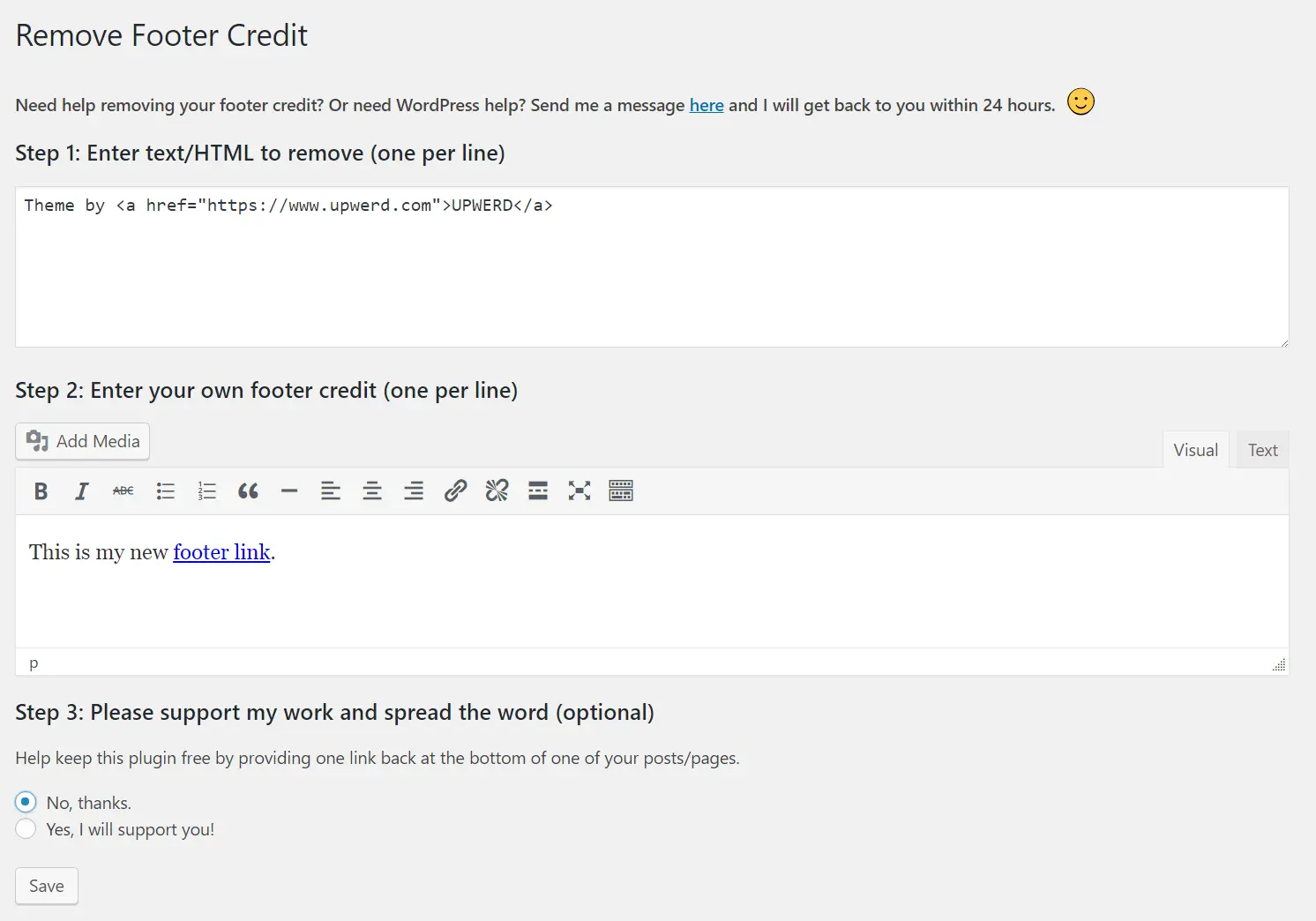
Hvis du ikke ønsker at bruge et plugin, kan du altid bruge PHP til at opnå det samme mål. Det første, du skal gøre, er at finde ud af, i hvilken fil i din skabelon sidefoden er placeret. Det vil normalt være i sidefod.php og kommer til at ligge i emnets rodmappe.
Når vi har fundet den, åbner vi den, leder efter den tekst, vi vil ændre, og erstatter den med følgende kodelinje.
<? php echo date ('Y'). "©". bloginfo ('name'); ?>
Ulempen ved denne metode er, at hvis du ændrer temaet, vil det fjerne den kode, du har tilføjet. Det er bedre at tilføje et underordnet tema og derefter tilføje footer.php i den underordnede temamappe. Hvis du ikke ved, hvordan du opretter et child theme korrekt, kan du læse denne artikel fra OptimizerWP.
Vi har lært, at hvis vi ændrer temaet, ændrer det den redigerede kode. Det er et problem. Men ved frigivelsen af WordPress Customizer API har WordPress tvunget og anbefalet at inkludere customizer-indstillinger, som hjælper os med at ændre temaindstillinger ved hjælp af customizer. Det bevarer alle ændringer, selv efter at vi har opdateret det aktuelle tema. De fleste temaer har customizer i dag. Du kan prøve iBlogger lite for en sådan mulighed.
Når du har valgt det rigtige tema, skal du gå til Udseende og Tilpas fra WordPress Admin Dashbaord:

Derfra skal du klikke på sidefoden (eller en lignende indstilling fra temaet):
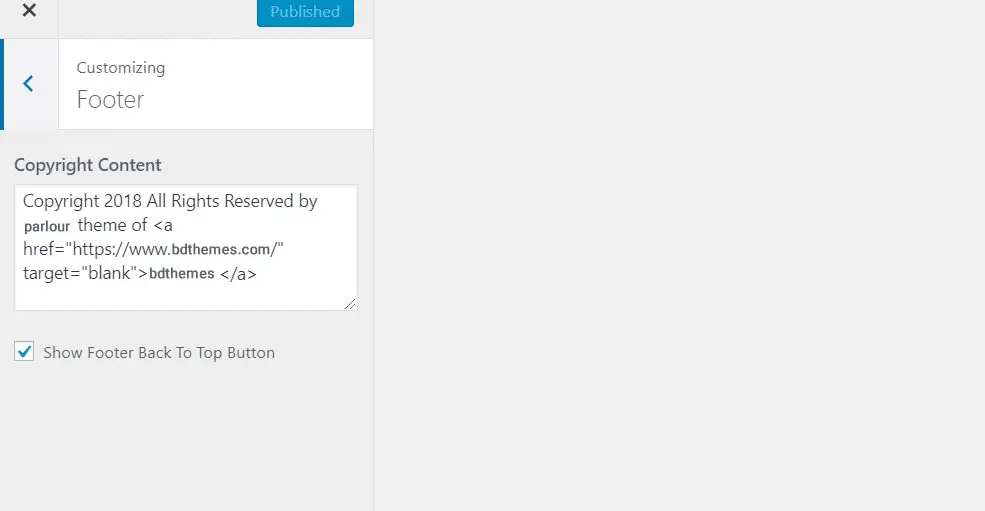
Til sidst kan du redigere koden, som du vil.
Du er færdig.
Dette er den mest almindelige måde, du kan redigere sidefod på i WordPress. Vi vil tilføje flere metoder, hvis vi støder på nogen af dem. Hvis du kender flere måder at ændre sidefoden på i WordPress eller har spørgsmål, kan du fortælle mig det via kommentarerne.



Største Elementor-skabelonpakke med den mest brugervenlige brugergrænseflade og 300+ nyttige Elementor-widgets. Byg hjemmesider fra nul til 100% Perfektion på ingen tid.
Denne hjemmeside er drevet af Element Pack Pro og Rooten Tema.
Copyright © 2026 BdTemaer. Alle rettigheder forbeholdes.













