
Ubesværet navigation med rige menupunkter
Visuelle produktvalg øger salget hurtigt
Personligt indhold tilpasser sig i realtid
Sømløs scrolling for bedre UX-flow
Øjeblikkelig duplikering af indhold sparer tid
Hurtig adgang til kraftfulde designelementer
Færdige skabeloner gør designet hurtigere
Avancerede brugerdefinerede felter til fleksible data
Klon sites nemt uden besvær
Skarp, skalerbar grafik til alle skærme
Rebrand værktøjer til et professionelt look
Vis eller skjul indhold med præcision
Engagerende dybde med jævn bevægelse
Tilføj nemt tydelige noter og anmærkninger
Nyttige hints forbedrer brugernes interaktion
Animer elementer med stilfuld flair
Hold vigtige sektioner altid synlige
Fuld kontrol med brugerdefinerede kodejusteringer
Optimer filer for at øge sidens hastighed
Udarbejdede sideskabeloner, der hjælper dig med at komme i gang med din landingsside bare ved at droppe et startdesign
Ready Blocks leveres med en række forskellige layouts og designelementer, f.eks. overskrifter, sidefødder og widgets osv.
Foruddesignede overskrifter med lukrative stilarter, der passer til forskellige nichewebsteder og designsmag
En nyttig samling af footer-designs, der hjælper dig med at skabe en attraktiv footer på din landingsside.
Find os 24/7 til din rådighed. Vi er glade for at kunne hjælpe.
Detaljerede retningslinjer tilgængelige for alle funktioner på BdThemes
Lær noget nyt, bliv informeret om WordPress, webdesign og meget mere
Her er nogle af de vigtigste milepæle i min udvikling:
Lær produktbrug, WordPress-tips og -tricks fra vores videoer
Tjen store provisioner ved at deltage i kampagnen.
Widget Idea Share er en god måde at finde lignende widgets på, som du kan forbedre.
Helt sikkert! Hvis du har brug for at komme i kontakt med os, er du velkommen til at kontakte os
Byg enhver WordPress-formular på få minutter med Sigma Forms.
Coming Soon & Maintenance Mode Page Builder Plugin
Gør nemt hjemmesider tilgængelige med One Accessibility
Vis kundeudtalelser for at øge tilliden og troværdigheden.
Zoloblocks hjælper med at skabe fantastiske Gutenberg-baserede hjemmesider.
Den mest overlegne slider i Elementor-sliderens æra
De eneste kompatible blogging-widgets i Elementor til enhver blog
Byg et next-gen WordPress eCommerce-website til virksomheder
Organiser dine fotos i en ny engel hver gang med Elementor
Styrk engagementet og øg salget ved hjælp af Spin Wheel.
Kraftfuld AI-billedgenerator-plugin til WordPress af ChatGPT
Få 360° Augmented Reality til WooCommerce i dag!
Kopier og indsæt ethvert webdesign, du kan lide, bare med 2 klik!
Et fuldt fungerende tema til elementor med ubegrænsede muligheder
Smart, rent og fleksibelt bloktema til Gutenberg
Dark Reader-plugin sikrer øjenvenlig weblæsning.
WooCommerce one-page checkout for at øge konverteringer.
Find Nearby Stores Instantly with Sigma Store Locator
The Ultimate WordPress Media Library Organizer

Få adgang til 100+ premium WordPress-plugins med livstidsopdateringer og dedikeret support.
 Danish

Ubesværet navigation med rige menupunkter
Visuelle produktvalg øger salget hurtigt
Personligt indhold tilpasser sig i realtid
Sømløs scrolling for bedre UX-flow
Øjeblikkelig duplikering af indhold sparer tid
Hurtig adgang til kraftfulde designelementer
Færdige skabeloner gør designet hurtigere
Avancerede brugerdefinerede felter til fleksible data
Klon sites nemt uden besvær
Skarp, skalerbar grafik til alle skærme
Rebrand værktøjer til et professionelt look
Vis eller skjul indhold med præcision
Engagerende dybde med jævn bevægelse
Tilføj nemt tydelige noter og anmærkninger
Nyttige hints forbedrer brugernes interaktion
Animer elementer med stilfuld flair
Hold vigtige sektioner altid synlige
Fuld kontrol med brugerdefinerede kodejusteringer
Optimer filer for at øge sidens hastighed
Udarbejdede sideskabeloner, der hjælper dig med at komme i gang med din landingsside bare ved at droppe et startdesign
Ready Blocks leveres med en række forskellige layouts og designelementer, f.eks. overskrifter, sidefødder og widgets osv.
Foruddesignede overskrifter med lukrative stilarter, der passer til forskellige nichewebsteder og designsmag
En nyttig samling af footer-designs, der hjælper dig med at skabe en attraktiv footer på din landingsside.
Find os 24/7 til din rådighed. Vi er glade for at kunne hjælpe.
Detaljerede retningslinjer tilgængelige for alle funktioner på BdThemes
Lær noget nyt, bliv informeret om WordPress, webdesign og meget mere
Her er nogle af de vigtigste milepæle i min udvikling:
Lær produktbrug, WordPress-tips og -tricks fra vores videoer
Tjen store provisioner ved at deltage i kampagnen.
Widget Idea Share er en god måde at finde lignende widgets på, som du kan forbedre.
Helt sikkert! Hvis du har brug for at komme i kontakt med os, er du velkommen til at kontakte os
Byg enhver WordPress-formular på få minutter med Sigma Forms.
Coming Soon & Maintenance Mode Page Builder Plugin
Gør nemt hjemmesider tilgængelige med One Accessibility
Vis kundeudtalelser for at øge tilliden og troværdigheden.
Zoloblocks hjælper med at skabe fantastiske Gutenberg-baserede hjemmesider.
Den mest overlegne slider i Elementor-sliderens æra
De eneste kompatible blogging-widgets i Elementor til enhver blog
Byg et next-gen WordPress eCommerce-website til virksomheder
Organiser dine fotos i en ny engel hver gang med Elementor
Styrk engagementet og øg salget ved hjælp af Spin Wheel.
Kraftfuld AI-billedgenerator-plugin til WordPress af ChatGPT
Få 360° Augmented Reality til WooCommerce i dag!
Kopier og indsæt ethvert webdesign, du kan lide, bare med 2 klik!
Et fuldt fungerende tema til elementor med ubegrænsede muligheder
Smart, rent og fleksibelt bloktema til Gutenberg
Dark Reader-plugin sikrer øjenvenlig weblæsning.
WooCommerce one-page checkout for at øge konverteringer.
Find Nearby Stores Instantly with Sigma Store Locator
The Ultimate WordPress Media Library Organizer
Få adgang til 100+ premium WordPress-plugins med livstidsopdateringer og dedikeret support.
Danish
Contact Form 7 er en af de mest udbredte formularwidgets i WordPress. Næsten alle hjemmesider har brug for et konfigureret kontaktformularværktøj, og størstedelen af dem bruger denne widget.
I modsætning til andre widgets er Contact Form 7 ikke et plug & play-værktøj. For at kunne bruge det skal du først konfigurere det. Måske syntes du, at det at konfigurere et værktøj snarere er en opgave for udviklere. Men det er bestemt ikke tilfældet med dette værktøj.
Lad mig i denne blog vejlede dig i, hvordan du korrekt konfigurerer og bruger Contact Form 7 til dit WordPress-websted.
Bemærk, at denne artikel indeholder indhold, der er let at implementere. Der er ikke noget hardcore udviklerstof med.
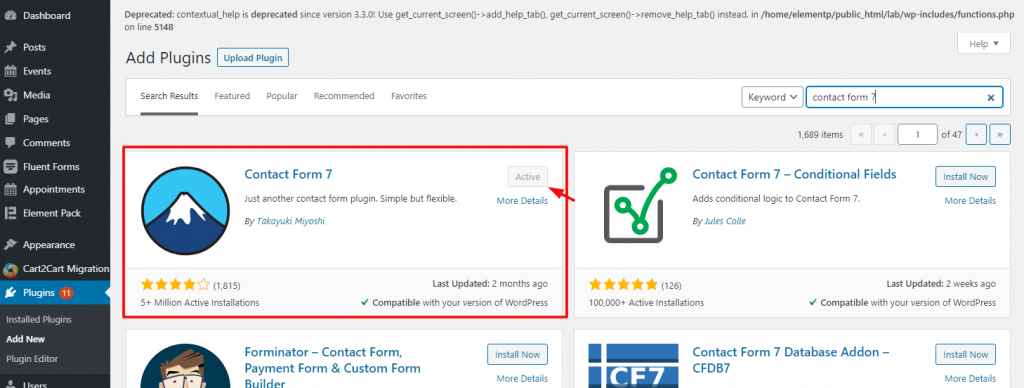
Først og fremmest skal du installere det i dit dashboard.
Gå til Plugins> Tilføj nyt> og søg ved at skrive navnet.
Installer det, og aktiver det. Hvis du bruger Element Pack plugin, kan du springe dette trin over, fordi det er forudinstalleret i pakken.
Få mere at vide om Element Pack her.
Som jeg har sagt før, er Contact Form 7 ikke en plug&play-widget. Du skal konfigurere den for at få den til at fungere. Det vil sige,
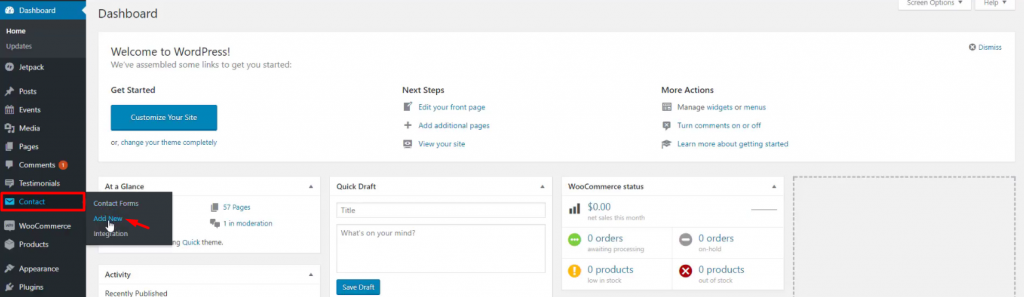
Kig efter fanen Kontakt fra dit dashboard, naviger til det, og klik på Tilføj nyt. I dette trin skal vi udvikle formularen.
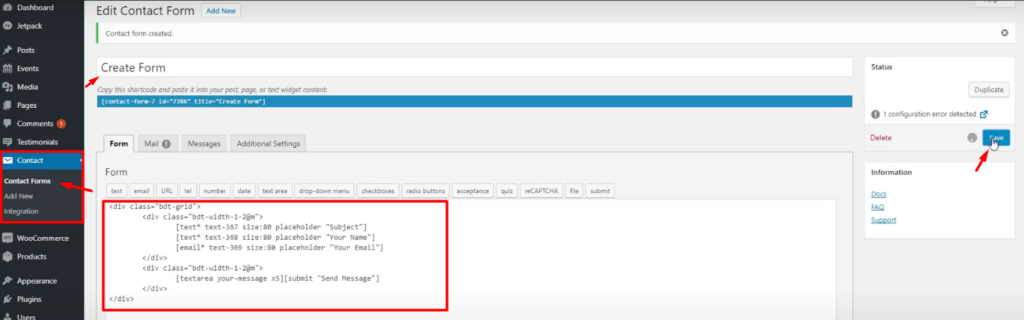
Nu skal du fokusere. Du skal se dig godt for herfra. Når du opretter en ny formular, får du et par muligheder. Du skal skrive en hvilken som helst tekst som titel ovenfor og indsætte formularformatet i feltet Form tab.
Som standard vil formularen vise et par linjer med tekstkoder i det markerede røde felt. Jeg ændrede det efter eget valg. Du kan også gøre det eller endda lade det være standard. Det er op til dig. Disse tekster er grundlæggende formularens strukturkoder.
For erfarne udviklere er det nemt at skabe nye strukturer til formularen. Men du kan også gøre det. Selvom du skal lægge en lille smule arbejde i det, er det ikke helt svært. Så det er nemt at konfigurere Contact Form 7.
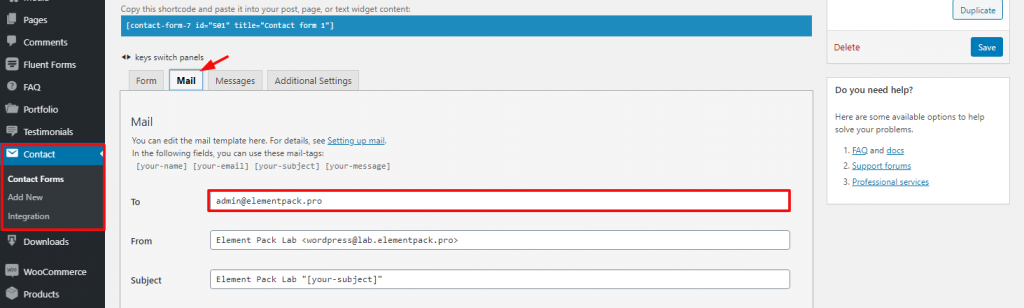
Nu skal du gå til Post fanen ved siden af Form fanen. Her skal du konfigurere den modtagende mailadresse og de maskerede tekster i formularens brødtekst.
Bare læg din arbejdsmail i Til felt, og det gør stort set alt arbejdet. Du kan ændre ting i alle felter og se, hvordan det går senere.
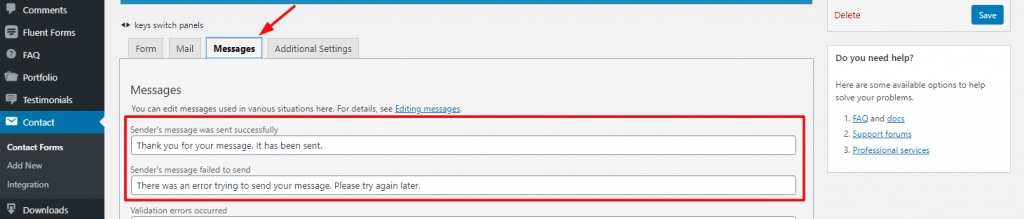
Derefter skal du gå til Beskeder og skriv de tilsvarende beskeder i tekstfelterne. Denne del er også indstillet som standard, og du kan lade den være uændret, hvis du vil.
Okay, Contact form 7 er konfigureret og er klar til at blive implementeret. Der er faktisk to måder, du kan bruge det på.
Lad os se dem begge.
Hver formular oprettet med Kontaktformular 7 har en kortkode til hurtig brug. Disse kortkoder viser det fulde format af formularen til de besøgende.
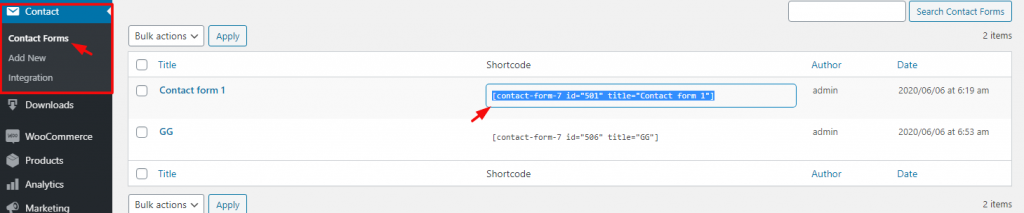
Gå til fanen Kontaktformularer, og find kortkoderne ved siden af formulartitlerne. Vælg den, og kopier den.
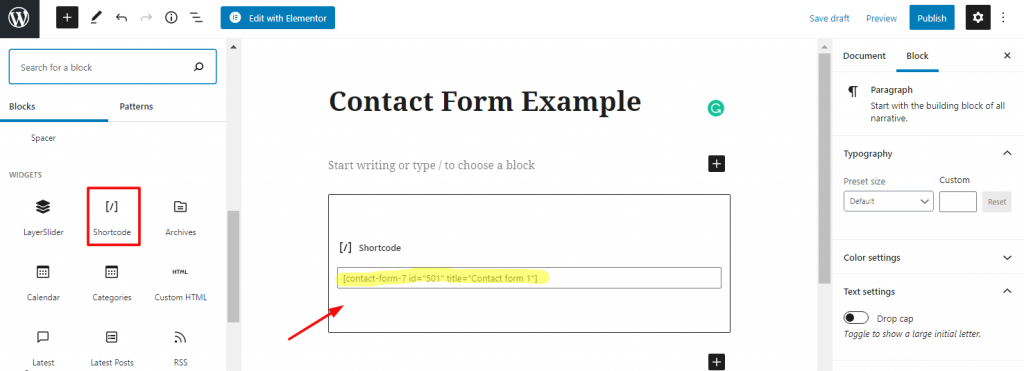
I sideeditoren skal du nu placere en kortkode-widget og indsætte kortkoden Form i den. Lad os nu se i preview-tilstand, om det virker.
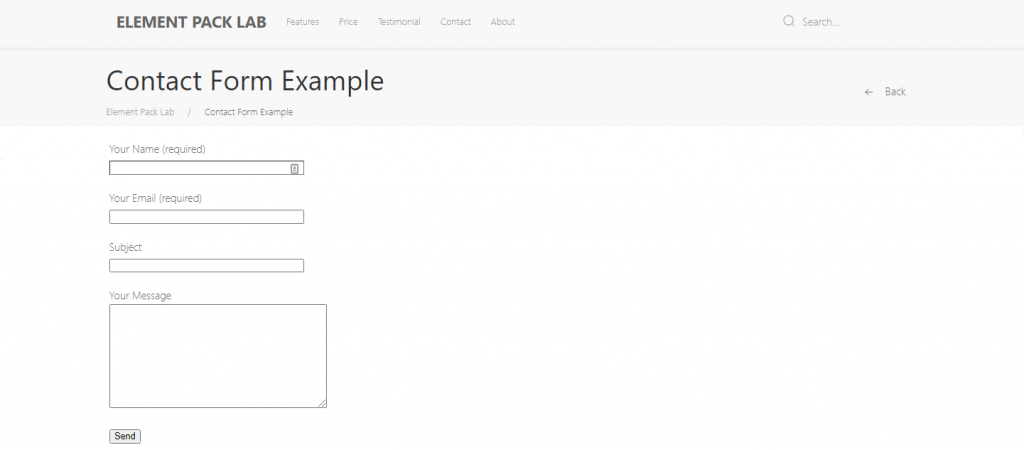
På denne måde er kontaktformularen vedhæftet og synlig for de besøgende. Her kan du på ingen måde ændre formularens udseende (ændre farve, typografi, tilføje en kant osv.).
Med en widget inde i Elementor side-editorkan du placere Contact Form 7-widgeten og redigere dens udseende, som du vil.
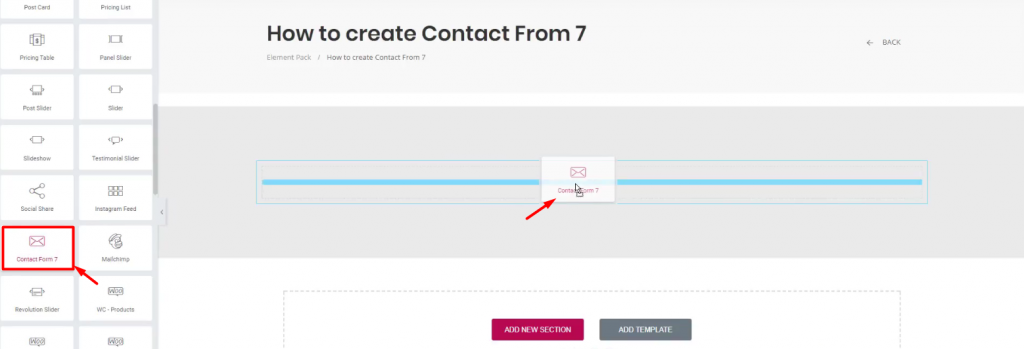
Gå til din sideeditor, og vælg Rediger med Elementor. Vælg derefter fra widgetmenuen Kontaktformular 7 og placere den inde på siden.
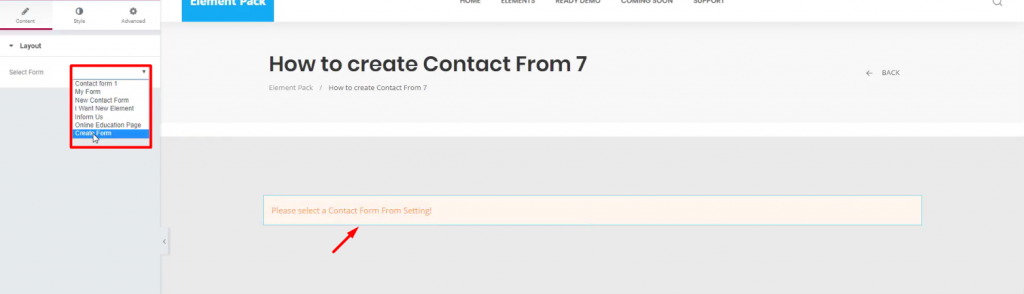
Fra den Layout skal du vælge den formular, du har lavet ved at følge instruktionerne ovenfor.
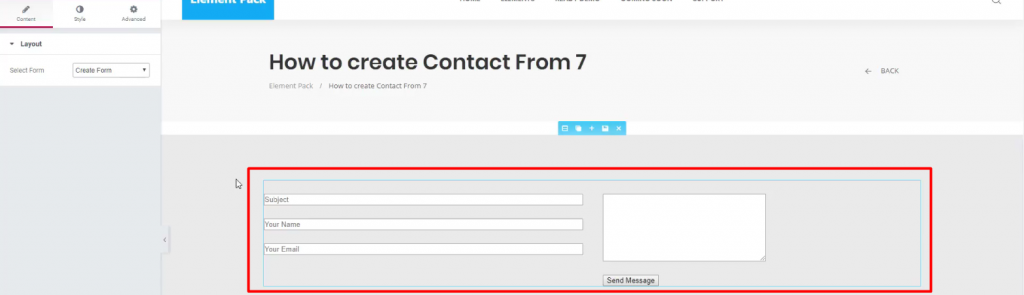
Og så er det klaret! Formularen vises på siden. Det, du ser nu, er standardformularen. Du kan tilpasse den yderligere efter dine behov.
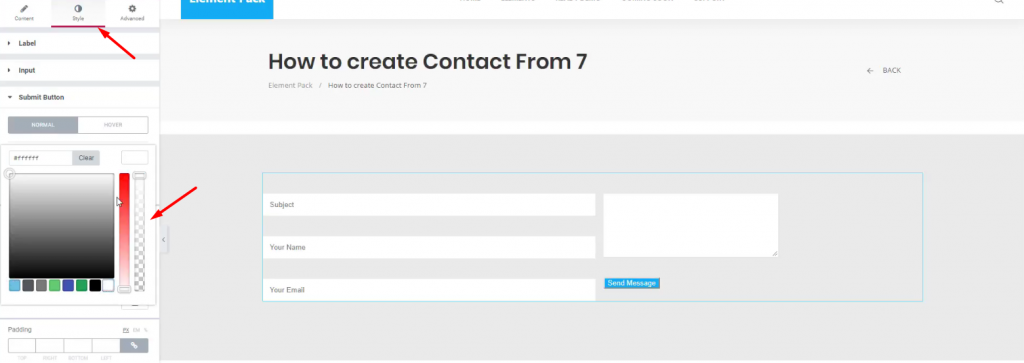
Klik på Stil og ændre formularernes udseende. Se i forhåndsvisningstilstand.
Konfiguration Kontaktformular 7 er ikke så svært. Widget'en giver dig mulighed for at designe og udvikle din formular med mulighed for at indsætte brugerdefineret kode. Så det er en god ting, at du bruger denne widget.
Denne blog er bragt til dig af Element Pack, den bedste widget-kombination til Elementor. Tak, fordi du læste med.

Største Elementor-skabelonpakke med den mest brugervenlige brugergrænseflade og 300+ nyttige Elementor-widgets. Byg hjemmesider fra nul til 100% Perfektion på ingen tid.
Denne hjemmeside er drevet af Element Pack Pro og Rooten Tema.
Copyright © 2026 BdTemaer. Alle rettigheder forbeholdes.









