













Visste du att du kan göra en pop up med hjälp av Elementor?
Ja, det är en av de unika funktionerna i Elementor där du kan designa popup-fönster själv. Popups kan fungera som anmälan, locka trafik, visa erbjudanden och för utgångsavsikter. Med den senaste versionen av Elementor kan du designa popup-fönster efter anpassade eller använda mallar.
För att göra en pop up med hjälp av Elementor, gå till sida >> ställ in pop up-layouten från inställningar och lägg till element som text, bilder och knappar etc. När popup-mallen är klar sparar du den helt enkelt. Dra sedan "Modal" widget från Elementor och bifoga popup-mallen till modal för visning.
Så låt mig visa dig hur du gör en popup med hjälp av Elementor.
Låt oss komma igång!
Skapa en popup med hjälp av Elementor | 7 steg
Här kommer du att lära känna...
- Skapa en popup-mall
- Använd mallen för att skapa en popup
Obs: även om det finns många sätt att designa en popup-mall, är det snabbaste sättet att ha en bild på bakgrunden med en uppmaningsknapp. Den här artikeln kommer att införa denna metod.
Steg 1: Skapa en popup-mall
Det första du behöver göra är att skapa den popup som du vill visa på din webbsida.
För att göra detta måste du gå till din WordPress-panel och skapa en mall i din sidredigerare.
Nu behöver denna del vanligtvis många steg med hjälp av Elementor Popup Builder.
Men vi går till en annan väg som mest tar ett par minuter att designa sådana popup-fönster.
Så låt oss öppna en sida på det sätt som du känner till Elementor.
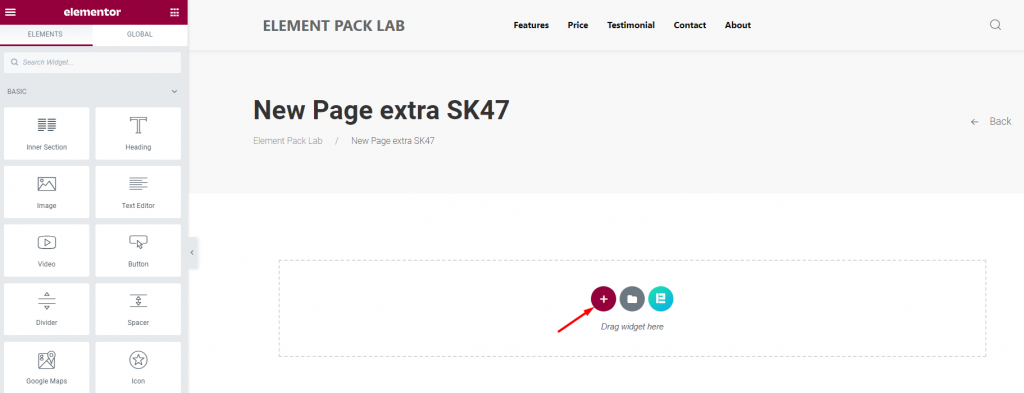
Öppna en ny sida och gå till Elementor-sidredigeringsfönstret.
Skapa en tom sektion genom att klicka på plustecknet (+).
Steg 2: Designa din pop up
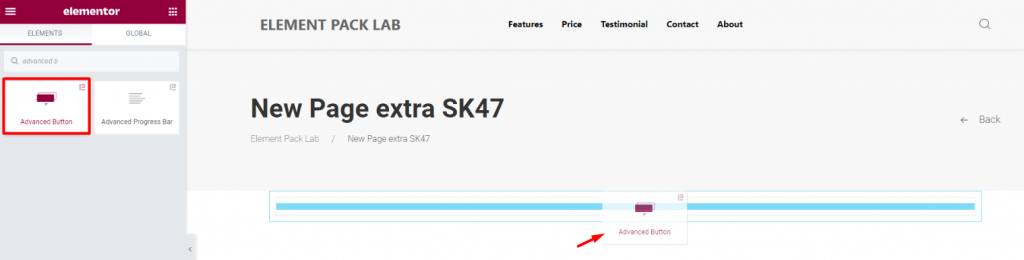
Dra en Button-widget på din tomma sida för att börja skapa mallen.
Du kan välja knappwidget antingen från Elementor eller använda Elementor tilläggsbibliotek -Element Pack.
En popup behöver en knapp för att initiera en uppmaning till handling.
Steg 3: Inställningar för popup-fönster
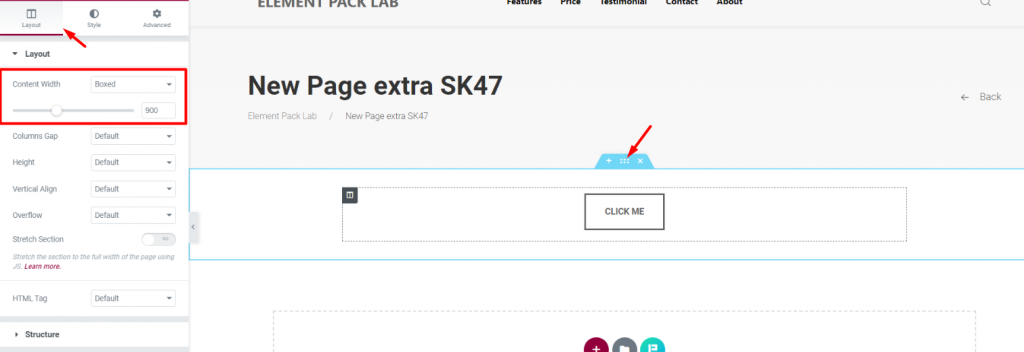
Du måste bestämma dimensionen på den popup som du gör med Elementor.
Klicka på sektionsinställningar gå till ikonen layoutflikenoch ställa in innehållsbredden till 900.
Du kan också välja smal eller bred innehållsbredd.
Det följer bara mängden information som ska levereras med popup-fönstret.
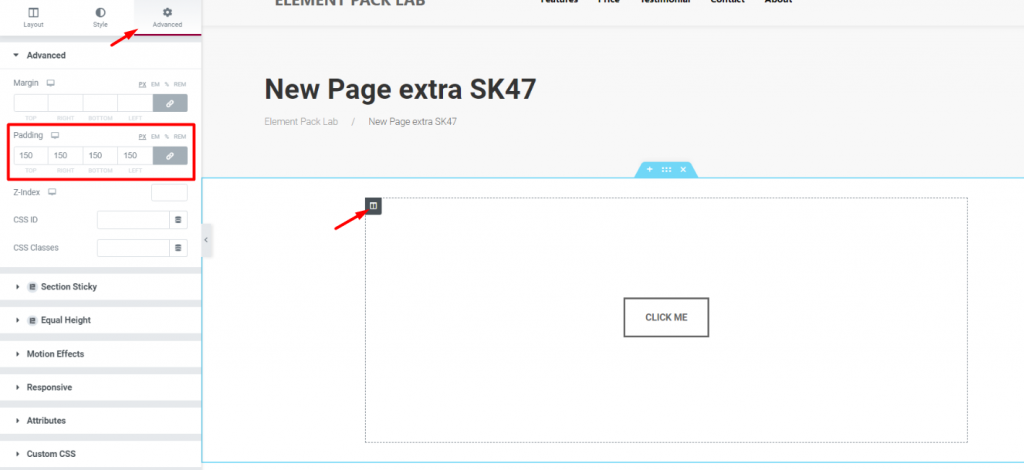
Klicka sedan på Inställningar för kolumner gå till ikonen Fliken Avancerat, och ställa in a stoppning av 150 i alla riktningar.
På så sätt skapar du ett begränsat område där bakgrundsbilden kan visas på ett perfekt sätt.
Steg 4: Styla popup-mallen med hjälp av Elementor
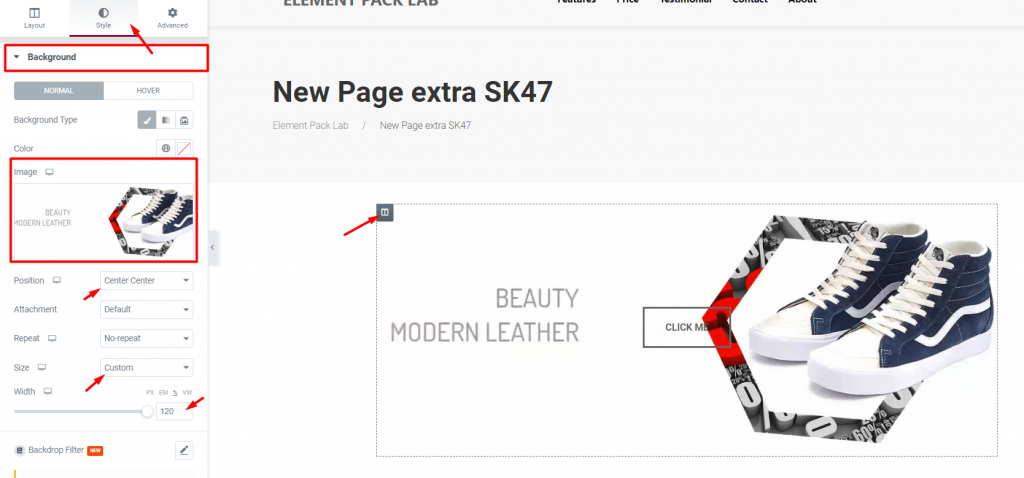
Lägg till en bakgrundsbild i popup-fönstret genom att klicka på Inställningar för kolumner ikon.
Välj din bild från Stil> Bakgrund och gör positionen Centrum Centrum.
Om din bild är för stor kan du använda Anpassad alternativ på Storlek och justera bildbredden i enlighet med detta.
Observera: Du kan placera texter och bilder sida vid sida i flera sektioner om du vill. Allt är möjligt.
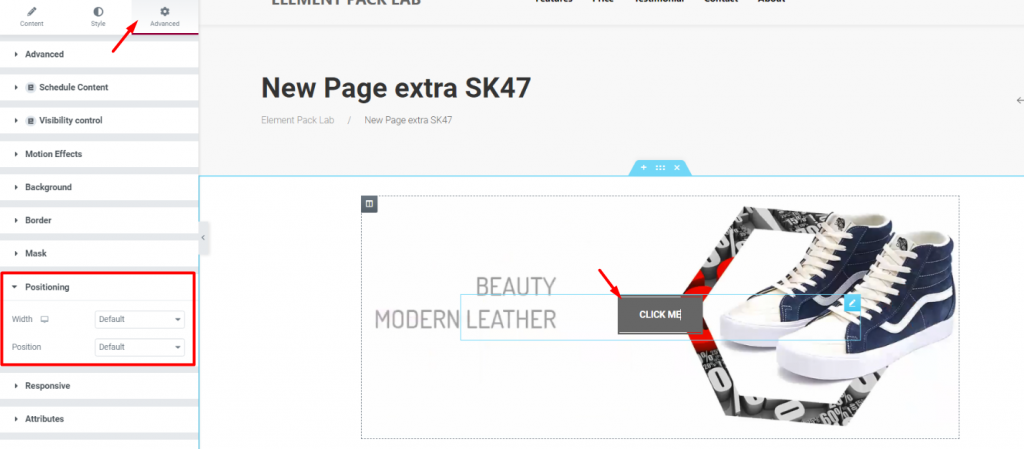
För att skapa en popup med hjälp av Elementor måste du lägga till knappen i en viss position.
Som en viktig uppmaning till handling ska du placera knappen med tillräckligt stor vit yta i popup-fönstret.
Klicka på knapp widget, gå till Fliken Avanceratoch sedan Positionering.
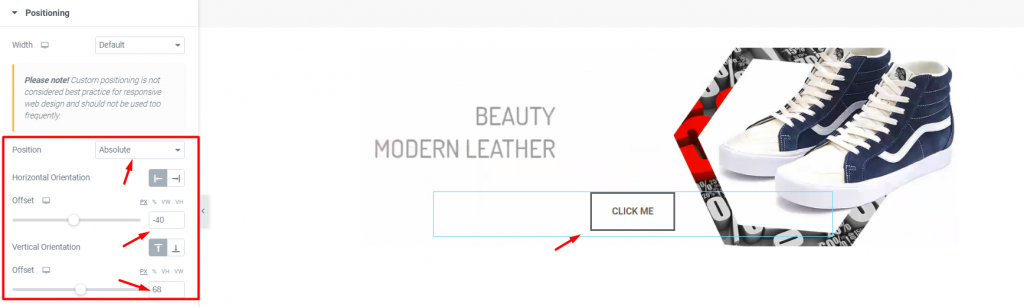
Ändra nu Position från standard till Absolut och justera med hjälp av offsetvärdena.
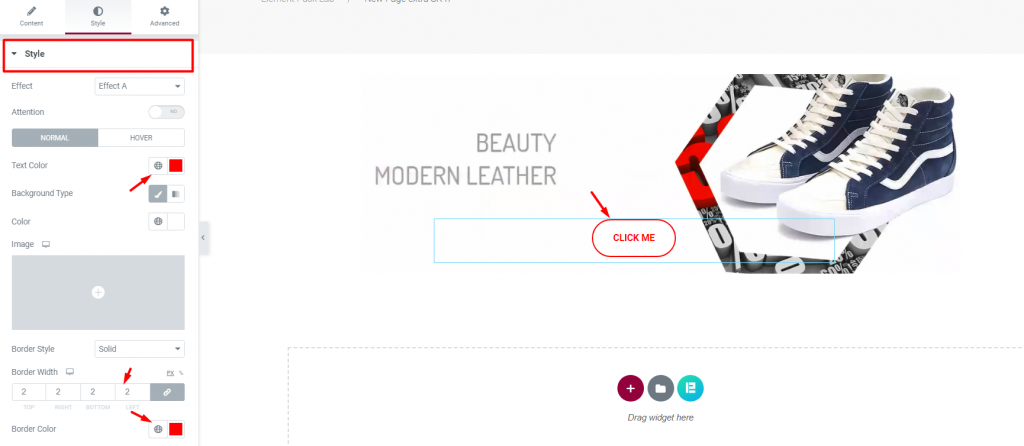
Du kan ändra knappens stil med hjälp av färger och annat för att få den att se mer iögonfallande ut.
Perfekt!
Du har precis gjort en fantastisk popup med hjälp av Elementor.
Steg 5: Färdigställ mallen
Nu när din pop up-mall är klar är det dags att spara den i Elementor.
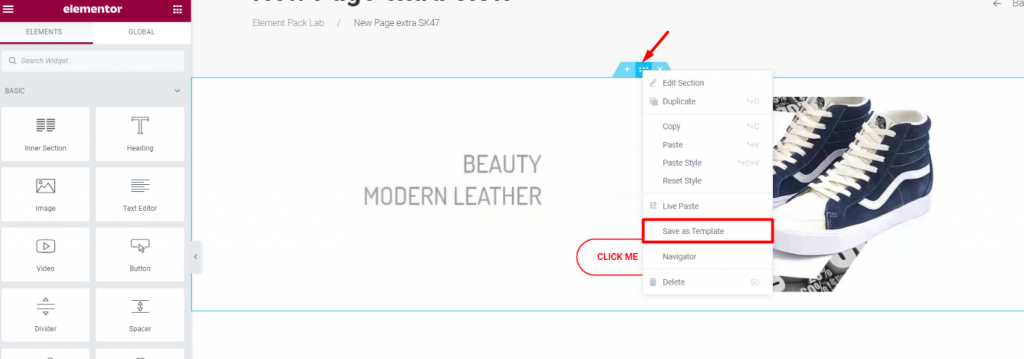
För att göra det, klicka på sektionsinställningar med höger musknapp och klicka på ikonen Spara som mall.
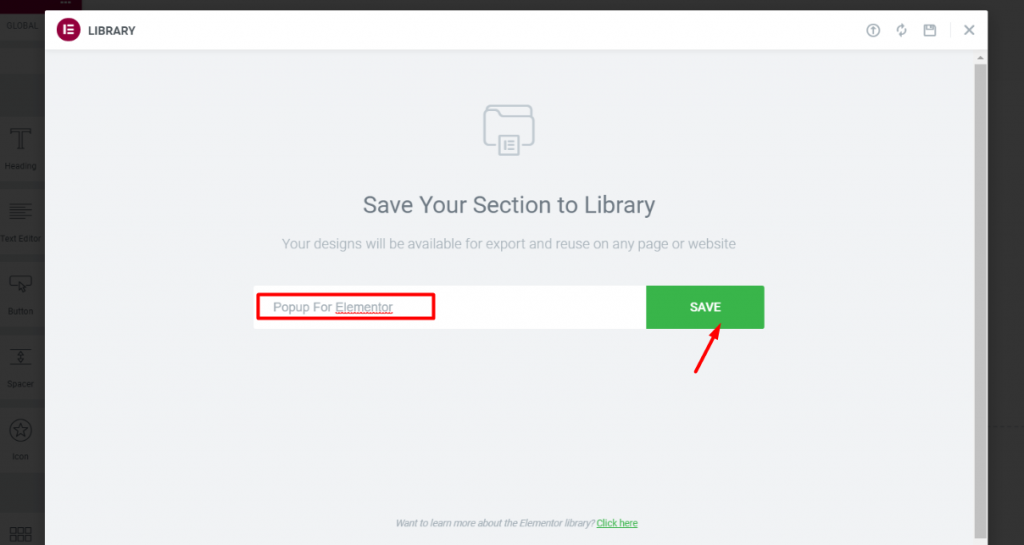
Därefter kommer du att få en namn fält och en Spara knapp.
Ge mallen ett namn och klicka på spara-knappen.
Med det importerade Elementor bara designen till sitt mallbibliotek.
Steg 6: Få Elementor att dyka upp
Genom att använda pop up-mallen med Modal kan du skapa en pop up som visas på din webbsida.
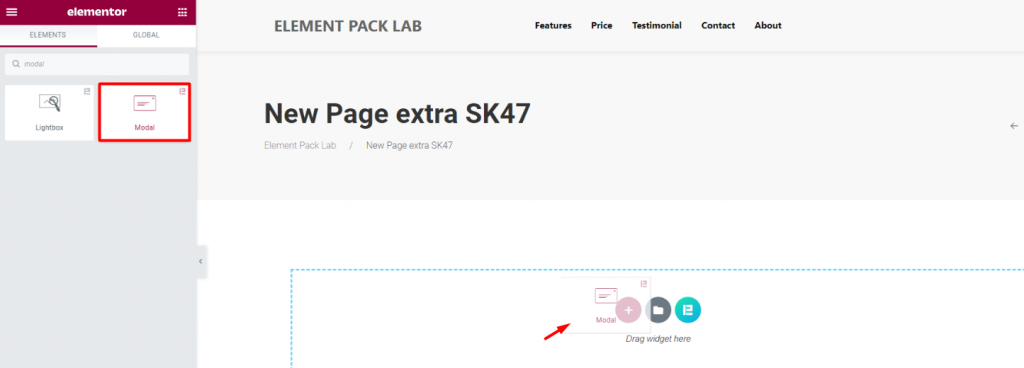
Du måste gå till den sida där du vill visa popup-fönstret.
Dra och släpp den modala widgeten (av Element Pack) på insidan av sidan.
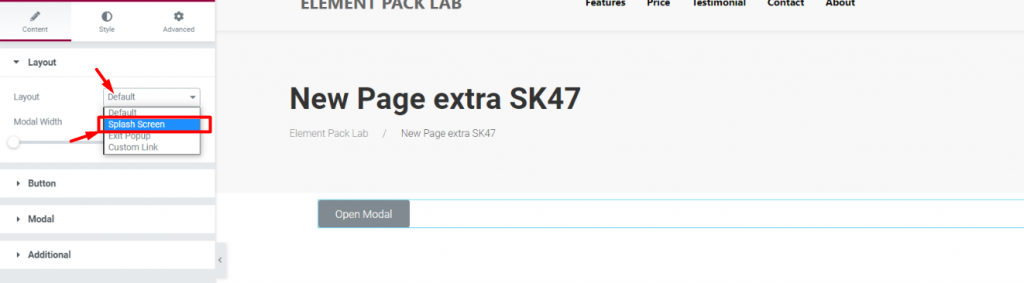
Modal är ett Elementor pop up-byggarverktyg och fungerar som en pop up med 4 olika inställningar. Standard (knappstyrd popup), stänkskärm (tidsstyrd pop up), utgång pop up (exit intend), och anpassad länk.
Låt oss gå med Stänkskärm den här gången.
Välj den från Layout alternativ.
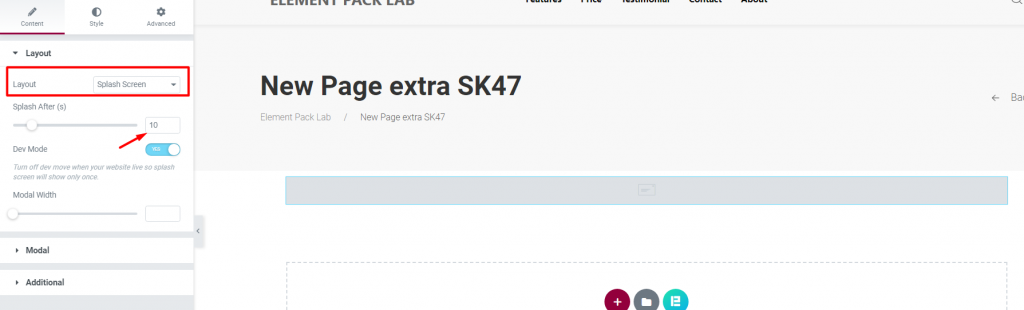
Välj sedan tiden för popup-fönstret.
Vi använde 10 sekunder för popup-fönstret.
Alla användare som går in och stannar på sidan i 10 sekunder kommer att se detta popup-fönster visas på sidan.
Steg 7: Fäst popup-mall till modal
Detta är det sista steget.
Bara bifoga mallen till modal och du kan göra någon pop up med Elementor.
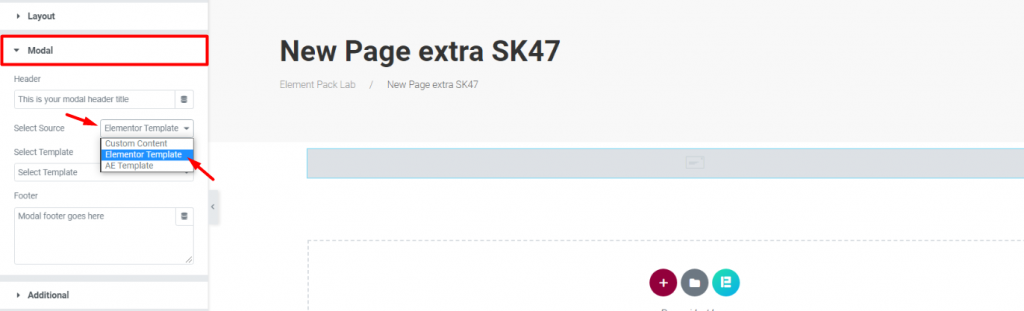
I det andra avsnittet Modal, välj Elementor Template som källa.
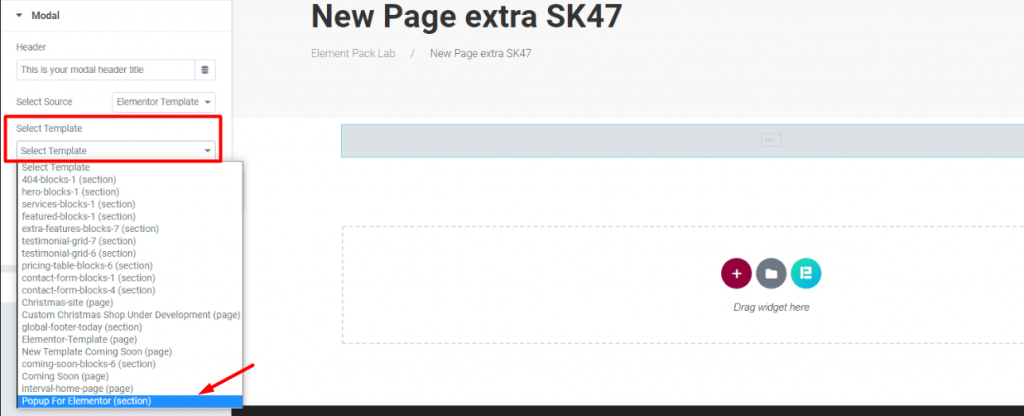
Nu från alternativet Välj mallbläddra tills du hittar den mall som du just har skapat och välj den.
Du kommer att se popup-fönstret direkt som en förhandsgranskning.
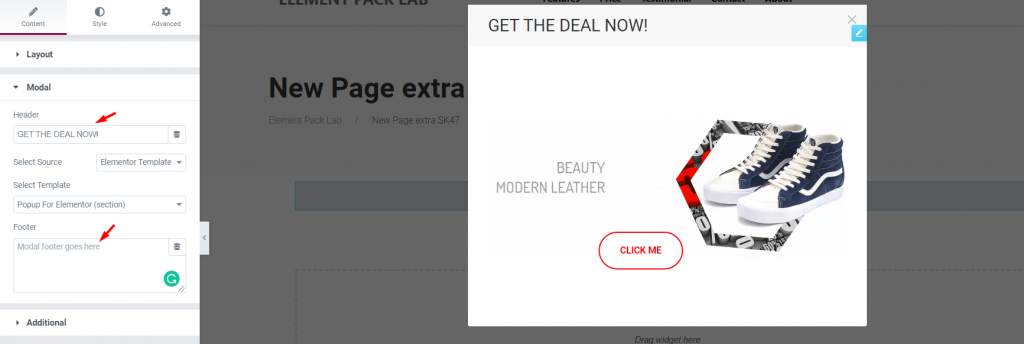
Här kommer du att hitta Huvud & Sidfot textfält vid sidan av mallen.
Båda visas som standard.
Du kan visa alla texter om du vill eller helt enkelt radera dem för att stänga av dem.
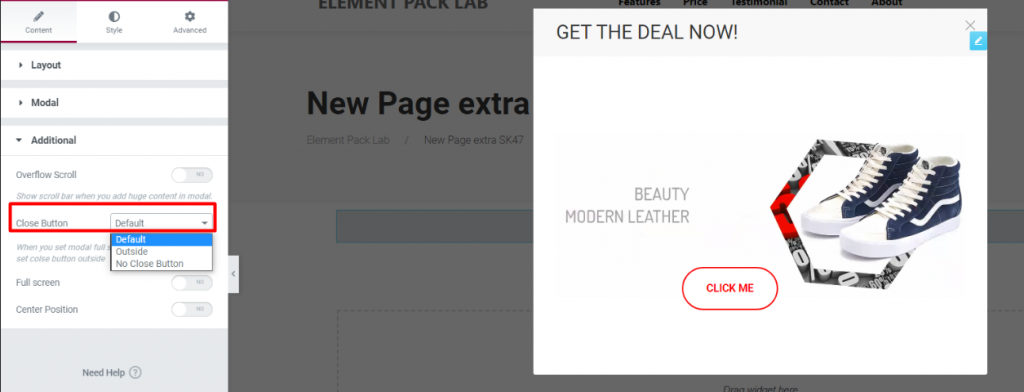
En sak till, du kan behålla stängningsknappen på popup-fönstret eller välja att ta bort den.
Det är helt och hållet ditt val.
Slutsats
Det är superenkelt att göra popup-fönster!
Med en minimal ansträngning kan du faktiskt få en massa trafik genom att använda popup-fönster på ett smart sätt.
För att uppnå bästa resultat, se den här bloggen: Hur man gör Exit Intent Popup i elementor
Det kommer att berätta hur du utformar den perfekta popupen för att fånga dina potentiella kunder i din köplista.
Tack för att du gillade artikeln.

