












Även om de flesta WordPress-användare arbetar med sina webbplatser på live-servrar finns det ett kraftfullt alternativ som många förbiser: att installera WordPress lokalt på din egen dator.
En lokal WordPress-installation ger en privat, riskfri miljö där du kan byggatesta och experimentera utan de begränsningar som en webbplats i realtid innebär.
Detta tillvägagångssätt är särskilt värdefullt för dem som är nya i WordPress-utveckling eller alla som vill testa ändringar innan de implementeras på en produktionsanläggning.
I den här omfattande guiden går vi igenom allt du behöver veta om hur du installerar WordPress på localhost.
Från att förklara vad en lokal WordPress-installation är till att ge detaljerade steg-för-steg-instruktioner för olika metoder, täcker den här artikeln alla aspekter av hur man kör WordPress lokalt på din dator.
Vad innebär det att installera WordPress lokalt?
När du installerar WordPress på en lokal server skapar du i princip en privat version av webbplatsen som körs helt och hållet på din dator istället för på en extern webbserver.
Denna WordPress localhost-installation fungerar som en vanlig WordPress-webbplats men kräver ingen internetanslutning och är inte tillgänglig för någon annan än dig.
För att detta ska vara möjligt fungerar din dator som både server och klient. Detta kräver specifik programvara som efterliknar miljön på en webbhotellserver, komplett med nödvändiga komponenter:
- En webbserver (vanligtvis Apache)
- Ett databassystem (vanligtvis MySQL eller MariaDB)
- PHP (det programmeringsspråk som WordPress är byggt med)
Dessa komponenter, som ofta samlas i paket som XAMPP, MAMP, eller LokalWPförvandla din dator till en funktionell webbserver som kan stödja en offline-installation av WordPress för utvecklings-, test- eller utbildningssyften.
Den lokala WordPress-miljön skapar en sandlåda där du på ett säkert sätt kan experimentera med olika aspekter av WordPress utan att behöva oroa dig för att förstöra en live-webbplats eller ådra dig hostingkostnader.
Det gör det till en idealisk lösning för nybörjare, utvecklare och företagare som vill lära sig och testa innan de går live.
Varför installera WordPress lokalt? (Fördelar)
Här är några anledningar till varför du kanske vill installera WordPress lokalt!
Kostnadsfri utvecklingsmiljö

Om du installerar WordPress på localhost behöver du inte betala för hosting under utvecklingsfasen.
Detta är särskilt fördelaktigt för:
- Nybörjare som lär sig grunderna i WordPress
- Studenter som övar på tekniker för webbutveckling
- Yrkesverksamma som bygger kundanläggningar före migrationen
- Hobbyister som vill experimentera med WordPress
Genom att använda en lokal WordPress-installation kan du bygga kompletta webbplatser utan löpande kostnader tills du är redo att publicera dem online.
Detta gör inlärningsprocessen mer tillgänglig och undanröjer ekonomiska hinder för inträde.
Säker testmiljö
En lokalhost för WordPress ger en säker sandlåda för testning:
- Prova nya teman utan att påverka utseendet på din webbplats i realtid
- Installera och testa plugins utan att riskera webbplatsens funktionalitet
- Öva WordPress-anpassningar och kodning utan konsekvenser
- Testa WordPress-uppdateringar innan du använder dem på produktionssajter
- Experimentera med nya funktioner i en konsekvensfri miljö
När du installerar WordPress lokalt för att testa teman och plugins eliminerar du risken för att din live-webbplats går sönder under experimenterandet.
Förbättrad utvecklingshastighet

Att arbeta med en lokal WordPress-installation ger många prestandafördelar:
- Snabbare laddningstider utan beroende av internetanslutning
- Omedelbar respons på förändringar utan att vänta på serveruppladdningar
- Inget behov av att överföra filer mellan lokala servrar och fjärrservrar
- Effektivare arbetsflöde för utvecklingsuppgifter
- Snabbare iterationscykler för design- och funktionsändringar
Hastighetsförbättringarna när du kör WordPress lokalt kan dramatiskt öka produktiviteten, särskilt när du gör frekventa ändringar under utveckling eller testning.
Integritet under utveckling
WordPress offline-installation säkerställer att ditt arbete förblir privat tills du är redo att dela det. Detta är särskilt användbart när:
- Bygga klientwebbplatser som inte bör vara synliga för allmänheten under utvecklingsfasen
- Skapa en ny företagswebbplats före officiell lansering
- Arbeta med omdesign av befintliga webbplatser
- Utveckla anpassade funktioner för en befintlig WordPress-webbplats
- Skapa innehåll som inte är färdigt för offentlig konsumtion
Denna integritet ger större kreativ frihet och förhindrar att oavslutade arbeten upptäcks i förtid.
Lärandemiljö
När du installerar WordPress på localhost skapar du en idealisk miljö för inlärning:
- Experimentera med olika WordPress-inställningar utan konsekvenser
- Prova avancerade anpassningar som skulle vara riskabla på en live-webbplats
- Lär dig WordPress-utveckling i din egen takt
- Utföra rutinmässiga underhållsuppgifter i en säker miljö
- Förstå hur WordPress fungerar bakom kulisserna
För dig som är nybörjare på WordPress är en lokal WordPress-miljö den perfekta lekplatsen för att få erfarenhet och självförtroende innan du arbetar med live-webbplatser.
Verktyg du behöver för att installera WordPress lokalt
Det finns flera bra verktyg för att installera WordPress på en lokal host. Varje verktyg har sina egna fördelar, beroende på dina behov och din tekniska erfarenhet.
XAMPP

XAMPP är en gratis plattformslösning med öppen källkod som innehåller Apache, MySQL, PHP och Perl. Den används ofta för lokal WordPress-installation och fungerar på Windows, macOS och Linux. XAMPP är populärt för sin flexibilitet men kräver manuell WordPress-installation.
Viktiga egenskaper:
- Komplett serverpaket med alla nödvändiga komponenter
- Tillgänglig för flera operativsystem
- Regelbundna uppdateringar och bra community support
- Anpassningsbara serverkonfigurationer
- Detaljerad kontrollpanel för hantering av tjänster
Många utvecklare väljer att installera WordPress på localhost med XAMPP på grund av dess tillförlitlighet och den kontroll det ger över servermiljön.
MAMP

MAMP (Mac, Apache, MySQL och PHP) är särskilt utformat för macOS-användare, men det finns även en Windows-version (MAMP). Det är känt för sitt användarvänliga gränssnitt och sin tillförlitlighet, vilket gör det populärt bland Mac-användare för lokal WordPress-utveckling.
Viktiga egenskaper:
- Användarvänligt gränssnitt med minimal konfiguration
- Förkonfigurerad för optimal prestanda
- Enkel växling mellan PHP-versioner
- Inbyggda verktyg för databashantering
- Tillförlitlig prestanda på Mac-system
MAMP effektiviserar processen för att ställa in WordPress på localhost för Mac-användare som vill ha en problemfri upplevelse.
LokalWP (Lokal av Flywheel)

LocalWP, tidigare känt som Local by Flywheel, är särskilt utformat för WordPress-utveckling. Det erbjuder WordPress-installation med ett klick och ett intuitivt gränssnitt som förenklar hela installationsprocessen för WordPress localhost. Det är perfekt för nybörjare eller de som föredrar ett strömlinjeformat arbetsflöde.
Viktiga egenskaper:
- WordPress-installation med ett klick
- Inbyggda utvecklingsverktyg
- Funktioner för delning av länkar i realtid
- Skapande av ritningar för snabb utplacering
- Enkelt gränssnitt för webbplatshantering
- Enkla alternativ för lokal driftsättning
LocalWP gör det otroligt enkelt att skapa en lokal WordPress-webbplats utan att behöva hantera komplexa serverkonfigurationer.
DevKinsta

DevKinsta är ett nyare alternativ för lokal WordPress-installation som utvecklats av Kinsta, ett premium WordPress-värdföretag. Det är utformat för att replikera Kinstas värdmiljö lokalt.
Viktiga egenskaper:
- Enkel process för att skapa en webbplats
- Inbyggd testning av e-post
- Verktyg för databashantering
- Containerbaserad arkitektur
- Integration med Kinsta hosting
DevKinsta är särskilt användbart om du planerar att hosta din webbplats med Kinsta så småningom, eftersom det speglar deras produktionsmiljö.
Så här installerar du WordPress lokalt (steg-för-steg-guide)
I det här avsnittet går vi igenom hela processen för att konfigurera WordPress på localhost.
Det finns flera olika sätt att göra det på, men vi börjar med en detaljerad guide till XAMPP, som är det mest mångsidiga och mest använda alternativet för en lokal WordPress-installation.
Så här installerar du WordPress på ett lokalt webbhotell med XAMPP (fullständig handledning)
Om du installerar WordPress på din lokala maskin kan du bygga, testa eller utveckla webbplatser utan internetanslutning. Det är perfekt för utvecklare, elever eller andra som vill utforska WordPress på ett säkert sätt.
Steg 1: Ladda ner och installera XAMPP
Besök den officiella XAMPP-webbplatsen
Öppna din webbläsare och gå till https://www.apachefriends.org. Väl där väljer du den version av XAMPP som är kompatibel med ditt operativsystem - Windows, macOS eller Linux.
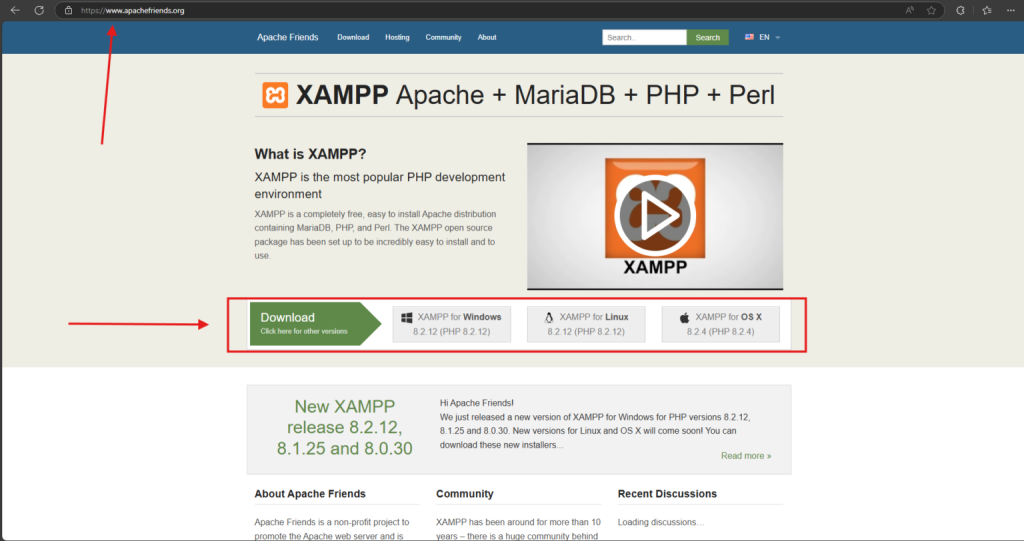
Välj version baserat på dina behov av PHP-kompatibilitet, även om den senaste stabila versionen vanligtvis är det bästa valet.
Klicka på nedladdningslänken för ditt operativsystem. Spara installationsfilen på din dator. I Windows är detta en .exe-fil, t.ex. xampp-windows-x.x.x.exe.
Kör installationsprogrammet
När filen har laddats ner ska du leta upp den i din nedladdningsmapp. Dubbelklicka på filen för att starta installationsprogrammet för XAMPP. Om du får en säkerhetsvarning ska du tillåta att programmet körs genom att klicka på "Yes" eller "Run".
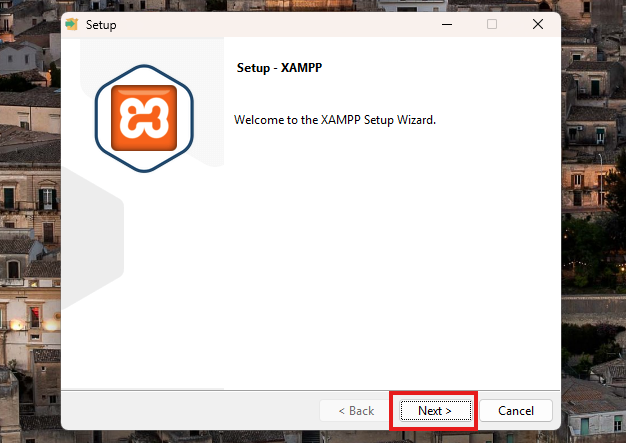
Du kommer att se XAMPP Setup Wizard. Fortsätt genom att klicka på "Nästa".
Välj komponenter
Du kommer att bli ombedd att välja vilka komponenter som ska installeras. Låt standardalternativen vara markerade, inklusive Apache, MySQL, PHP och phpMyAdmin.
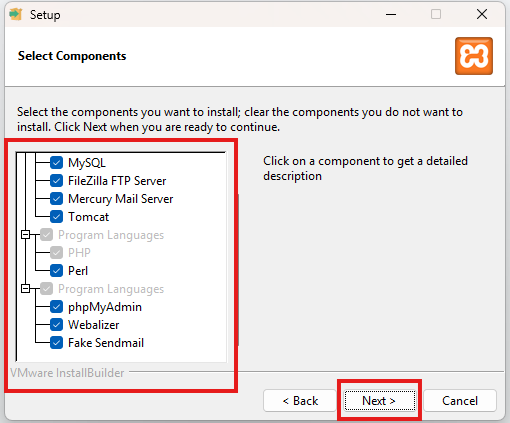
Detta är de viktigaste komponenterna som krävs för att köra WordPress lokalt.
Klicka på "Nästa" för att fortsätta.
Välj installationskatalog
Välj en plats där du vill att XAMPP ska installeras. Standard är vanligtvis C:\xampp på Windows. Låt det vara så om du inte har en särskild anledning att ändra det.
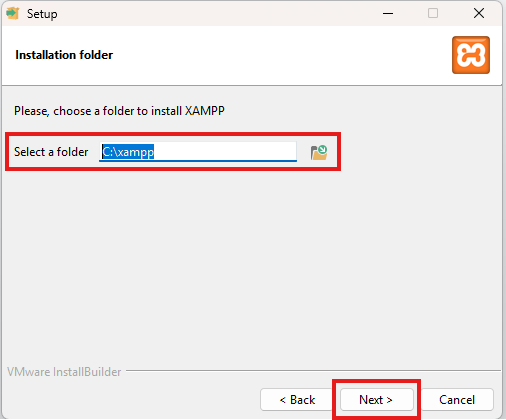
Klicka på "Nästa" för att fortsätta.
Påbörja installationen
Klicka på "Nästa" en gång till för att påbörja installationen.
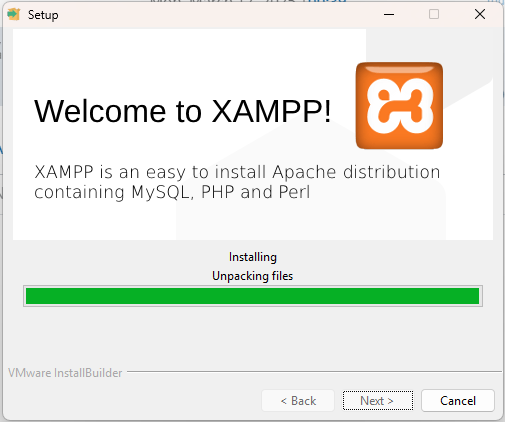
Vänta tills installationsprogrammet har extraherat och konfigurerat de nödvändiga filerna. När du är klar klickar du på "Finish" för att slutföra installationen.
Du kan bli ombedd att starta XAMPP Control Panel omedelbart - gör det i så fall.
Steg 2: Starta och konfigurera XAMPP
Öppna XAMPP:s kontrollpanel
När du har installerat öppnar du XAMPP:s kontrollpanel. Den finns vanligtvis i Start-menyn under "XAMPP" eller i mappen Program om du använder macOS.
Starta Apache och MySQL
I kontrollpanelen klickar du på "Start" bredvid både Apache och MySQL.
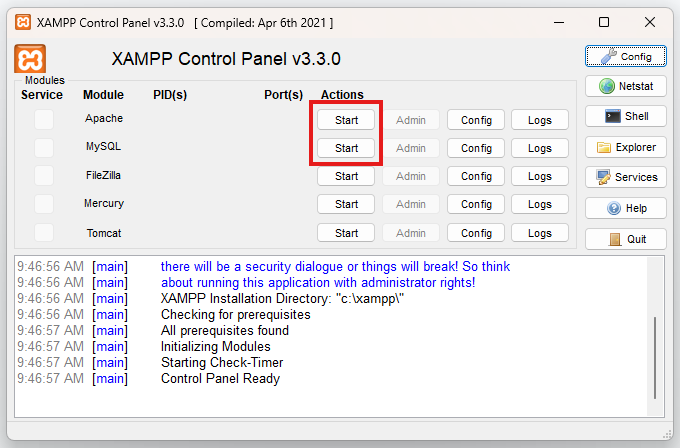
Statusindikatorerna ska bli gröna, vilket visar att tjänsterna fungerar som de ska.
För att bekräfta installationen, öppna din webbläsare och skriv http://localhost. Du bör se XAMPP:s välkomstskärm.
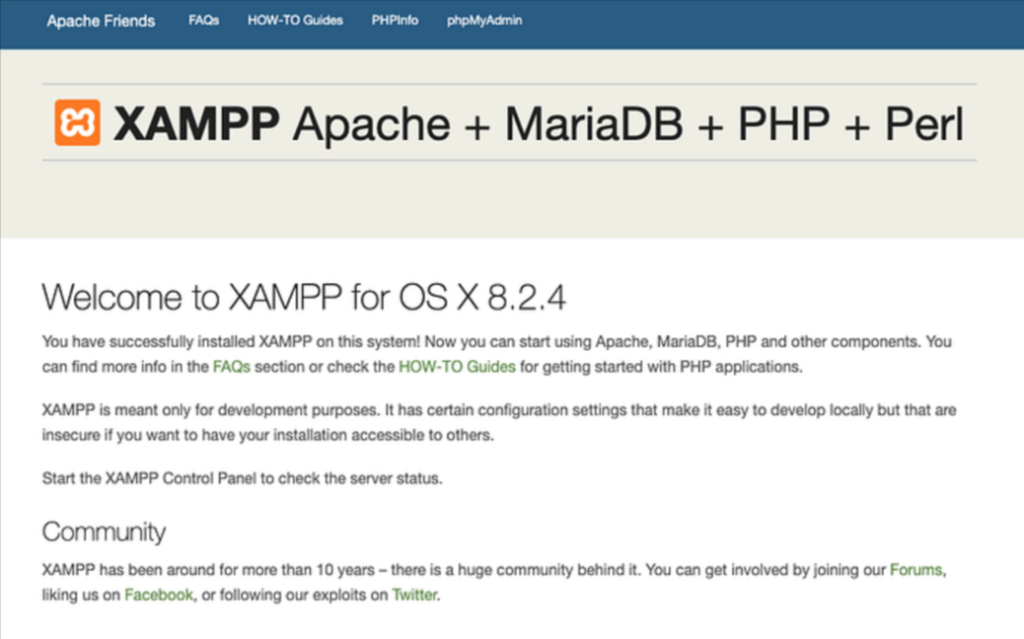
Om du gör det betyder det att Apache körs korrekt.
Steg 3: Skapa en lokal databas med hjälp av phpMyAdmin
Åtkomst till phpMyAdmin
Navigera till http://localhost/phpmyadmin i din webbläsare.
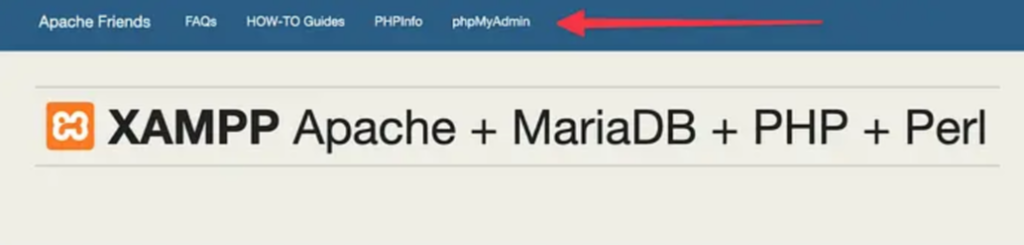
Detta öppnar phpMyAdmin-gränssnittet, som gör att du kan hantera MySQL-databaser från ett grafiskt gränssnitt.
Skapa en ny databas
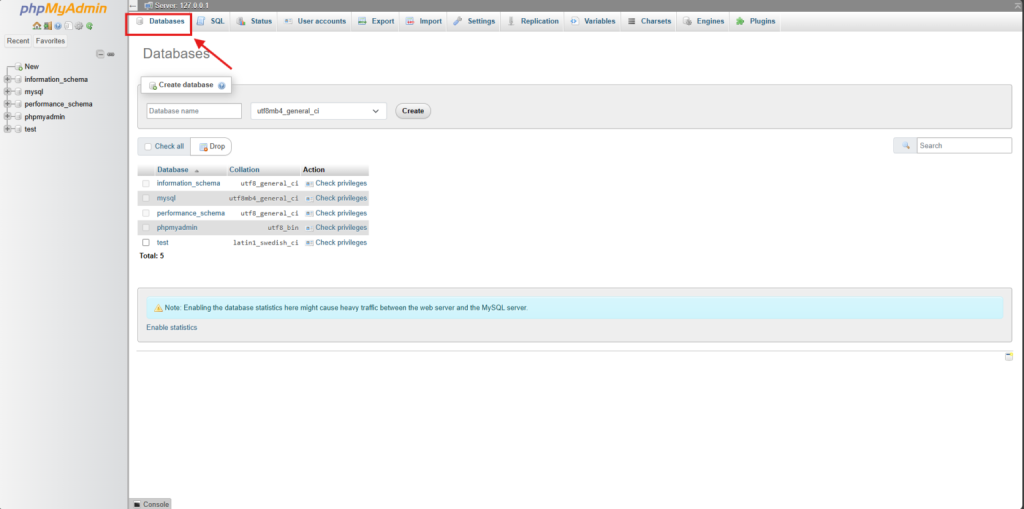
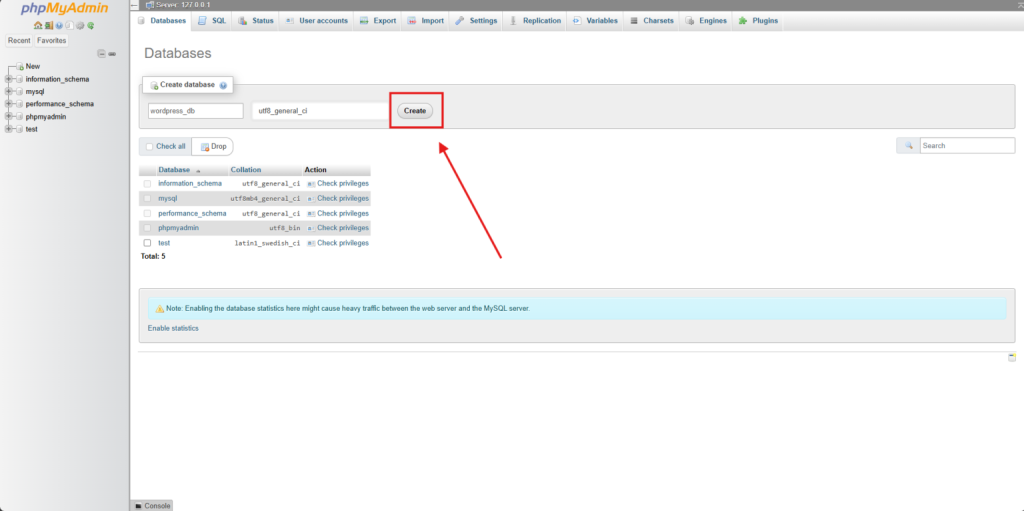
När du är inne i phpMyAdmin klickar du på "Databaser"-fliken i den övre navigeringen.
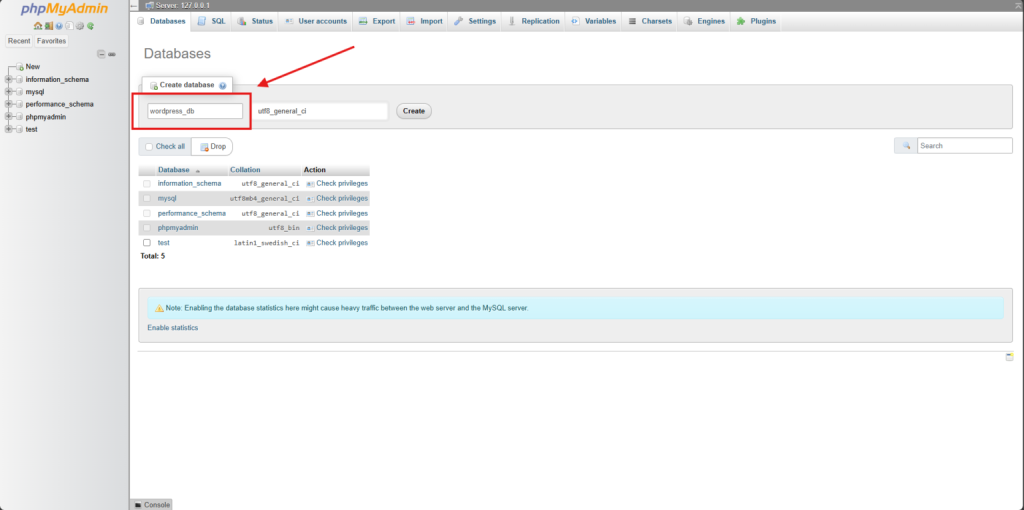
Under "Skapa databas" anger du ett namn för din WordPress-databas. Det kan vara något enkelt, t.ex. wordpress_db.
Välj utf8_general_ci som kollationering för att säkerställa maximal kompatibilitet med WordPress.
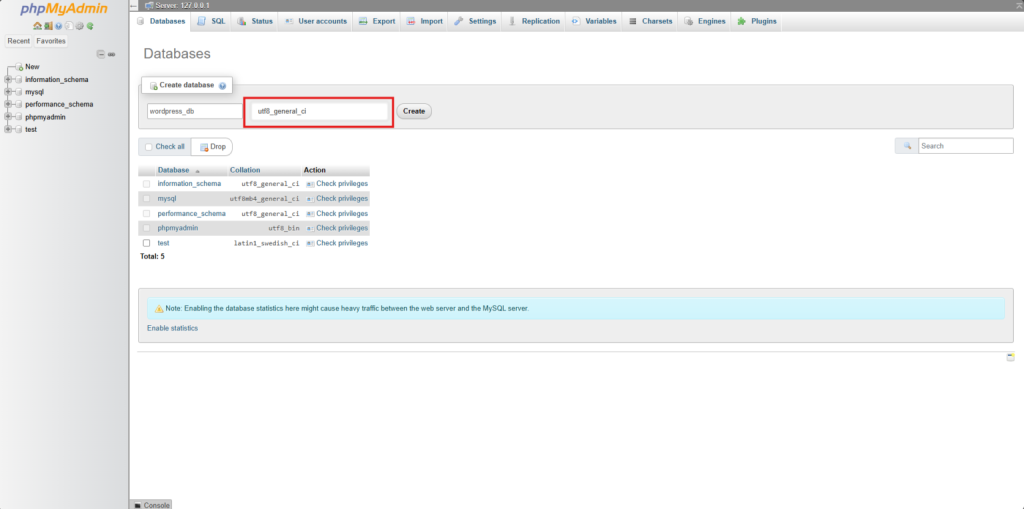
Klicka på knappen "Skapa".
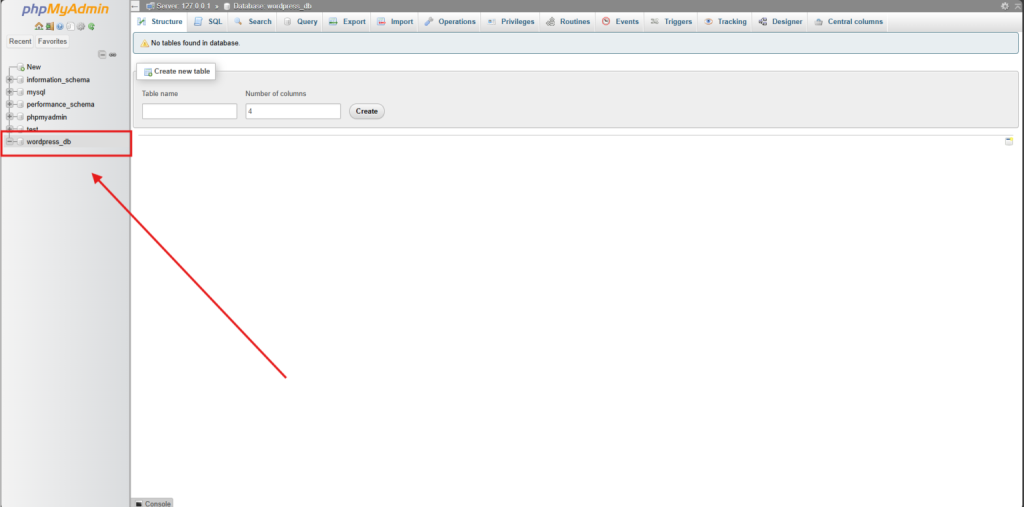
Din nya databas kommer nu att visas i vänster sidofält.
Steg 4: Ladda ner WordPress
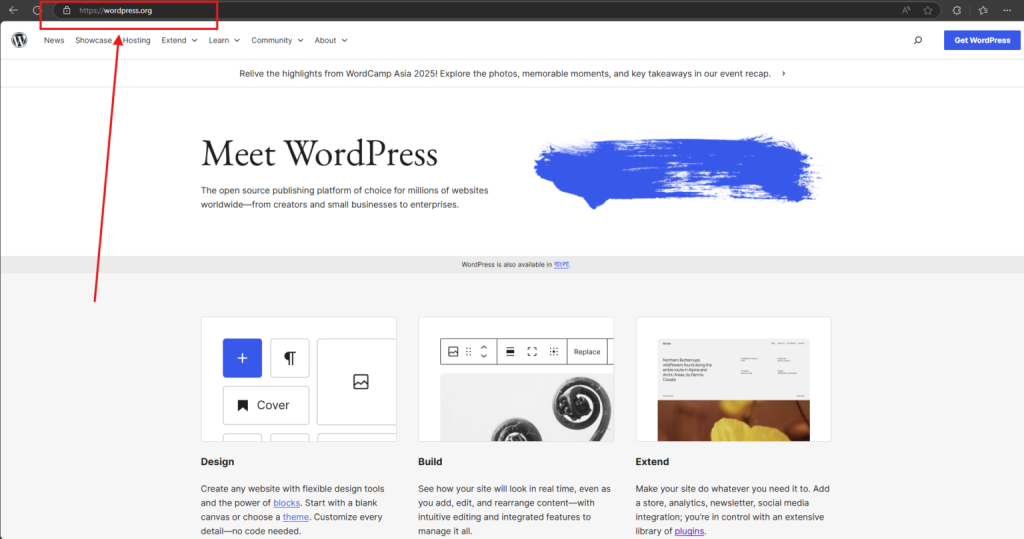
Besök WordPress officiella webbplats
Gå till https://wordpress.org. Detta är den officiella källan till WordPress programvara.
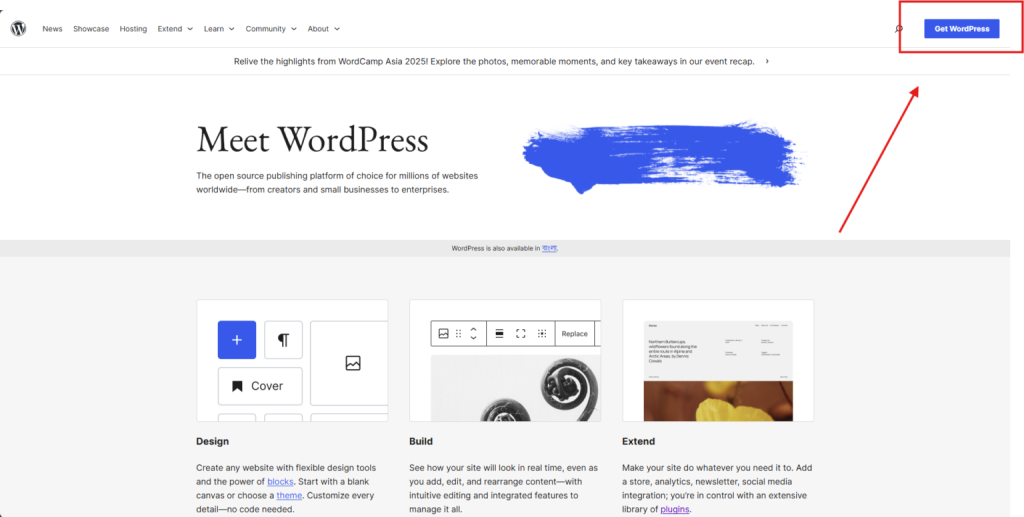
Klicka på knappen "Get WordPress" eller "Download WordPress" för att komma till nedladdningssidan.
Ladda ner den senaste versionen av WordPress som en .zip-fil.
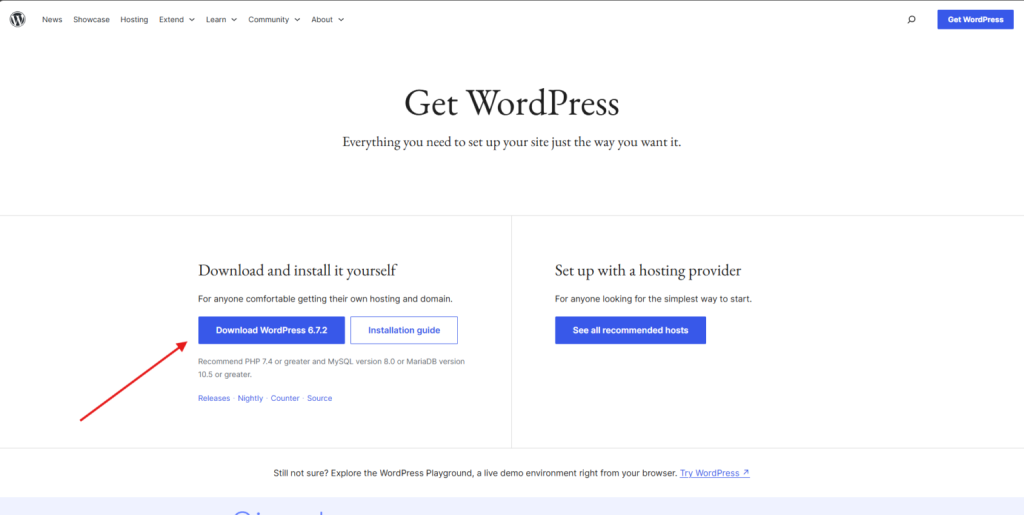
Extrahera WordPress-filerna
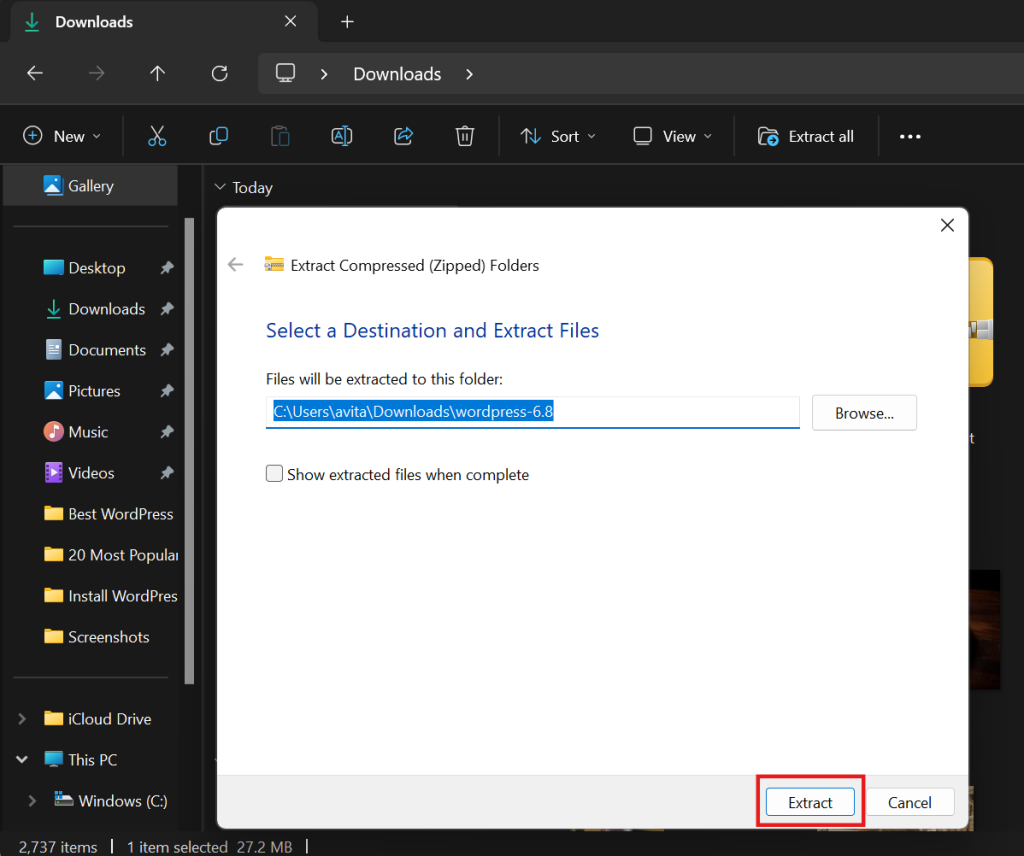
När nedladdningen är klar, leta upp .zip-filen i din nedladdningsmapp.
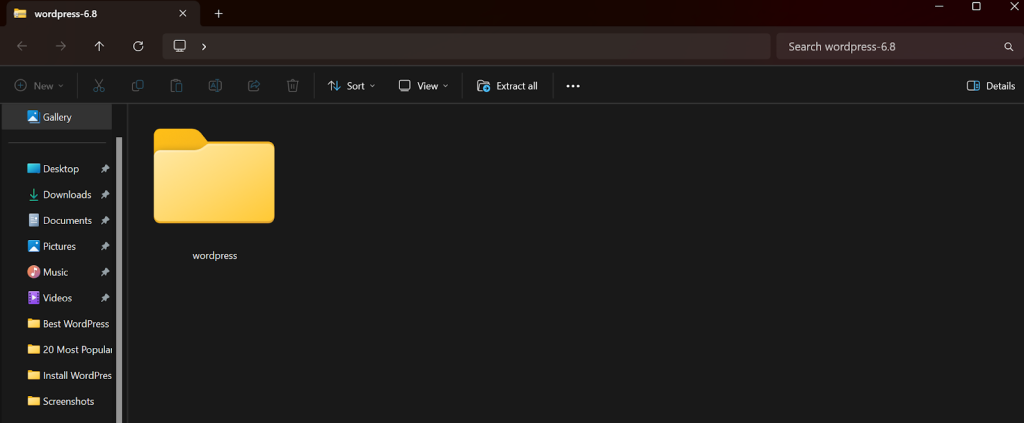
Högerklicka och välj "Extrahera alla" eller använd ett extraktionsverktyg från tredje part som WinRAR eller 7-Zip.
Efter utdragningen får du en mapp med namnet wordpress.
Flytta WordPress till XAMPP-katalogen
Navigera till din XAMPP-installationskatalog (vanligtvis C:\xampp\htdocs).
Kopiera hela wordpress-mappen till htdocs.
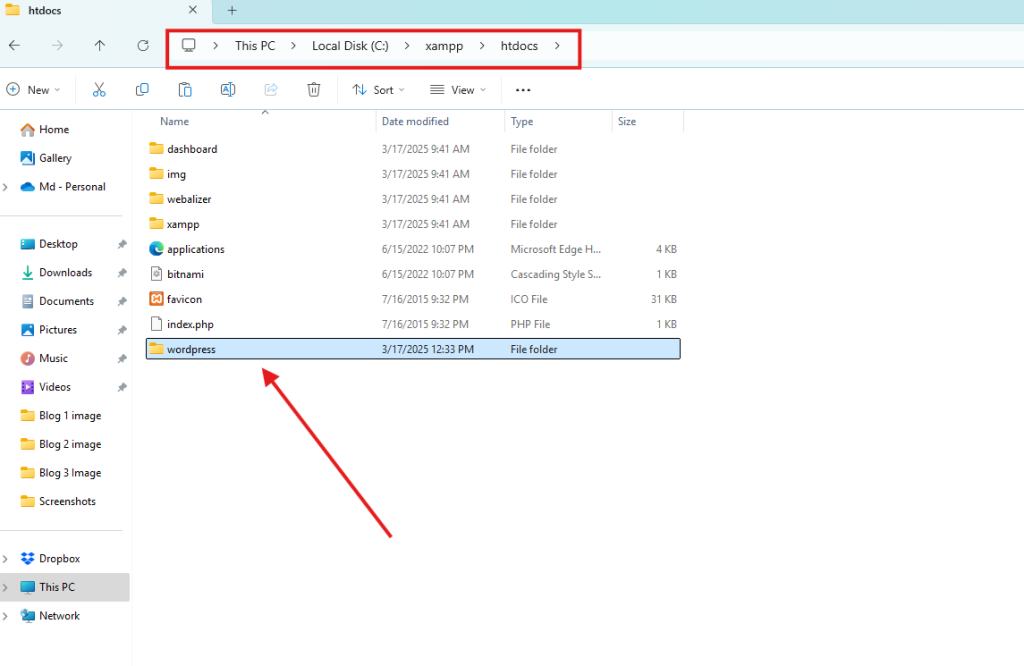
Om du byter namn på den här mappen (t.ex. till mywebsite) ska du komma ihåg namnet eftersom det kommer att användas i installations-URL:en.
Steg 5: Installera WordPress på lokal host
Gå till installationssidan för WordPress
Öppna din webbläsare och skriv http://localhost/wordpress i adressfältet.
Om du har bytt namn på mappen ersätter du wordpress med det nya namnet.
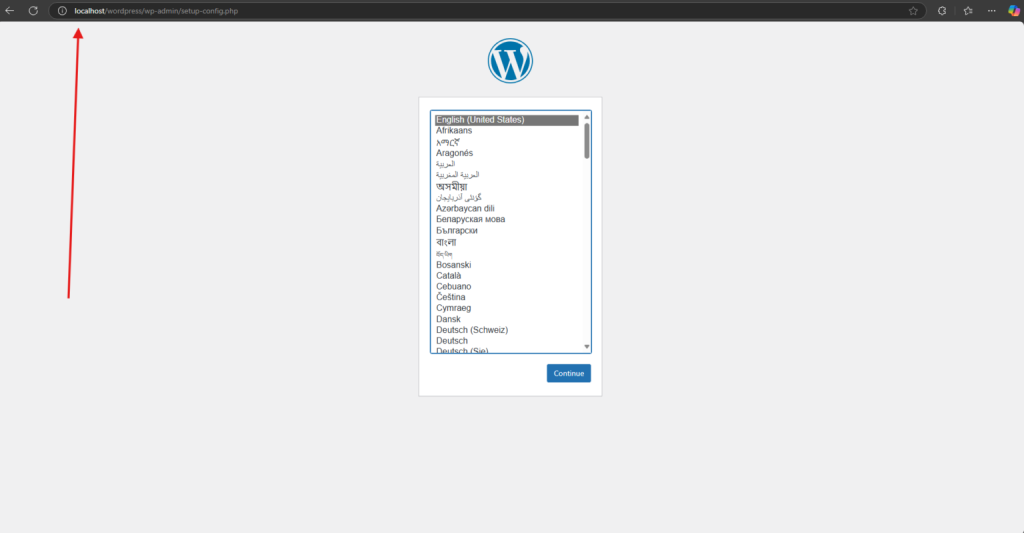
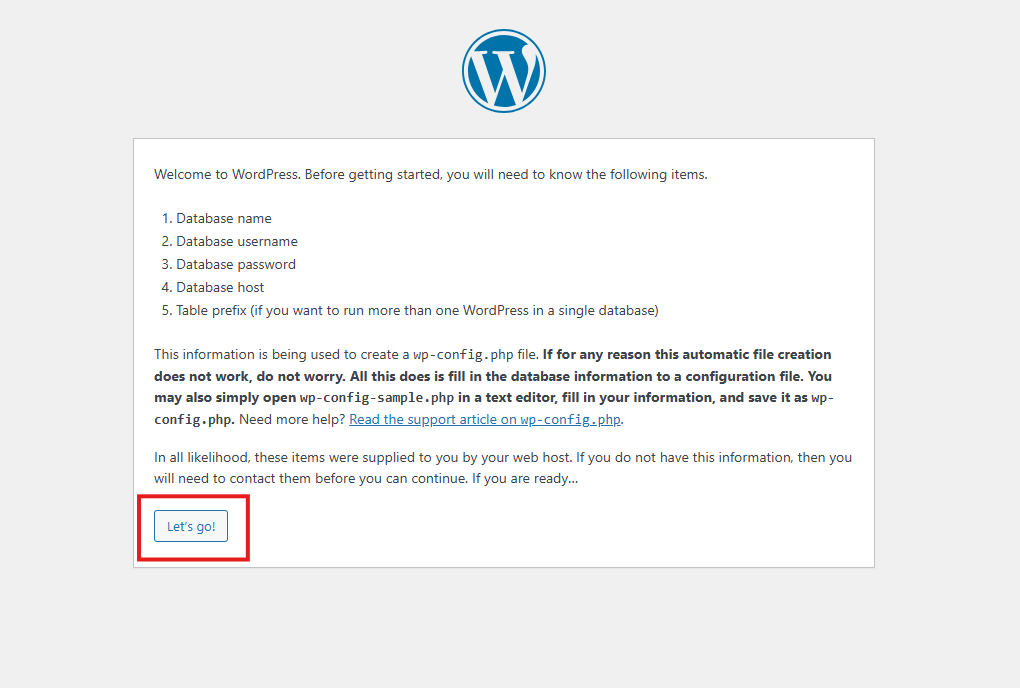
Du kommer att se installationsguiden för WordPress. Välj önskat språk och klicka på "Fortsätt". På nästa skärm klickar du på knappen "Let's go!" för att fortsätta.
Konfiguration av databas
Ange följande uppgifter:
- Databasens namn: Ange namnet på den databas som du skapade tidigare (t.ex. wordpress_db)
- Användarnamn: Ange rot
- Lösenord: Lämna detta fält tomt (XAMPP använder inte ett MySQL-lösenord som standard)
- Databasvärd: Lämna som localhost
- Tabellprefix: Lämna som wp_ eller ändra det om du planerar att använda flera installationer på samma databas
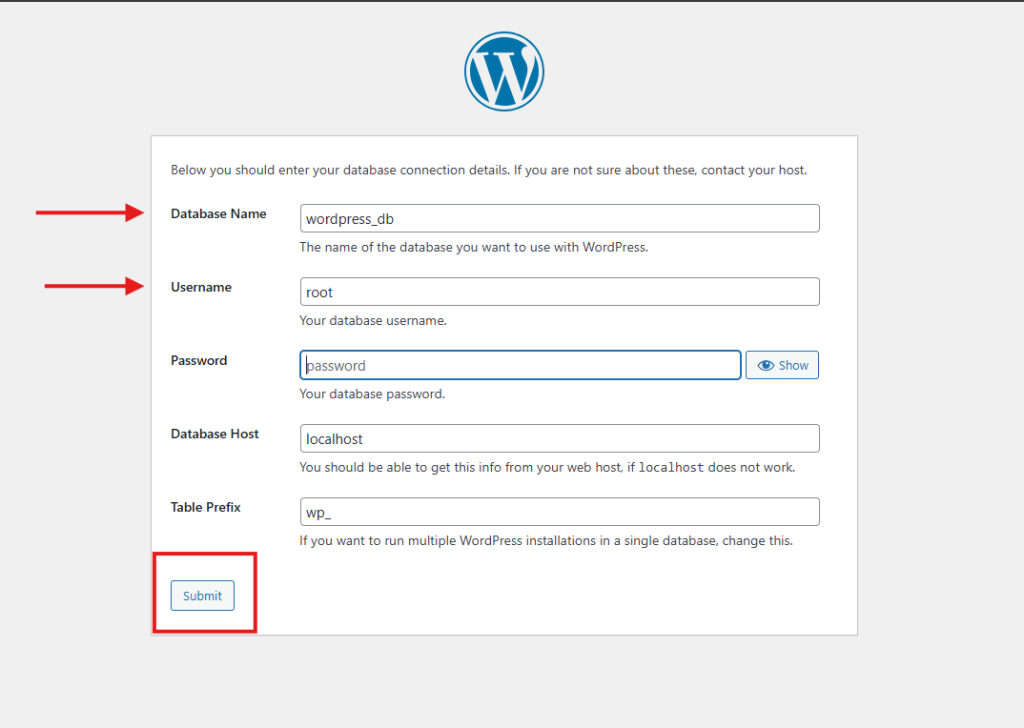
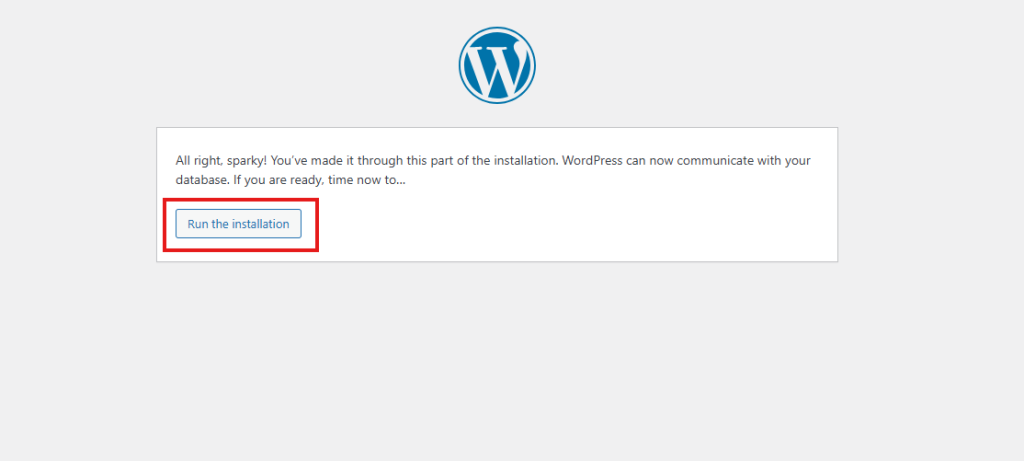
Klicka på "Skicka". Om allt är korrekt kommer du att se ett framgångsmeddelande.
Klicka på "Kör installationen" för att fortsätta.
Inställning av webbplats
Du ska nu ange grundläggande information om din webbplats:
- Webbplatsens titel: Ange valfritt namn för din lokala webbplats
- Användarnamn: Detta kommer att vara din administratörsinloggning
- Lösenord: Välj ett säkert lösenord (du kommer att använda det för att logga in på instrumentpanelen)
- E-post: Ange en e-postadress (detta spelar ingen större roll för lokala installationer)
- Markera eventuellt rutan för att hindra sökmotorer från att indexera den här webbplatsen
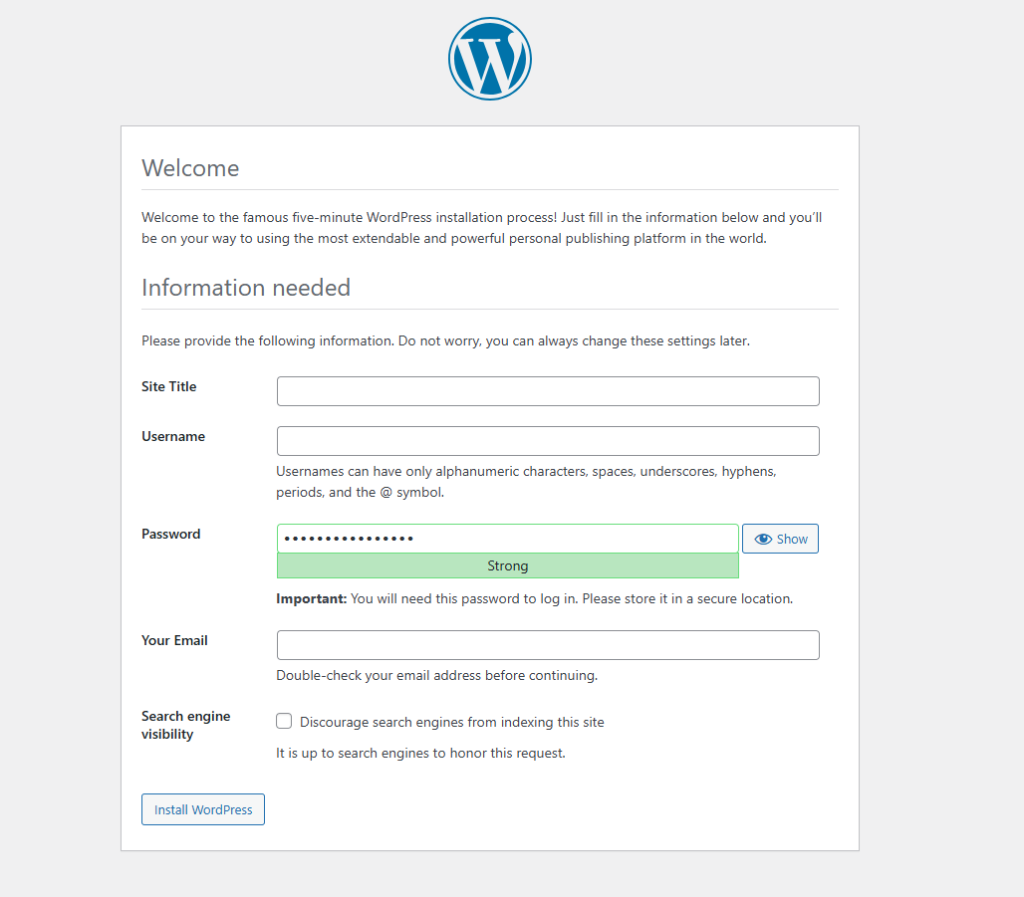
Klicka på "Installera WordPress". Efter några sekunder är installationen klar. Du kommer att se ett meddelande som bekräftar att det har gått bra.
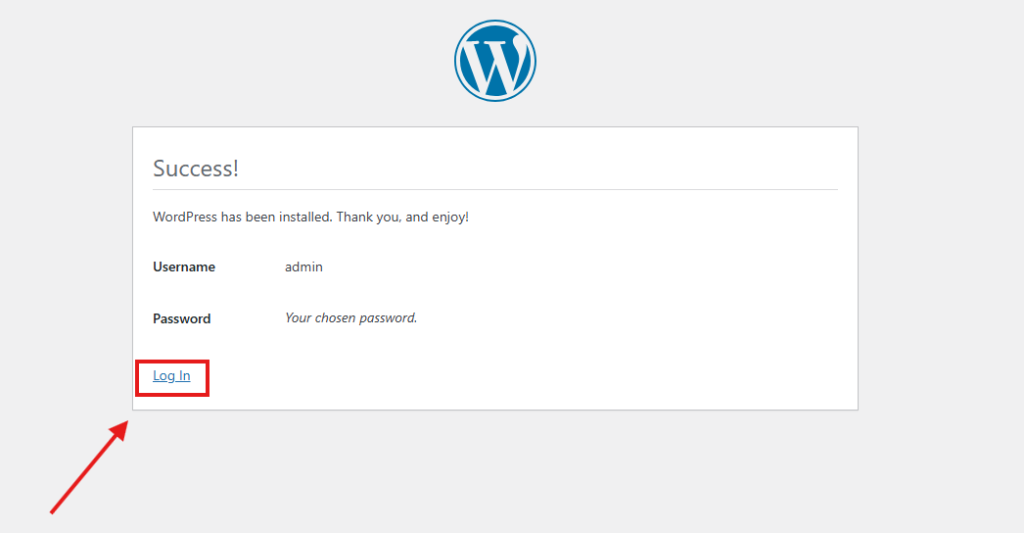
Steg 6: Logga in och visa din lokala WordPress-webbplats
Klicka på knappen "Logga in" och ange det användarnamn och lösenord för administratör som du just angav.
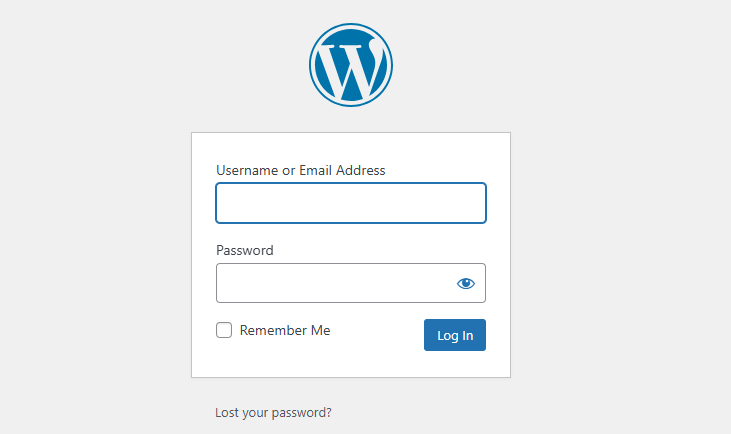
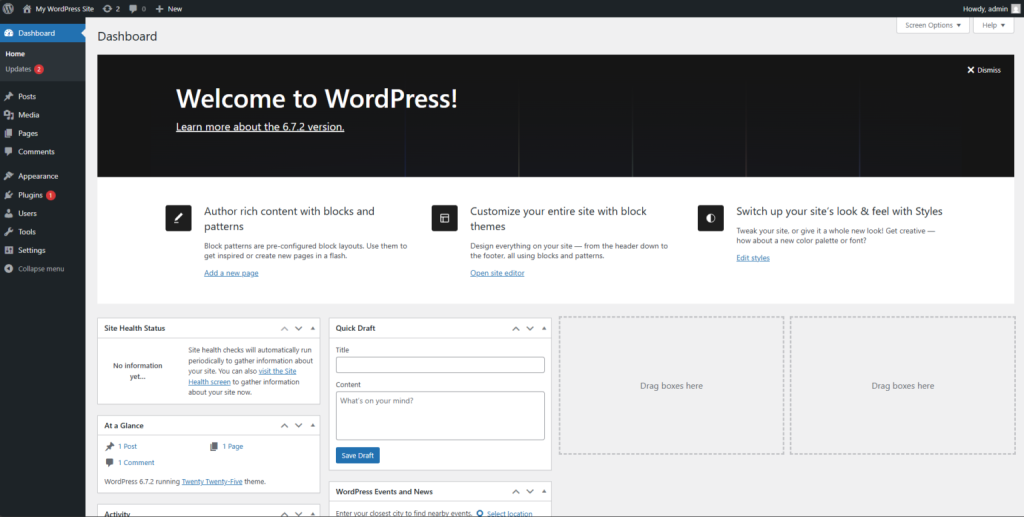
Du kommer att omdirigeras till WordPress adminpanel på http://localhost/wordpress/wp-admin
För att se webbplatsens frontend, gå till http://localhost/wordpress.
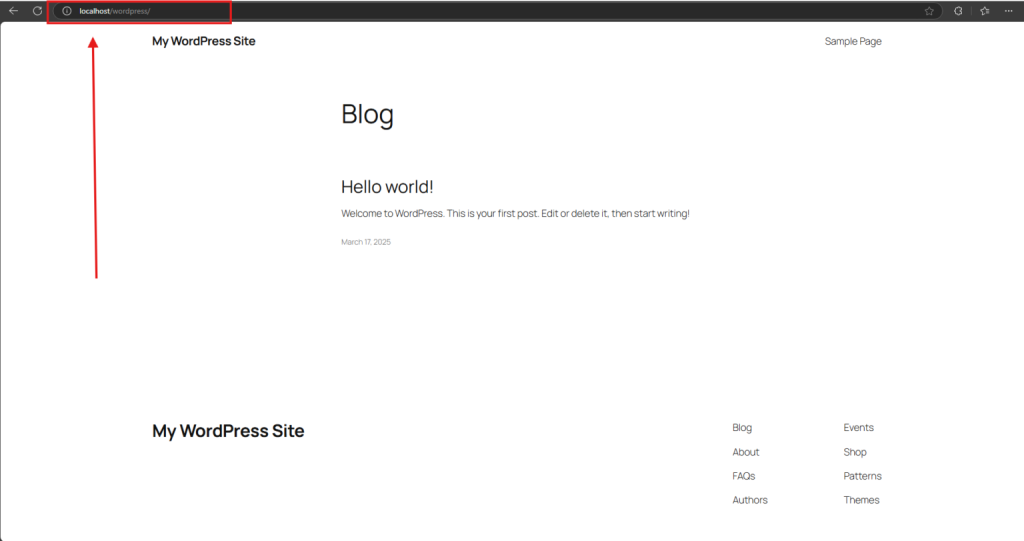
Du kan nu börja anpassa din lokala WordPress-webbplats, installera teman och plugins eller utveckla anpassade funktioner.
Installera WordPress lokalt med hjälp av olika verktyg (jämförelse)
Vi har gått igenom XAMPP-metoden i detalj, men det finns andra verktyg som erbjuder olika sätt att installera WordPress lokalt. Låt oss utforska dessa alternativ för att hjälpa dig att välja det bästa alternativet för dina behov.
Installera WordPress med XAMPP (Windows/Mac)
Vi har redan gått igenom den här metoden i detalj ovan. XAMPP ger mest kontroll men kräver mer manuell konfiguration. Den är utmärkt för dig som vill förstå hur en WordPress-installation fungerar.
Fördelar med XAMPP:
- Fri och öppen källkod
- Kompatibilitet mellan olika plattformar
- Mycket anpassningsbar
- Perfekt för att lära sig serverhantering
- Perfekt för dig som vill installera WordPress på localhost med XAMPP
Begränsningar:
- Fler tekniska åtgärder krävs
- Manuell konfiguration av WordPress
- Inga inbyggda verktyg för webbplatshantering
- Brantare inlärningskurva för nybörjare
XAMPP är fortfarande ett av de mest populära valen för utvecklare som vill installera WordPress på localhost med maximal flexibilitet.
Installera WordPress med MAMP (Mac)
MAMP ger en strömlinjeformad upplevelse för Mac-användare som vill ha en pålitlig lokal servermiljö.
Steg för att installera WordPress med MAMP:
- Ladda ner och installera MAMP:
- Ladda ner MAMP från webbplatsen officiell webbplats.
- Installera programmet på din Mac.
- Starta MAMP och starta servrarna.
- Skapa en databas:
- Öppna phpMyAdmin genom att klicka på knappen "phpMyAdmin" på MAMP:s välkomstsida.
- Skapa en ny databas för WordPress.
- Konfigurera WordPress:
- Ladda ner och extrahera WordPress.
- Flytta WordPress-filerna till MAMP-dokumentroten (vanligtvis /Applications/MAMP/htdocs/).
- Gå till http://localhost:8888/your-folder-name i din webbläsare.
- Följ installationsguiden för WordPress enligt beskrivningen i avsnittet XAMPP.
Fördelar med MAMP:
- Användarvänligt gränssnitt
- Optimerad för Mac
- Tillförlitlig prestanda
- Enkel serverhantering
- Utmärkt för installation av WordPress localhost på Mac
Begränsningar:
- Gratisversionen har färre funktioner än Pro-versionen
- Standardportinställningar kan skilja sig (8888 istället för 80)
- Mindre flexibilitet än XAMPP
MAMP är perfekt för Mac-användare som vill ha ett enkelt sätt att skapa en lokal WordPress-webbplats utan att bli alltför teknisk.
Installera WordPress med LocalWP (bäst för nybörjare)
LocalWP (tidigare Local by Flywheel) erbjuder den mest användarvänliga metoden för lokal WordPress-installation, med fokus på enkelhet och automatisering.
Steg för att installera WordPress med LocalWP:
- Ladda ner och installera LocalWP:
- Ladda ner ansökan från LocalWP:s webbplats.
- Installera LocalWP på din dator.
- Starta programmet.
- Skapa en ny webbplats:
- Klicka på "+"-knappen för att lägga till en ny webbplats.
- Ange ett namn på webbplatsen.
- Välj mellan "Preferred" (rekommenderas) eller "Custom" setup.
- Välj inställningar för din miljö (PHP-version, webbserver etc.).
- Ange administratörens användarnamn, lösenord och e-post.
- Klicka på "Skapa webbplats".
- Få tillgång till din webbplats:
- När skapandet är klart klickar du på "View Site" för att se din WordPress-installation.
- Klicka på "Admin" för att komma till WordPress instrumentpanel.
Fördelar med LocalWP:
- WordPress-installation med ett klick
- Intuitivt användargränssnitt
- Inbyggda verktyg för webbplatshantering
- Enkla alternativ för delning och migrering av webbplatser
- Stöd för anpassade domäner
- Perfekt för nybörjare som vill lära sig att köra WordPress lokalt
Begränsningar:
- Mindre kontroll över serverkonfigurationen
- Kan använda mer systemresurser
- Vissa avancerade funktioner kräver premiumtillägg
LocalWP är perfekt för alla som vill ha det enklaste möjliga sättet att installera WordPress lokalt för att testa teman och plugins utan att behöva hantera tekniska serverkonfigurationer.
Tips för att hantera en lokal WordPress-webbplats
När du har WordPress igång lokalt kan du överväga dessa bästa metoder för att upprätthålla en effektiv utvecklingsmiljö:
Organisera dina lokala projekt
Skapa en logisk mappstruktur för flera projekt:
- Använd beskrivande mappnamn för varje webbplats.
- Spara dokumentation för varje projekt.
- Överväg att använda underkataloger för utvecklings-, mellanlagrings- och produktionsversioner.
- Märk projekten tydligt efter kund eller syfte.
Korrekt organisation blir allt viktigare när du skapar fler webbplatser genom lokal WordPress-installation.
Implementera regelbundna säkerhetskopior
Även lokala webbplatser behöver säkerhetskopior:
- Exportera din databas regelbundet med hjälp av phpMyAdmin.
- Skapa kopior av dina webbplatsfiler med jämna mellanrum.
- Använd WordPress backup-plugins som UpdraftPlus som fungerar lokalt.
- Förvara säkerhetskopior på en annan plats än dina arbetsfiler.
- Dokumentera din backup-process för att säkerställa konsekvens.
Säkerhetskopiering av dina lokala WordPress-webbplatser skyddar mot oavsiktlig förlust och ger återställningspunkter under utvecklingen.
Testa på ett responsivt sätt
Se till att din lokala webbplats fungerar på alla enheter:
- Använd webbläsarens utvecklingsverktyg för att testa olika skärmstorlekar.
- Testa på faktiska mobila enheter när det är möjligt.
- Överväg att sätta upp lokala enhetstester med verktyg som BrowserSync.
- Verifiera prestanda i olika webbläsare.
- Test med olika nätverksförhållanden simuleras.
Responsiv testning är viktigt innan du migrerar från din WordPress localhost till en live-server.
Använd versionskontroll
Implementera versionshantering för att spåra ändringar på din webbplats:
- Skapa Git-repositories för dina WordPress-projekt.
- Skapa en .gitignore-fil för känslig information.
- Meddela förändringar regelbundet med beskrivande meddelanden.
- Använd grenar för olika funktioner eller experiment.
- Överväg att använda Git-baserade arbetsflöden för driftsättning.
Versionskontroll ger ett extra säkerhetsnät när du utvecklar på lokala WordPress-installationer.
Matcha din produktionsmiljö
Försök att få din lokala miljö att stämma överens med din eventuella live-server:
- Använd samma PHP-version.
- Konfigurera liknande serverinställningar.
- Installera samma MySQL/MariaDB-version.
- Sätt upp jämförbara cachemekanismer.
- Matcha filbehörighetsstrukturer.
Detta minimerar överraskningar när du migrerar från WordPress localhost till produktion.
Vanliga frågor om att installera WordPress lokalt
Kan jag installera WordPress på localhost utan kodning?
Ja, verktyg som LocalWP erbjuder ett användarvänligt gränssnitt som automatiserar installationsprocessen med bara några klick och kräver ingen kodningskunskap överhuvudtaget.
Är WordPress gratis att använda lokalt?
WordPress är helt gratis att använda lokalt, liksom de flesta lokala servermiljöer (XAMPP, MAMP, LocalWP), vilket gör lokal WordPress-installation till ett utmärkt kostnadsfritt alternativ för utveckling och lärande.
Vilket är det enklaste verktyget för att installera WordPress lokalt?
LocalWP (tidigare Local by Flywheel) anses allmänt vara det enklaste verktyget för installation av WordPress localhost med sin installation med ett klick och sitt användarvänliga gränssnitt.
Hur flyttar jag en lokal WordPress-webbplats till en live-server?
Processen innebär att du exporterar din lokala databas, ersätter lokala webbadresser med din live-domän, laddar upp filer till din hosting-server, importerar databasen och uppdaterar konfigurationsfiler.
Behöver jag en internetanslutning för att arbeta på en lokalt installerad WordPress-webbplats?
Nej, när din lokala WordPress-webbplats har konfigurerats kan du utveckla, testa och ändra den helt offline, förutom när du installerar nya teman eller plugins från arkivet.
Kan jag installera flera WordPress-webbplatser lokalt?
Ja, du kan skapa flera lokala WordPress-webbplatser genom att konfigurera separata databaser och kataloger för varje webbplats, med verktyg som LocalWP som gör det särskilt enkelt att hantera flera installationer.
Kommer plugins och teman att fungera på en lokal WordPress-installation?
De flesta plugins och teman fungerar perfekt i en offline-installation av WordPress, men vissa funktioner som kräver externa tjänster kan ha begränsningar när de körs lokalt.
Slutliga tankar: Börja bygga din WordPress-webbplats lokalt
Om du följer stegen i den här guiden har du all kunskap som behövs för att skapa en lokal WordPress-webbplats. Kom ihåg att säkerhetskopiera ditt arbete regelbundet och att följa bästa praxis när dina projekt växer.
Att lära sig att installera WordPress lokalt är ett viktigt steg i din utveckling av WordPress.
När du blir mer bekväm med din lokala WordPress-miljö kommer du att upptäcka mer avancerade tekniker och arbetsflöden för att öka din produktivitet.
De som vill förbättra sitt arbetsflöde för utveckling av WordPress-webbplatser ytterligare kan överväga att utforska Element Pack - en omfattande verktygslåda för webbdesign som sömlöst integreras med din lokala utvecklingsmiljö.
Med Element Pack får du tillgång till premiumwidgets, mallar och designelement som gör det snabbare och enklare att bygga professionella WordPress-webbplatser, oavsett om du arbetar lokalt eller på en live-server.
Nu när du vet hur du installerar WordPress på localhost är du redo att börja bygga, testa och förfina dina WordPress-webbplatser i en säker och kontrollerad miljö.
Din WordPress localhost-installation kommer att utgöra grunden för dina webbutvecklingsprojekt, så att du tryggt kan skapa fantastiska webbplatser innan du delar dem med världen.

