












Har du problem med att visa rena, läsbara kodblock på dina Elementor-sidor?
Du är inte ensam om det. Om du behöver visa upp HTML-handledning, bädda in JavaScript-kod eller visa CSS-exempel är standardalternativen i Elementor ofta otillräckliga.
För att lägga till kod på en sida på Elementor, installera Element Pack och aktivera widgeten för källkod. Konfigurera och välj kodspråk . Anpassa sedan innehållsfliken. När du är klar publicerar du sidan.
I den här detaljerade handledningsguiden kommer vi att visa dig en steg-för-steg-process om hur du kan lägga till kod på sidan på elementor.
Så låt oss komma igång!
Så här lägger du till kod på en sida på Elementor (steg för steg)
Innan vi går in på lösningen ska vi undersöka varför standardmetoden Elementor för att lägga till HTML-kod på en Elementor-sida inte uppfyller moderna webbutvecklingsbehov:
- Begränsningar för HTML-widgetar
- Ingen inbyggd kodstyling
- Problem med stöd för flera språk
- Layout- och designkonflikter
Så den mest effektiva lösningen för att använda anpassad kod i Elementor innebär att utnyttja en specialiserad widget som är utformad speciellt för kodvisning. Källkods-widgeten av Element Pack Pro hanterar alla begränsningar i standardalternativen för Elementor och följer samtidigt bästa praxis för WordPress-utveckling.
Så, låt oss hoppa in i stegen för att lägga till kod på dina Elementor-sidor.
Steg 1: Installera och aktivera Element Pack Pro
Innan du kan använda widgeten Source Code måste du installera och aktivera Element Pack Pro:
- Hämta Element Pack Pro från deras officiella webbplats och ladda ner zip-filen för plugin
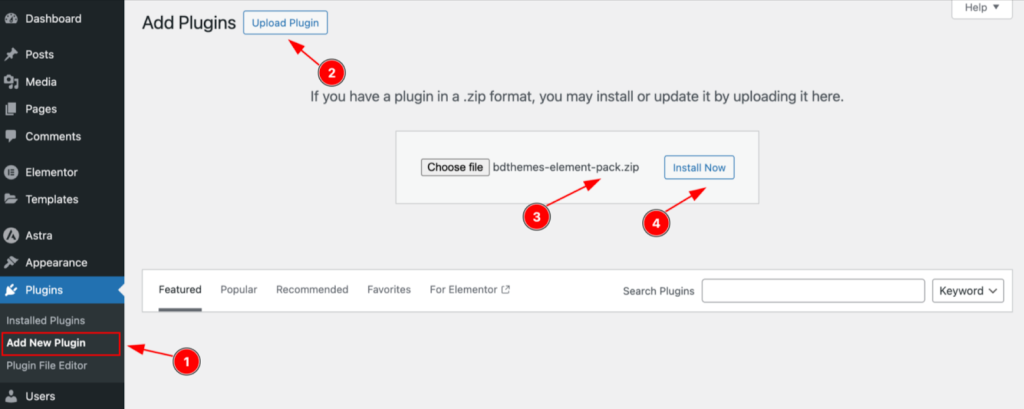
- Installera insticksprogrammet:
- Gå till din WordPress-instrumentpanel
- Navigera till Plugins > Lägg till nytt
- Klicka på Ladda upp plugin knapp
- Välj zip-filen Element Pack Pro som du laddade ner
- Klicka på Installera nu
- Aktivera pluginet:
- Efter installationen klickar du på Aktivera plugin
- Ange din licensnyckel när du uppmanas att göra det (finns i ditt e-postmeddelande med bekräftelse på köpet)
- Klicka på Aktivera licens för att låsa upp alla premiumfunktioner
När du är aktiverad får du tillgång till 80+ premium widgets inklusive den kraftfulla widgeten Source Code.
Steg 2: Infoga widgeten för källkod
Öppna din Elementor Redaktör och navigera till den sida där du vill lägga till din kodsnutt.
- Skriv "Source Code" i widgetens sökfält för att hitta widgeten
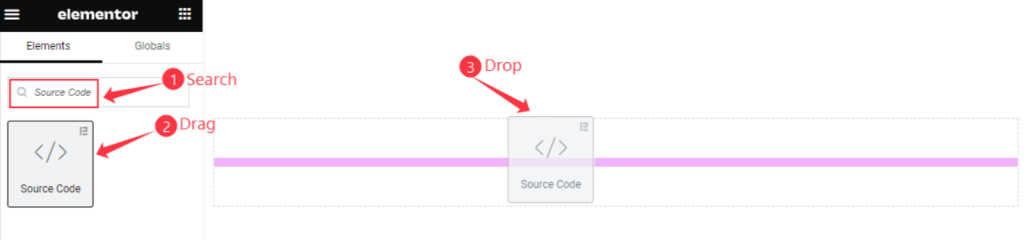
- Leta efter Element Pack Pro-logotypen i det övre högra hörnet för att se till att du väljer rätt widget från Element Pack Pro:s omfattande samling
- Dra och släpp widgeten Source Code på önskad plats på sidan
Widgeten kommer att visas med standardstyling, redo för anpassning.
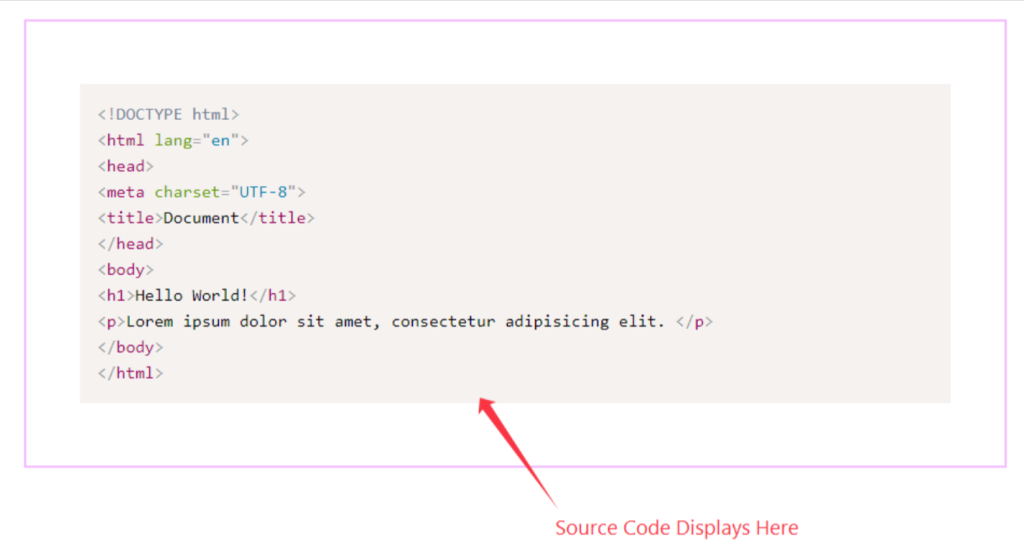
Denna metod säkerställer att du använder en widget som följer Riktlinjer för utveckling av WordPress-plugin för optimal prestanda och säkerhet.
Steg 3: Konfigurera fliken Innehåll
Navigera till Innehåll för att ställa in din kodvisning:
3. 1: Välj din förinställda stil
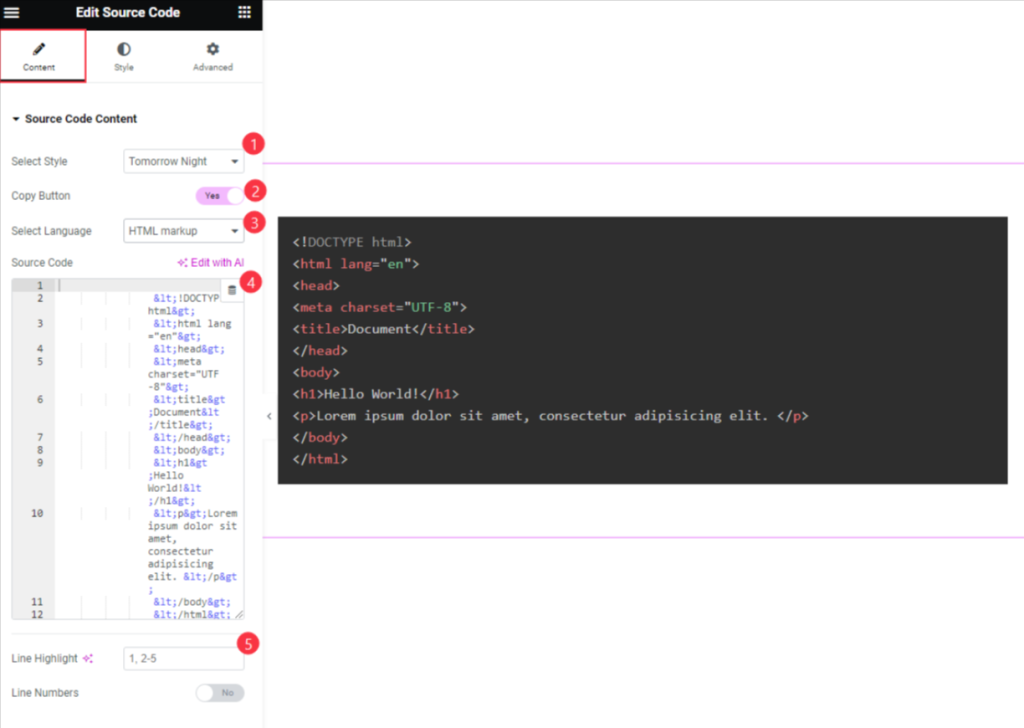
Välj bland professionellt utformade teman som speglar populära utvecklingsmiljöer:
- Standard: Rent, minimalt utseende som passar för dokumentation
- Mörk: Perfekt för moderna webbplatser med mörka teman (föredras av 90% av utvecklare enligt Stack Overflows undersökning)
- Coy: Subtil, ljus bakgrund med mjuka höjdpunkter
- Funky: Levande färger för kreativa projekt och handledning
- I morgon kväll: Populärt mörkt tema bland utvecklare
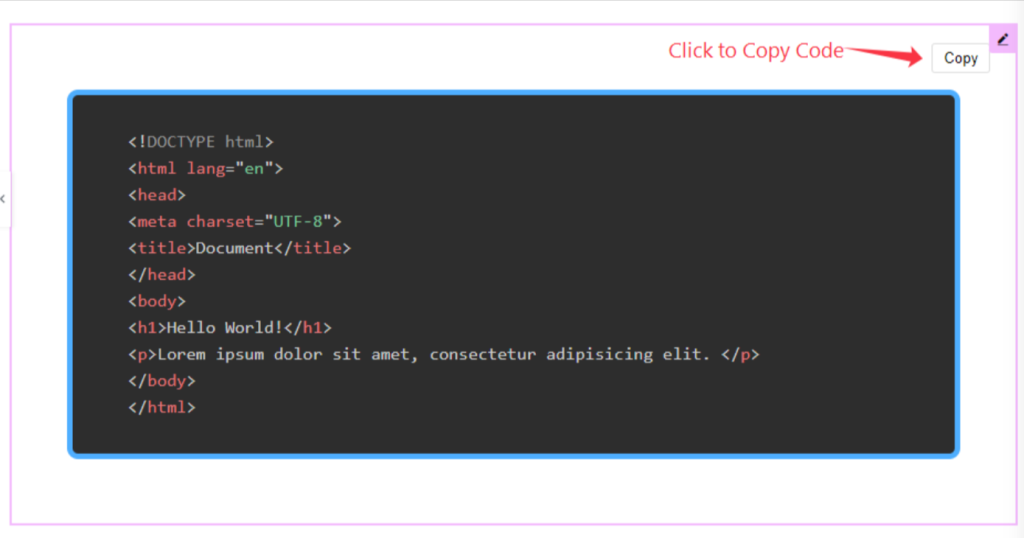
3.2: Aktivera kopieringsknappen
Slå på den här funktionen för att ge besökare enkel kodkopieringsfunktionalitet. Detta förbättrar användarupplevelsen avsevärt, särskilt för handledningsinnehåll och är avgörande för effektiv implementering av Elementor-kodsnuttar.
3.3: Välj ditt programmeringsspråk
Välj lämpligt språk för korrekt syntaxmarkering:
- Exempel på HTML-markup för webbstruktur
- CSS för styling av demonstrationer
- JavaScript för interaktiva kodexempel (används av 63.61% av utvecklare enligt Stack Overflows undersökning 2024)
- PHP för handledning om skript på serversidan
- Python för datavetenskap och automatiseringsexempel
- Innehåll C++ för systemprogrammering
- Och många fler alternativ som stöds av Element Pack Pro dokumentation
3.4: Mata in din källkod
Klistra in din kod i det angivna fältet. Widgeten tillämpar automatiskt lämplig formatering baserat på det språk du har valt, enligt följande WordPress PHP kodningsstandarder för konsistens.
3.5: Markera specifika rader (valfritt)
Använd funktionen för radmarkering för att framhäva viktiga kodavsnitt. Detta fungerar som att använda en fysisk överstrykningspenna och drar uppmärksamheten till viktiga linjer i ditt kodblock.
Steg 4: Anpassa fliken Stil
Finjustera utseendet på ditt kodblock med hjälp av Stil tab:
Objekt Inställningar Konfiguration
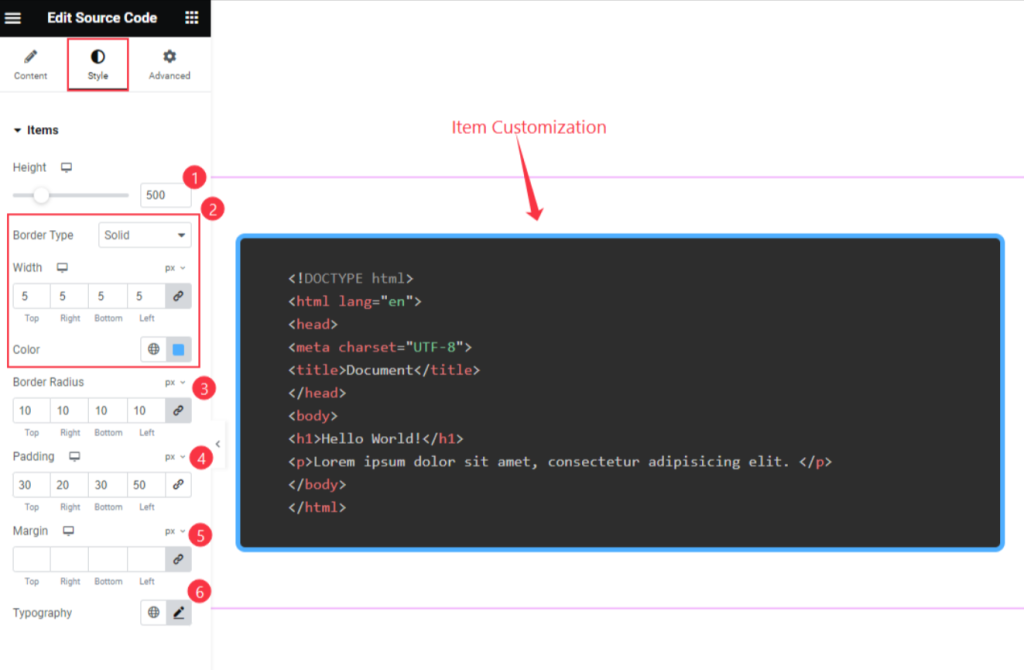
- Höjd: Justera kodblockets höjd så att det rymmer ditt innehåll samtidigt som läsbarheten bibehålls
- Gränsegenskaper: Välj kanttyp, bredd och färg för att matcha din webbplatsdesign
- Radie för kantlinje: Skapa rundade hörn för ett modernt utseende
- Stoppning: Ställ in internt avstånd för optimal läsbarhet efter WordPress riktlinjer för avstånd
- Marginal: Kontrollera externt avstånd i förhållande till andra sidelement
- Typografi: Anpassa teckensnittsfamilj, storlek, vikt och radhöjd för maximal läsbarhet
Styling av kopieringsknapp - Normaltillstånd
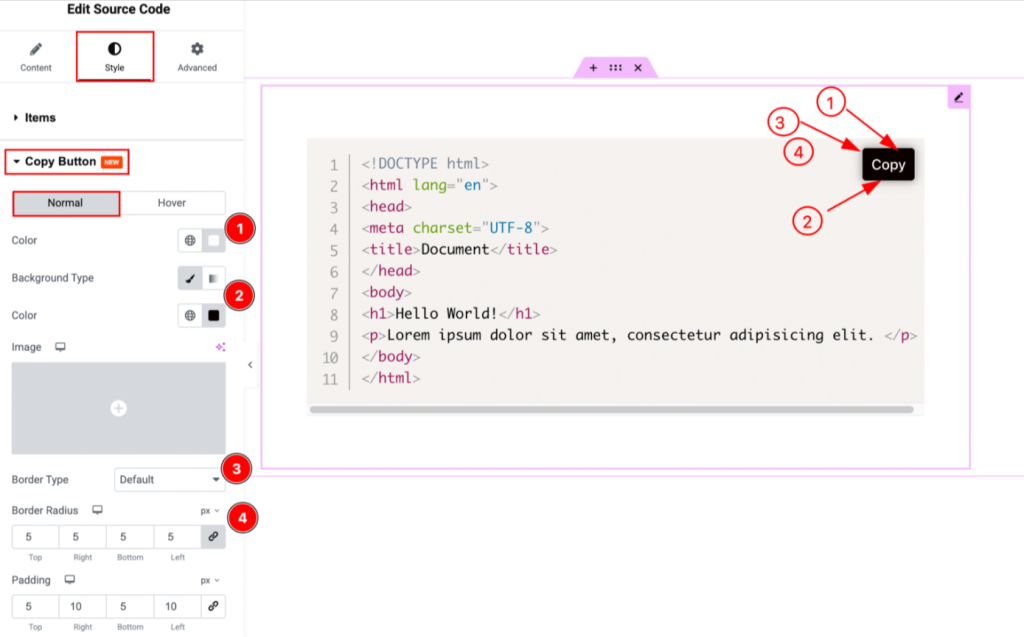
- Färg: Ange standardfärg för knapptext
- Bakgrund: Välj enfärgad eller gradientfärgad bakgrund för knappen
- Gräns: Konfigurera ramens utseende och färg
- Radie för kantlinje: Justera knappens hörnavrundning
- Utfyllnad och marginal: Finjustera avståndet mellan knapparna
- Box Skugga: Skapa djup med skuggeffekter
- Typografi: Anpassa egenskaper för knapptext
Styling av kopieringsknapp - Hover State
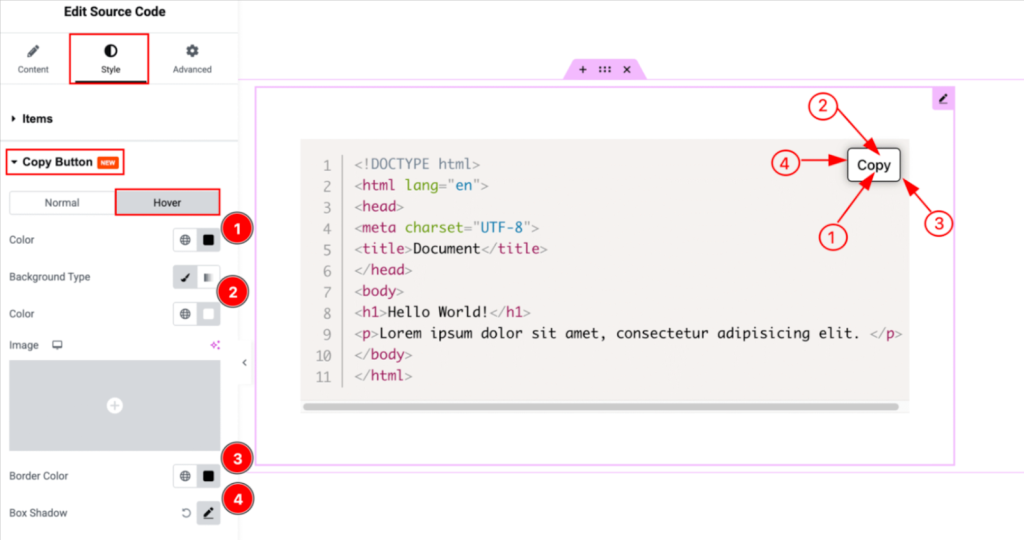
- Hover-färg: Definiera textfärgsändringar vid muspekare
- Hover-bakgrund: Ange övergångar för bakgrundsfärg
- Hover-gräns: Ändra gränsens utseende under svävning
- Box Skugga: Skapa dynamiska skuggeffekter för interaktionsfeedback
Steg 5: Förhandsgranska och optimera
Efter konfigurationen kan du förhandsgranska ditt kodblock för att säkerställa optimal presentation på olika enheter. Widgeten Källkod hanterar automatiskt responsiv design, men du kanske vill justera avstånd eller teckenstorlekar för mobilvisning.
Avancerade tips för Elementor-kodsnuttar
Optimera sidans prestanda
När du lägger till flera kodblock på en enda sida bör du överväga strategier för prestandaoptimering som rekommenderas av WordPress prestandaexperter:
- Använd kodminifiering för stora utdrag för att minska sidans laddningstid
- Monitor Core Web Vitals och öka sidans laddningshastighet för att upprätthålla sökmotorrankingen
Bästa praxis för SEO för kodinnehåll
Tekniskt innehåll gynnas av korrekt formatering och struktur i enlighet med Googles riktlinjer för SEO:
- Inkludera relevanta nyckelord naturligt i dina kodförklaringar
- Använd korrekt rubrikstruktur runt följande kodblock WordPress dokumentationsstandarder
- Implementera strukturerad datamarkering för handledningsinnehåll med hjälp av Schema.org
Var ska den anpassade koden placeras i Elementor
Strategisk placering av dina kodblock förbättrar både användarupplevelsen och SEO-prestandan:
- Självstudieavsnitt: Placera kodexempel omedelbart efter förklarande text
- Dokumentationssidor: Använd kodblock för att illustrera API-användning eller konfigurationsexempel
För omfattande exempel på implementering, besök Element Pack Pro demosidor för att se källkodswidgeten i aktion.
Integration med WordPress utvecklingsflöde
Lägga till spårningskod i Elementor
I analys- och marknadsföringssyfte kan du använda widgeten Källkod för att visa exempel på spårningsimplementering och hjälpa användarna att förstå hur koden ska placeras. Populära spårningslösningar inkluderar:
- Google Analytics 4 genomförande
- Facebook Pixel integration
- Anpassade spårningskoder för evenemang
- Värmekartläggningsverktyg som Hotjar eller Crazy Egg
Elementor Lägg till kod i sidhuvudet Scenarier
Källkodwidgeten visar koden visuellt, men du kan också behöva lägga till funktionell kod i webbplatsens sidhuvud. För detta ändamål kan du kombinera widgetens visningsfunktioner med:
- Element Pack Pro:s avancerade funktioner för omfattande kodhantering
- WordPress-krokar och filter för anpassningar på temanivå med hjälp av WordPress Plugin API
- Specialiserade plugins för sidhuvud/sidfot för kodinjektion på hela webbplatsen
Anpassad CSS- och JavaScript-integration
Widgeten integreras sömlöst med Elementor:s anpassade CSS- och JavaScript-funktioner, så att du kan:
- Visa anpassade CSS-exempel medan du tillämpar dem på din design
- Visa upp JavaScript-funktionalitet med fungerande kodexempel
- Demonstrera tekniker för responsiv design med live-exempel
Felsökning av vanliga problem
Problem med kodvisning
Om din kod inte visas korrekt:
- Kontrollera att språkvalet motsvarar din kodtyp
- Kontrollera om det finns specialtecken som kan behöva escapas
- Säkerställ korrekt indragning för nästlade kodstrukturer
- Testa kompatibilitet mellan olika webbläsare med hjälp av Kan jag använda för funktionsstöd
Mobil responsivitet
Se till att kodblocken fungerar på alla enheter:
- Testa på faktiska mobila enheter, inte bara webbläsarverktyg
- Justera teckenstorlekarna för läsbarhet på mobilen: teckensnittet 16-20px
- Tänk på horisontell scrollning för breda kodblock
- Implementera touchvänliga knappar för kopiering
Vanliga frågor och svar
Kan jag använda den här widgeten i gratisversionen av Element Pack?
Source Code-widgeten är exklusivt tillgänglig i Element Pack Pro. Investeringen ger tillgång till över 80 premiumwidgets och avancerade anpassningsmöjligheter som avsevärt utökar Elementor:s möjligheter för 18+ miljoner webbplatser använda Elementor globalt.
Är den här widgeten säker för att lägga till JavaScript eller PHP?
Widgeten Source Code är endast avsedd för visning och exekverar inte kod. Detta gör den helt säker för att visa upp alla typer av kod utan säkerhetsproblem, och hanterar de sårbarheter som påverkar 43.000+ WordPress-webbplatser dagligen enligt statistik från Wordfence.
Kan jag lägga till flera kodblock på en sida?
Absolut. Du kan lägga till obegränsat antal Source Code-widgetar på en enda sida, var och en med oberoende styling och språkinställningar. Den här flexibiliteten gör den perfekt för omfattande handledning och dokumentation.
Kommer detta att påverka min sidhastighet eller SEO?
Widgeten Source Code är optimerad för prestanda och följer bästa praxis för SEO. När den används på rätt sätt kan den faktiskt förbättra ditt innehålls synlighet i sökmotorer genom att tillhandahålla välstrukturerade, läsbara kodexempel som ökar användarnas engagemang och uppfyller Googles viktigaste webbfakta krav.
Kan jag exportera eller säkerhetskopiera mina kodblock?
Ja, alla källkodswidgets lagras i din WordPress-databas och kan exporteras med vanliga WordPress-exportverktyg eller Element Pack Pro:s mallsystem. Detta säkerställer att dina kodexempel bevaras under migreringar eller säkerhetskopieringar av webbplatser.
Slutsats
För att framgångsrikt lära sig att lägga till kod på sidan på Elementor krävs rätt verktyg och tillvägagångssätt. Medan Elementor: s standardalternativ ger grundläggande funktionalitet, kräver professionell kodvisning specialiserade lösningar som kan hantera komplexiteten i modern webbutveckling.
Källkodwidgeten från Element Pack Pro förvandlar dina kodpresentationsfunktioner och förbättrar användarinteraktionsfunktionerna.
För praktisk erfarenhet innan du köper, kolla in live-demonstrationer för att se widgeten Source Code i aktion i olika användningsfall och designscenarier.

