












Element Pack fornece widgets de alta qualidade a preços comparativamente mais baixos para os consumidores. Para maximizar a satisfação do cliente, EP garante que todos os seus recursos sejam colocados onde devem estar.
Códigos curtos são também os produtos prontos para uso da Element Pack. Esse é um termo comum em nossa comunidade WordPress. Mas ainda assim, os novatos acham estranho entender seu valor.
Este blog foi criado para aqueles que ainda precisam entender o que são códigos curtos, como eles funcionam e dicas e truques.
Vamos começar!
Cara e coroa dos códigos curtos
Caso esteja se perguntando "O que são códigos de acesso?", esta resposta deve satisfazê-lo:
Os códigos curtos são códigos que podem ser algumas letras ou uma frase entre [] Suportes e executar qualquer função específica extraindo códigos originais do inventário.
Em termos simples, um shortcode é um representante de um código original. O uso de um shortcode executará o código principal com o mesmo efeito na exibição.
O WordPress é um aplicativo de código aberto. Devido à sua natureza de uso gratuito, você pode utilizar totalmente sua estrutura de código como quiser. Mas, como não é um desenvolvedor, lidar com o código principal pode não ser a melhor opção. Portanto, o WordPress também fornece códigos de acesso para funções específicas para uso geral.
Embora o WordPress tenha códigos de acesso, eles não são os únicos. A maioria das empresas de plug-ins e temas gosta de ter seus próprios códigos de acesso que vêm em um pacote como Element Pack. Eles também são bons de usar. Apenas certifique-se de não desinstalar o plug-in relacionado aos códigos de acesso usados ou os códigos deixarão de funcionar.
Por que você usaria Shortcodes
Essa é uma pergunta comum e a resposta é simples: porque você precisa dela.
Sim, é isso mesmo. É claro que temos widgets para adicionar funções em nosso site, mas adivinhe só? Os widgets não podem ser colocados dentro do campo de texto. Simplesmente, você não pode usar o widget em qualquer lugar. Independentemente de quem o desenvolveu, é simplesmente impossível usar o widget em todos os cantos de um site.
É por isso que você precisa de códigos de acesso para adicionar funções onde os widgets não podem ser usados.
Melhor solução da web
Deseja impulsionar seu site com nosso produto?
Como usar os códigos de acesso do EP
Agora a melhor parte! O Element Pack tem uma boa quantidade de códigos de acesso em seu inventário. Cada um deles é único e muito divertido de usar. Todos os códigos de acesso têm aplicações importantes e, portanto, são importantes.
Para evitar que os códigos de acesso interfiram na página do blog, removeremos [] Suporte do início e do fim dos códigos. Vamos ver como usá-los um a um.
Código curto de alerta
Para definir uma notificação de alerta rápido em qualquer área de texto, você pode usar esse Alert Shortcode.
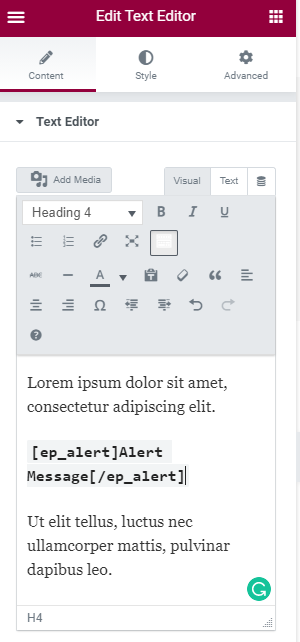
No editor de texto, basta colar o shortcode entre o texto e clicar em salvar.

Você verá a mensagem de alerta no modo de visualização. Fácil, não é?
Além disso, você pode personalizar ainda mais a mensagem de alerta por cor e tipografia.
class = "my-class" (minha classe)
type = "primary, success, warning, danger"
style ="color: #fff; font-size: 18px;......."
Basta colocar linhas adicionais no shortcode.
Exemplo final do shortcode Alert.
Código curto de contagem regressiva
Esse shortcode pode lhe interessar mais de uma vez. Em vez de ocupar uma seção total, é possível exibir um cronômetro de contagem regressiva nos textos. É fácil e tem uma ampla gama de aplicações.
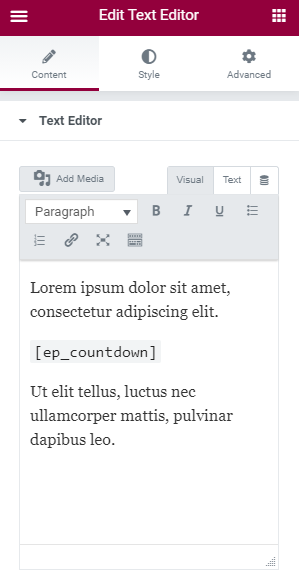
Basta colocar o código dentro de qualquer texto.

Veja-o aparecer na visualização.

Obviamente, você pode alterar o estilo do texto da contagem regressiva.
Fácil, certo? Além disso, você pode definir a data para a contagem regressiva adicionando este código: date = "2020-10-10 12:00"
Em resumo, o código inteiro terá a seguinte aparência:
Dessa forma, você pode adicionar um cronômetro de contagem regressiva entre os textos para promoções, ofertas de vendas etc.
Shortcode da data atual
O shortcode a seguir exibe a data atual de acordo com o fuso horário em sua página.
Suponha que você precise atualizar a data e a hora na área do rodapé, onde ficam os números estáticos. Talvez você precise adicionar informações como a data do copyright, a data do site etc. Mas com números estáticos, você pode se esquecer de editá-los e acabar com a data errada.
Em vez disso, use esse shortcode para adicionar uma data dinâmica em qualquer área de texto em sua página da Web. Simples.
Caso você precise exibir apenas o ano, use este formato de código:
É isso aí!
Código curto de rótulo
O shortcode Label serve para adicionar rótulos aos seus textos. Ele permite que você escolha suas palavras para o rótulo, bem como a cor do rótulo.
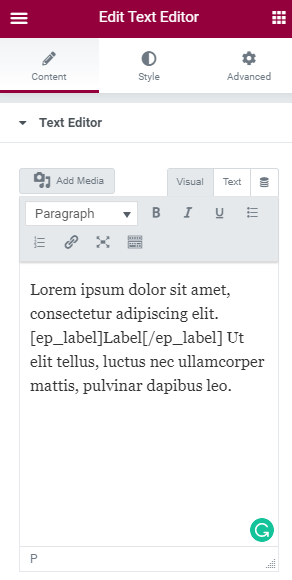
Basta inserir o código nos textos.

Veja que é o modo de visualização.
Além disso, adicione essas linhas antes do colchete de fechamento para personalizá-lo ainda mais:
class = "my-class" (minha classe)
type = default, success, warning, danger
style ="color: #fff; font-size: 18px;"
É isso aí!
Código curto do Lightbox
Você sabia que pode chamar uma lightbox a partir de textos?
Sim, isso é possível com este shortcode aqui. Ao adicioná-lo dentro do campo de texto, você poderá inserir imagens, vídeos, youtube e até mesmo o Google Maps. Legal, não é?
Basta usar este código estendido e adicionar o link no campo de link acima.

Em seguida, no modo de visualização, você verá a caixa de luz. Clicar no texto azul revelará o conteúdo da lightbox. Obviamente, você também pode alterar o rótulo do texto.
Shortcode da área de transferência
Esse é um shortcode útil para copiar rapidamente qualquer parágrafo do conteúdo da Web. Basta clicar no conteúdo para executar o comando de cópia nesse caso.
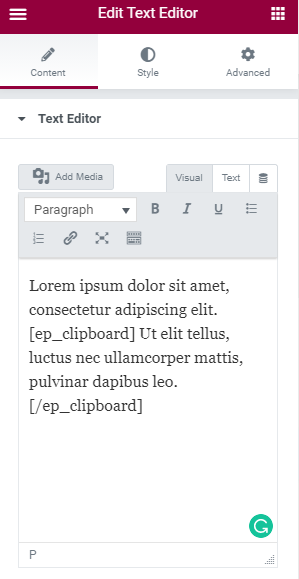
Insira o shortcode entre o texto. Certifique-se de colocar o texto de destino dentro da formação de início/fim do código.

No modo de visualização, ao passar o mouse sobre o texto de destino, você verá uma mensagem dizendo "Click to copy" (Clique para copiar). Para iniciar a cópia, basta clicar no texto.
É isso aí!
Código curto do título do site
Esse shortcode exibe o título do site na área de texto quando usado. Talvez você precise mostrar o título do site em várias ocasiões, e esse código tratará disso dinamicamente. Isso significa que ele mostrará o título do site ativo e mudará conforme o nome do site for alterado.
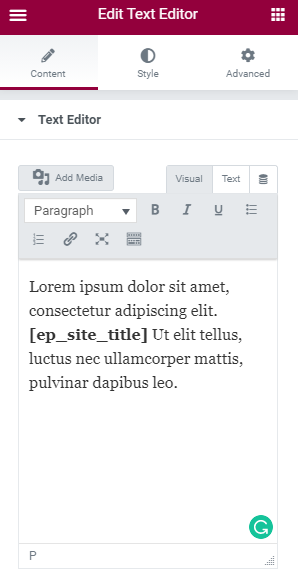
Basta colocá-lo dentro do campo de texto.

O título será exibido na área de texto no modo de visualização.
Espere! Tem mais -
Até agora, tudo o que você viu foram os códigos de acesso fornecidos pelo Element Pack. Todos os exemplos usados aqui têm um código em ação.
Agora, aqui está o truque secreto!
Você pode combinar os códigos de acesso e criar uma nova função com eles.
Sim, você leu certo! Os códigos de acesso podem ser invocados dentro de outro código de acesso. Ao fazer isso, você adicionará uma função sobre outra função, possibilitando a obtenção de um novo recurso. Deixaremos isso para sua imaginação.
Obrigado por sua atenção. Espero que você tenha aprendido algo hoje.
Blog para vocêEscolha do editor
Aprenda a criar uma CTA excelente agora!
Compartilhe este blog:
Facebook
Twitter
Pinterest
WhatsApp
Vkontakte
Telegrama

