












Você sabia que pode criar um pop-up usando o Elementor?
Sim, esse é um dos recursos exclusivos do Elementor, no qual você mesmo pode criar pop-ups. Os pop-ups podem ser usados como notificação, para atrair tráfego, exibir ofertas e para fins de saída. Com a versão mais recente do Elementor, você pode criar popups personalizados ou usar modelos.
Para criar um pop-up usando o Elementor, ir para o página >> definir o layout do pop-up das configurações e adicione elementos como texto, imagens e botões, etc. Quando o modelo de pop-up estiver pronto, basta salvá-lo. Em seguida, arraste o ícone "Modal" do Elementor e anexe o modelo de pop-up ao modal para exibição.
Então, vou lhe mostrar como criar um pop-up usando o Elementor.
Vamos começar!
Criar um pop-up usando o Elementor | 7 etapas
Aqui, você conhecerá...
- Criar um modelo de pop-up
- Use o modelo para criar um pop-up
Observação: embora existam várias maneiras de projetar um modelo de pop-up, a maneira mais rápida é ter uma imagem no plano de fundo com um botão de chamada para ação. Este artigo apresentará esse método.
Etapa 1: Criar modelo de pop-up
A primeira coisa que você precisa fazer é criar o pop-up que será exibido em sua página da Web.
Para fazer isso, você precisa acessar o painel do WordPress e criar um modelo no editor de páginas.
Agora, essa parte geralmente requer muitas etapas usando o Elementor Popup Builder.
Mas vamos seguir outro caminho que levará apenas alguns minutos para criar esses pop-ups.
Então, vamos abrir uma página usando a maneira que você já conhece do Elementor.
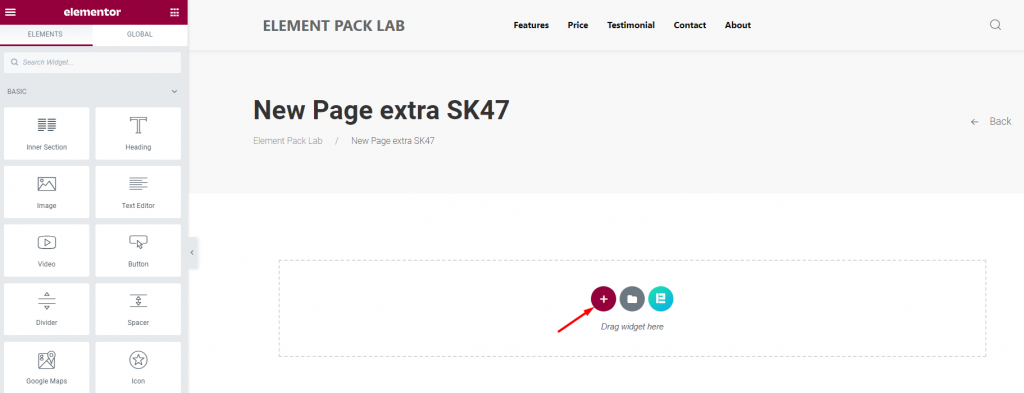
Abra uma nova página e vá para a janela do editor de páginas do Elementor.
Crie uma seção em branco clicando no sinal de mais (+).
Etapa 2: Projete seu pop-up
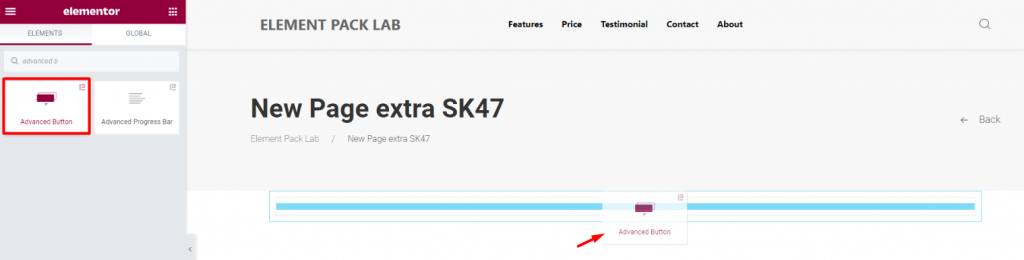
Arraste um widget Button em sua página em branco para começar a criar o modelo.
Você pode escolher o widget de botão do Elementor ou usar Biblioteca de complementos do Elementor -Element Pack.
Um pop-up precisa do botão para iniciar a chamada para ação.
Etapa 3: Configurações da janela pop-up
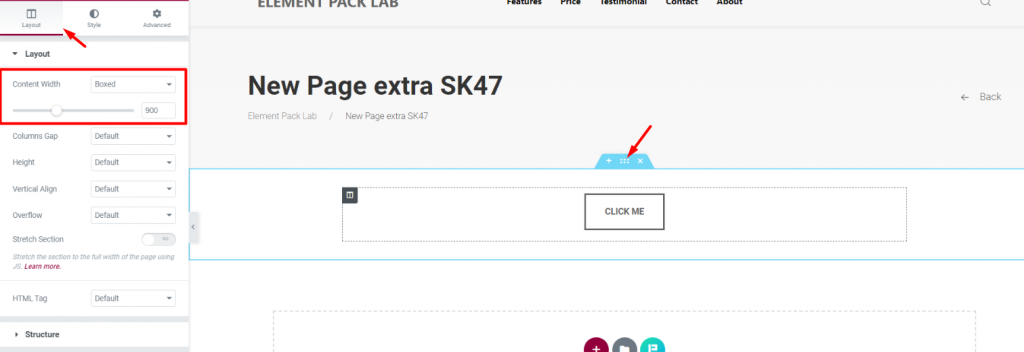
Você precisa determinar a dimensão do popup que está criando com o Elementor.
Clique no botão configurações de seção vá para o ícone guia de layoute defina a largura do conteúdo como 900.
Você também pode escolher uma largura de conteúdo estreita ou ampla.
Ele apenas segue a quantidade de informações a serem fornecidas com o pop-up.
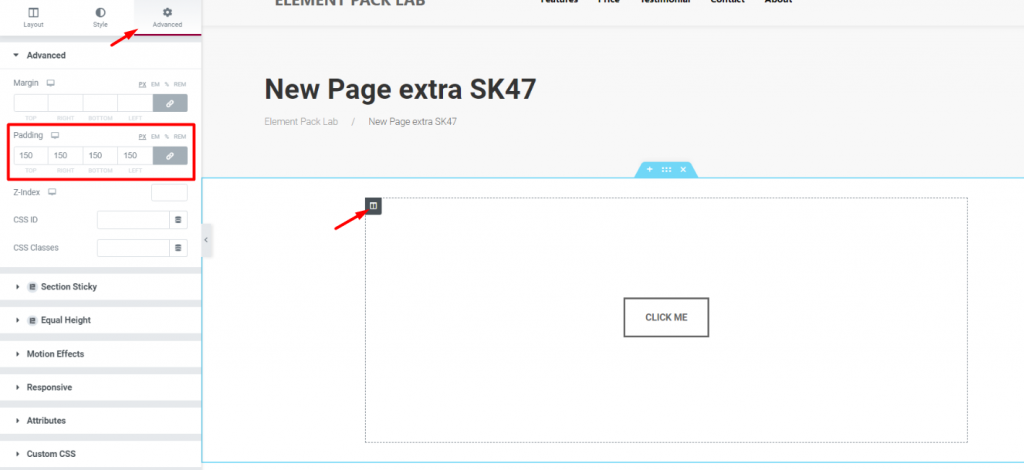
Em seguida, clique no botão Configurações de coluna vá para o ícone Guia Avançadoe definir um acolchoamento de 150 em todas as direções.
Ao fazer isso, você criará uma área limitada para exibir a imagem de fundo com perfeição.
Etapa 4: estilizar o modelo de pop-up usando o Elementor
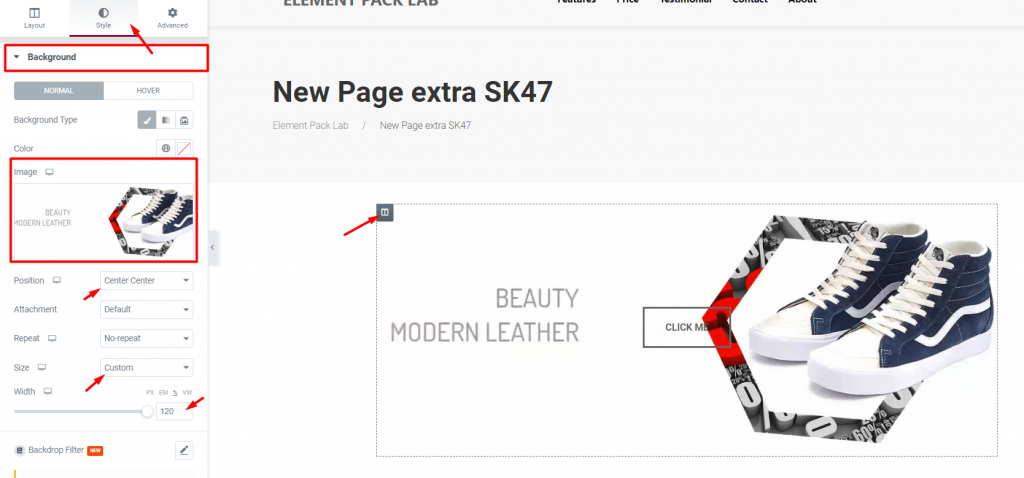
Adicione uma imagem de fundo ao pop-up clicando no botão Configurações de coluna ícone.
Escolha sua imagem entre Estilo> Plano de fundo e fazer a posição Centro Centro.
Se sua imagem for muito grande, você poderá usar o Personalizado opção em Tamanho e ajuste a largura da imagem de acordo.
Observação: você pode colocar textos e imagens lado a lado usando várias seções, se desejar. Tudo é possível.
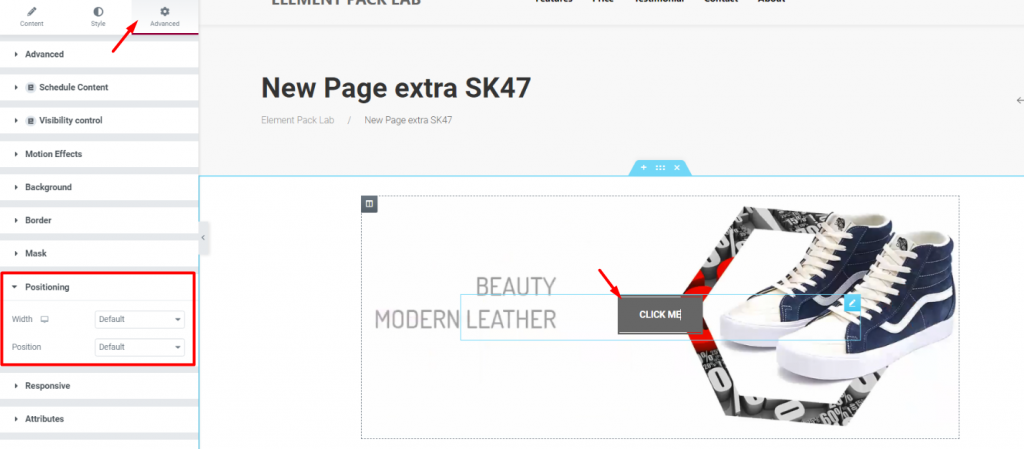
Para criar um pop-up usando o Elementor, você deve adicionar o botão a uma determinada posição.
Como um importante prompt de call-to-action, coloque o botão com área branca suficiente no pop-up.
Clique no botão botão vá para o widget Guia Avançadoe depois Posicionamento.
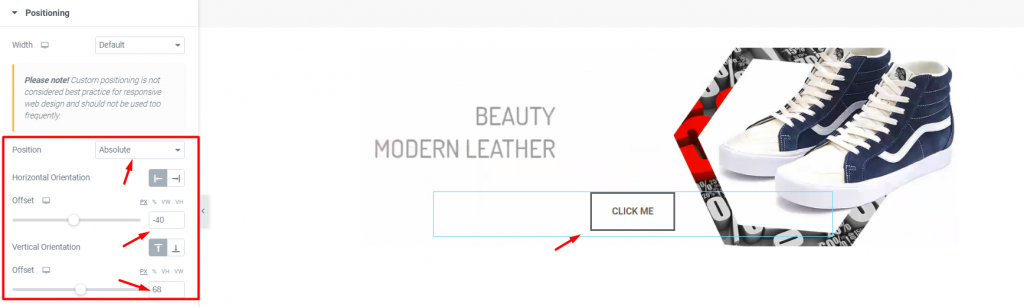
Agora, altere o Posição do padrão para Absoluto e ajuste usando os valores de deslocamento.
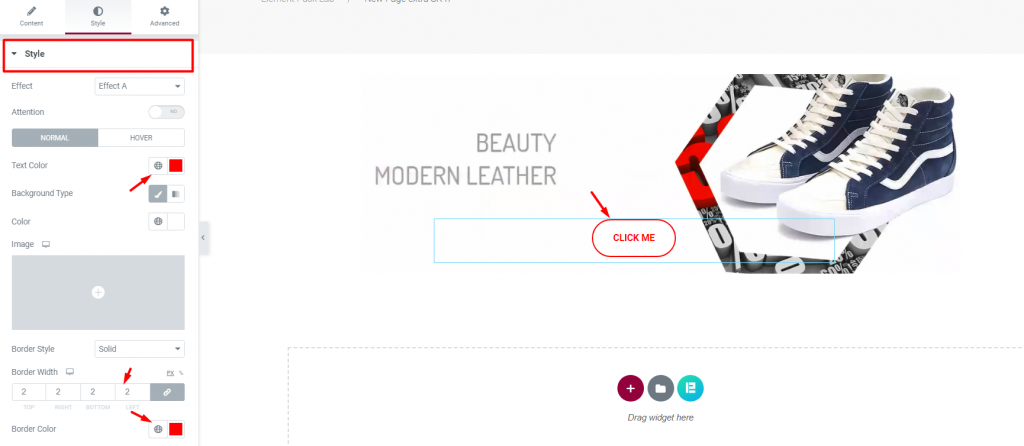
Você pode alterar o estilo do botão usando cores e outros elementos para torná-lo mais atraente.
Perfeito!
Você acabou de criar um pop-up incrível usando o Elementor.
Etapa 5: Finalizar o modelo
Agora que seu modelo de pop-up está concluído, é hora de salvá-lo no Elementor.
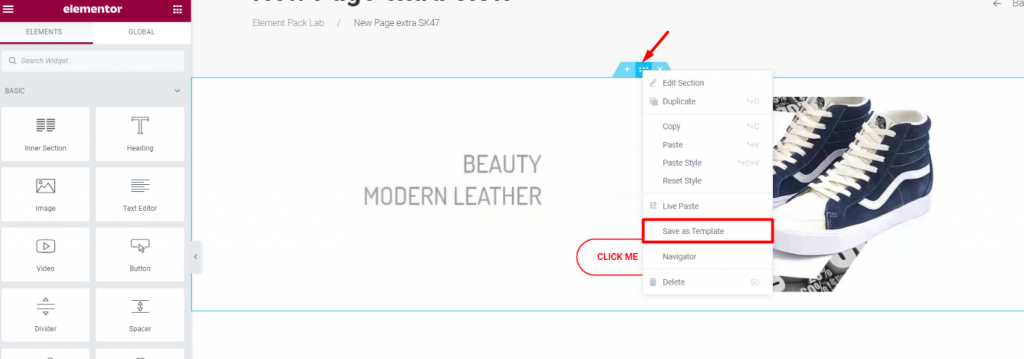
Para fazer isso, clique no ícone configurações de seção usando o botão direito do mouse e clique em Salvar como modelo.
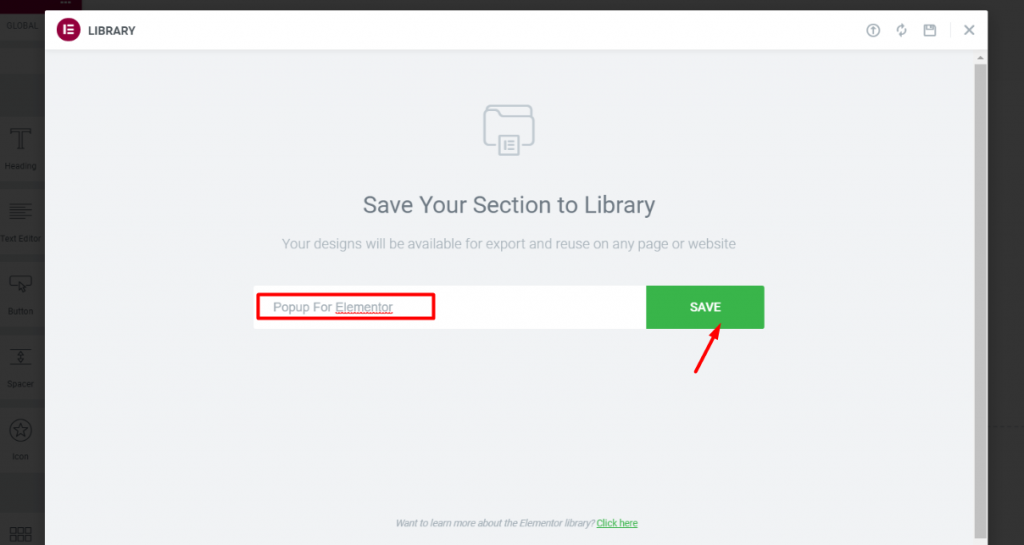
Em seguida, você receberá um nome campo e um Salvar botão.
Dê um nome ao modelo e pressione o botão Salvar.
Com isso, o Elementor simplesmente importou o design para sua biblioteca de modelos.
Etapa 6: Faça o Elementor aparecer
Usando o modelo de pop-up com Modal, você pode terminar de criar um pop-up que será exibido dentro da sua página da Web.
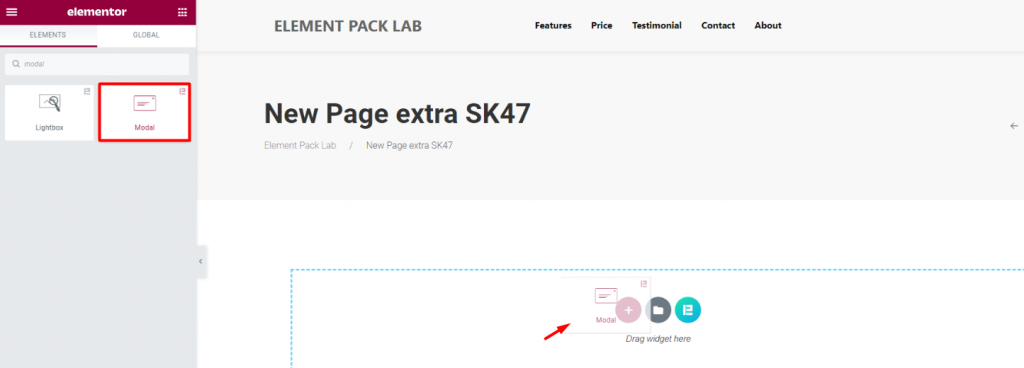
Você precisa ir para a página em que deseja exibir o pop-up.
Arraste e solte o widget Modal (por Element Pack) dentro da página.
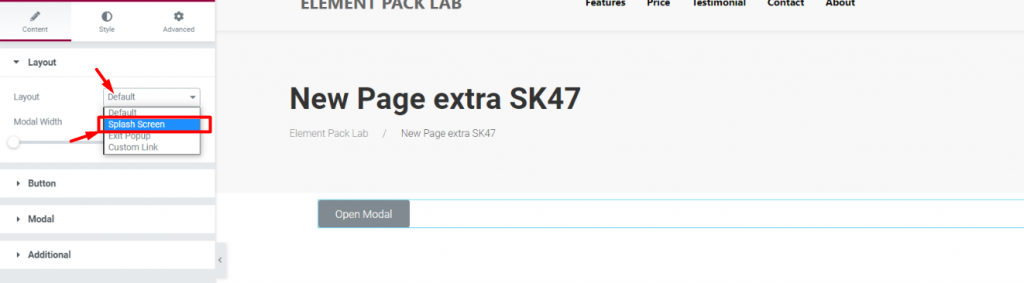
O Modal é uma ferramenta de criação de pop-ups Elementor e funciona como um pop-up com 4 configurações diferentes. Padrão (pop-up acionado por botão), tela inicial (pop-up operado por tempo), pop-up de saída (intenção de saída), e link personalizado.
Vamos usar Tela de respingo desta vez.
Selecione-o na lista Layout opção.
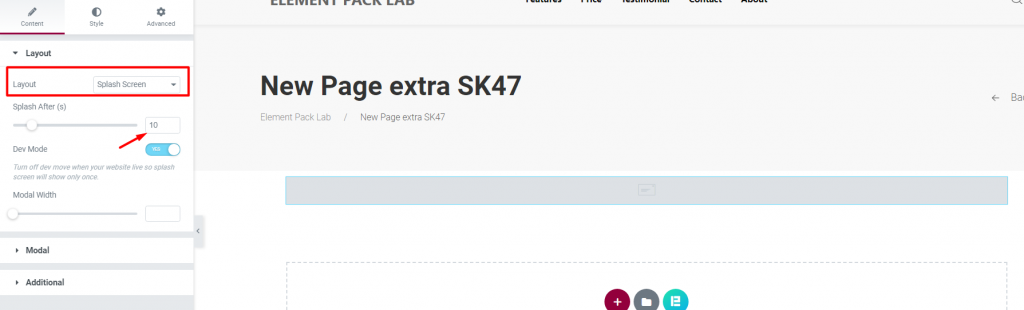
Em seguida, selecione a hora do pop-up.
Usamos 10 segundos para o pop-up.
Qualquer usuário que acessar a página e permanecer nela por 10 segundos verá esse pop-up aparecer na página.
Etapa 7: Anexar o modelo pop-up ao Modal
Esta é a última etapa.
Basta anexar o modelo ao modal e você poderá criar qualquer pop-up usando o Elementor.
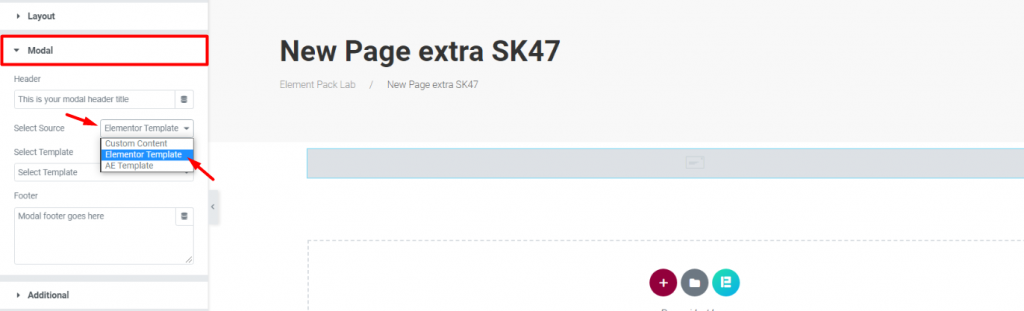
Na segunda seção Modalselecione Elementor Template como a fonte.
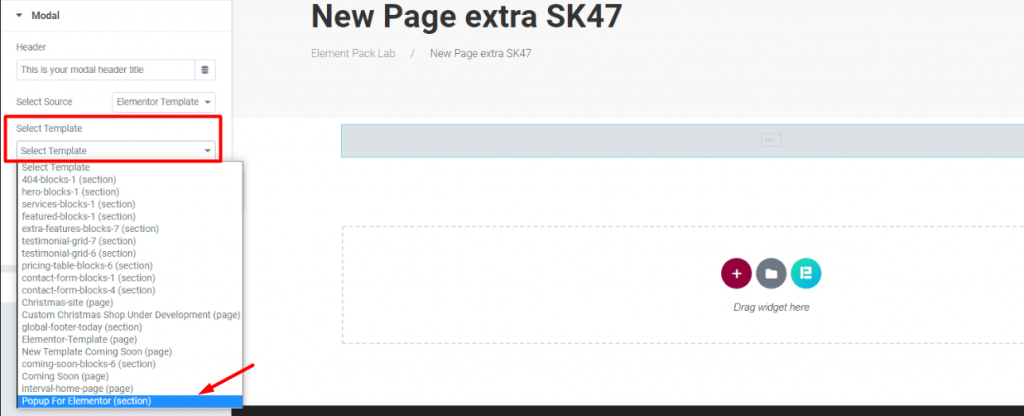
Agora, a partir da opção Selecionar modeloRole a tela até encontrar o modelo que você acabou de criar e selecione-o.
Você verá o pop-up instantaneamente como uma visualização.
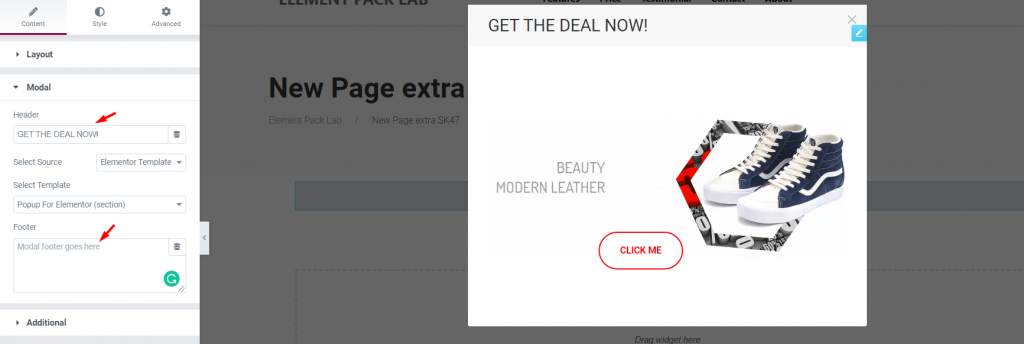
Aqui, você encontrará Cabeçalho & Rodapé campo de texto ao lado do modelo.
Ambos aparecerão por padrão.
Você pode exibir qualquer texto, se desejar, ou simplesmente apagá-lo para desativá-lo.
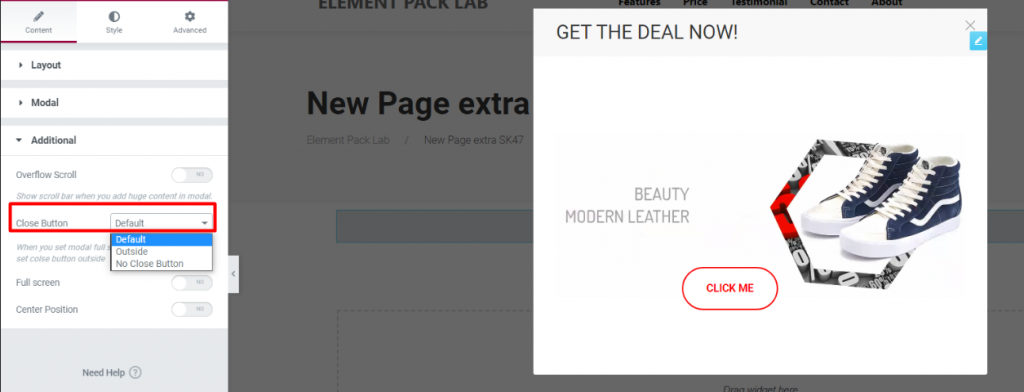
Além disso, você pode manter o botão Fechar na janela pop-up ou optar por removê-lo.
A escolha é totalmente sua.
Conclusão
Criar pop-ups é muito fácil!
Com um mínimo de esforço, você pode realmente obter uma grande quantidade de tráfego usando pop-ups de forma inteligente.
Para obter o melhor resultado, consulte este blog: Como criar um pop-up de intenção de saída no elementor
Ele lhe dirá como projetar o pop-up perfeito para atrair os clientes potenciais para a sua lista de compradores.
Obrigado por apreciar o artigo.

