












Embora a maioria dos usuários do WordPress trabalhe com seus sites em servidores ativos, há uma alternativa poderosa que muitos ignoram: instalar o WordPress localmente em seu próprio computador.
Uma instalação local do WordPress oferece um ambiente privado e livre de riscos onde você pode construirteste e experimente sem as restrições de um site ativo.
Essa abordagem é particularmente valiosa para quem está começando a trabalhar com Desenvolvimento do WordPress ou qualquer pessoa que queira testar as alterações antes de implementá-las em um site de produção.
Neste guia abrangente, vamos orientá-lo em tudo o que você precisa saber sobre como configurar o WordPress no localhost.
Desde a explicação do que é uma configuração local do WordPress até o fornecimento de instruções detalhadas passo a passo para diferentes métodos, este artigo aborda todos os aspectos de como executar o WordPress localmente em seu computador.
O que significa instalar o WordPress localmente?
Ao instalar o WordPress em um servidor local, você está essencialmente criando uma versão privada do site que é executada inteiramente em seu computador e não em um servidor da Web remoto.
Essa configuração de localhost do WordPress funciona como um Site do WordPress mas não requer uma conexão com a Internet e não pode ser acessado por ninguém além de você.
Para que isso seja possível, seu computador atua tanto como servidor quanto como cliente. Isso requer um software específico que imite o ambiente de um servidor de hospedagem na Web, completo com os componentes necessários:
- Um servidor da Web (normalmente o Apache)
- Um sistema de banco de dados (geralmente MySQL ou MariaDB)
- PHP (a linguagem de programação com a qual o WordPress foi desenvolvido)
Esses componentes, geralmente agrupados em pacotes como XAMPP, MAMPou LocalWPO WordPress é uma ferramenta de desenvolvimento que transforma seu computador em um servidor da Web funcional capaz de suportar uma instalação off-line do WordPress para fins de desenvolvimento, teste ou aprendizado.
O ambiente local do WordPress cria uma caixa de areia onde você pode experimentar com segurança diferentes aspectos do WordPress sem se preocupar em quebrar um site ativo ou incorrer em custos de hospedagem.
Isso o torna uma solução ideal para iniciantes, desenvolvedores e proprietários de empresas que desejam aprender e testar antes de entrar em operação.
Por que instalar o WordPress localmente? (Benefícios)
Veja por que você pode querer instalar o WordPress localmente!
Ambiente de desenvolvimento sem custo

A configuração do WordPress no host local elimina a necessidade de hospedagem paga durante a fase de desenvolvimento.
Isso é particularmente benéfico para:
- Iniciantes aprendendo os fundamentos do WordPress
- Alunos praticando técnicas de desenvolvimento da Web
- Profissionais criando sites de clientes antes da migração
- Hobbyists que desejam fazer experiências com o WordPress
Ao usar uma instalação local do WordPress, você pode criar sites completos sem custos contínuos até que esteja pronto para publicá-los on-line.
Isso torna o processo de aprendizado mais acessível e elimina as barreiras financeiras de entrada.
Ambiente de teste seguro
Um localhost do WordPress fornece uma área restrita segura para testes:
- Experimente novos temas sem afetar a aparência de seu site ativo
- Instale e teste plug-ins sem colocar em risco a funcionalidade do site
- Pratique personalizações e codificação do WordPress sem consequências
- Teste as atualizações do WordPress antes de aplicá-las aos sites de produção
- Experimente os novos recursos em um ambiente livre de consequências
Quando você instala o WordPress localmente para testar temas e plug-ins, elimina o risco de quebrar seu site ativo durante a experimentação.
Velocidade de desenvolvimento aprimorada

Trabalhar com uma instalação local do WordPress oferece muitas vantagens de desempenho:
- Tempos de carregamento mais rápidos sem dependências de conexão com a Internet
- Resposta imediata às alterações sem esperar pelos uploads do servidor
- Não há necessidade de transferir arquivos entre servidores locais e remotos
- Fluxo de trabalho mais eficiente para tarefas de desenvolvimento
- Ciclos de iteração mais rápidos para mudanças no design e na funcionalidade
As melhorias de velocidade quando você executa o WordPress localmente podem aumentar drasticamente a produtividade, especialmente ao fazer alterações frequentes durante o desenvolvimento ou o teste.
Privacidade durante o desenvolvimento
A instalação off-line do WordPress garante que seu trabalho permaneça privado até que você esteja pronto para compartilhá-lo. Isso é especialmente útil quando:
- Criação de sites de clientes que não deveriam estar visíveis publicamente durante o desenvolvimento
- Criação de um novo site comercial antes do lançamento oficial
- Trabalhar na reformulação de sites existentes
- Desenvolvimento de recursos personalizados para um site WordPress existente
- Criação de conteúdo que não está pronto para consumo público
Essa privacidade permite maior liberdade criativa e evita que trabalhos inacabados sejam descobertos prematuramente.
Ambiente de aprendizado
Ao instalar o WordPress no localhost, você cria um ambiente ideal para o aprendizado:
- Experimente diferentes configurações do WordPress sem consequências
- Experimente personalizações avançadas que seriam arriscadas em um site ativo
- Aprenda a desenvolver o WordPress em seu próprio ritmo
- Praticar tarefas de manutenção de rotina em um ambiente seguro
- Entenda como o WordPress funciona nos bastidores
Para quem está começando a usar o WordPress, um ambiente local do WordPress é o playground perfeito para ganhar experiência e confiança antes de trabalhar com sites ativos.
Ferramentas necessárias para instalar o WordPress localmente
Há várias ferramentas excelentes disponíveis para configurar o WordPress em um host local. Cada uma tem suas próprias vantagens, dependendo de suas necessidades e experiência técnica.
XAMPP

O XAMPP é uma solução de plataforma cruzada gratuita e de código aberto que reúne Apache, MySQL, PHP e Perl. Ele é amplamente usado para instalação local do WordPress e funciona no Windows, macOS e Linux. O XAMPP é popular por sua flexibilidade, mas requer configuração manual do WordPress.
Principais recursos:
- Pacote completo de servidor com todos os componentes necessários
- Disponível para vários sistemas operacionais
- Atualizações regulares e bom suporte da comunidade
- Configurações de servidor personalizáveis
- Painel de controle detalhado para gerenciar serviços
Muitos desenvolvedores optam por instalar o WordPress no host local com o XAMPP devido à sua confiabilidade e ao controle que oferece sobre o ambiente do servidor.
MAMP

O MAMP (Mac, Apache, MySQL e PHP) foi projetado especificamente para usuários do macOS, embora uma versão para Windows (MAMP) também esteja disponível. Ele é conhecido por sua interface amigável e confiabilidade, o que o torna popular entre os usuários de Mac para o desenvolvimento local do WordPress.
Principais recursos:
- Interface fácil de usar com configuração mínima
- Pré-configurado para um desempenho ideal
- Fácil alternância entre versões do PHP
- Ferramentas integradas para gerenciamento de banco de dados
- Desempenho confiável em sistemas Mac
O MAMP simplifica o processo de configuração do WordPress no host local para usuários de Mac que desejam uma experiência sem complicações.
LocalWP (Local por Flywheel)

O LocalWP, anteriormente conhecido como Local by Flywheel, foi projetado especificamente para o desenvolvimento do WordPress. Ele oferece instalação do WordPress com um clique e uma interface intuitiva que simplifica todo o processo de configuração do host local do WordPress. É ideal para iniciantes ou para aqueles que preferem um fluxo de trabalho simplificado.
Principais recursos:
- Instalação do WordPress com um clique
- Ferramentas de desenvolvimento incorporadas
- Recursos de compartilhamento de links ao vivo
- Criação de um modelo de site para implantação rápida
- Interface simples de gerenciamento do site
- Opções fáceis de implantação local
O LocalWP torna incrivelmente simples a criação de um site local do WordPress sem lidar com configurações complexas de servidor.
DevKinsta

O DevKinsta é uma opção mais recente para a instalação local do WordPress desenvolvida pela Kinsta, uma empresa de hospedagem premium do WordPress. Ele foi projetado para replicar localmente o ambiente de hospedagem da Kinsta.
Principais recursos:
- Processo simples de criação de sites
- Teste de e-mail incorporado
- Ferramentas de gerenciamento de banco de dados
- Arquitetura baseada em contêineres
- Integração com a hospedagem Kinsta
O DevKinsta é particularmente útil se você planeja hospedar seu site na Kinsta eventualmente, pois ele espelha o ambiente de produção deles.
Como instalar o WordPress localmente (tutorial passo a passo)
Nesta seção, examinaremos o processo completo de configuração do WordPress no localhost.
Embora existam várias abordagens, começaremos com um guia detalhado usando o XAMPP, que é a opção mais versátil e amplamente usada para uma instalação local do WordPress.
Como instalar o WordPress em um host local usando o XAMPP (tutorial completo)
A instalação do WordPress em seu computador local permite criar, testar ou desenvolver sites sem uma conexão com a Internet. É ideal para desenvolvedores, alunos ou qualquer pessoa que queira explorar o WordPress com segurança.
Etapa 1: Faça o download e instale o XAMPP
Visite o site oficial do XAMPP
Abra seu navegador e vá para https://www.apachefriends.org. Uma vez lá, escolha a versão do XAMPP compatível com seu sistema operacional - Windows, macOS ou Linux.
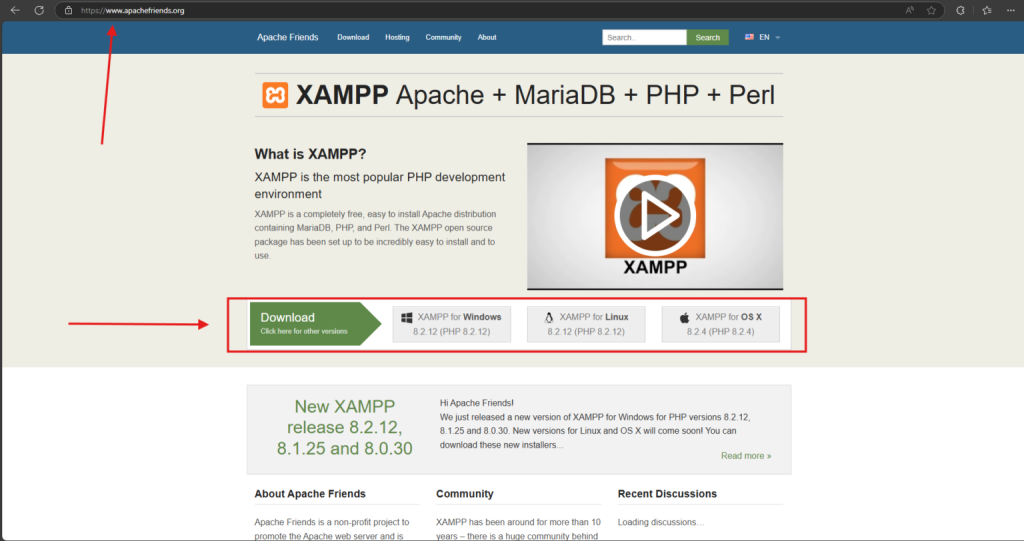
Selecione a versão com base em suas necessidades de compatibilidade com o PHP, embora a versão estável mais recente seja geralmente a melhor opção.
Clique no link de download do seu sistema operacional. Salve o arquivo do instalador em seu computador. No Windows, será um arquivo .exe, como xampp-windows-x.x.x.x.exe.
Executar o instalador
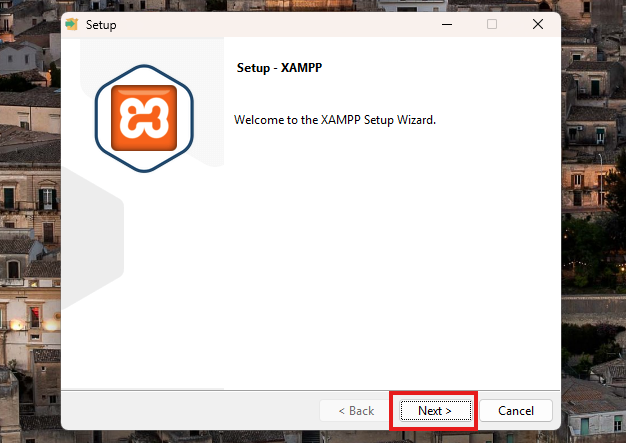
Depois que o arquivo for baixado, localize-o na pasta de downloads. Clique duas vezes no arquivo para iniciar o instalador do XAMPP. Se for solicitado um aviso de segurança, permita que o programa seja executado clicando em "Yes" ou "Run".
Você verá o Assistente de configuração do XAMPP. Prossiga clicando em "Next".
Selecionar componentes
Você será solicitado a selecionar os componentes a serem instalados. Deixe as opções padrão marcadas, incluindo Apache, MySQL, PHP e phpMyAdmin.
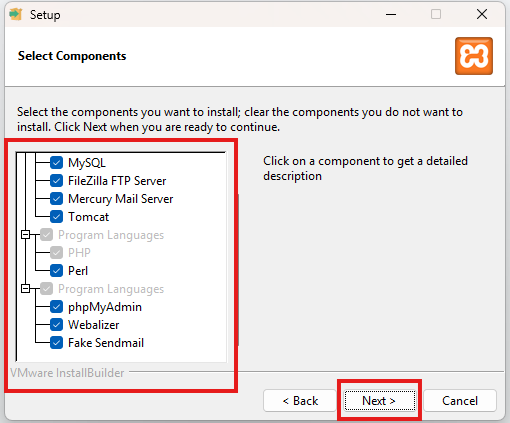
Esses são os componentes essenciais necessários para executar o WordPress localmente.
Clique em "Next" para continuar.
Escolha o diretório de instalação
Escolha um local onde você deseja que o XAMPP seja instalado. O padrão geralmente é C:\xampp no Windows. Deixe-o como está, a menos que você tenha um motivo específico para alterá-lo.
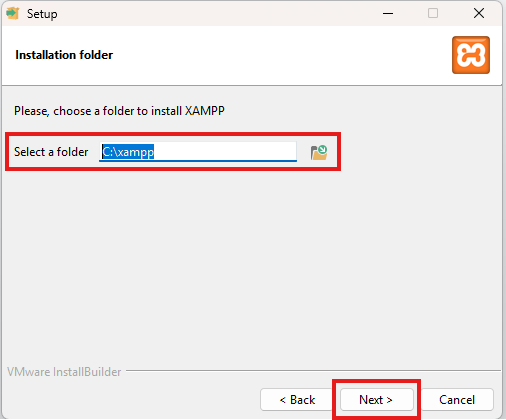
Clique em "Next" para continuar.
Iniciar a instalação
Clique em "Next" (Avançar) mais uma vez para iniciar a instalação.
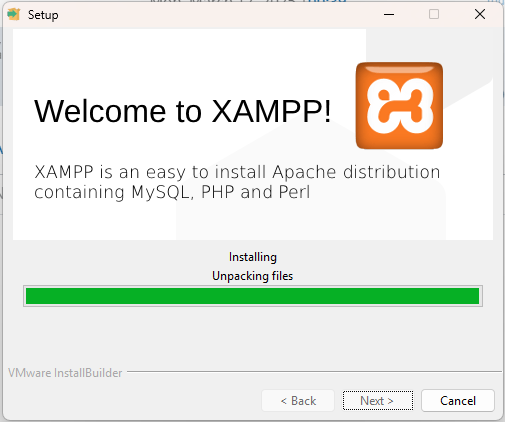
Aguarde até que o instalador extraia e configure os arquivos necessários. Quando terminar, clique em "Finish" (Concluir) para concluir a instalação.
Talvez seja solicitado que você inicie o Painel de controle do XAMPP imediatamente - se for o caso, faça isso.
Etapa 2: Iniciar e configurar o XAMPP
Abra o painel de controle do XAMPP
Depois de instalado, abra o painel de controle do XAMPP. Normalmente, ele pode ser encontrado no menu Iniciar, em "XAMPP", ou na pasta Aplicativos, se você estiver no macOS.
Iniciar o Apache e o MySQL
No painel de controle, clique em "Start" (Iniciar) ao lado do Apache e do MySQL.
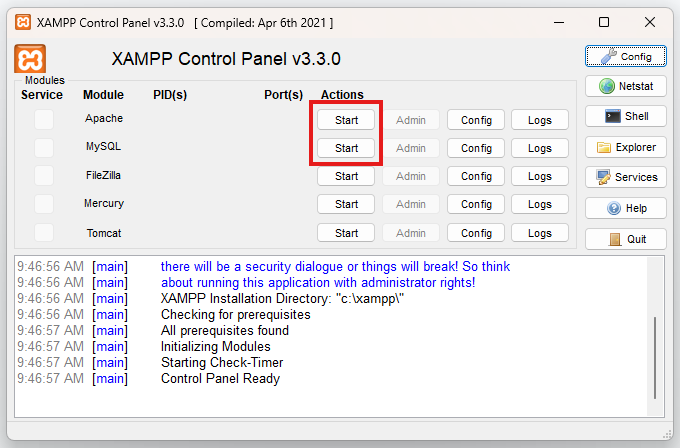
Os indicadores de status devem ficar verdes, mostrando que os serviços estão funcionando corretamente.
Para confirmar a instalação, abra o navegador e digite http://localhost. Você deverá ver a tela de boas-vindas do XAMPP.
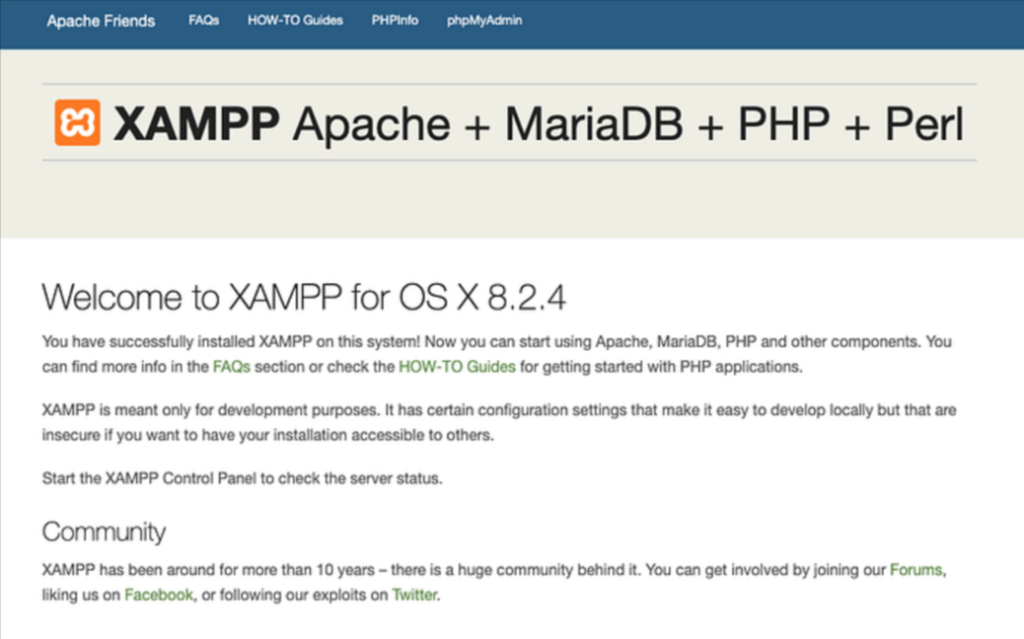
Se isso acontecer, significa que o Apache está sendo executado corretamente.
Etapa 3: criar um banco de dados local usando o phpMyAdmin
Acessar o phpMyAdmin
Em seu navegador, navegue até http://localhost/phpmyadmin
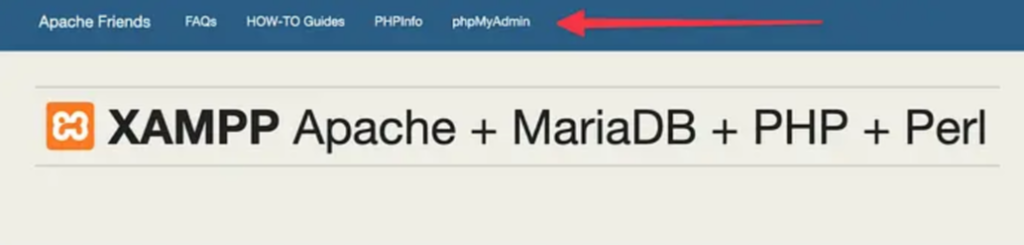
Isso abrirá a interface phpMyAdmin, que permite gerenciar bancos de dados MySQL a partir de uma interface gráfica.
Criar um novo banco de dados
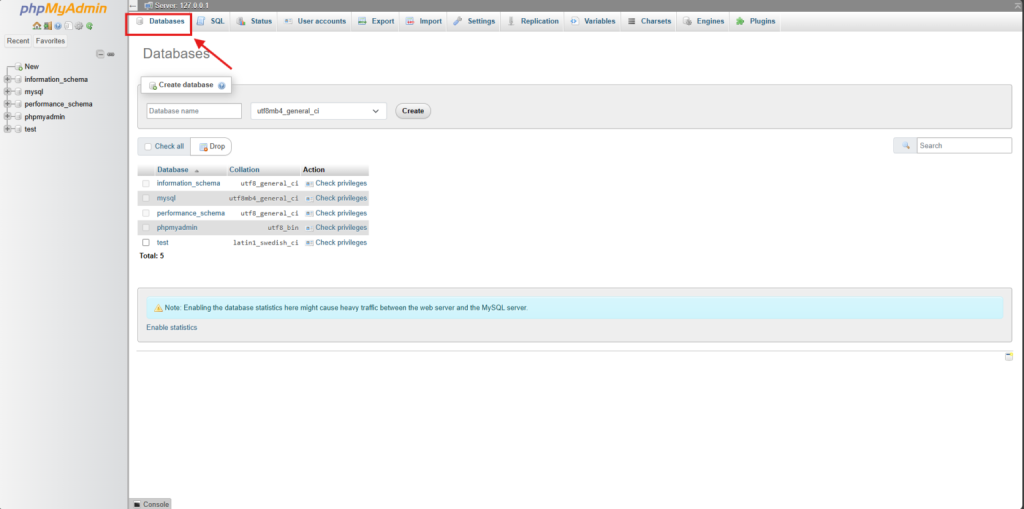
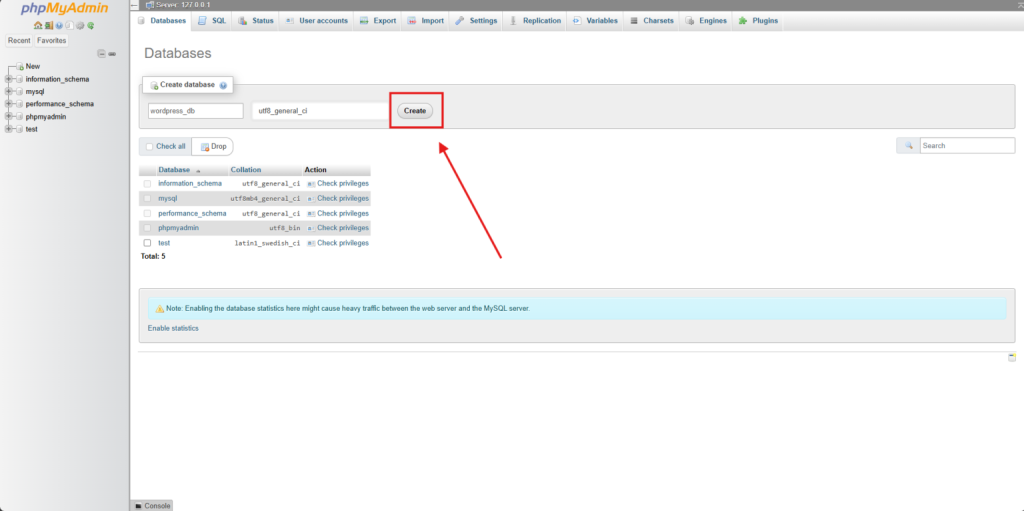
Uma vez dentro do phpMyAdmin, clique no botão "Bancos de dados" na navegação superior.
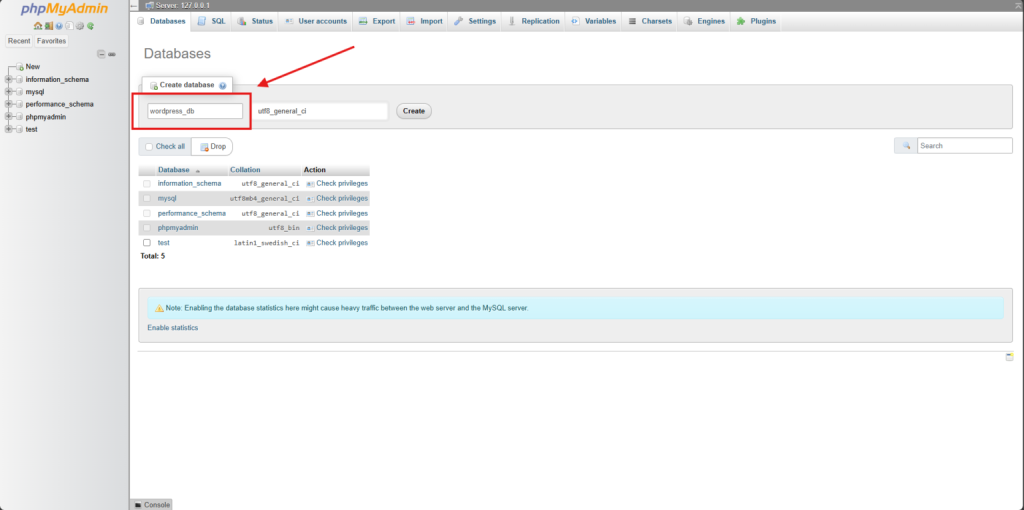
Em "Criar banco de dados", digite um nome para o banco de dados do WordPress. Pode ser algo simples, como wordpress_db.
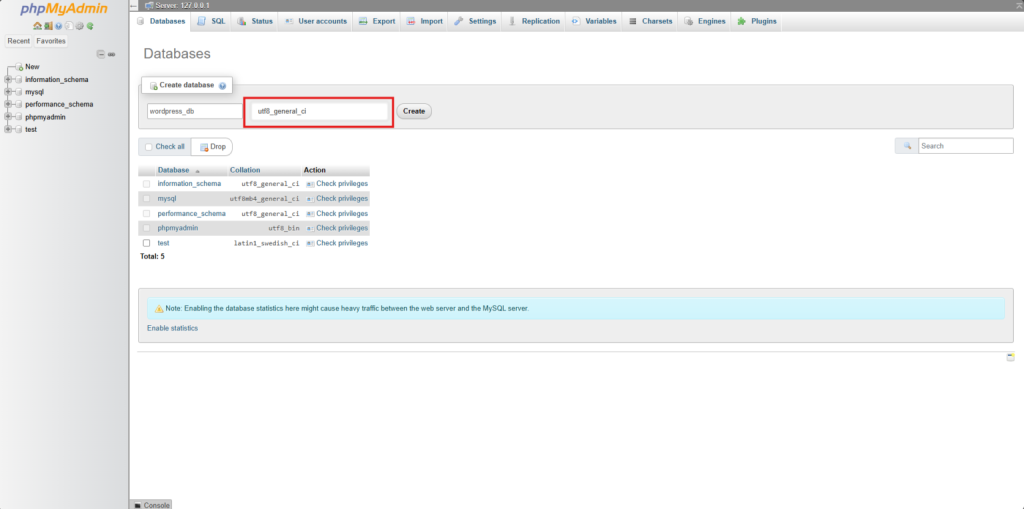
Selecione utf8_general_ci como o agrupamento para garantir compatibilidade máxima com o WordPress.
Clique no botão "Create" (Criar).
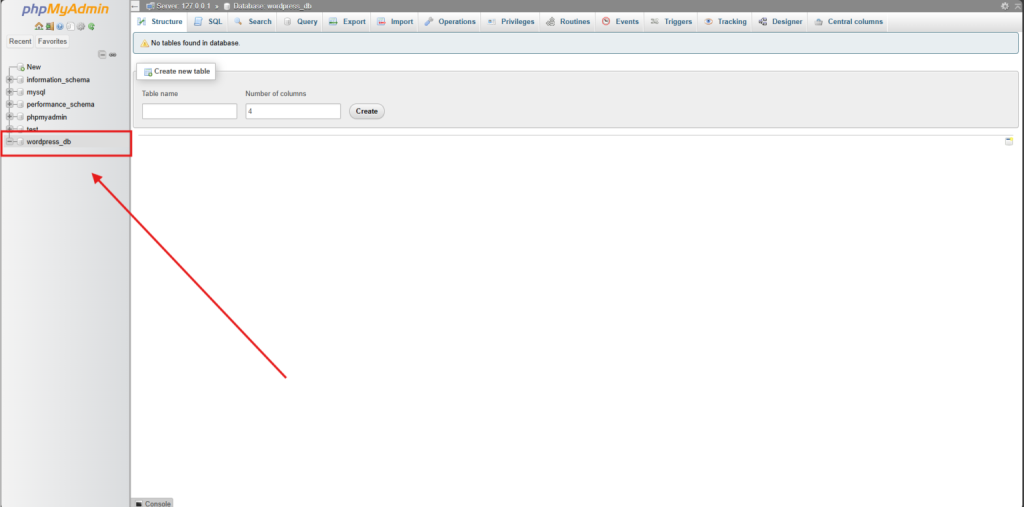
Seu novo banco de dados aparecerá na barra lateral esquerda.
Etapa 4: Faça o download do WordPress
Visite o site oficial do WordPress
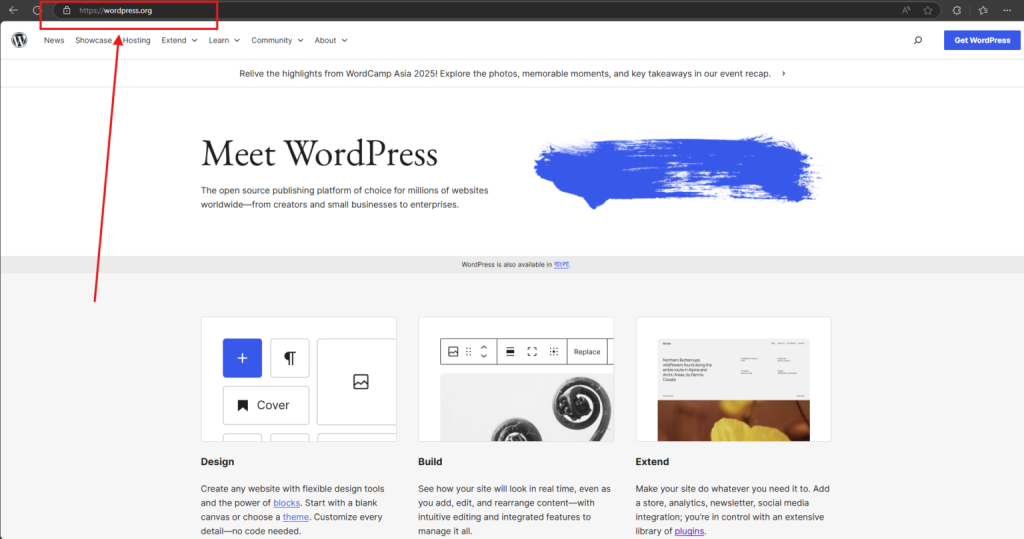
Ir para https://wordpress.org. Essa é a fonte oficial do software WordPress.
Clique no botão "Get WordPress" ou "Download WordPress" para ir para a página de download.
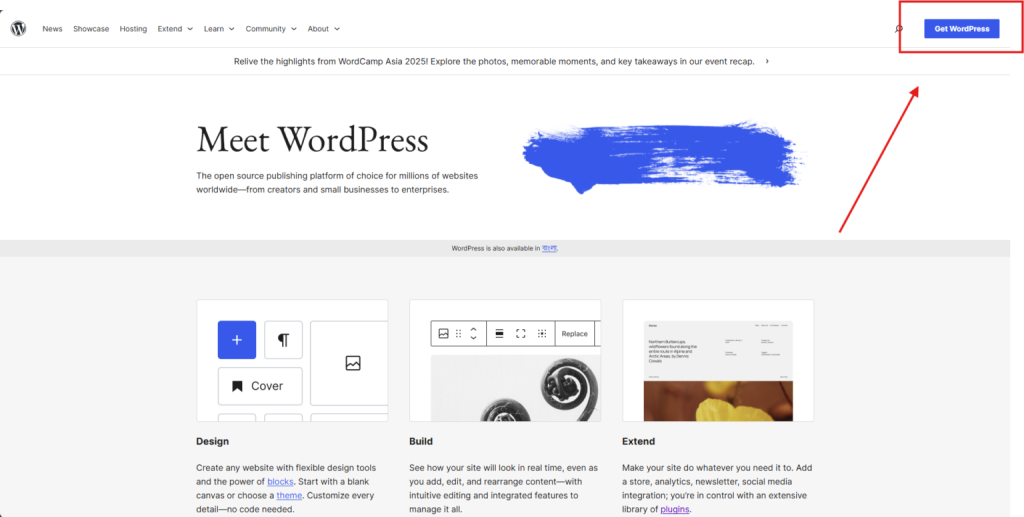
Faça o download da versão mais recente do WordPress como um arquivo .zip.
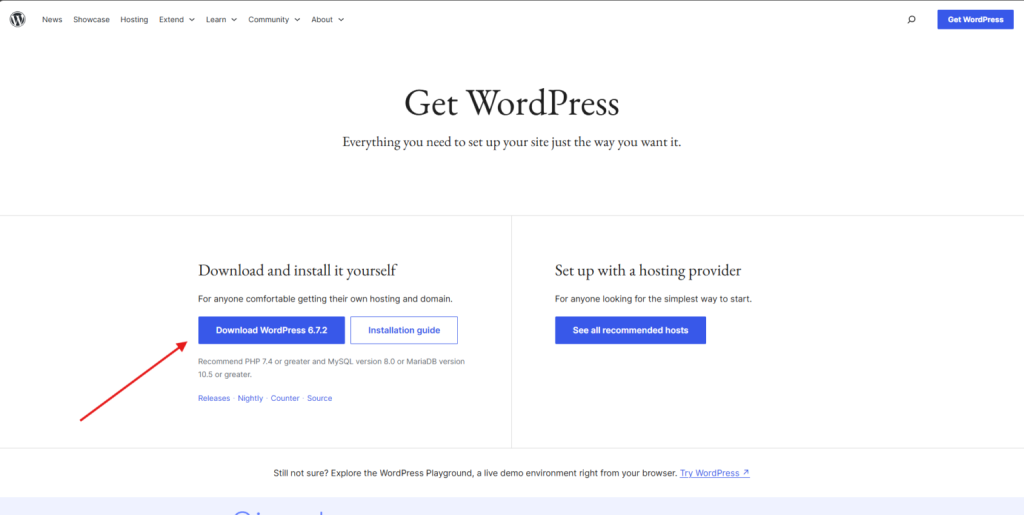
Extraia os arquivos do WordPress
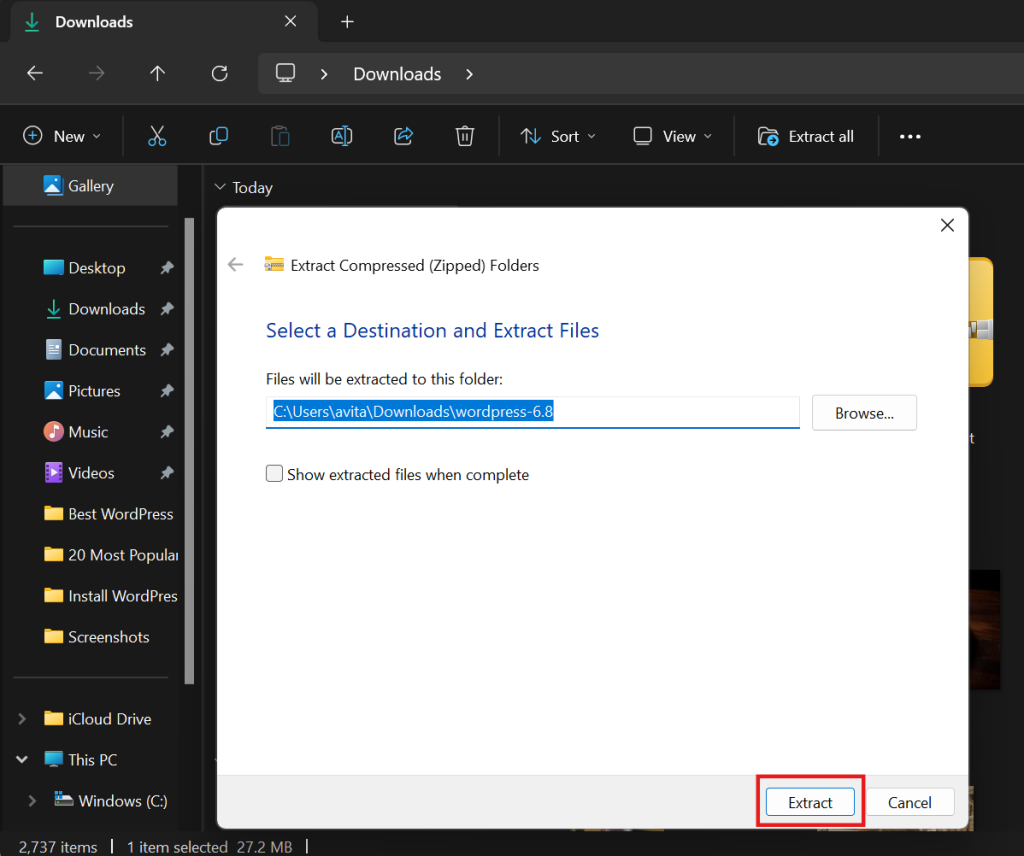
Quando o download estiver concluído, localize o arquivo .zip na pasta de downloads.
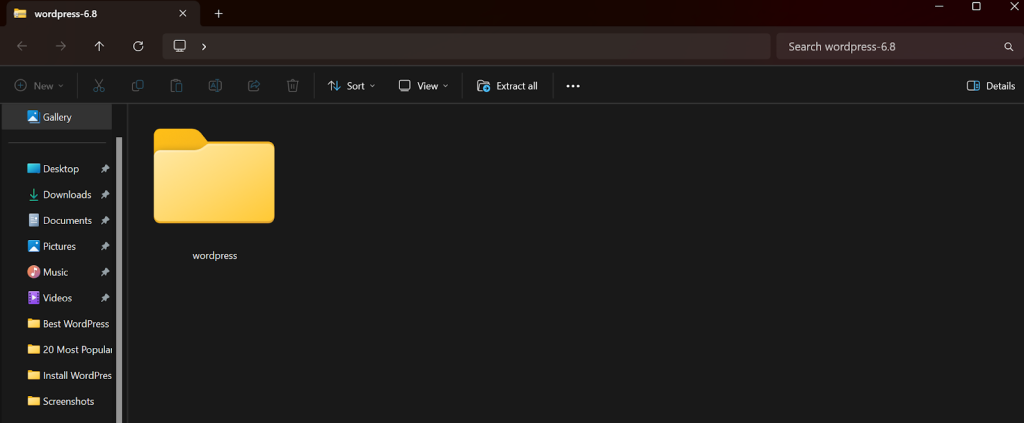
Clique com o botão direito do mouse e escolha "Extract All" (Extrair tudo) ou use uma ferramenta de extração de terceiros, como o WinRAR ou o 7-Zip.
Após a extração, você obterá uma pasta chamada wordpress.
Mover o WordPress para o diretório XAMPP
Navegue até o diretório de instalação do XAMPP (geralmente C:\xampp\htdocs).
Copie toda a pasta wordpress para htdocs.
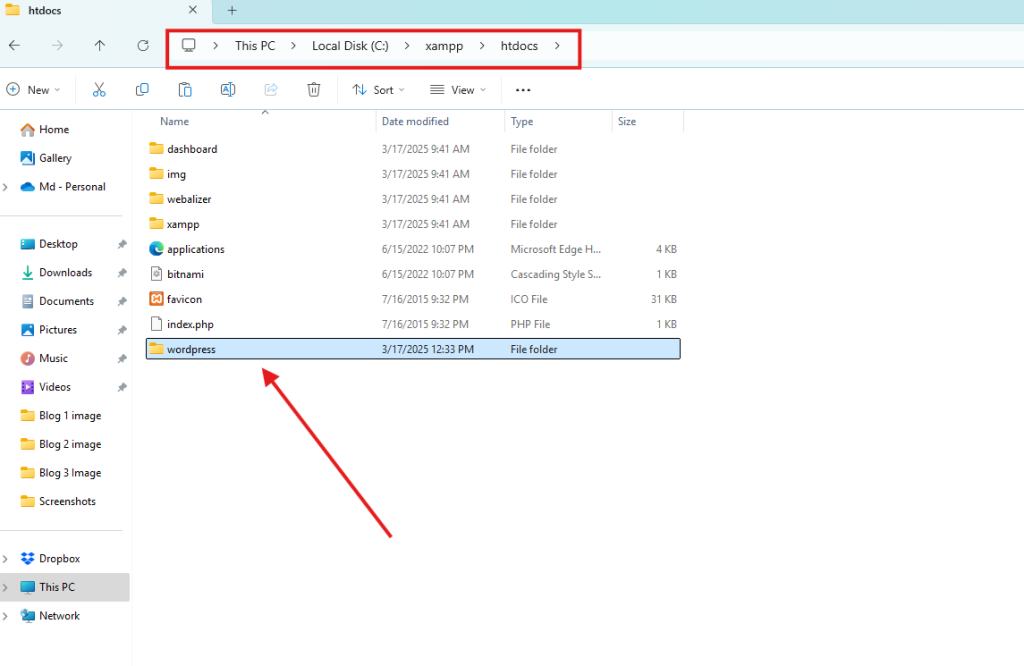
Se você renomear essa pasta (por exemplo, para mywebsite), lembre-se desse nome, pois ele será usado no URL de instalação.
Etapa 5: Instalar o WordPress no host local
Acessar a página de configuração do WordPress
Abra seu navegador e digite http://localhost/wordpress na barra de endereços.
Se você renomeou a pasta, substitua wordpress pelo novo nome.
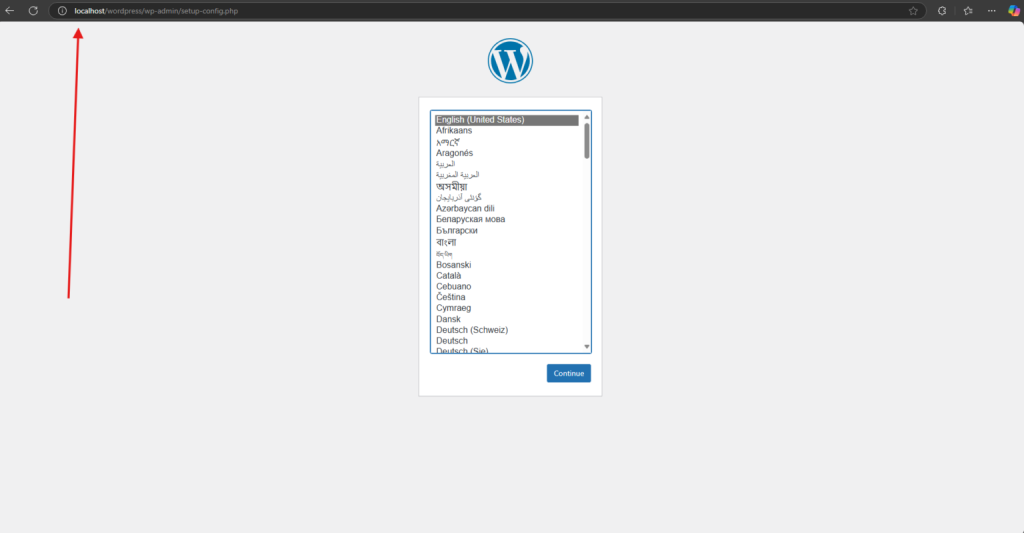
Você verá o assistente de instalação do WordPress. Selecione o idioma de sua preferência e clique em "Continue". Na próxima tela, clique no botão "Let's go!" para continuar.
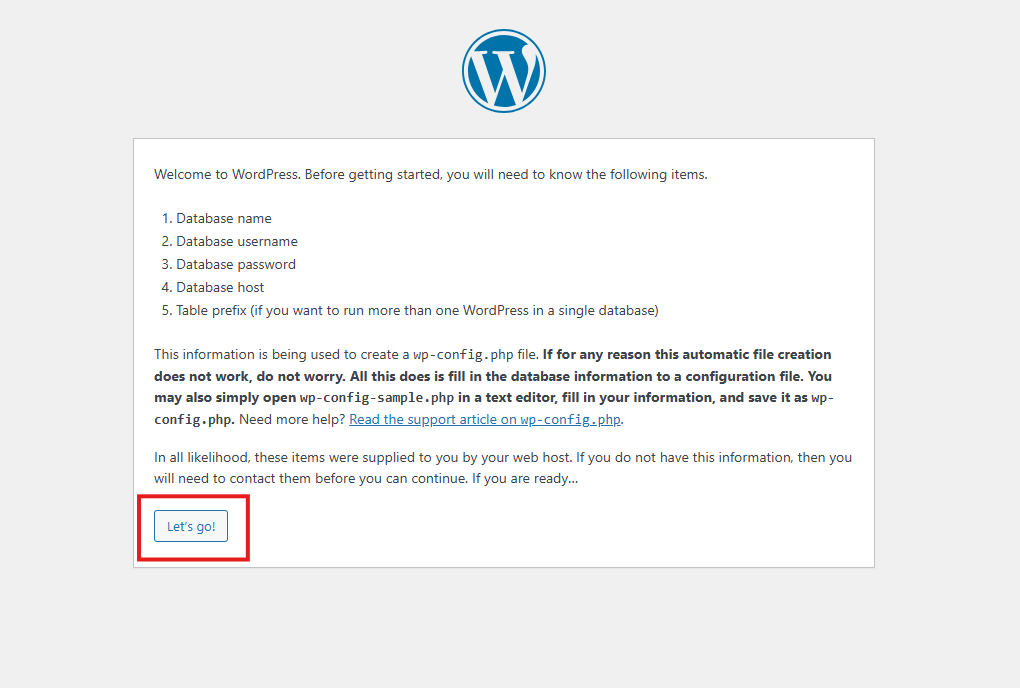
Configuração do banco de dados
Insira os seguintes detalhes:
- Nome do banco de dados: Digite o nome do banco de dados que você criou anteriormente (por exemplo, wordpress_db)
- Nome de usuário: Entrar na raiz
- Senha: Deixe esse campo em branco (o XAMPP não usa uma senha do MySQL por padrão)
- Host de banco de dados: Deixar como localhost
- Prefixo da tabela: Deixe como wp_ ou altere-o se estiver planejando usar várias instalações no mesmo banco de dados
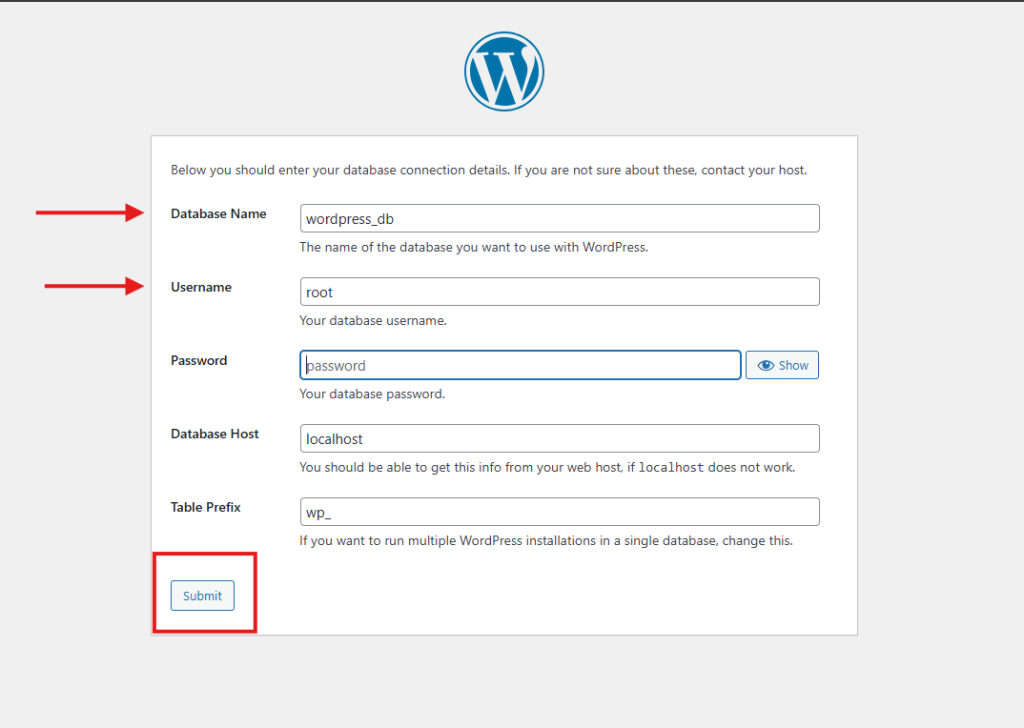
Clique em "Submit". Se tudo estiver correto, você verá uma mensagem de sucesso.
Clique em "Run the installation" (Executar a instalação) para continuar.
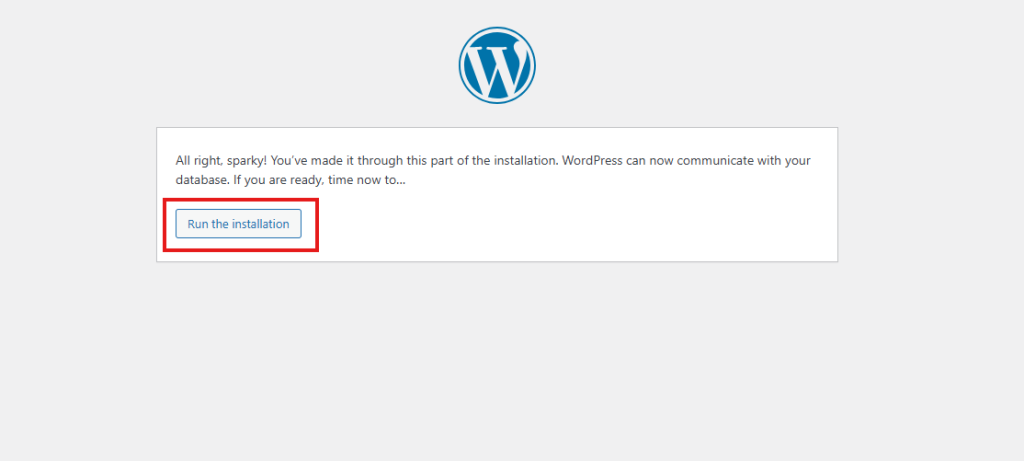
Configuração do site
Agora você fornecerá informações básicas sobre seu site:
- Título do site: Digite qualquer nome para seu site local
- Nome de usuário: Esse será seu login de administrador
- Senha: Escolha uma senha segura (você a usará para fazer login no painel)
- E-mail: Digite um endereço de e-mail (isso não é muito importante para configurações locais)
- Opcionalmente, marque a caixa para desencorajar os mecanismos de pesquisa de indexar este site
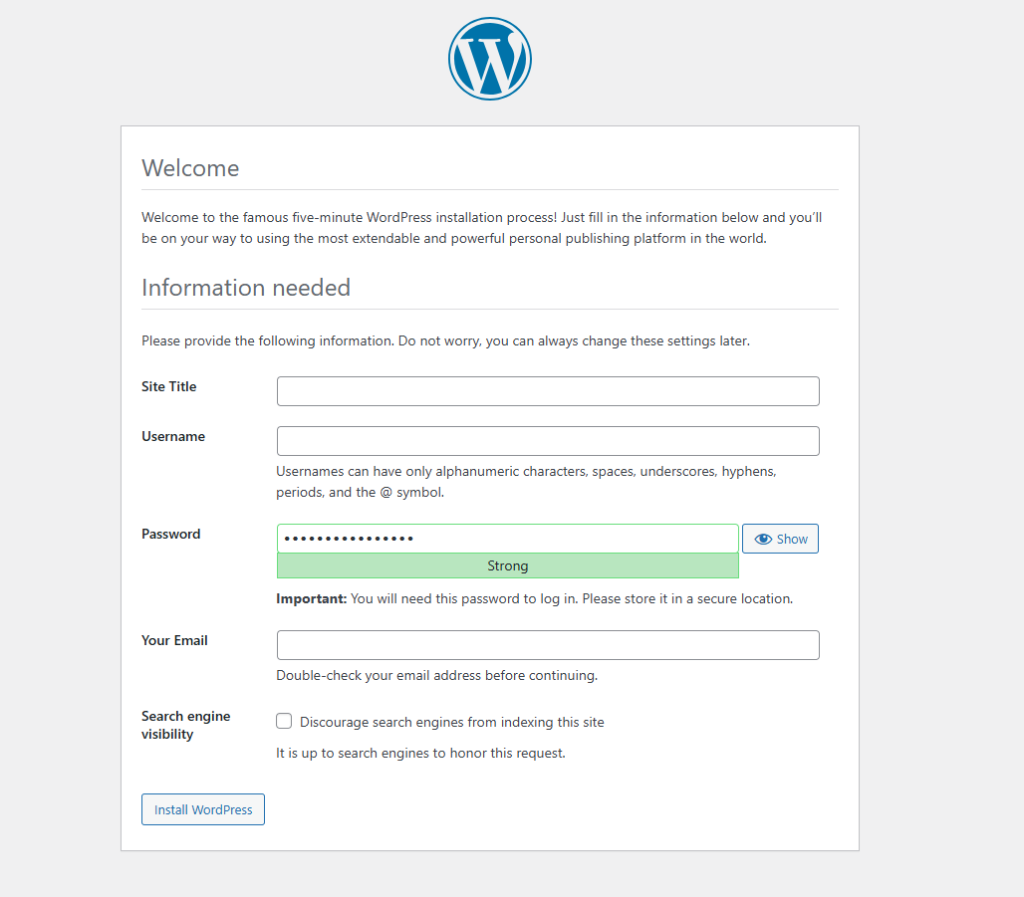
Clique em "Install WordPress". Após alguns segundos, a instalação será concluída. Você verá uma mensagem confirmando o sucesso.
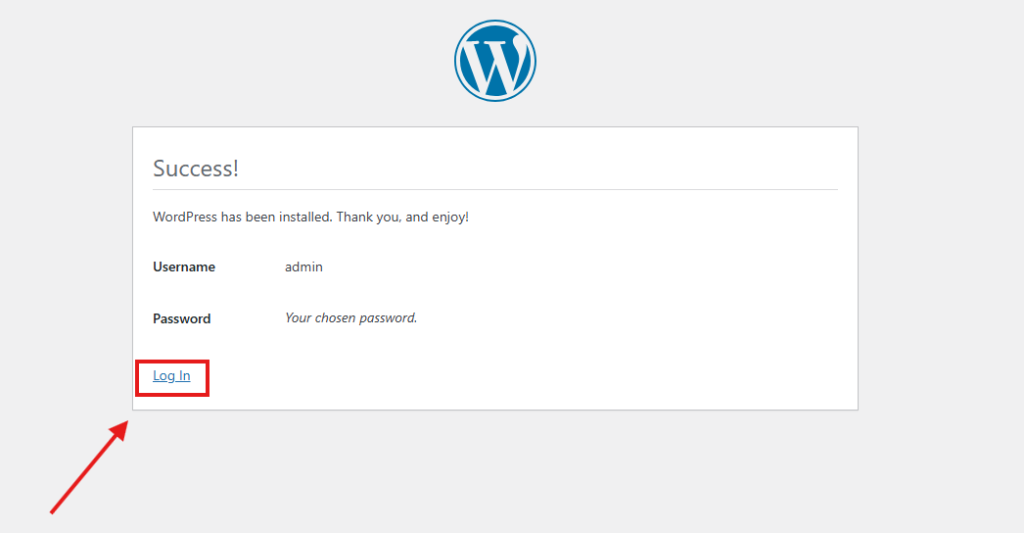
Etapa 6: Faça login e visualize seu site local do WordPress
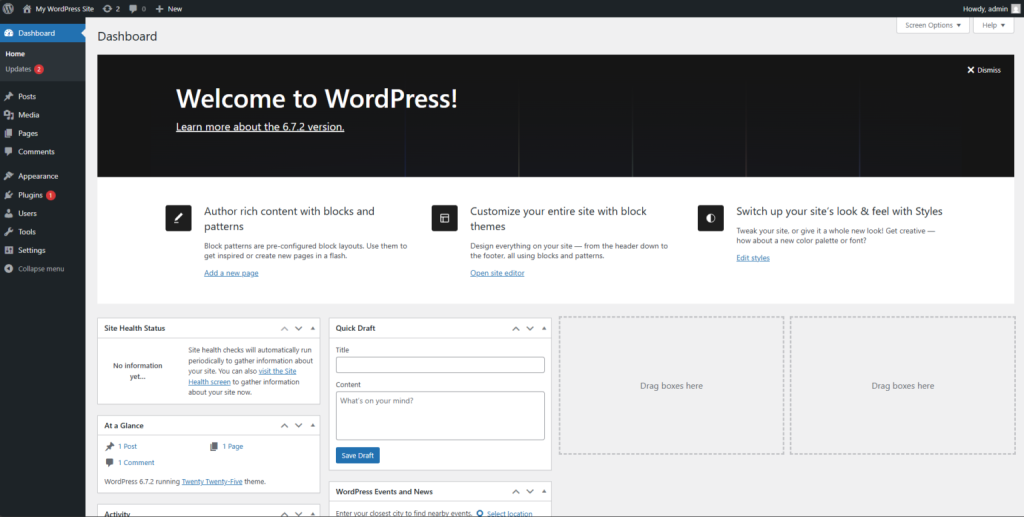
Clique no botão "Log In" e digite o nome de usuário e a senha de administrador que acabou de definir.
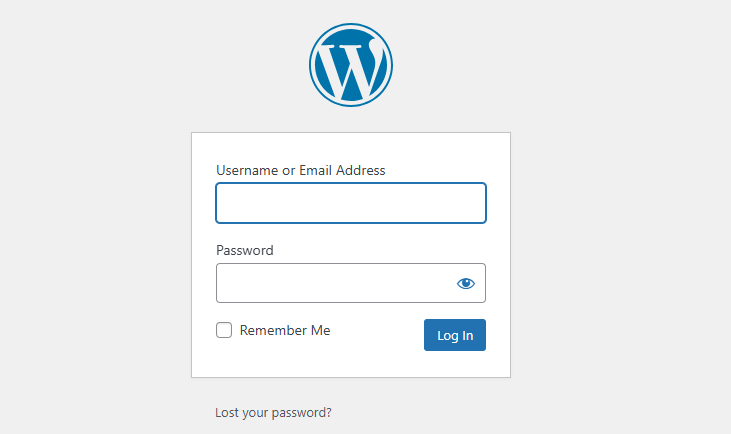
Você será redirecionado para o painel de administração do WordPress em http://localhost/wordpress/wp-admin
Para ver o front-end de seu site, acesse http://localhost/wordpress.
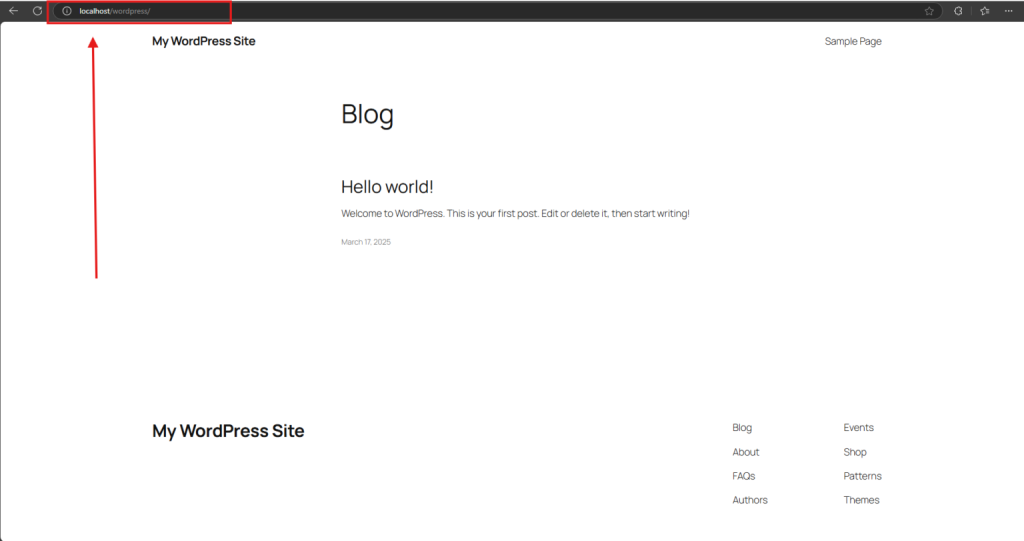
Agora você pode começar a personalizar seu site local do WordPress, instalar temas e plug-ins ou desenvolver recursos personalizados.
Instalando o WordPress localmente usando diferentes ferramentas (comparação)
Embora tenhamos abordado o método XAMPP em detalhes, outras ferramentas oferecem abordagens diferentes para a instalação local do WordPress. Vamos explorar essas alternativas para ajudá-lo a escolher a melhor opção para suas necessidades.
Instalar o WordPress com o XAMPP (Windows/Mac)
Já abordamos esse método em detalhes acima. O XAMPP oferece o maior controle, mas exige uma configuração mais manual. É excelente para quem deseja entender o funcionamento interno de uma configuração do WordPress.
Vantagens do XAMPP:
- Gratuito e de código aberto
- Compatibilidade entre plataformas
- Altamente personalizável
- Excelente para aprender a gerenciar servidores
- Perfeito para quem deseja instalar o WordPress no host local com o XAMPP
Limitações:
- São necessárias mais etapas técnicas
- Configuração manual do WordPress
- Não há ferramentas integradas para o gerenciamento do site
- Curva de aprendizado mais acentuada para iniciantes
O XAMPP continua sendo uma das opções mais populares para os desenvolvedores que desejam configurar o WordPress em um host local com o máximo de flexibilidade.
Instalar o WordPress com o MAMP (Mac)
O MAMP oferece uma experiência simplificada para usuários de Mac que desejam um ambiente de servidor local confiável.
Etapas para instalar o WordPress com o MAMP:
- Faça o download e instale o MAMP:
- Faça o download do MAMP no site site oficial.
- Instale o aplicativo em seu Mac.
- Inicie o MAMP e inicie os servidores.
- Criar um banco de dados:
- Acesse o phpMyAdmin clicando no botão "phpMyAdmin" na página de boas-vindas do MAMP.
- Crie um novo banco de dados para o WordPress.
- Configurar o WordPress:
- Faça o download e extraia o WordPress.
- Mova os arquivos do WordPress para a raiz do documento do MAMP (geralmente /Applications/MAMP/htdocs/).
- Navegue até http://localhost:8888/your-folder-name em seu navegador.
- Siga o assistente de instalação do WordPress conforme descrito na seção XAMPP.
Vantagens do MAMP:
- Interface amigável ao usuário
- Otimizado para Mac
- Desempenho confiável
- Gerenciamento simples do servidor
- Excelente para configuração de host local do WordPress no Mac
Limitações:
- A versão gratuita tem menos recursos do que a versão Pro
- As configurações de porta padrão podem ser diferentes (8888 em vez de 80)
- Menos flexibilidade do que o XAMPP
O MAMP é ideal para usuários de Mac que desejam uma maneira simples de criar um site local do WordPress sem se tornar muito técnico.
Instalar o WordPress com o LocalWP (melhor para iniciantes)
O LocalWP (anteriormente Local by Flywheel) oferece a abordagem mais fácil de usar para a instalação local do WordPress, com foco na simplicidade e na automação.
Etapas para instalar o WordPress com o LocalWP:
- Faça o download e instale o LocalWP:
- Faça o download do aplicativo em Site do LocalWP.
- Instale o LocalWP em seu computador.
- Inicie o aplicativo.
- Criar um novo site:
- Clique no botão "+" para adicionar um novo site.
- Digite um nome de site.
- Escolha entre a configuração "Preferred" (recomendada) ou "Custom" (personalizada).
- Selecione suas preferências de ambiente (versão do PHP, servidor da Web, etc.).
- Defina o nome de usuário, a senha e o e-mail do administrador.
- Clique em "Criar site".
- Acesse seu site:
- Após a conclusão da criação, clique em "View Site" para ver sua instalação do WordPress.
- Clique em "Admin" para acessar o painel do WordPress.
Vantagens do LocalWP:
- Instalação do WordPress com um clique
- Interface de usuário intuitiva
- Ferramentas integradas para gerenciamento do site
- Opções fáceis de compartilhamento e migração de sites
- Suporte para domínios personalizados
- Ideal para iniciantes que estão aprendendo a executar o WordPress localmente
Limitações:
- Menos controle sobre a configuração do servidor
- Pode usar mais recursos do sistema
- Alguns recursos avançados exigem complementos premium
O LocalWP é perfeito para quem deseja a maneira mais simples possível de instalar o WordPress localmente para testar temas e plug-ins sem lidar com configurações técnicas de servidor.
Dicas para gerenciar um site WordPress local
Depois de executar o WordPress localmente, considere estas práticas recomendadas para manter um ambiente de desenvolvimento eficiente:
Organize seus projetos locais
Crie uma estrutura de pastas lógica para vários projetos:
- Use nomes de pastas descritivos para cada site.
- Mantenha a documentação de cada projeto.
- Considere o uso de subdiretórios para as versões de desenvolvimento, preparação e produção.
- Identifique claramente os projetos por cliente ou finalidade.
A organização adequada se torna cada vez mais importante à medida que você cria mais sites por meio da instalação local do WordPress.
Implementar backups regulares
Até mesmo os sites locais precisam de backups:
- Exporte seu banco de dados regularmente usando o phpMyAdmin.
- Crie cópias dos arquivos de seu site periodicamente.
- Use plug-ins de backup do WordPress, como o UpdraftPlus, que funcionam localmente.
- Armazene os backups em um local separado dos arquivos de trabalho.
- Documente seu processo de backup para garantir a consistência.
O backup de seus sites locais do WordPress protege contra perdas acidentais e fornece pontos de restauração durante o desenvolvimento.
Teste de forma responsiva
Certifique-se de que seu site local funcione em todos os dispositivos:
- Use as ferramentas de desenvolvimento do navegador para testar diferentes tamanhos de tela.
- Teste em dispositivos móveis reais sempre que possível.
- Considere a possibilidade de configurar testes de dispositivos locais com ferramentas como o BrowserSync.
- Verificar o desempenho em diferentes navegadores.
- Teste com simulação de diferentes condições de rede.
O teste responsivo é essencial antes de migrar de seu host local do WordPress para um servidor ativo.
Use o controle de versão
Implemente o controle de versão para acompanhar as alterações no seu site:
- Configure repositórios Git para seus projetos do WordPress.
- Crie um arquivo .gitignore para informações confidenciais.
- Faça alterações regularmente com mensagens descritivas.
- Use ramificações para diferentes recursos ou experimentos.
- Considere o uso de fluxos de trabalho de implantação baseados em Git.
O controle de versão oferece uma rede de segurança adicional ao desenvolver em instalações locais do WordPress.
Combine com seu ambiente de produção
Tente fazer com que seu ambiente local corresponda ao seu eventual servidor ao vivo:
- Use a mesma versão do PHP.
- Defina configurações de servidor semelhantes.
- Instale a mesma versão do MySQL/MariaDB.
- Configure mecanismos de cache comparáveis.
- Corresponde às estruturas de permissão de arquivos.
Isso minimiza as surpresas ao migrar do WordPress localhost para a produção.
Perguntas frequentes sobre como instalar o WordPress localmente
Posso instalar o WordPress no localhost sem codificação?
Sim, ferramentas como o LocalWP oferecem uma interface fácil de usar que automatiza o processo de instalação com apenas alguns cliques, sem exigir nenhum conhecimento de codificação.
O WordPress é gratuito para uso local?
O WordPress é totalmente gratuito para uso local, assim como a maioria dos ambientes de servidor local (XAMPP, MAMP, LocalWP), o que torna a instalação local do WordPress uma excelente opção gratuita para desenvolvimento e aprendizado.
Qual é a ferramenta mais fácil para instalar o WordPress localmente?
O LocalWP (anteriormente Local by Flywheel) é amplamente considerado a ferramenta mais fácil para a configuração de host local do WordPress, com sua instalação em um clique e interface amigável.
Como faço para mover um site local do WordPress para um servidor ativo?
O processo envolve a exportação do banco de dados local, a substituição dos URLs locais pelo seu domínio ativo, o upload de arquivos para o servidor de hospedagem, a importação do banco de dados e a atualização dos arquivos de configuração.
Preciso de uma conexão com a Internet para trabalhar em um site WordPress instalado localmente?
Não, depois que seu site local do WordPress estiver configurado, você poderá desenvolver, testar e modificá-lo totalmente off-line, exceto ao instalar novos temas ou plug-ins do repositório.
Posso instalar vários sites do WordPress localmente?
Sim, você pode criar vários sites locais do WordPress configurando bancos de dados e diretórios separados para cada site, com ferramentas como o LocalWP que facilitam especialmente o gerenciamento de várias instalações.
Os plug-ins e temas funcionarão em uma instalação local do WordPress?
A maioria dos plug-ins e temas funciona perfeitamente em uma instalação off-line do WordPress, embora algumas funcionalidades que exigem serviços externos possam ter limitações quando executadas localmente.
Considerações finais: Comece a criar seu site WordPress localmente
Seguindo as etapas descritas neste guia, você tem todo o conhecimento necessário para criar um site local do WordPress. Lembre-se de fazer backup de seu trabalho regularmente e de seguir as práticas recomendadas à medida que seus projetos crescerem.
A jornada para aprender a instalar o WordPress localmente é uma etapa importante em suas habilidades de desenvolvimento do WordPress.
À medida que se sentir mais confortável com o ambiente local do WordPress, você descobrirá técnicas e fluxos de trabalho mais avançados para aumentar sua produtividade.
Para aqueles que desejam aprimorar ainda mais seu fluxo de trabalho de desenvolvimento de sites WordPress, considere explorar Element Pack - um kit de ferramentas abrangente para design da Web que se integra perfeitamente ao seu ambiente de desenvolvimento local.
Com o Element Pack, você pode acessar widgets premium, modelos e elementos de design que tornam a criação de sites profissionais do WordPress mais rápida e fácil, quer você esteja trabalhando localmente ou em um servidor ativo.
Agora que você sabe como instalar o WordPress no localhost, está pronto para começar a criar, testar e refinar seus sites WordPress em um ambiente seguro e controlado.
Sua configuração de host local do WordPress será a base para seus projetos de desenvolvimento da Web, permitindo que você crie sites incríveis com confiança antes de compartilhá-los com o mundo.

