













O erro 404 no WordPress é uma das coisas mais irritantes com as quais você pode se deparar. A correção do erro 404 é crucial, pois ele prejudica a experiência do usuário sempre que alguém tenta acessar seu site, mas não consegue.
O WordPress é um CMS de classe mundial. Um milhão de funções são executadas por trás de sua infraestrutura. Às vezes, uma pequena alteração no programa pode causar desligamentos inesperados. O erro 404 é um deles. Obviamente, a última coisa que você quer é que seus clientes vejam uma mensagem 404 NOT FOUND.
Neste artigo, vamos orientá-lo sobre os detalhes desse incômodo erro 404. Saiba como corrigi-lo e obtenha uma velocidade de site ainda melhor.
Então, vamos começar!
O que é um erro 404 no WordPress?
Quando um usuário tenta acessar um site ou páginas de um site, o navegador da Web envia solicitações ao servidor correspondente. O servidor se conecta ao cliente, mas, de alguma forma, mostra um erro 404 NOT FOUND.
Isso significa que o servidor conseguiu se conectar, mas não pode rastrear o arquivo que foi pesquisado pelo usuário. No backend do site, o recurso de destino pode não ter uma slug, o que resulta nesse erro 404 no WordPress.
O que causa o erro 404?
Se você vir um erro 404 em qualquer página, postagem, blog ou página inicial, a causa é definitivamente o permalink do site do WordPress. A alteração repentina de slugs sem o redirecionamento adequado resultará em um erro como esse.
Em geral, não se trata de um erro crítico nem complicado. É basicamente muito fácil de resolver. A menos que seja um problema no servidor, os não desenvolvedores podem resolvê-lo sozinhos.
Corrigir o erro 404 no WordPress
O erro 404 não apenas impede que os usuários acessem o site, mas também afeta a classificação e o SEO do site. É por isso que precisamos corrigi-lo o mais rápido possível.
Como esse erro ocorre devido ao comportamento incorreto do site permalinks ou .htaccess a solução é bastante simples para corrigir o erro 404 no WordPress:
Basta acessar seu Painel de controle> Configurações> Permalinks
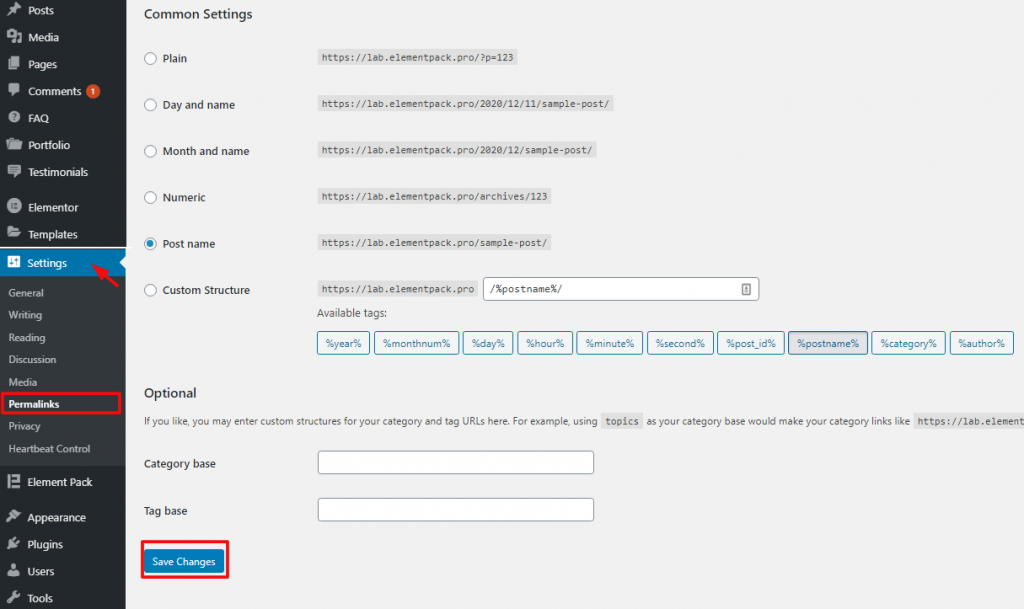
Agora, clique no ícone "Salvar alterações" e o problema deverá ser resolvido.
Quer saber como? Bem, depois que você pressionar o botão salvar, o sistema rastreará o arquivo até o .htaccess e remover quaisquer anomalias.
Se isso não corrigir o erro 404 no WordPress, será necessário fazer isso manualmente. Nesse caso, será necessário acessar seu armazenamento FTP local usando ferramentas como o C-panel.
Agora, encontre o .htaccess no arquivo /wp-content/ e /wp-includes/ e cole essas linhas nele.
# BEGIN WordPressRewriteEngine OnRewriteBase /RewriteRule ^index.php$ - [L]RewriteCond %{REQUEST_FILENAME} !-fRewriteCond %{REQUEST_FILENAME} !-dRewriteRule . /index.php [L]# ENDWordPress
Agora, salve-o e tente acessar o site novamente. O erro 404 desaparecerá.
É assim que é fácil resolver um dos problemas mais incômodos do WordPress.
Vamos acelerar as coisas!
Embora seu site esteja novamente on-line, o que acontece com a velocidade de carregamento? Ela pode estar lenta devido a todas as coisas desnecessárias que aconteceram.
É por isso que o melhor curso de ação é limpar depois de corrigir um erro.
No caso de correção do erro 404 no WordPress, não é necessária uma grande limpeza. No entanto, você precisa limpar o cache do servidor adequadamente ou o lixo residual prejudicará a velocidade do servidor.

WP Optimize é uma boa ferramenta para limpar o cache residual em seu servidor. Ele ajuda a limpar arquivos de cache, bloquear ataques de spam e compactar imagens para reduzir a carga do servidor. Normalmente, é um dos melhores métodos para melhorar seu site.
Esse tipo de ferramenta de cache serve a propósitos específicos e não sobrecarrega seu painel de controle. Em contrapartida, elas não têm muito a oferecer.
Mas há também o software de alto nível para segurança, manutenção e limpeza do site. Mas eles custam muito caro.
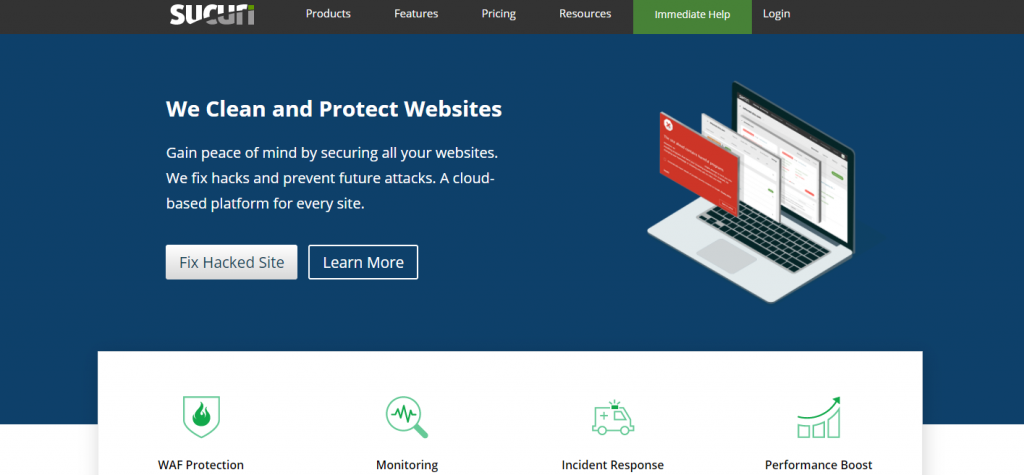
Como SUCURI - uma marca líder que oferece segurança, limpeza e manutenção de sites, tudo ao mesmo tempo. É um dos níveis mais altos de serviços que você pode obter para seu site. Apenas o preço é um pouco mais alto.
Blog popular
Como usar o widget Iframe no Elementor pelo Element Pack
Obrigado por ficar conosco. Espero que você tenha aprendido algo valioso hoje.
Este blog é trazido a você por Element Pack, uma das principais Elementor Plug-in Page Builder.
Somente no WordPress
Melhor solução da web

