












Você está tendo dificuldades para exibir blocos de código limpos e legíveis em suas páginas do Elementor?
Você não está sozinho. Se você precisa apresentar tutoriais em HTML, incorporar código JavaScript ou exibir exemplos de CSS, as opções padrão do Elementor geralmente não são suficientes.
Para adicionar código a uma página no Elementor, instale o Element Pack e ative o widget de código-fonte. Configure e selecione o idioma do código. Em seguida, personalize a guia de conteúdo. Quando terminar, publique a página.
Neste guia tutorial detalhado, mostraremos um processo passo a passo sobre como você pode adicionar código à página no Elementor.
Então, vamos começar!
Como adicionar código a uma página no Elementor (passo a passo)
Antes de nos aprofundarmos na solução, vamos examinar por que a abordagem padrão do Elementor para adicionar código HTML na página do Elementor não atende às necessidades modernas de desenvolvimento da Web:
- Limitações do widget HTML
- Sem estilo de código incorporado
- Problemas de suporte em vários idiomas
- Conflitos de layout e design
Portanto, a solução mais eficaz para usar o código personalizado no Elementor envolve o uso de um widget especializado projetado especificamente para a exibição de código. O widget Código-fonte da Element Pack Pro aborda todas as limitações das opções padrão do Elementor e segue as práticas recomendadas de desenvolvimento do WordPress.
Então, vamos começar a seguir as etapas para adicionar código às suas páginas do Elementor.
Etapa 1: Instalar e ativar o Element Pack Pro
Antes de usar o widget de código-fonte, você precisa instalar e ativar o Element Pack Pro:
- Obter Element Pack Pro de Seu site oficial e faça o download do arquivo zip do plug-in
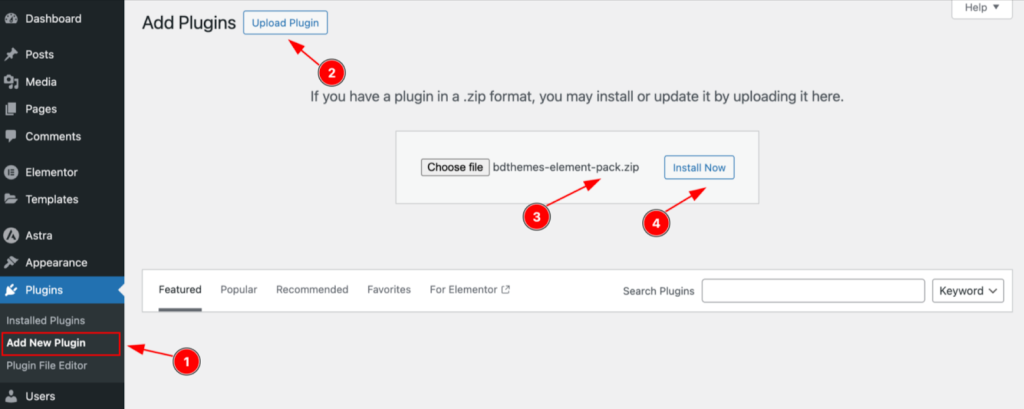
- Instalar o plug-in:
- Vá para o painel de controle do WordPress
- Navegue até Plug-ins > Adicionar novo
- Clique em Plug-in de upload botão
- Escolha o arquivo zip do Element Pack Pro que você baixou
- Clique em Instalar agora
- Ativar o plug-in:
- Após a instalação, clique em Ativar o plug-in
- Digite sua chave de licença quando solicitado (encontrada no e-mail de confirmação de compra)
- Clique em Ativar licença para desbloquear todos os recursos premium
Uma vez ativado, você terá acesso a Mais de 80 widgets premium incluindo o poderoso widget de código-fonte.
Etapa 2: Insira o widget de código-fonte
Abra seu Elementor Editor e navegue até a página em que deseja adicionar seu snippet de código.
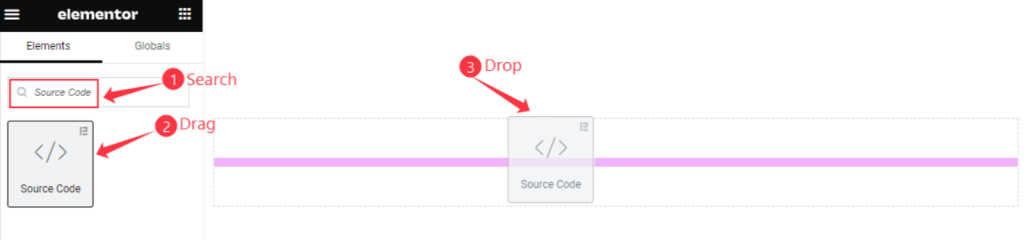
- Na barra de pesquisa do widget, digite "Source Code" (Código-fonte) para localizar o widget
- Procure o logotipo do Element Pack Pro no canto superior direito para ter certeza de que está selecionando o widget correto A extensa coleção do Element Pack Pro
- Arrastar e soltar o widget Código-fonte no local desejado da página
O widget aparecerá com o estilo padrão, pronto para ser personalizado.
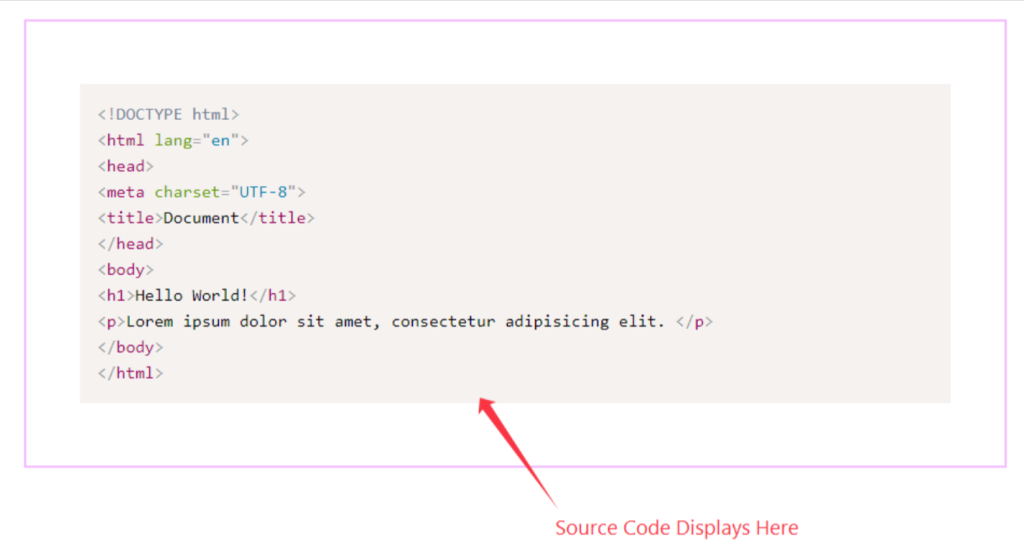
Esse método garante que você esteja usando um widget que segue Diretrizes de desenvolvimento de plugins do WordPress para desempenho e segurança ideais.
Etapa 3: Configurar a guia Content (Conteúdo)
Navegue até a seção Conteúdo para configurar a exibição do código:
3. 1: Selecione seu estilo predefinido
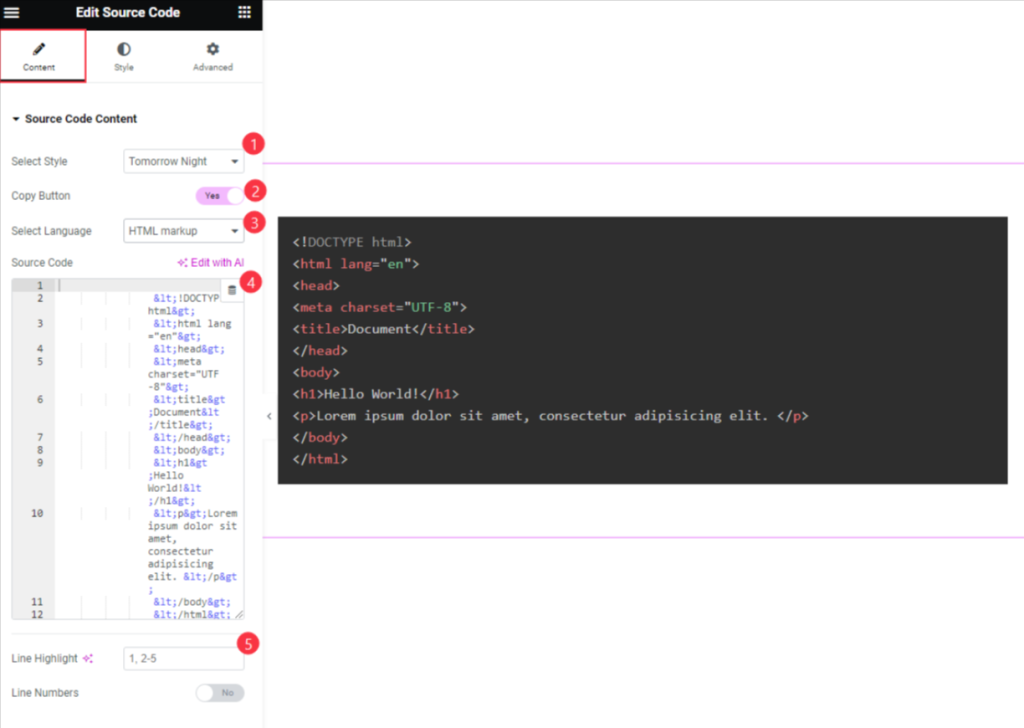
Escolha entre temas projetados por profissionais que refletem ambientes de desenvolvimento populares:
- Padrão: Aparência limpa e minimalista, adequada para documentação
- Escuro: Perfeito para sites modernos e com temas escuros (preferidos por 90% dos desenvolvedores de acordo com a pesquisa do Stack Overflow)
- Coy: Fundo sutil e claro com destaques suaves
- Divertido: Cores vibrantes para projetos criativos e tutoriais
- Amanhã à noite: Tema escuro popular entre os desenvolvedores
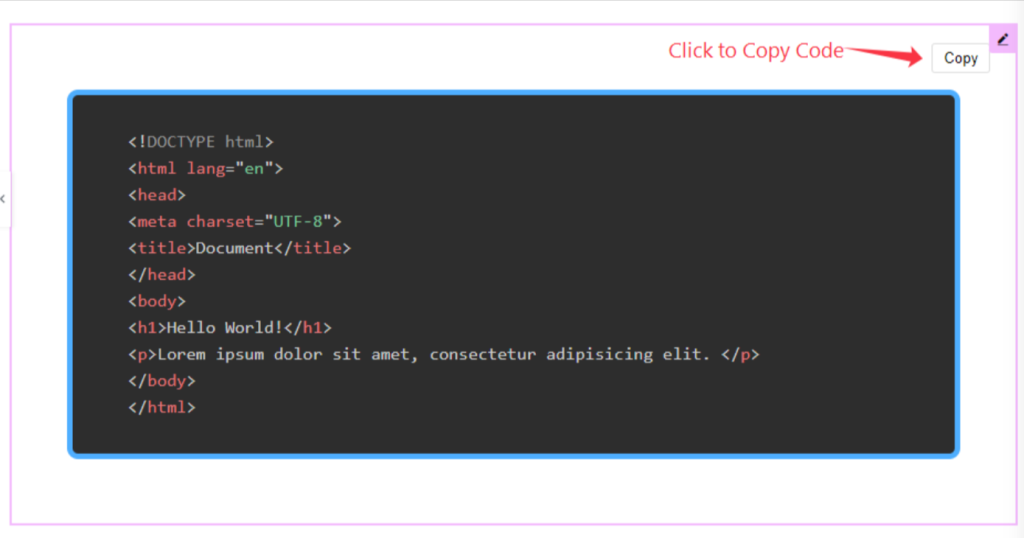
3.2: Ativar o botão Copiar
Ative esse recurso para oferecer aos visitantes a funcionalidade de cópia de código fácil. Isso melhora significativamente a experiência do usuário, especialmente para o conteúdo do tutorial, e é essencial para a implementação eficaz dos trechos de código do Elementor.
3.3: Escolha sua linguagem de programação
Selecione o idioma apropriado para obter o realce de sintaxe adequado:
- Marcação HTML para exemplos de estrutura da web
- CSS para demonstrações de estilo
- JavaScript para exemplos de código interativo (usado por 63.61% de desenvolvedores de acordo com a pesquisa de 2024 do Stack Overflow)
- PHP para tutoriais de scripts no lado do servidor
- Python para ciência de dados e exemplos de automação
- C++ para conteúdo de programação de sistemas
- E muitas outras opções suportadas pelo Documentação do Element Pack Pro
3.4: Inserção do código-fonte
Cole seu código no campo designado. O widget aplica automaticamente a formatação apropriada com base no idioma selecionado, da seguinte forma Padrões de codificação PHP do WordPress para fins de consistência.
3.5: Destacar linhas específicas (opcional)
Use o recurso de destaque de linha para enfatizar seções importantes do código. Isso funciona como o uso de um marcador físico, chamando a atenção para as principais linhas do bloco de código.
Etapa 4: Personalizar a guia Style (Estilo)
Ajuste a aparência de seu bloco de código por meio da função Estilo guia:
Item Configurações Configuração
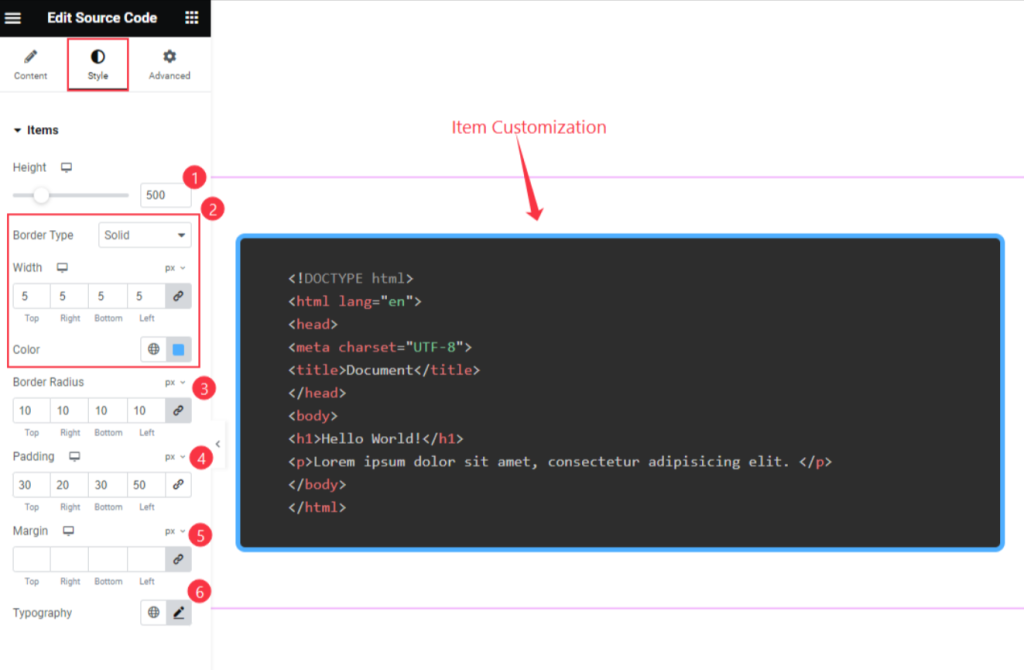
- Altura: Ajuste a altura do bloco de código para acomodar seu conteúdo e manter a legibilidade
- Propriedades de fronteira: Escolha o tipo, a largura e a cor da borda para combinar com o design de seu site
- Raio da borda: Crie cantos arredondados para uma aparência moderna
- Acolchoamento: Defina o espaçamento interno para obter a melhor legibilidade a seguir Diretrizes de espaçamento do WordPress
- Margem: Controle o espaçamento externo em relação a outros elementos da página
- Tipografia: Personalize a família da fonte, o tamanho, o peso e a altura da linha para obter o máximo de legibilidade
Estilo do botão Copiar - Estado normal
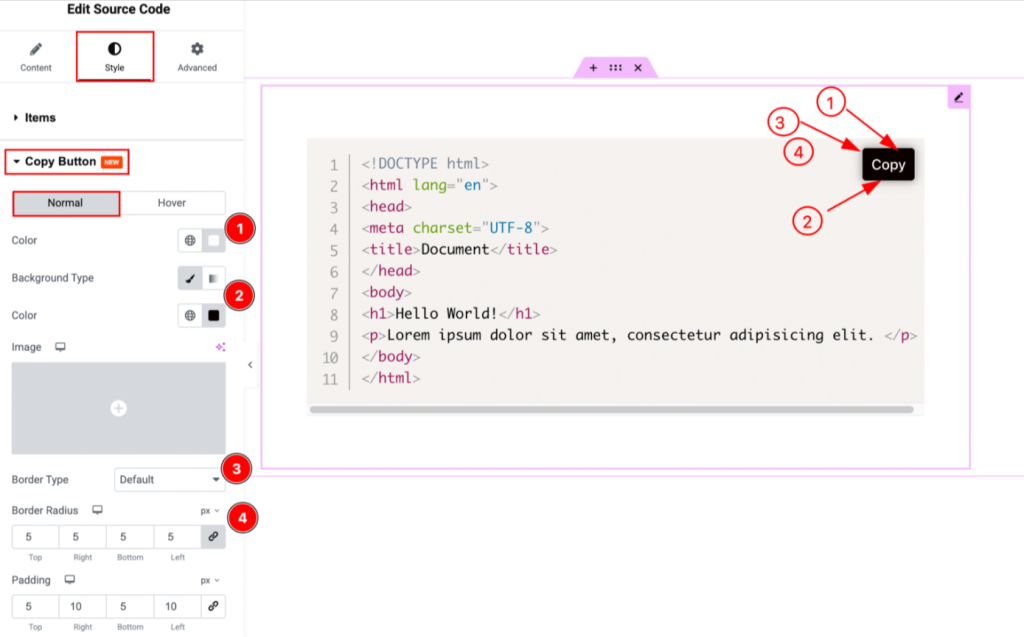
- Cor: Definir a cor padrão do texto do botão
- Histórico: Escolha cores sólidas ou gradientes para o fundo do botão
- Fronteira: Configurar a aparência e a cor da borda
- Raio da borda: Ajustar o arredondamento do canto do botão
- Preenchimento e margem: Ajuste fino do espaçamento dos botões
- Box Shadow: Adicione profundidade com efeitos de sombra
- Tipografia: Personalizar as propriedades do texto do botão
Estilo do botão de cópia - Estado de Hover
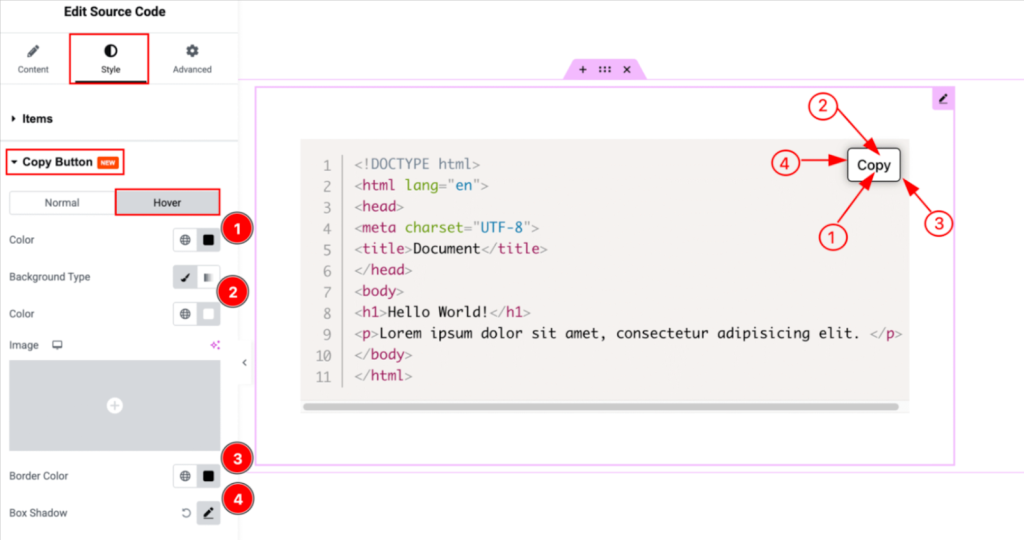
- Cor do Hover: Definir alterações na cor do texto ao passar o mouse
- Fundo Hover: Definir transições de cores de fundo
- Borda Hover: Modificar a aparência da borda ao passar o mouse
- Box Shadow: Crie efeitos de sombra dinâmicos para feedback de interação
Etapa 5: Visualizar e otimizar
Após a configuração, visualize seu bloco de código para garantir a apresentação ideal em diferentes dispositivos. O widget Código-fonte lida automaticamente com o design responsivo, mas talvez você queira ajustar o espaçamento ou o tamanho da fonte para visualização em dispositivos móveis.
Dicas avançadas para snippets de código Elementor
Otimização do desempenho da página
Ao adicionar vários blocos de código a uma única página, considere as estratégias de otimização de desempenho recomendadas pelos especialistas em desempenho do WordPress:
- Use a minificação de código para trechos grandes para reduzir o tempo de carregamento da página
- Monitorar Core Web Vitals e aumentar a velocidade de carregamento da página para manter as classificações nos mecanismos de pesquisa
Práticas recomendadas de SEO para conteúdo de código
O conteúdo técnico se beneficia da formatação e da estrutura adequadas de acordo com Diretrizes de SEO do Google:
- Inclua palavras-chave relevantes naturalmente em suas explicações de código
- Use a estrutura de cabeçalho adequada em torno dos blocos de código a seguir Padrões de documentação do WordPress
- Implementar a marcação de dados estruturados para o conteúdo do tutorial usando Schema.org
Onde colocar o código personalizado no Elementor
O posicionamento estratégico dos blocos de código aprimora a experiência do usuário e o desempenho de SEO:
- Seções do tutorial: Coloque exemplos de código imediatamente após o texto explicativo
- Páginas de documentação: Use blocos de código para ilustrar o uso da API ou exemplos de configuração
Para obter exemplos abrangentes de implementação, visite o site Páginas de demonstração do Element Pack Pro para ver o widget Código-fonte em ação.
Integração com o fluxo de trabalho de desenvolvimento do WordPress
Adição de código de rastreamento no Elementor
Para fins de análise e marketing, você pode usar o widget Código-fonte para exibir exemplos de implementação de rastreamento, ajudando os usuários a entender o posicionamento correto do código. As soluções populares de rastreamento incluem:
- Google Analytics 4 implementação
- Pixel do Facebook integração
- Códigos de rastreamento de eventos personalizados
- Ferramentas de mapeamento de calor, como Hotjar ou Ovo Louco
Elementor Adicionar código aos cenários de cabeçalho
Embora o widget Código-fonte exiba o código visualmente, talvez você também precise adicionar o código funcional ao cabeçalho do seu site. Para essa finalidade, combine os recursos de exibição do widget com:
- Recursos avançados do Element Pack Pro para um gerenciamento abrangente de códigos
- Ganchos e filtros do WordPress para personalizações em nível de tema usando o API de plug-in do WordPress
- Plug-ins especializados de cabeçalho/rodapé para injeção de código em todo o site
Integração de CSS e JavaScript personalizados
O widget se integra perfeitamente aos recursos personalizados de CSS e JavaScript do Elementor, permitindo que você:
- Exiba exemplos de CSS personalizados enquanto os aplica ao seu design
- Demonstrar a funcionalidade do JavaScript com amostras de código funcionais
- Demonstrar técnicas de design responsivo com exemplos reais
Solução de problemas comuns
Problemas de exibição de código
Se seu código não for exibido corretamente:
- Verifique se a seleção do idioma corresponde ao seu tipo de código
- Verifique se há caracteres especiais que possam precisar de escape
- Garantir a indentação adequada para estruturas de código aninhadas
- Teste a compatibilidade entre diferentes navegadores usando Posso usar para suporte a recursos
Capacidade de resposta móvel
Garanta que os blocos de código funcionem em todos os dispositivos:
- Teste em dispositivos móveis reais, não apenas em ferramentas de navegador
- Ajuste o tamanho da fonte para facilitar a leitura no celular: a fonte 16-20px
- Considere a rolagem horizontal para blocos de código amplos
- Implemente botões de cópia que sejam fáceis de tocar
Perguntas frequentes
Posso usar esse widget na versão gratuita do Element Pack?
O widget Código-fonte está disponível exclusivamente em Element Pack Pro. O investimento fornece acesso a mais de 80 widgets premium e opções avançadas de personalização que expandem significativamente os recursos do Elementor para o Mais de 18 milhões de sites usando o Elementor globalmente.
Esse widget é seguro para adicionar JavaScript ou PHP?
O widget de código-fonte foi projetado apenas para fins de exibição e não executa código. Isso o torna totalmente seguro para exibir qualquer tipo de código sem preocupações de segurança, abordando as vulnerabilidades que afetam Mais de 43.000 sites WordPress diariamente de acordo com as estatísticas do Wordfence.
Posso adicionar vários blocos de código em uma página?
Absolutamente. Você pode adicionar um número ilimitado de widgets de código-fonte a uma única página, cada um com configurações independentes de estilo e idioma. Essa flexibilidade o torna perfeito para tutoriais e documentação abrangentes.
Isso afetará a velocidade da minha página ou o SEO?
O widget Código-fonte é otimizado para desempenho e segue as práticas recomendadas de SEO. Quando usado corretamente, ele pode realmente melhorar a visibilidade do seu conteúdo nos mecanismos de pesquisa, fornecendo exemplos de código bem estruturados e legíveis que aumentam o envolvimento do usuário e atendem às suas necessidades. Principais dados vitais da Web do Google Requisitos.
Posso exportar ou fazer backup dos meus blocos de código?
Sim, todos os widgets do código-fonte são armazenados em seu banco de dados do WordPress e podem ser exportados usando ferramentas de exportação padrão do WordPress ou Sistema de modelos do Element Pack Pro. Isso garante que seus exemplos de código sejam preservados durante as migrações ou backups do site.
Conclusão
Para aprender a adicionar código à página no Elementor, são necessárias as ferramentas e a abordagem corretas. Embora as opções padrão do Elementor ofereçam funcionalidade básica, a exibição profissional de código exige soluções especializadas que possam lidar com a complexidade do desenvolvimento moderno da Web.
O widget Source Code da Element Pack Pro transforma seus recursos de apresentação de código e aprimora os recursos de interação com o usuário.
Para ter uma experiência prática antes de comprar, confira o demonstrações ao vivo para ver o widget Código-fonte em ação em diferentes casos de uso e cenários de design.


