













Iframe은 주로 웹사이트를 실행하는 동일한 HTML 구조의 일부입니다. 이를 통해 다른 웹사이트의 콘텐츠를 웹사이트에 추가하거나 삽입할 수 있습니다.
여러 가지 이유로 웹페이지에 iframe 위젯을 만들어야 할 수 있습니다. 여기에는 이미지, 동영상, 다른 웹페이지 등이 포함됩니다.
일반적으로 외부 소스에서 대상 항목을 빠르게 로드하고 사이트의 부하를 줄이는 것이 좋습니다.
임베드하는 방법은 Elementor에서 iframe 위젯을 만드는 두 가지 방법이 있습니다:
- 원시 쇼트코드 사용
- 엘렘엔터 아이프레임 플러그인 사용
이 블로그에서는 Elementor에서 iframe 위젯을 만드는 방법을 정확히 알려드립니다.
방법 1: 쇼트코드로 Elementor iframe 위젯 만들기
오픈소스 소프트웨어인 워드프레스의 일부인 Elementor에는 많은 통합 기능이 있습니다. 그중 하나가 바로 쇼트코드입니다. iframe과 같은 작업에도 단축 코드를 사용할 수 있습니다.
간단히 말해, 워드프레스 구텐베르크 편집기 또는 Elementor 편집기를 사용하여 페이지를 열고 단축 코드를 삽입하고 iframe을 불러올 수 있습니다. 파이처럼 쉽습니다!
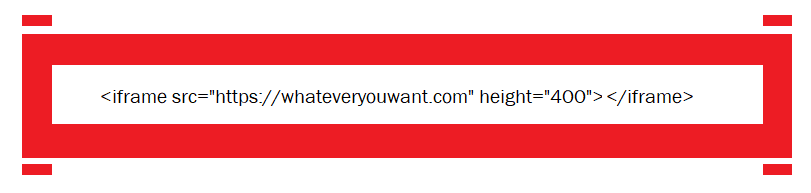
페이지에서 HTML 편집기 블록을 가져와 위의 코드를 추가하기만 하면 됩니다. 이렇게 하면 원하는 콘텐츠/웹사이트를 400px 높이의 상자에 간단히 불러올 수 있습니다.
iframe 위젯을 만들면 콘텐츠의 모양을 사용자 지정하는 데 사용할 수 있는 몇 가지 속성이 있습니다.
- Src - 소스 링크. (https://) 사이트 보안 프로토콜의 차단을 피하기 위해 필요할 수 있습니다.
- 너비/높이 - 콘텐츠 크기 영역을 정의하는 픽셀 값입니다.
- 정렬 - 페이지 내 iframe 정렬을 정의합니다.
- 프레임 테두리 - 값이 1보다 크거나 같으면 iframe 주위에 테두리를 추가합니다. 값이 0이면 테두리를 표시하지 않습니다.
- 스크롤 - '예', '아니오', '자동'을 정의하여 iframe에서 콘텐츠 스크롤 허용 옵션을 설정합니다.
HTML 코드를 제외하고 iframe은 CSS 속성도 지원합니다. 따라서 더 많은 기능을 추가할 수 있습니다.
한 가지 기억해야 할 점은 모든 웹사이트가 iframe을 지원하는 것은 아니라는 점입니다. 즉, 웹사이트가 iframe을 거부할 수도 있고 그 반대의 경우도 마찬가지입니다.
메토스 2: 플러그인을 사용하여 Elementor에서 iframe 위젯 만들기
iframe을 만들기 위한 iFrame 위젯을 찾고 있다면 가장 좋은 옵션은 다음과 같습니다. Elementor 애드온-요소 팩. 이 플러그인은 전용 Elementor iframe용 위젯.
그리고 아이프레임 위젯 를 사용하면 외부 웹사이트, Google 지도, 암호화폐 통계 또는 앱을 Elementor 디자인에 바로 삽입할 수 있습니다. 다음의 간단한 단계를 따라 설정하세요.
1단계: Elementor에 아이프레임 위젯 삽입하기
- 다음에서 페이지를 엽니다. Elementor 편집기.
- 위젯 검색창에 다음을 입력합니다. "Iframe".
- 위젯을 선택하고 Element Pack Pro 로고.
- 페이지 섹션으로 끌어다 놓습니다.
- 기본적으로 URL을 추가할 때까지 플레이스홀더가 표시됩니다.

2단계: URL 추가 및 iframe 레이아웃 구성하기
- 다음으로 이동 콘텐츠 → 레이아웃.
- 에서 콘텐츠 소스 URL 필드에 임베드하려는 링크를 붙여넣습니다.
- 예시:
- Google 지도 링크 → 위치를 표시합니다.
- 암호화폐 통계 URL → 실시간 암호화폐 데이터를 표시합니다.
- 웹사이트 URL → 전체 웹사이트를 표시합니다.
- 예시:
- 레이아웃 옵션을 조정합니다:
- 자동 높이 → 아이프레임 높이를 자동으로 조정합니다.
- 아이프레임 높이 → 사용자 지정 고정 높이를 설정합니다.
- 아이프레임 컨테이너 너비 → 컨테이너 너비를 조정합니다.
- 응답률 → 너비 × 높이 비율을 유지합니다.
- 정렬 → 아이프레임의 위치(왼쪽, 가운데, 오른쪽)를 지정합니다.
참고: 만약 Iframe 위젯이 Elementor에서 전체 화면을 점유하고 있습니다.의 높이/너비 또는 응답률 설정에 문제가 있는 경우가 많습니다. 이 문제를 해결하려면 자동 높이 를 클릭하고 사용자 정의 아이프레임 높이 (예: 400-600px)를 조정하고 아이프레임 컨테이너 너비 로 설정하는 대신 100%로 변경하세요. 또한 다음 사항도 확인하세요. 응답률 를 활성화하면 강제로 아이프레임이 늘어날 수 있습니다. 따라서 비활성화하거나 16:9와 같은 적절한 비율을 설정하세요.
4. 4. 구성 지연로드 설정 그리고 추가 설정 를 선택하면 더 나은 성능과 전체 화면/스크롤 막대 옵션을 사용할 수 있습니다. 그리고 다음을 활성화해야 합니다. 지연 로드 를 사용하면 더 빠른 로딩을 위해 여러 개의 아이프레임을 사용할 수 있습니다.

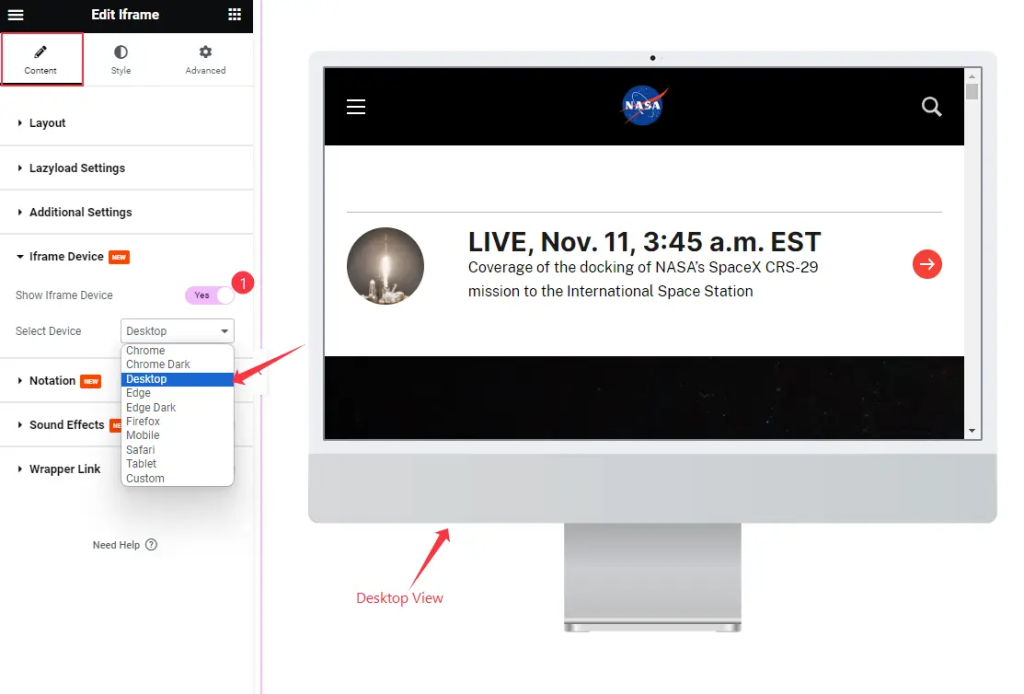
3단계: 디바이스 목업에 아이프레임 표시하기
- 다음으로 이동 콘텐츠 → 아이프레임 디바이스.
- 사용 아이프레임 장치 표시.
- 미리 빌드된 디바이스 프레임 중에서 선택하세요: 크롬, 파이어폭스, 사파리, 엣지, 태블릿, 모바일 또는 사용자 지정.
- 다음을 선택하는 경우 사용자 지정를 사용하여 사용자 지정 너비 × 높이를 적용하여 Notch추가 버튼을 클릭하거나 베젤.
4단계: iframe 사용자 지정 및 스타일 지정하기
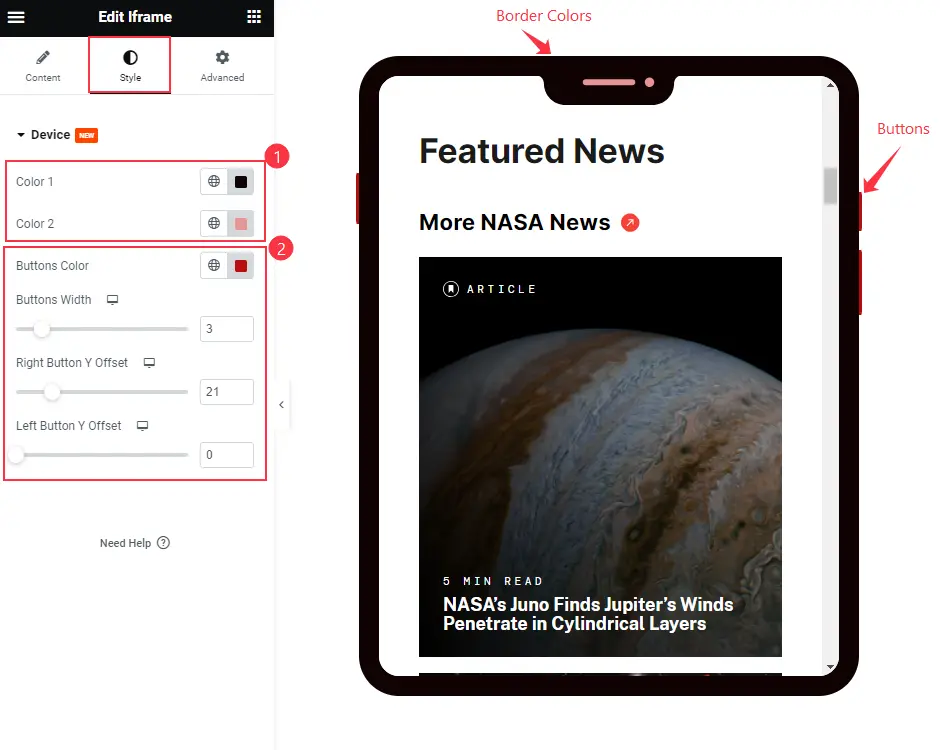
- 다음으로 이동 스타일 → 장치.
- iframe 모양을 사용자 지정합니다:
- 베젤 색상(색상1) → 외부 프레임 색상을 조정합니다.
- 노치 색상(색상2) → 노치 스타일 색상을 변경합니다.
- 버튼 스타일링 → 버튼 색상, 너비 및 오프셋 사용자 지정으로 이동합니다.
- 모서리를 둥글게 처리하거나 프레임 두께를 조정하여 세련된 느낌을 연출하세요.
5단계: 미리보기 및 게시
- Elementor의 반응형 모드 를 사용하여 여러 기기에서 iframe 모양을 확인할 수 있습니다.
- 성능을 위해 높이, 너비 또는 지연 부하를 미세 조정합니다.
- 모든 것이 완벽해 보이면 업데이트/게시.
팁: 일부 웹사이트에서는 아이프레임 임베딩을 차단합니다. 이 경우 해당 웹사이트의 공식 임베드 코드 또는 공유 링크를 사용하세요.
이 위젯을 사용하여 동영상, 오디오, 텍스트, 이미지, 웹사이트 등 다양한 유형의 콘텐츠를 추가할 수 있습니다.
이 동영상을 시청하여 Elementor에서 iframe 위젯을 올바르게 사용하는 방법을 알아보세요.
Element Pack의 iframe 위젯은 통합된 지연로드 기능을 제공합니다. 따라서 이 도구를 사용하여 웹사이트 성능을 개선할 수 있습니다. 이것을 확인하세요. 요소 팩 데모 페이지 를 예로 들 수 있습니다.
결론
널리 사용되는 기능인 IFrame을 위젯으로 만들어 보다 역동적이고 쉽게 사용할 수 있도록 했습니다.
보안 정책이 엄격한 웹사이트에서는 iframe을 통한 콘텐츠 삽입을 허용하지 않을 수 있습니다. 하지만 지원하는 웹사이트의 수는 더 많습니다. 따라서 웹 사이트에 다층 콘텐츠를 추가하기위한 빠른 솔루션입니다. 오늘 아이프레임 위젯을 만드는 방법을 배웠기를 바랍니다.
깨어 있어 주셔서 감사합니다!

