












중첩 탭은 다른 상위 탭 안에 있는 탭입니다. 읽기 쉬운 프레젠테이션 방식입니다. Elementor에서는 아무런 문제 없이 중첩 탭을 만들 수 있습니다.
이 블로그에서는 Elementor의 무료 도구를 사용하여 몇 분 안에 중첩 탭을 만드는 방법에 대해 설명합니다. 시작해 보겠습니다!
간단한 단계로 중첩 탭을 만드세요!
Elementor는 웹사이트 디자인을 위한 무료 위젯을 제공합니다. 중첩 탭을 만들기 위해서는 하나의 위젯과 두 개의 연속된 페이지만 필요합니다.
먼저
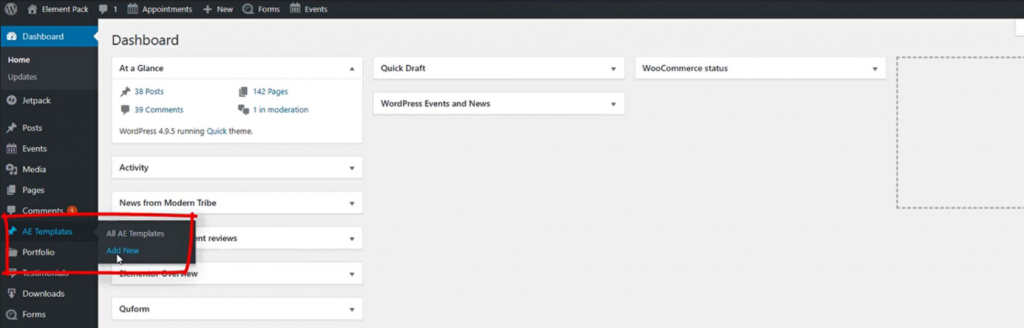
회원님의 대시보드 > AE 템플릿 > 새로 추가 를 클릭하고 새 템플릿 파일을 만듭니다.
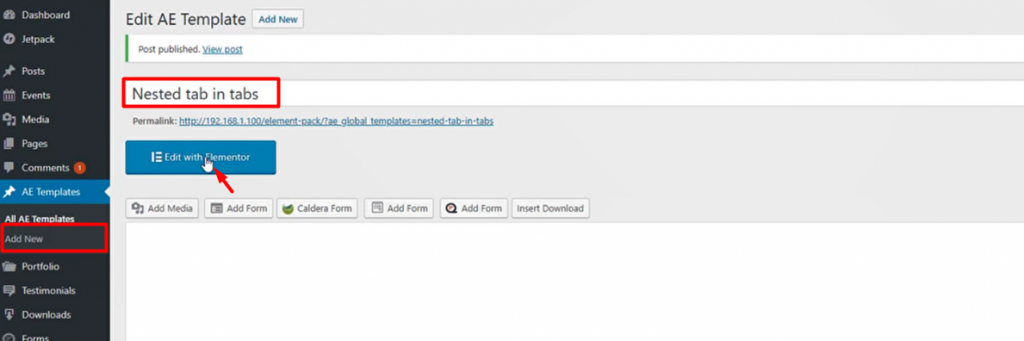
제목은 관련성이 없어도 되지만 쉽게 탐색할 수 있도록 그렇게 입력할 수 있습니다. 제목의 Elementor로 편집 버튼을 클릭합니다.
둘째
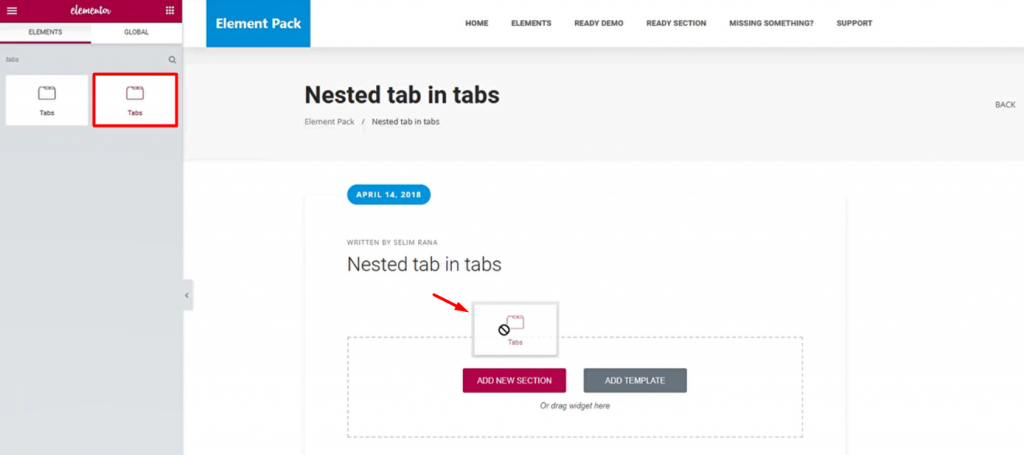
이젠 탭 위젯을 만들어 페이지 안에 넣습니다.
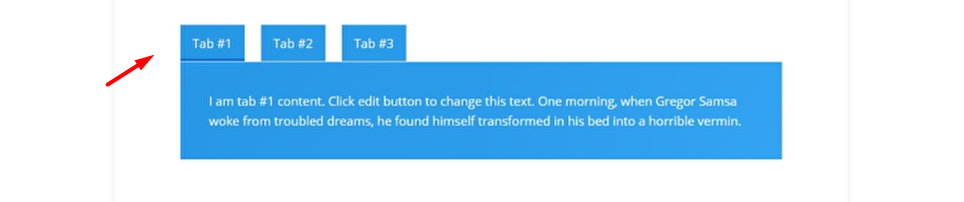
바다색으로 탭을 꾸민 것처럼 사용자 지정할 수 있습니다.
인기 블로그
Elementor에서 Element Pack로 아이프레임 위젯을 사용하는 방법
셋째 - 중첩 탭 만들기 완료
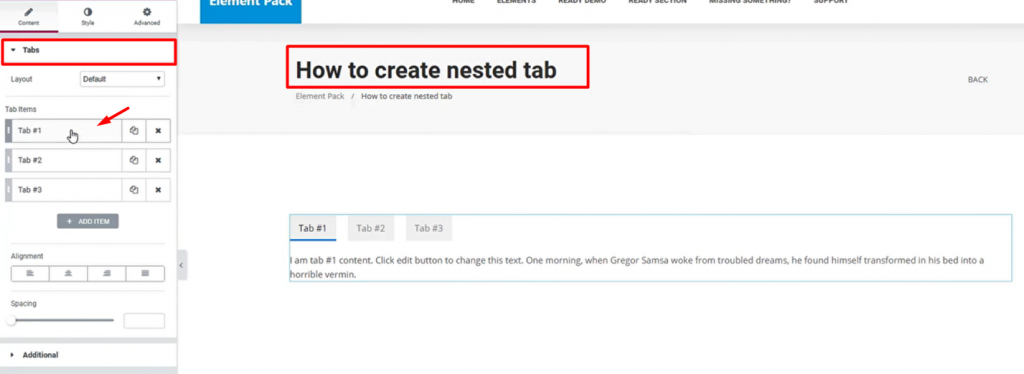
새 페이지를 만들고 탭 위젯을 추가합니다. 이 페이지는 중첩 탭을 만들 대상 페이지여야 합니다.
그런 다음 탭 #1 섹션으로 이동합니다.
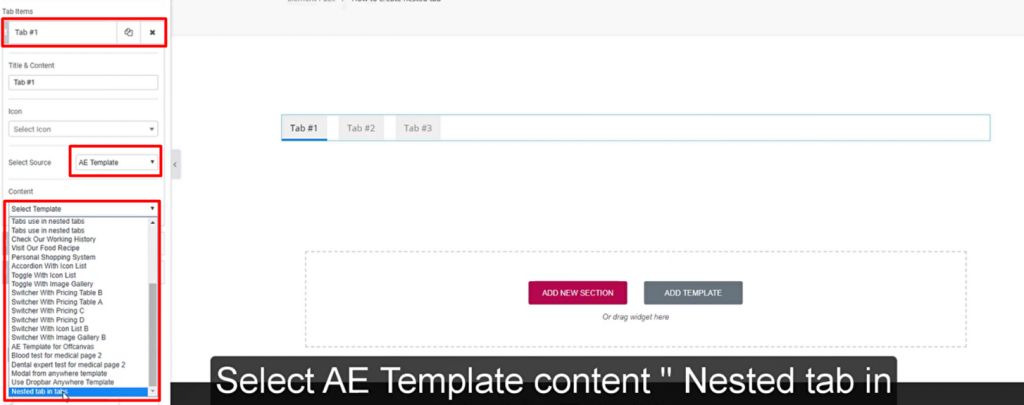
이제 소스 선택 옵션을 선택하고 AE 템플릿 을 클릭한 다음 방금 생성한 템플릿을 콘텐츠 옵션을 선택합니다.
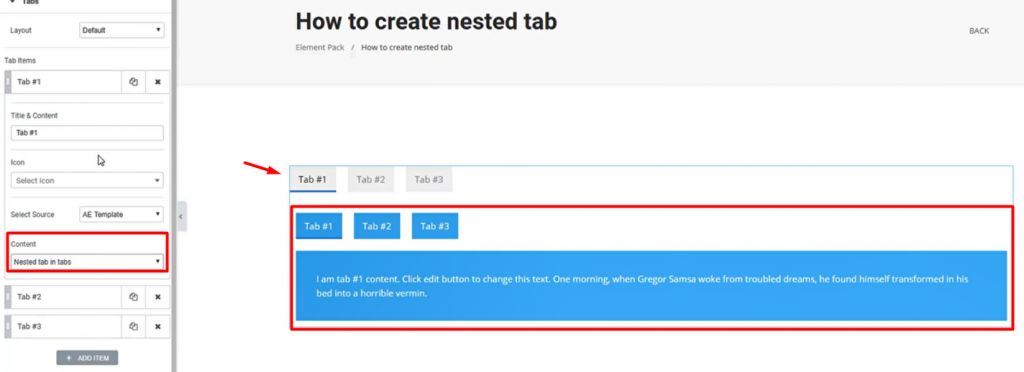
첫 번째 탭 안에 하위 탭이 표시된 현재 탭이 표시됩니다. 이는 작업이 완료되었음을 의미합니다.
원하는 경우 색상, 테두리, 패딩 등을 사용하여 전체 탭을 추가로 사용자 지정할 수 있습니다. 다음과 같은 모양이 될 것입니다.
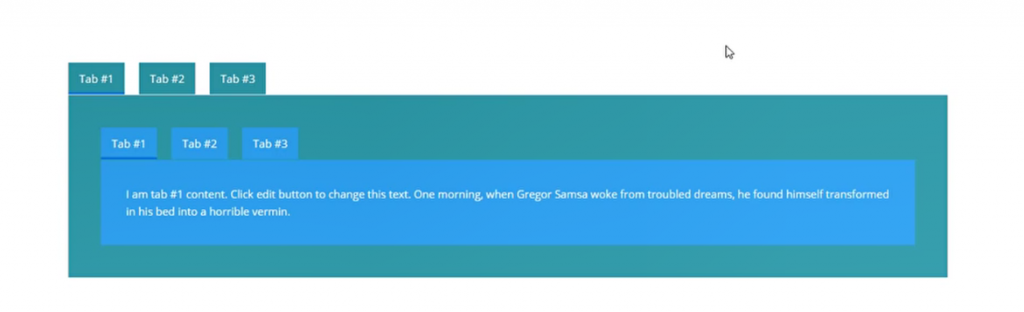
괜찮아 보이네요! Elementor를 사용하여 중첩 탭을 쉽게 만들 수 있는 방법입니다.
당신을 위한 블로그블로그의 일일 총독
워드프레스에 대해 자세히 알아보기
결론
중첩 탭은 방문자를 위한 멋진 인터페이스를 만드는 데 적용할 수 있는 작은 Elementor 트릭입니다. 방문자를 행복하게 만드는 모든 것이 페이지 순위 등에 기여합니다.
따라서 이러한 위젯과 템플릿을 사용하여 고급 웹 사이트를 만들고 싶다면 가장 큰 위젯과 사전 제작 된 템플릿을 사용하여 고급 웹 사이트를 만들 수 있습니다. Elementor 애드온 라이브러리- 엘리먼트 팩. 이것은 함께 사용하기 위한 위젯 팩입니다. Elementor 페이지 빌더 플러그인을 설치하세요. 인벤토리를 빠르게 살펴보는 데 비용을 청구하지 않습니다.
이 블로그에 대한 여러분의 생각을 자유롭게 댓글로 남겨 주세요.
깨어 있어 주셔서 감사합니다!
이 블로그를 공유하세요:
Facebook
트위터
Pinterest
WhatsApp
Vkontakte
텔레그램

