












Element Pack は、高級なウィジェットを消費者のために比較的に安い価格で提供しています。顧客の満足度を最大化する、 EP すべてのリソースがあるべき場所に配置されていることを保証する。
ショートコード の既製品でもある。 Element Pack.WordPressコミュニティでは一般的な用語だ。しかし、まだ初心者はその価値を理解するのは奇妙だと思う。
このブログは、ショートコードとは何か、どのように機能するのか、そしてヒントやトリックを理解する必要がある人のためのものです。
始めよう!
ショートコードの表と裏
ショートコードってなんだろう?
ショートコードは、いくつかの文字または文章を [ブラケット そして、在庫からオリジナルのコードを引き出すことによって、特定の機能を実行する。
簡単に言うと、ショートコードはオリジナルのコードの代表です。ショートコードを使用すると、メインコードが実行され、同じ効果が表示されます。
WordPressはオープンソースのアプリケーションです。無料で利用できるという性質上、好きなようにそのコード構造をフル活用することができる。しかし、開発者でないあなたにとって、メインコードを扱うことは最善の方法ではないかもしれません。そこで、WordPressは一般的な使い方のために、特定の機能のショートコードも提供している。
WordPressにはショートコードがあるが、それだけではない。ほとんどのプラグイン会社やテーマは、以下のようなパッケージで提供される独自のショートコードを持っている。 Element Pack.これらも使用するには良い。ただ、使用したショートコードに関連するプラグインをアンインストールしないように注意してください。
ショートコードを使う理由
よくある質問だが、答えは簡単だ。
そう、その通りだ。もちろん、私たちのサイトには機能を追加するためのウィジェットがあります。ウィジェットは、テキストフィールド内に配置することはできません。つまり、ウィジェットはどこでも使えるわけではないのです。誰が開発しても、ウェブサイトの隅々までウィジェットを使うことは不可能なのです。
そのため、ウィジェットが使えない場所に機能を追加するためにショートコードが必要になる。
最高のウェブ・ソリューション
当社の製品でウェブサイトを強化したいですか?
EPショートコードの使い方
さて、ここからが一番の見せ場だ!Element Packにはたくさんのショートコードがあります。それぞれがユニークで、使っていてとても楽しい。すべてのショートコードには重要な用途があり、したがって重要です。
ショートコードがブログページに干渉するのを防ぐため、以下のコードを削除します。 [ブラケット コードの最初と最後から。それでは、ひとつずつ使い方を見ていこう。
アラート・ショートコード
任意のテキストエリアにクイックアラート通知を設定するには、このアラートショートコードを使用できます。
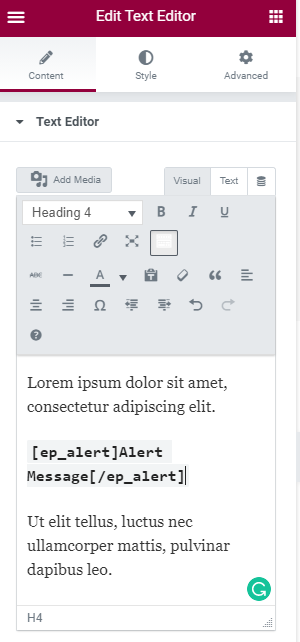
テキストエディタで、ショートコードをテキストの間に貼り付け、保存をクリックするだけです。

プレビューモードで警告メッセージが表示されます。簡単でしょう?
さらに、アラートメッセージを色やタイポグラフィでカスタマイズすることもできます。
class = "my-class"
type = "一次、成功、警告、危険"
style ="color: #fff; font-size: 18px;......"
ショートコードに行を追加するだけでいい。
Alertショートコードの最後の例。
カウントダウン・ショートコード
このショートコードは一度だけでなく、何度も興味を持つかもしれない。全体のセクションを占めるのとは違い、テキストの中にカウントダウンタイマーを表示することができます。簡単で応用範囲も広い。
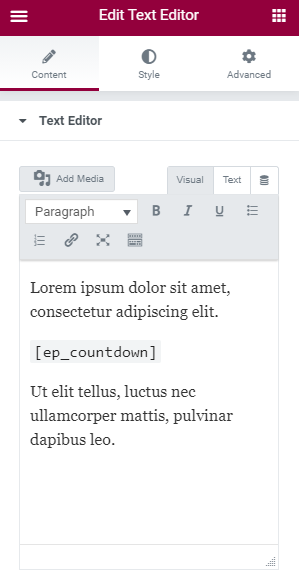
単純に、コードをテキストの中に入れるだけだ。

プレビューでご覧ください。

もちろん、カウントダウンのテキストスタイルを変更することもできる。
簡単だろう?また、次のコードを追加することで、カウントダウンの日付を定義できます: date = "2020-10-10 12:00"
要約すると、コード全体は次のようになる:
このように、キャンペーンやセールなどのテキストの間にカウントダウンタイマーを追加することができます。
現在の日付のショートコード
以下のショートコードは、ページ内のタイムゾーンに従って現在の日付を表示します。
例えば、静的な数字が置かれているフッターエリアの日付と時間を更新する必要があるとします。著作権の日付やサイトの日付などの情報を追加する必要があるかもしれない。しかし、静的番号の場合、編集するのを忘れてしまい、間違った日付になってしまう可能性があります。
その代わりに、このショートコードを使って、ウェブページの任意のテキストエリアに動的な日付を追加してください。簡単です。
年号のみを表示したい場合は、この書式を使用してください:
それだけだ!
ラベル・ショートコード
Labelショートコードは、テキストにラベルを追加するためのショートコードです。ラベルの色だけでなく、ラベルの単語も選択できます。
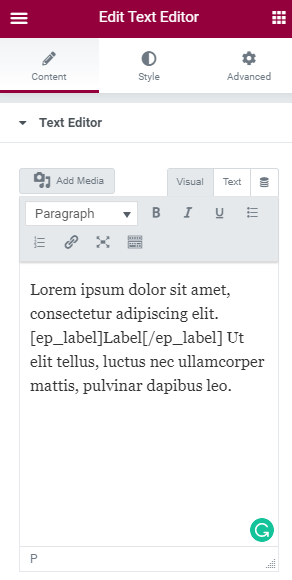
テキストにコードを挿入するだけだ。

プレビューモードです。
また、さらにカスタマイズするために、閉じ括弧の前に以下の行を追加する:
class = "my-class"
タイプ = デフォルト、成功、警告、危険
style ="color: #fff; font-size: 18px;"
それだけだ!
ライトボックス・ショートコード
テキストの中からライトボックスを呼び出せることを知っていますか?
はい、こちらのショートコードで可能です。テキストフィールドの中に追加すれば、画像、動画、Youtube、グーグルマップまで挿入できる。クールでしょう?
この拡張コードを使い、上のリンク欄にリンクを追加するだけです。

すると、プレビューモードで、そこにライトボックスが表示されます。青いテキストをクリックすると、ライトボックスの内容が表示されます。もちろん、テキストラベルも変更できます。
クリップボード・ショートコード
これは、ウェブコンテンツから任意の段落を素早くコピーするための便利なショートコードです。この場合、コンテンツをクリックするだけでコピーコマンドが実行されます。
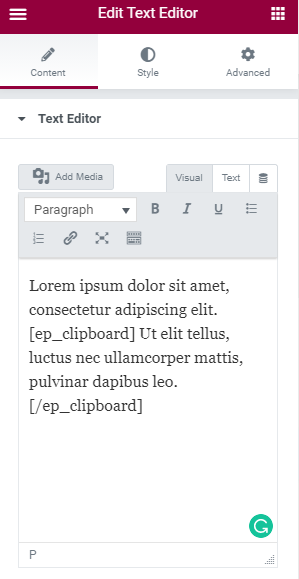
ショートコードをテキストの間に挿入します。対象となるテキストをコードの開始/終了フォーメーションの中に必ず入れてください。

プレビューモードでは、対象のテキストにカーソルを合わせると、「クリックしてコピー」というメッセージが表示されます。テキストをクリックするだけでコピーが開始されます。
それだけだ!
サイトタイトルショートコード
このショートコードは、一度使用するとテキストエリア内にサイトタイトルを表示します。何度もサイトタイトルを表示する必要があるかもしれませんが、このコードはそれを動的に処理します。つまり、ライブのサイトタイトルを表示し、サイト名が変更されると変更されます。
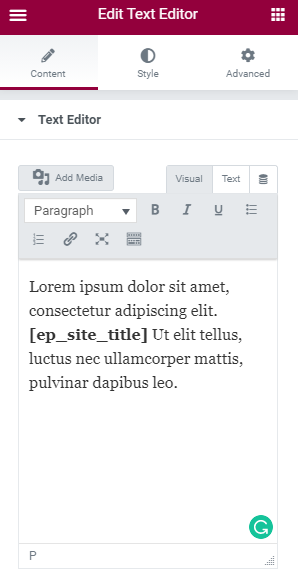
テキスト・フィールドの中に入れてください。

タイトルはプレビューモードのテキストエリアに表示されます。
待って、まだある
今までは、Element Packが提供するショートコードしか見ていませんでしたね。ここで使われている例では、すべて1つのコードが動作しています。
さて、ここからが秘密のトリックだ!
ショートコードを組み合わせて新しい機能を作ることができます。
そうです!ショートコードは別のショートコードの中に呼び出すことができる。そうすることで、ある機能が別の機能の上に追加され、新しい機能に到達することが可能になります。それはあなたの想像にお任せします。
ご清聴ありがとうございました。今日は何かを学んでいただけただろうか。
あなたのためのブログEditor's Pick
優れたCTAの作り方を今すぐ学ぼう!
このブログをシェアする
フェイスブック
ツイッター
ピンタレスト
WhatsApp
ブコンタクテ
テレグラム

