












Elementorのページで、きれいで読みやすいコードブロックを表示するのに苦労していませんか?
あなたは一人ではありません。HTMLのチュートリアルを紹介したり、JavaScriptのコードを埋め込んだり、CSSの例を表示したりする必要がある場合、デフォルトのElementorのオプションでは不十分なことがよくあります。
Elementorでページにコードを追加するには、Element Packをインストールし、ソースコードウィジェットを有効にします。設定し、コード言語を選択します。次に、コンテンツタブをカスタマイズする。完了したら、ページを公開します。
この詳細なチュートリアル・ガイドでは、elementorでページにコードを追加する方法をステップ・バイ・ステップで紹介します。
では、始めよう!
Elementorでページにコードを追加する方法(ステップバイステップ)
解決策に飛び込む前に、ElementorページにHTMLコードを追加する標準的なElementorのアプローチが、なぜ現代のウェブ開発のニーズを満たさないかを検証してみましょう:
- HTMLウィジェットの制限
- コード・スタイリングが組み込まれていない
- 多言語サポートの問題
- レイアウトとデザインのコンフリクト
そのため、Elementorでカスタムコードを使用するための最も効果的なソリューションは、コード表示のために特別に設計された専用のウィジェットを活用することです。ソースコードウィジェットは Element Pack Pro WordPress開発のベストプラクティスに従いつつ、デフォルトのElementorオプションのあらゆる制限に対応します。
それでは、Elementorページにコードを追加するステップに入りましょう。
ステップ1:Element Pack Proのインストールとアクティベート
ソースコードウィジェットを使用する前に、Element Pack Proをインストールし、有効化する必要があります:
- Element Pack Proを入手 より 公式ウェブサイト プラグインのzipファイルをダウンロードする
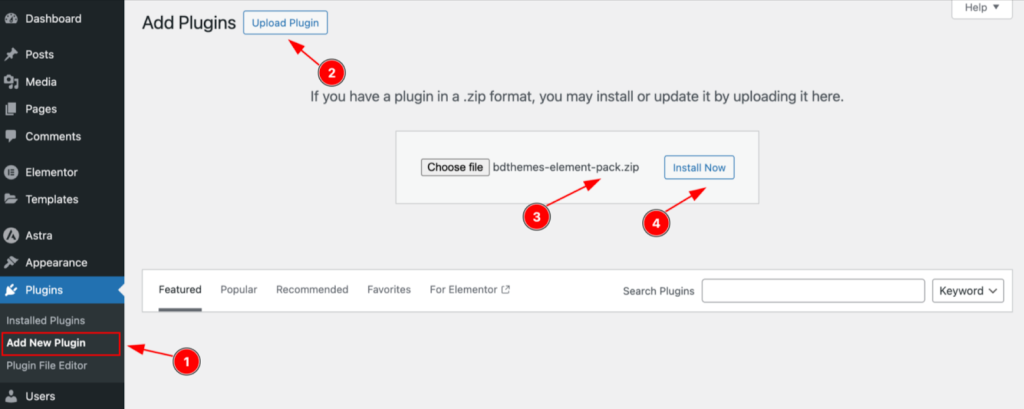
- プラグインをインストールする:
- ワードプレスのダッシュボードにアクセスする
- に移動する。 プラグイン > 新規追加
- クリック プラグインのアップロード ボタン
- ダウンロードしたElement Pack Proのzipファイルを選択します。
- クリック 今すぐインストール
- プラグインを有効にする:
- インストール後 プラグインの有効化
- 購入確認メールに記載されているライセンスキーを入力してください。
- クリック ライセンスの有効化 すべてのプレミアム機能をアンロックする
アクティベーションが完了すると、以下のサービスにアクセスできるようになります。 80以上のプレミアムウィジェット 強力なソースコード・ウィジェットを含む。
ステップ 2: ソースコード・ウィジェットの挿入
あなたの店を開く Elementor編集部 をクリックし、コード・スニペットを追加したいページに移動します。
- ウィジェット検索バーで、「ソースコード」と入力してウィジェットを探す。
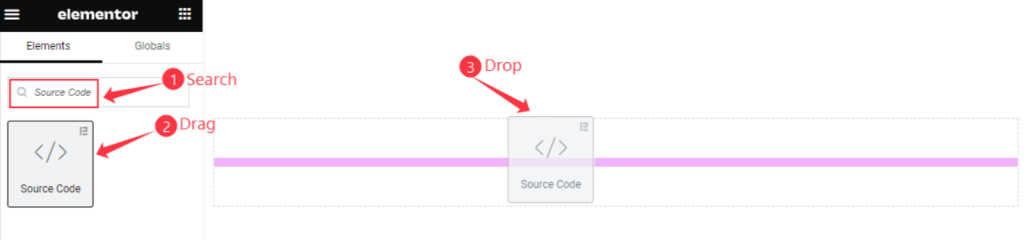
- 右上にあるElement Pack Proのロゴを見て、以下のウィジェットを正しく選択していることを確認してください。 Element Pack Proの豊富なコレクション
- ドラッグ・アンド・ドロップ ソースコードウィジェットをご希望のページの場所に設置します。
ウィジェットはデフォルトのスタイルで表示され、カスタマイズの準備ができます。
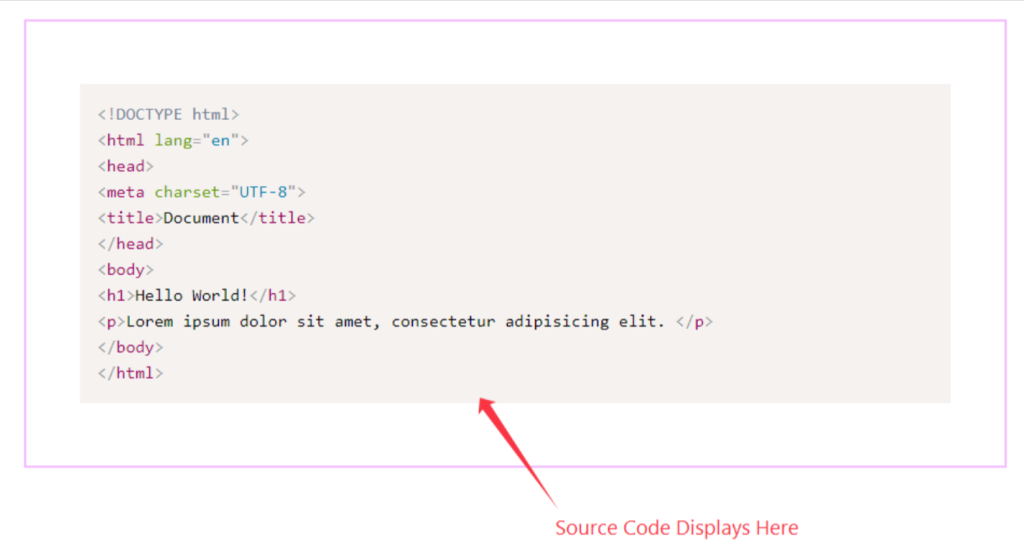
この方法は、以下のウィジェットを使用していることを保証する。 WordPressプラグイン開発ガイドライン 最適なパフォーマンスとセキュリティのために。
ステップ3:コンテンツタブの設定
に移動する。 内容 タブでコード表示を設定します:
3.1: スタイル・プリセットを選択
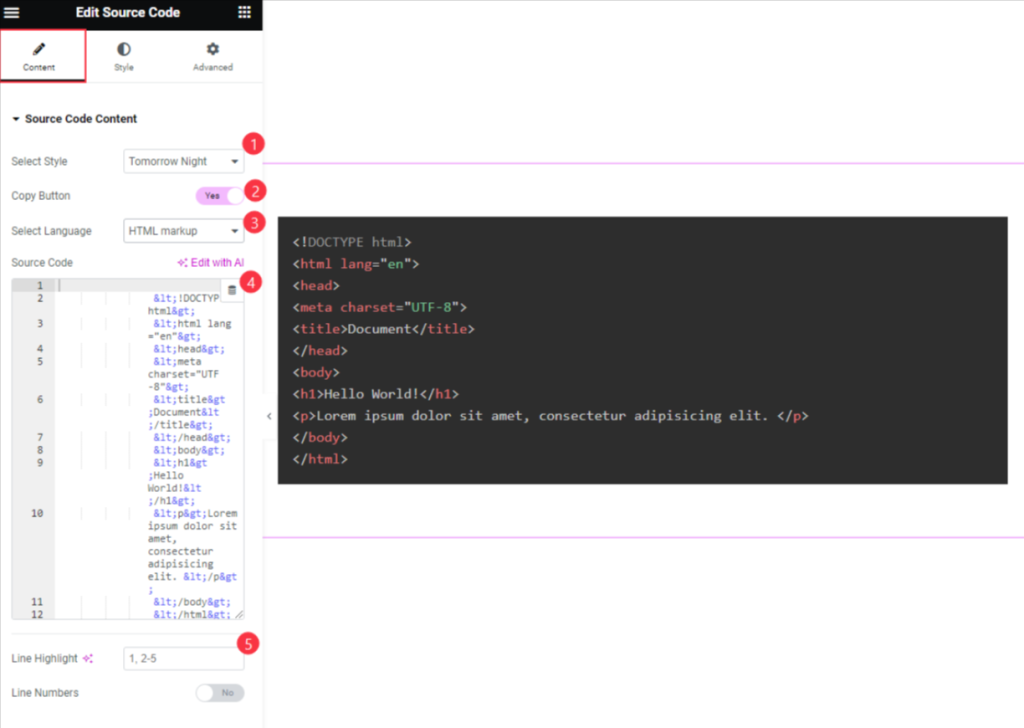
一般的な開発環境を反映した、プロフェッショナルなデザインのテーマからお選びいただけます:
- デフォルト:クリーンでミニマルな外観
- 暗い:モダンでダークなテーマのウェブサイトに最適。 90% Stack Overflowの調査によると、開発者の割合)
- コイ:繊細で明るい背景と優しいハイライト
- ファンキー:クリエイティブなプロジェクトやチュートリアルのための鮮やかな色彩
- トゥモロー・ナイト:開発者に人気のダークテーマ
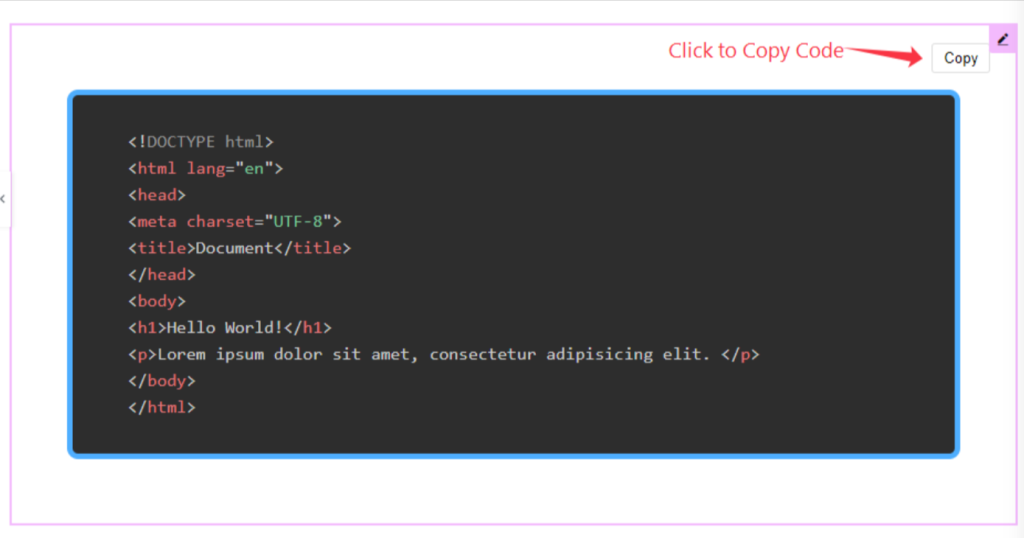
3.2:コピーボタンを有効にする
簡単なコードコピー機能を訪問者に提供するために、この機能をオンに切り替えてください。これは、特にチュートリアルコンテンツのためのユーザーエクスペリエンスを大幅に改善し、効果的なElementorコードスニペットの実装に不可欠です。
3.3:プログラミング言語の選択
適切なシンタックスハイライトを行うために、適切な言語を選択してください:
- ウェブ構造用HTMLマークアップの例
- デモのスタイル付けのためのCSS
- インタラクティブなコード例のためのJavaScript (次のように使用される) 63.61% スタック・オーバーフローの2024年調査による開発者の割合)
- サーバーサイドスクリプティングのためのPHPチュートリアル
- データサイエンスとオートメーションのためのPythonの例
- システム・プログラミング用C++コンテンツ
- その他にも多くのオプションがサポートされている。 Element Pack Proドキュメント
3.4:ソースコードを入力する
指定されたフィールドにコードを貼り付けます。ウィジェットは、選択した言語に基づいて、以下のように自動的に適切な書式を適用します。 WordPress PHPコーディング標準 一貫性を保つために。
3.5: 特定の行をハイライトする(オプション)
行ハイライト機能を使って、重要なコード・セクションを強調しましょう。これは物理的な蛍光ペンを使うようなもので、コードブロック内の重要な行に注意を引くことができます。
ステップ4:スタイルタブのカスタマイズ
コードブロックの外観は スタイル タブ
項目 設定 構成
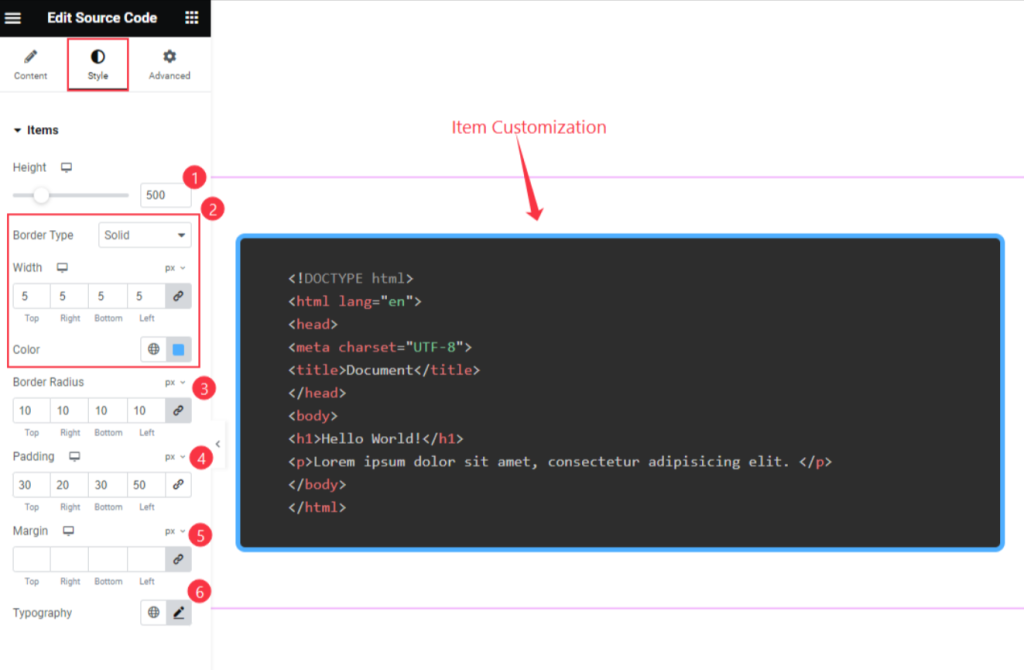
- 高さ:可読性を維持しながら、コンテンツに合わせてコードブロックの高さを調整します。
- ボーダー・プロパティ:サイトのデザインに合わせて、ボーダーの種類、幅、色を選択できます。
- ボーダー半径:角を丸くしてモダンな外観に
- パディング:最適な読みやすさのための内部スペーシングの設定 WordPressのスペーシング・ガイドライン
- マージン:他のページ要素との相対的な外部間隔を制御する
- タイポグラフィ:フォントファミリ、サイズ、太さ、行の高さをカスタマイズして読みやすさを最大化
コピーボタンのスタイリング - 通常状態
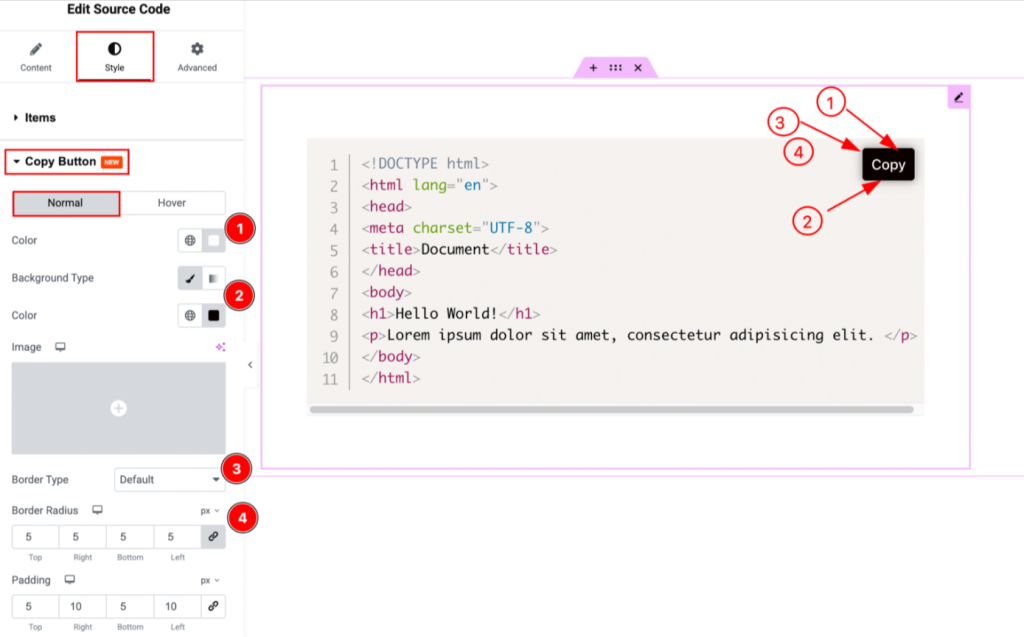
- カラー:デフォルトのボタンテキスト色を設定
- 背景:ボタンの背景に無地かグラデーションを選ぶ
- 国境:ボーダーの外観と色の設定
- ボーダー半径:ボタンの角丸調整
- パディングとマージン:ボタン間隔の微調整
- ボックスシャドウ:影の効果で奥行きを出す
- タイポグラフィ:ボタンテキストプロパティのカスタマイズ
コピーボタンのスタイリング - ホバー状態
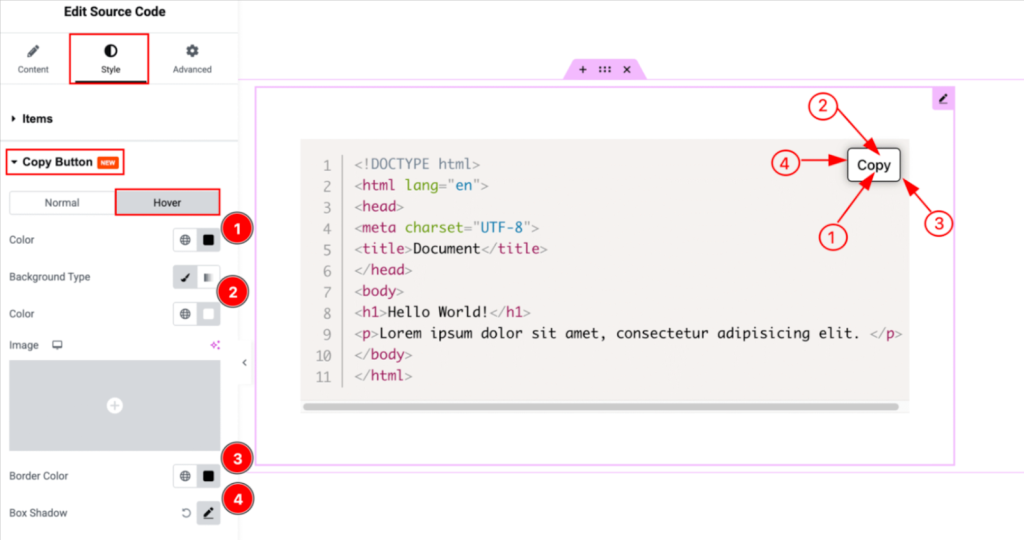
- ホバーカラー:マウスホバー時の文字色の変化を定義
- ホバー背景:背景色のトランジション設定
- ホバーボーダー:ホバー時のボーダー表示変更
- ボックスシャドウ:インタラクション・フィードバックのためのダイナミックなシャドウ・エフェクト
ステップ5:プレビューと最適化
設定後、コードブロックをプレビューして、さまざまなデバイスで最適に表示されるようにしてください。ソースコードウィジェットは自動的にレスポンシブデザインに対応しますが、モバイル表示用に間隔やフォントサイズを調整したい場合があります。
Elementorコードスニペットの上級者向けヒント
ページパフォーマンスの最適化
1つのページに複数のコードブロックを追加する場合は、WordPressのパフォーマンス専門家が推奨するパフォーマンス最適化戦略を考慮してください:
- ページのロード時間を短縮するために、大きなスニペットにはコードの最小化を使用する。
- コアウェブ・バイタルをモニターし ページの読み込み速度を上げる 検索エンジンのランキングを維持する
コードコンテンツのSEOベストプラクティス
技術的なコンテンツは、次のような適切な書式と構造によって恩恵を受ける。 GoogleのSEOガイドライン:
- コードの説明の中に、関連キーワードを自然に含める。
- 以下のコード・ブロックには、適切な見出し構造を使用する。 WordPressドキュメント標準
- を使用して、チュートリアル・コンテンツの構造化データ・マークアップを実装する。 スキーマ
Elementorでカスタムコードを配置する場所
コードブロックを戦略的に配置することで、ユーザーエクスペリエンスとSEOパフォーマンスの両方が向上します:
- チュートリアルセクション:説明文の直後にコード例を配置
- ドキュメントページ:コードブロックを使って、APIの使い方や設定例を説明する。
包括的な実施例については Element Pack Proデモページ をクリックして、ソースコード・ウィジェットの動作をご覧ください。
WordPress開発ワークフローとの統合
Elementorにトラッキングコードを追加する
アナリティクスやマーケティングの目的で、ソースコードウィジェットを使用してトラッキングの実装例を表示し、ユーザーが適切なコード配置を理解できるようにすることができます。一般的なトラッキングソリューション
- グーグルアナリティクス4 インプリメンテーション
- Facebookピクセル 統合
- カスタム・イベント・トラッキング・コード
- 以下のようなヒートマッピングツールがある。 ホットジャー または クレイジーエッグ
Elementor ヘッダーシナリオにコードを追加する
ソースコード・ウィジェットはコードを視覚的に表示しますが、サイトのヘッダーに機能的なコードを追加する必要がある場合もあります。この目的のために、ウィジェットの表示機能を組み合わせてください:
- Element Pack Proの高度な機能 包括的なコード管理のために
- WordPressのフックとフィルターを使って、テーマレベルのカスタマイズを行う。 WordPressプラグインAPI
- サイト全体のコードインジェクションのためのヘッダー/フッター専用プラグイン
カスタムCSSとJavaScriptの統合
このウィジェットは、ElementorのカスタムCSSとJavaScript機能とシームレスに統合されており、以下のことが可能です:
- デザインに適用しながらカスタムCSSの例を表示する
- 動作するコードサンプルでJavaScriptの機能を紹介
- レスポンシブデザインのテクニックを実例で示す
よくある問題のトラブルシューティング
コード表示の問題
コードが正しく表示されない場合
- 言語選択がコードタイプに合っていることを確認する
- エスケープが必要な特殊文字をチェックする
- ネストされたコード構造に対して適切なインデントを確保する。
- を使用して、さまざまなブラウザで互換性をテストします。 使えますか? 機能サポート
モバイル対応
コードブロックがすべてのデバイスで動作するようにする:
- ブラウザツールだけでなく、実際のモバイルデバイスでのテスト
- モバイルでの読みやすさを考慮してフォントサイズを調整:フォント16-20px
- 幅の広いコードブロックには水平スクロールを考慮する
- タッチフレンドリーなコピーボタンの実装
よくある質問
Element Packの無料版でこのウィジェットを使用できますか?
ソースコードウィジェットは、以下の場所で利用可能です。 Element Pack Pro.この投資により、80以上のプレミアムウィジェットと高度なカスタマイズオプションを利用できるようになり、Elementorの機能が大幅に拡張されます。 1800万以上のウェブサイト グローバルにElementorを使用している。
このウィジェットはJavaScriptやPHPを追加しても安全ですか?
ソースコード・ウィジェットは表示のみを目的として設計されており、コードを実行することはありません。このため、セキュリティの心配なく、どのような種類のコードでも完全に安全に表示することができます。 毎日43,000以上のWordPressサイト Wordfenceの統計によると
1つのページに複数のコードブロックを追加できますか?
もちろんです。1つのページにソースコードウィジェットを無制限に追加でき、それぞれが独立したスタイルと言語設定を持ちます。この柔軟性により、包括的なチュートリアルやドキュメンテーションに最適です。
ページスピードやSEOに影響はありますか?
ソースコードウィジェットは、パフォーマンスのために最適化され、SEOのベストプラクティスに従っています。適切に使用することで、ユーザーエンゲージメントを向上させ、以下の条件を満たす、構造化された読みやすいコード例を提供し、コンテンツの検索エンジンでの可視性を向上させることができます。 グーグルのコアウェブ・バイタル が必要だ。
コードブロックのエクスポートやバックアップはできますか?
はい、すべてのソースコードウィジェットはWordPressのデータベースに保存され、標準のWordPressエクスポートツールを使用してエクスポートできます。 Element Pack Proのテンプレートシステム.これにより、サイトの移行やバックアップの際にも、コード例が確実に保存されます。
結論
Elementorでページにコードを追加する方法をうまく学ぶには、適切なツールとアプローチが必要です。Elementorのデフォルトオプションは基本的な機能を提供しますが、プロフェッショナルなコード表示には、現代のウェブ開発の複雑さに対応できる専門的なソリューションが必要です。
Element Pack Proのソースコードウィジェットは、コード表示機能を変換し、ユーザーとのインタラクション機能を強化します。
購入前の体験については、以下をご覧ください。 ライブ・デモ をクリックして、さまざまなユースケースや設計シナリオでソースコード・ウィジェットが活躍する様子をご覧ください。

