












ほとんどのWordPressユーザーはライブサーバー上でサイトを操作していますが、多くの人が見落としている強力な選択肢があります。
WordPressのローカルインストールは、プライベートでリスクのない環境を提供します。 ビルドライブのウェブサイトの制約を受けることなく、テストや実験を行うことができます。
このやり方は、特に、この業界に足を踏み入れたばかりの人たちにとって価値がある。 ワードプレス開発 または、本番サイトに実装する前に変更をテストしたい人。
この包括的なガイドでは、ローカルホスト上でWordPressをセットアップするために必要なすべてを説明します。
WordPressのローカルセットアップとは何かという説明から、さまざまな方法の詳細なステップバイステップの説明まで、この記事ではWordPressをコンピュータ上でローカルに実行する方法のあらゆる側面をカバーしています。
WordPressをローカルにインストールする意味とは?
ローカルサーバーにWordPressをインストールすると、リモートウェブサーバー上ではなく、あなたのコンピューター上で動作するプライベートバージョンのウェブサイトを作成することになります。
このWordPressのローカルホストの設定は、通常の ワードプレスサイト しかし、インターネット接続を必要とせず、あなた以外の人はアクセスできない。
これを可能にするために、あなたのコンピューターはサーバーとクライアントの両方の役割を果たします。そのためには、ウェブホスティングサーバーの環境を模倣し、必要なコンポーネントを完備した特定のソフトウェアが必要です:
- ウェブサーバー(通常はApache)
- データベースシステム(通常は MySQL または MariaDB)
- PHP(WordPressのプログラミング言語)
これらのコンポーネントは、多くの場合、次のようなパッケージにまとめられている。 XAMPP, マンプあるいは ローカルWPWordPressをオフラインでインストールし、開発、テスト、学習を行うことができます。
ローカルのWordPress環境は、ライブサイトを壊したり、ホスティング費用が発生することを心配することなく、WordPressのさまざまな側面を安全に試すことができるサンドボックスを作成します。
このため、本稼働前に学習やテストを行いたい初心者、開発者、経営者にとって理想的なソリューションとなっている。
WordPressをローカルにインストールする理由(メリット)
ここでは、WordPressをローカルにインストールしたい理由を説明します!
コストフリーの開発環境

WordPressをlocalhostに設置することで、開発段階で有料のホスティングを利用する必要がなくなります。
これは特に有益である:
- WordPressの基礎を学ぶ初心者
- ウェブ開発技術を練習する学生
- 移行前の顧客サイト構築のプロフェッショナル
- 趣味でWordPressを試したい方
WordPressのローカルインストールを使用することで、オンライン公開の準備が整うまで、継続的なコストをかけずに完全なウェブサイトを構築することができます。
これにより、学習プロセスがより身近になり、参入への経済的障壁が取り除かれる。
安全な試験環境
WordPressのローカルホストは、テストのための安全なサンドボックスを提供します:
- ライブサイトの外観に影響を与えることなく、新しいテーマを試すことができる。
- サイトの機能を危険にさらすことなくプラグインをインストールし、テストする。
- WordPressのカスタマイズとコーディングの実践
- WordPressのアップデートを本番サイトに適用する前にテストする
- 結果の出ない環境で新機能を試す
テーマやプラグインをテストするためにWordPressをローカルにインストールすると、実験中に本番のウェブサイトを壊してしまうリスクがなくなります。
開発スピードの向上

ローカルのWordPressインストールで作業すると、多くのパフォーマンス上の利点があります:
- インターネット接続に依存しない、より速いローディング時間
- サーバーのアップロードを待つことなく、変更に即座に対応
- ローカルサーバーとリモートサーバー間のファイル転送が不要
- より効率的な開発タスクのワークフロー
- 設計や機能変更のための迅速な反復サイクル
WordPressをローカルで実行した場合の速度向上は、特に開発やテスト中に頻繁に変更を加える場合の生産性を劇的に向上させます。
開発中のプライバシー
WordPressのオフラインインストールは、共有する準備が整うまであなたの作品を非公開にします。これは特に次のような場合に便利です:
- 開発中、一般に公開されるべきでないクライアント・ウェブサイトの構築
- 正式立ち上げ前の新規事業ウェブサイトの作成
- 既存サイトのリデザイン
- 既存のWordPressサイトのカスタム機能の開発
- 公に消費される準備が整っていないコンテンツの作成
このプライバシーは、より自由な創作活動を可能にし、未完成の作品が早期に発見されることを防ぐ。
学習環境
WordPressをlocalhostにインストールすると、学習に理想的な環境が整います:
- 結果なしにWordPressのさまざまな設定を試す
- ライブサイトでは危険な高度なカスタマイズを試す
- 自分のペースでWordPress開発を学ぶ
- 安全な環境で日常的なメンテナンス作業を実践
- WordPressの裏側の仕組みを理解する
WordPressの初心者にとって、ローカルのWordPress環境は、本番のウェブサイトで作業する前に経験と自信を得るための完璧な遊び場を提供します。
WordPressのローカルインストールに必要なツール
ローカルホスト上でWordPressをセットアップするための優れたツールがいくつかあります。あなたのニーズや技術的な経験に応じて、それぞれに利点があります。
XAMPP

XAMPPは、Apache、MySQL、PHP、Perlをバンドルした無料のオープンソース・クロスプラットフォーム・ソリューションです。WordPressのローカルインストールに広く使われており、Windows、macOS、Linuxで動作します。XAMPPはその柔軟性で人気がありますが、WordPressを手動でセットアップする必要があります。
主な特徴
- 必要なコンポーネントをすべて備えた完全なサーバーパッケージ
- 複数のOSに対応
- 定期的な更新と優れたコミュニティ・サポート
- カスタマイズ可能なサーバー構成
- サービスを管理するための詳細なコントロールパネル
多くの開発者は、XAMPPの信頼性とサーバー環境をコントロールできることから、WordPressをローカルホストにインストールすることを選択します。
マンプ

MAMP(Mac、Apache、MySQL、PHP)はmacOSユーザー専用に設計されているが、Windows版(MAMP)もある。ユーザーフレンドリーなインターフェースと信頼性で知られ、Macユーザーの間でWordPressのローカル開発に人気がある。
主な特徴
- 最小限の設定でユーザーフレンドリーなインターフェイス
- 最適なパフォーマンスを実現するための事前設定
- PHPバージョン間の簡単な切り替え
- データベース管理のための内蔵ツール
- マックシステムでの信頼性の高いパフォーマンス
MAMPは、手間のかからない体験を求めるMacユーザーのために、ローカルホスト上でWordPressをセットアップするプロセスを合理化します。
ローカルWP (フライホイール)

LocalWPは、以前はLocal by Flywheelとして知られていましたが、WordPress開発のために特別に設計されています。ワンクリックでWordPressをインストールでき、直感的なインターフェイスでWordPressのローカルホスト設定プロセス全体を簡素化します。初心者や合理的なワークフローを好む方に最適です。
主な特徴
- ワンクリックでWordPressをインストール
- 内蔵開発ツール
- ライブリンク共有機能
- 迅速な展開のためのサイト設計図の作成
- シンプルなサイト管理インターフェース
- 簡単なローカルからライブへの展開オプション
LocalWPは、複雑なサーバー設定をすることなく、驚くほど簡単にローカルのWordPressサイトを作成することができます。
デブキンスタ

DevKinstaは、プレミアムWordPressホスティング会社であるKinstaによって開発されたローカルWordPressインストール用の新しいオプションです。Kinstaのホスティング環境をローカルに複製するように設計されています。
主な特徴
- シンプルなサイト作成プロセス
- 組み込みのEメールテスト
- データベース管理ツール
- コンテナベースのアーキテクチャ
- Kinstaホスティングとの統合
DevKinstaは、Kinstaの本番環境をミラーリングするため、いずれKinstaでサイトをホストする予定がある場合に特に便利です。
WordPressをローカルにインストールする方法(ステップバイステップのチュートリアル)
このセクションでは、ローカルホストにWordPressをセットアップする完全なプロセスを説明します。
複数のアプローチがありますが、ここでは、WordPressのローカルインストールに最も汎用性が高く、広く使われているXAMPPを使った詳細なガイドから始めます。
XAMPPを使用してローカルホストにWordPressをインストールする方法(完全チュートリアル)
ローカルマシンに WordPress をインストールすることで、インターネットに接続せずにウェブサイトを構築、テスト、開発することができます。開発者、学習者、またはWordPressを安全に探求したい人に最適です。
ステップ1:XAMPPのダウンロードとインストール
XAMPP公式ウェブサイトへ
ブラウザを開き https://www.apachefriends.org.そこで、あなたのオペレーティングシステム(Windows、macOS、Linux)と互換性のあるXAMPPのバージョンを選択します。
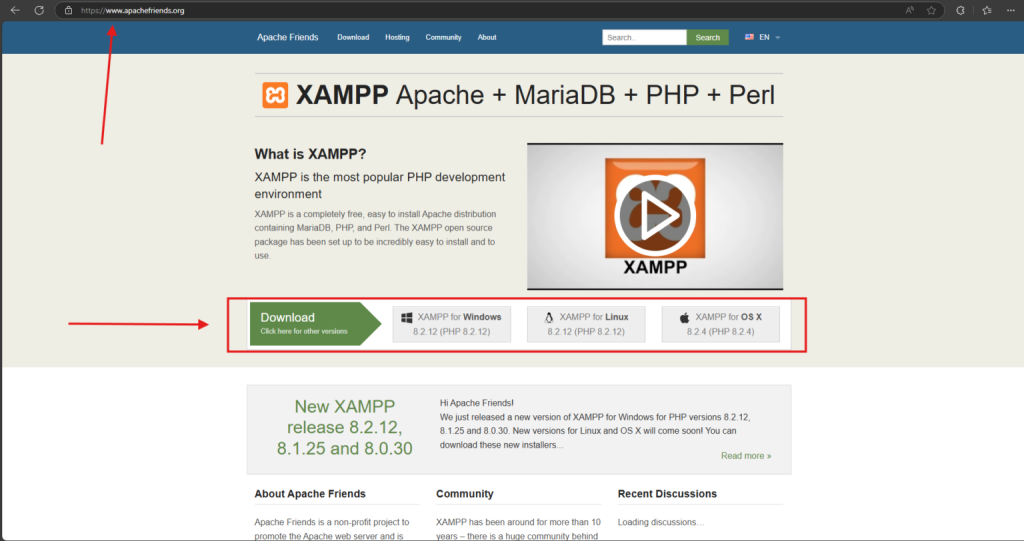
PHPの互換性の必要性に応じてバージョンを選択するが、通常は最新の安定版が最適である。
お使いのオペレーティングシステムのダウンロードリンクをクリックします。インストーラーファイルをコンピュータに保存します。Windowsの場合、xampp-windows-x.x.x.exeのような.exeファイルになります。
インストーラーの実行
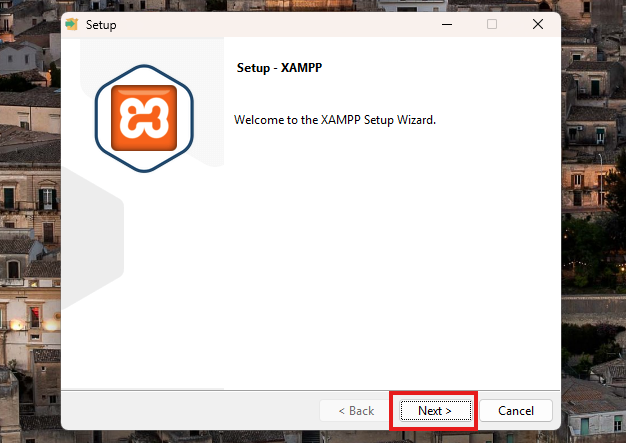
ファイルのダウンロードが完了したら、ダウンロードフォルダにあるファイルを探してください。ファイルをダブルクリックしてXAMPPインストーラを起動します。セキュリティ警告が表示されたら、「はい」または「実行」をクリックしてプログラムの実行を許可してください。
XAMPP Setup Wizardが表示されます。次へ」をクリックして進みます。
コンポーネントの選択
インストールするコンポーネントの選択を求められます。Apache、MySQL、PHP、phpMyAdminなど、デフォルトのオプションをチェックしたままにしておきます。
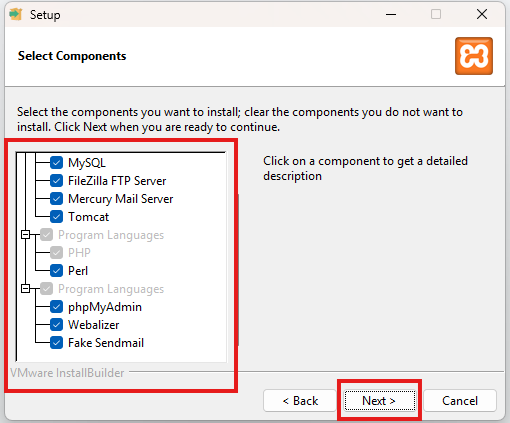
これらは、WordPressをローカルで実行するために必要不可欠なコンポーネントです。
Next "をクリックして続ける。
インストールディレクトリを選択
XAMPPをインストールする場所を選択してください。デフォルトはWindowsの場合、通常C:∕xamppです。特に変更する理由がなければそのままにしておいてください。
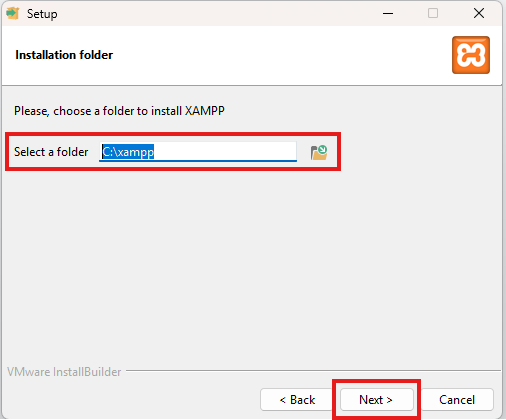
次へ」をクリックして進む。
インストール開始
もう一度「Next」をクリックしてインストールを開始する。
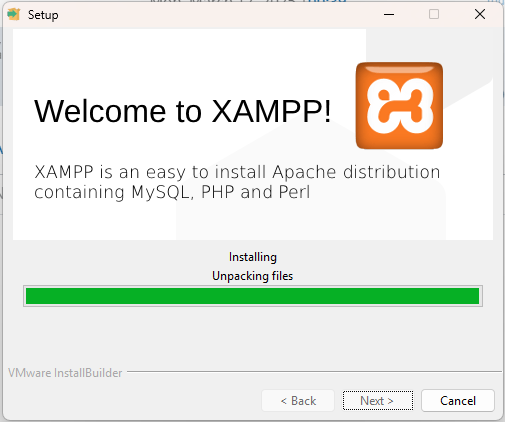
インストーラーが必要なファイルを展開し、設定するのを待ちます。完了したら、「Finish」をクリックしてセットアップを完了します。
すぐにXAMPPコントロールパネルを起動するよう促されるかもしれませんが、その場合は起動してください。
ステップ2: XAMPPの起動と設定
XAMPPコントロールパネルを開く
インストールが完了したら、XAMPPコントロールパネルを開きます。通常、スタートメニューの「XAMPP」、またはmacOSの場合は「アプリケーション」フォルダにあります。
ApacheとMySQLを起動する
コントロールパネルで、ApacheとMySQLの両方の横にある "Start "をクリックする。
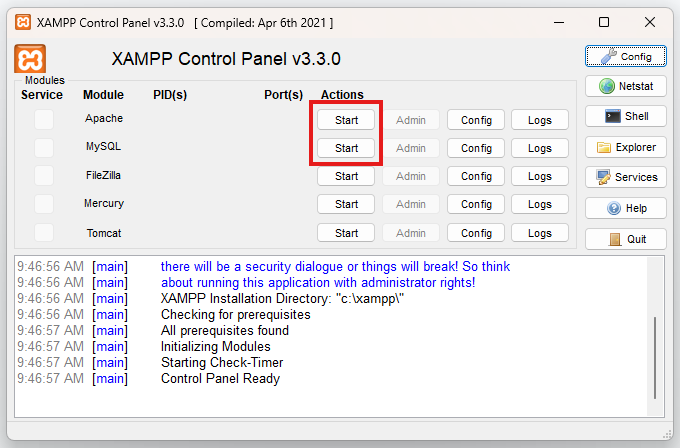
ステータス・インジケータが緑色に変わり、サービスが正常に実行されていることを示すはずです。
インストールを確認するには、ブラウザを開いて「http://localhost」と入力してください。XAMPPのウェルカムスクリーンが表示されるはずです。
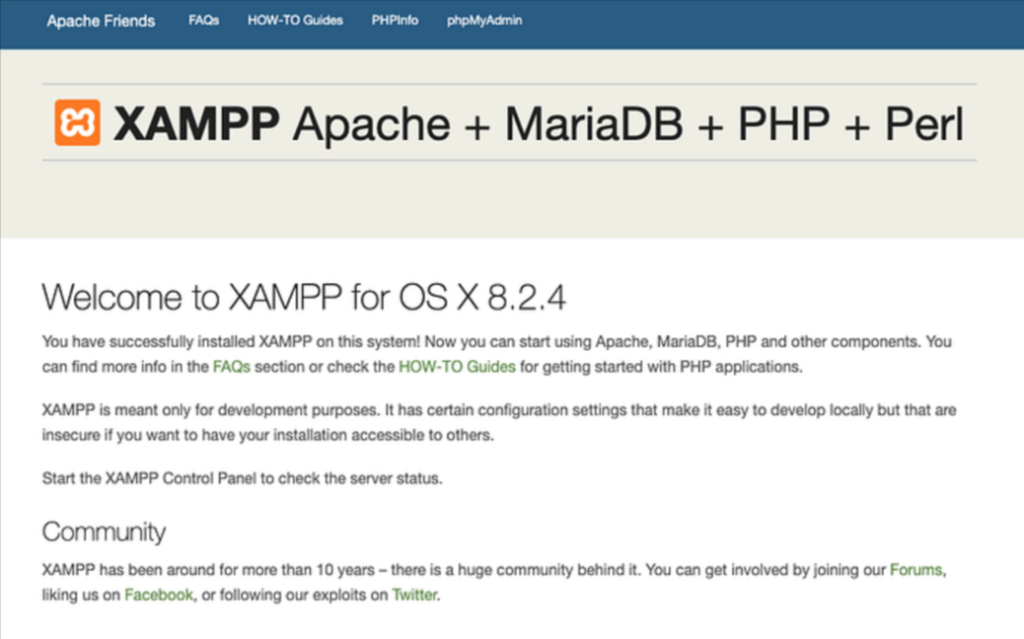
もしそうなら、Apacheが正しく動作していることを意味する。
ステップ3: phpMyAdminを使ってローカルデータベースを作成する
phpMyAdminにアクセスする
ブラウザで、http://localhost/phpmyadmin。
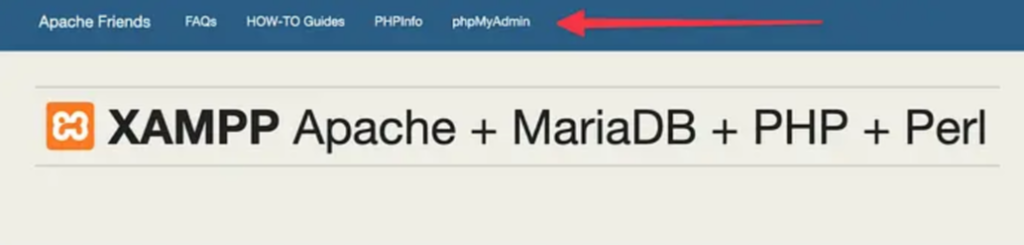
phpMyAdminインターフェイスが開き、グラフィカルなインターフェイスからMySQLデータベースを管理することができます。
新しいデータベースを作成する
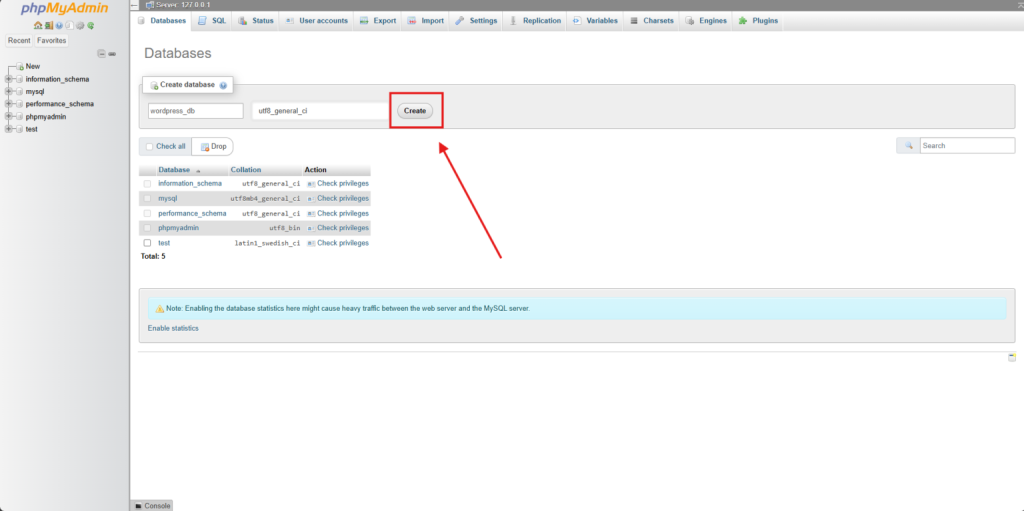
phpMyAdminに入ったら、"データベース" タブをクリックしてください。
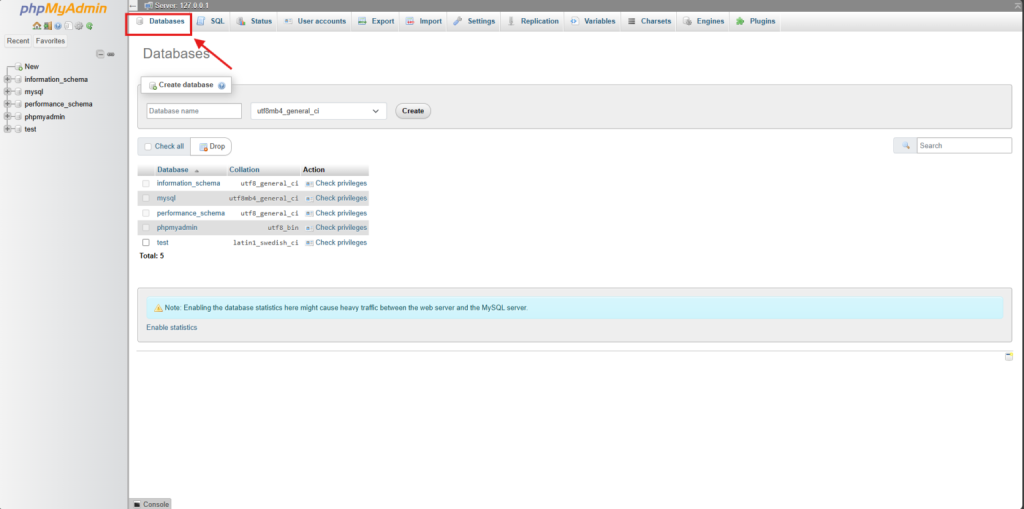
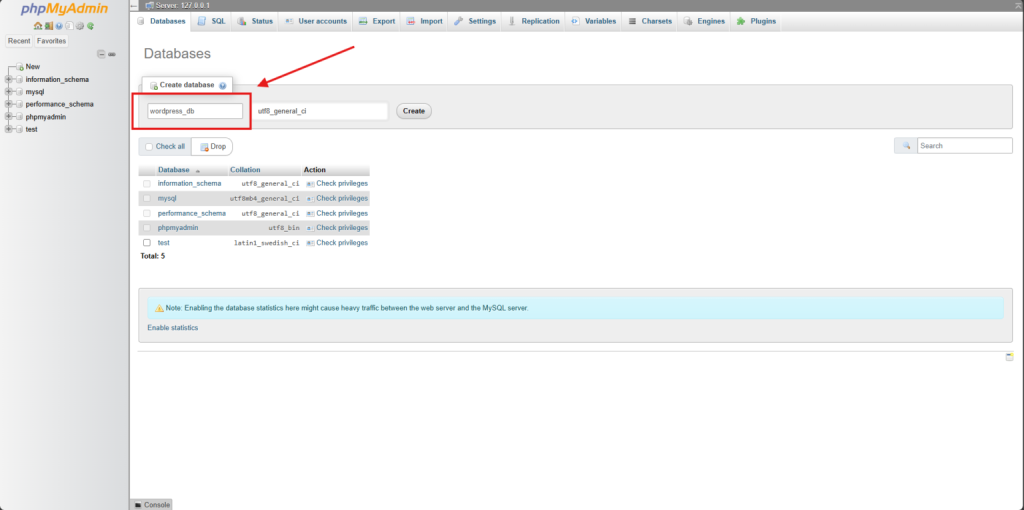
Create database」の下に、WordPressデータベースの名前を入力する。これは、wordpress_dbのような簡単なもので構いません。
WordPressとの互換性を最大限に確保するために、照合順序としてutf8_general_ciを選択してください。
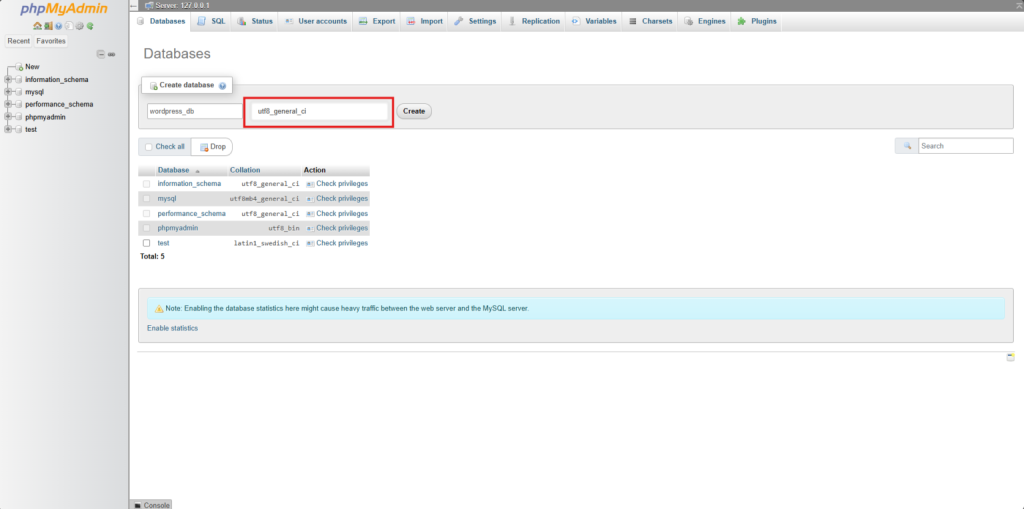
作成」ボタンをクリックする。
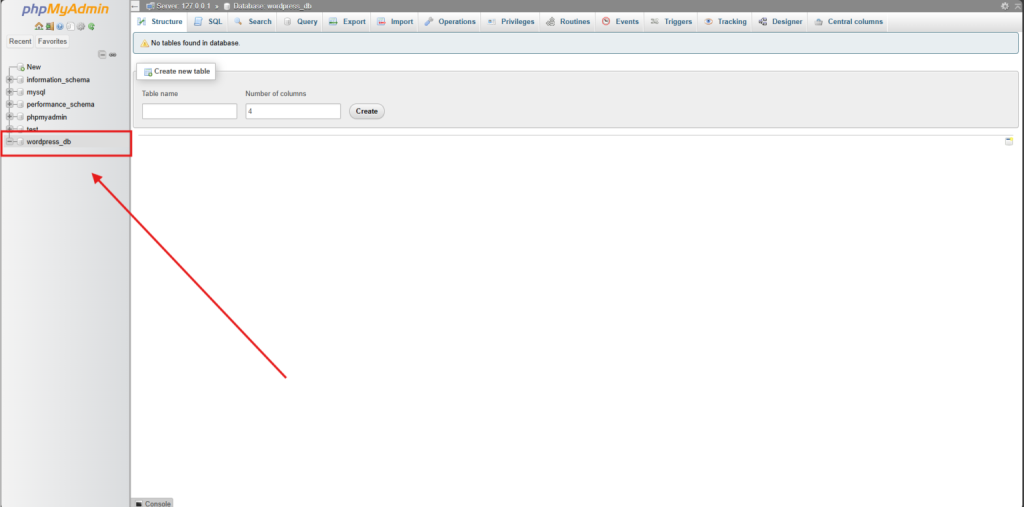
新しいデータベースが左サイドバーに表示されます。
ステップ4:ワードプレスをダウンロードする
ワードプレス公式ウェブサイトへ
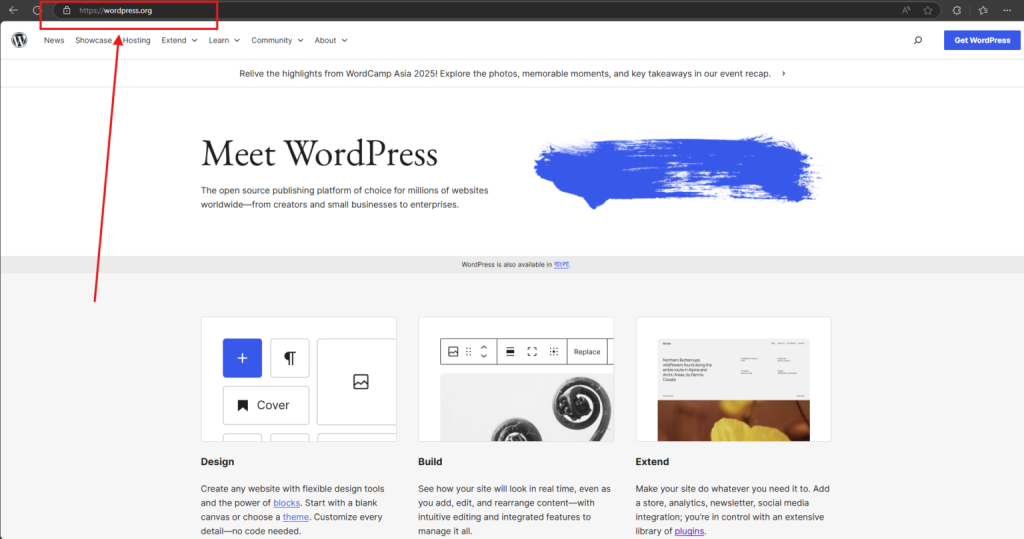
こちらへ https://wordpress.org.これは、WordPressソフトウェアの公式ソースです。
WordPressを入手する」または「WordPressをダウンロードする」ボタンをクリックすると、ダウンロードページに移動します。
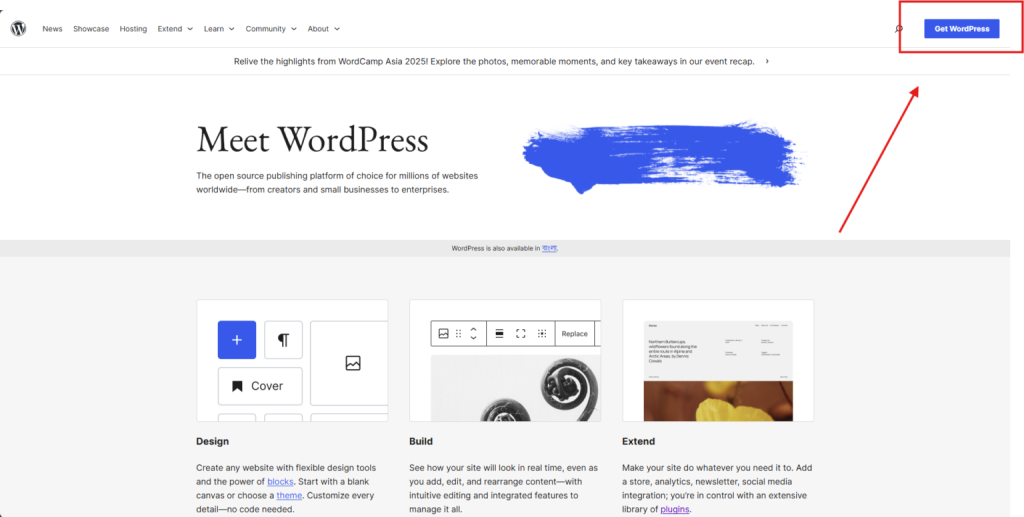
WordPressの最新バージョンを.zipファイルとしてダウンロードする。
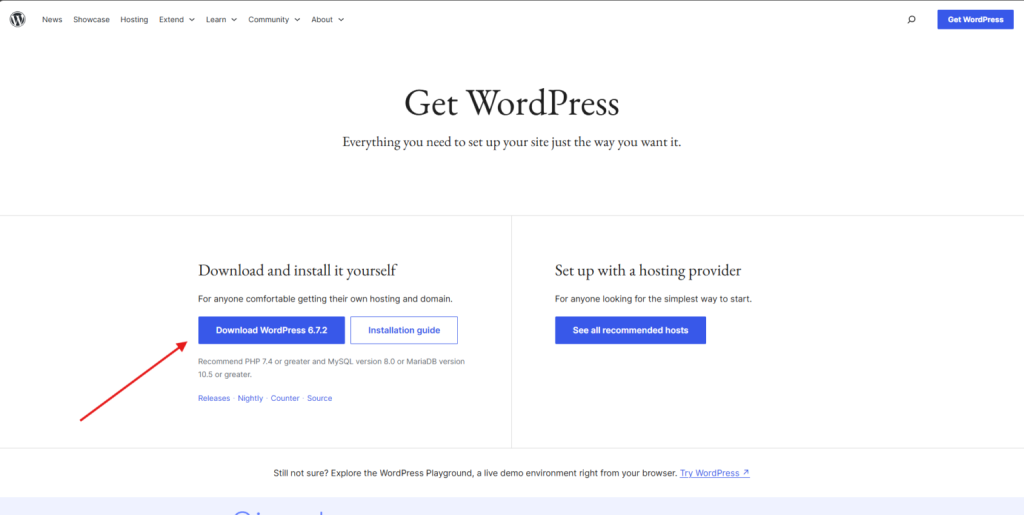
WordPressファイルを解凍する
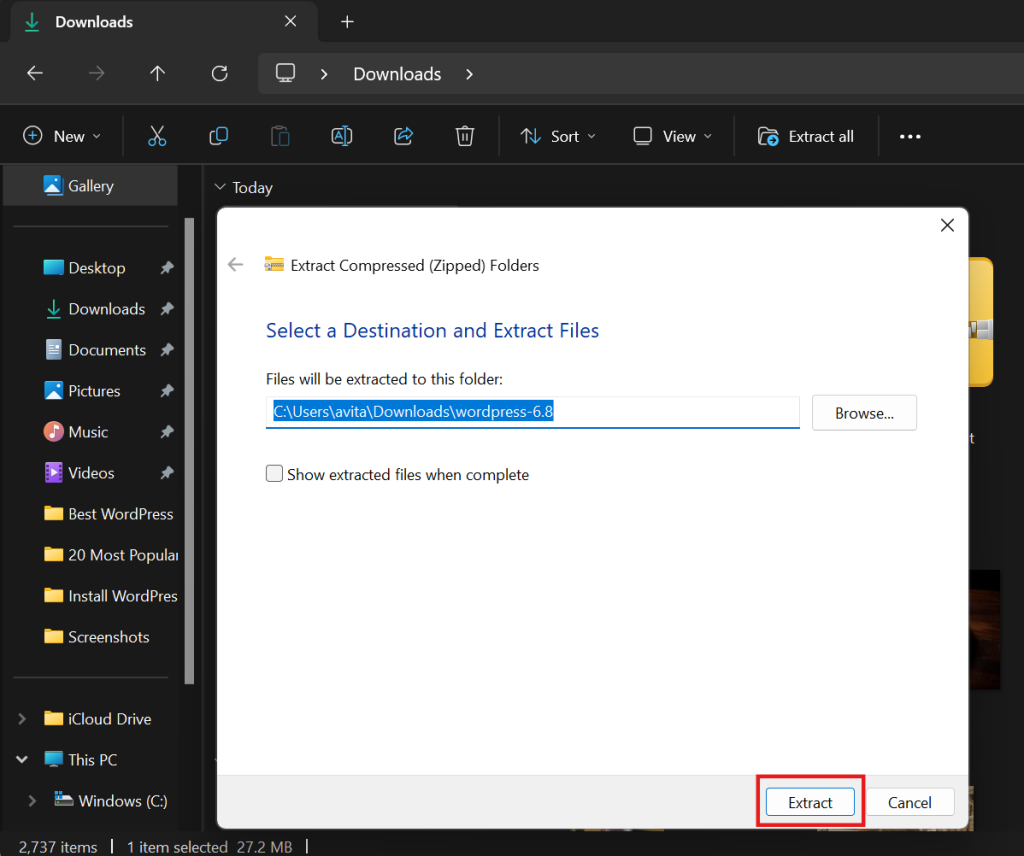
ダウンロードが完了したら、ダウンロードフォルダ内の.zipファイルを探します。
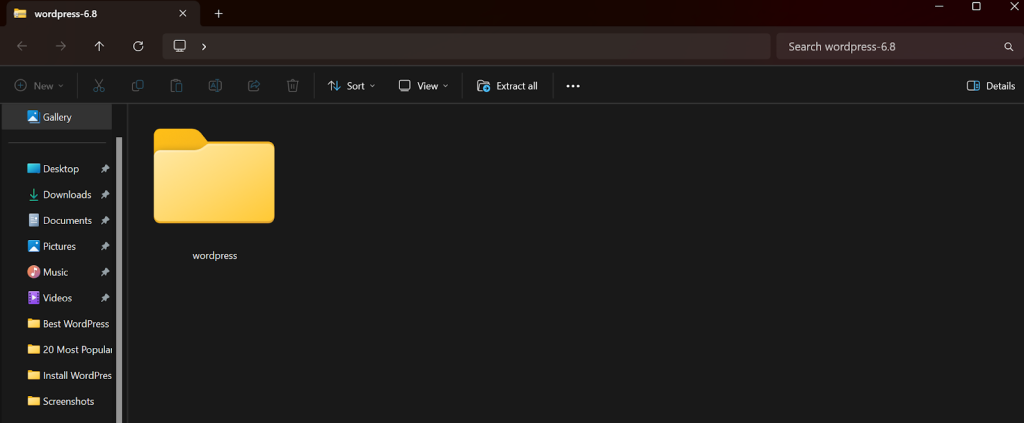
右クリックして「すべて展開」を選択するか、WinRARや7-Zipのようなサードパーティ製の展開ツールを使用する。
解凍後、wordpressというフォルダができる。
WordPressをXAMPPディレクトリに移動する
XAMPPのインストールディレクトリ(通常はC:∕xampp∕htdocs)に移動してください。
wordpressフォルダ全体をhtdocsにコピーする。
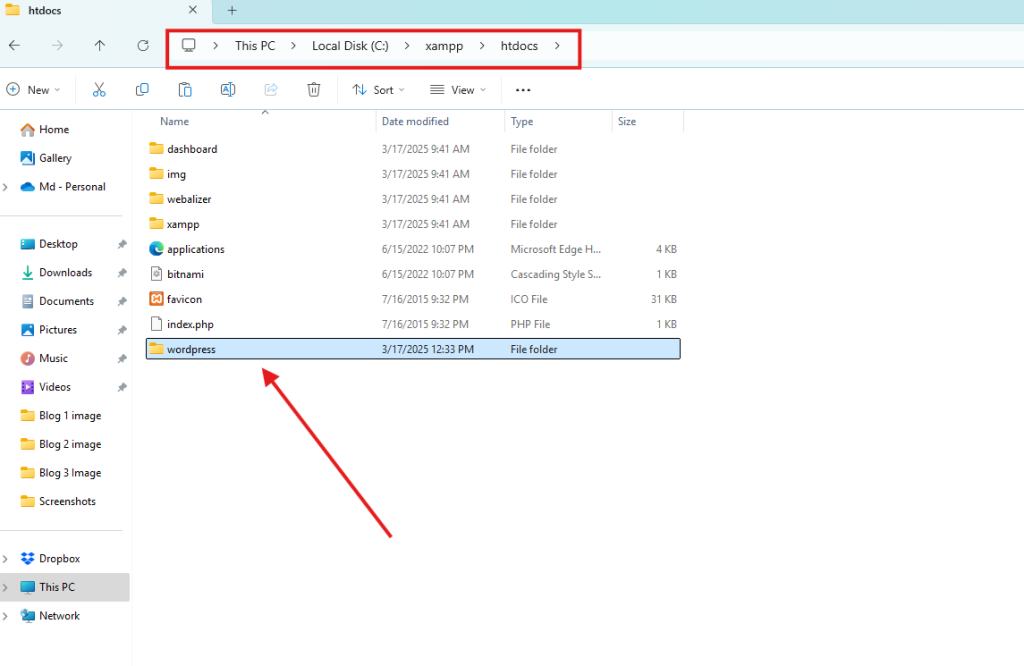
このフォルダの名前を変更した場合(例:mywebsite)、インストールURLに使用されるため、この名前を覚えておいてください。
ステップ5:ローカルホストにWordPressをインストールする
ワードプレスの設定ページにアクセスする
ブラウザを開き、アドレスバーに「http://localhost/wordpress」と入力する。
フォルダ名を変更した場合は、wordpressを新しい名前に置き換えてください。
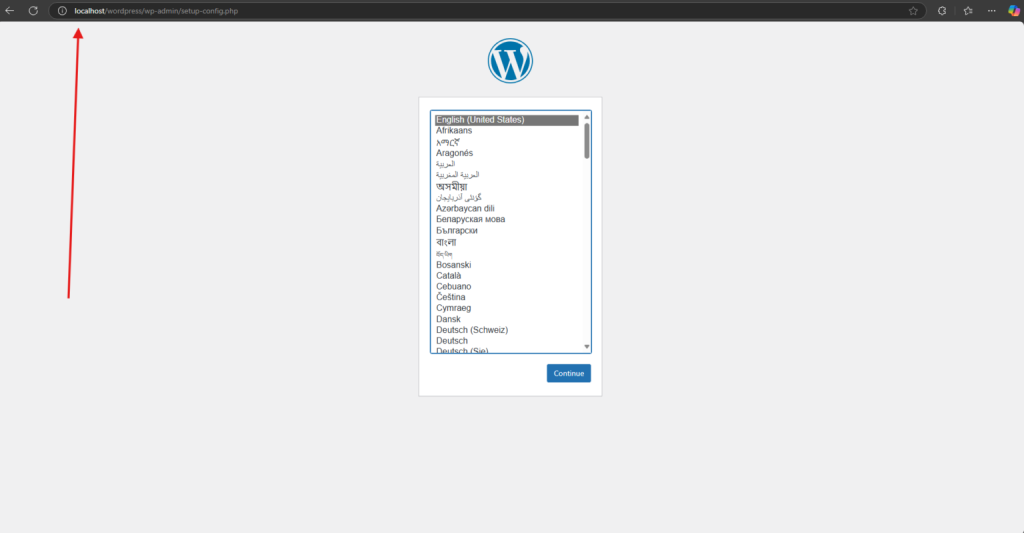
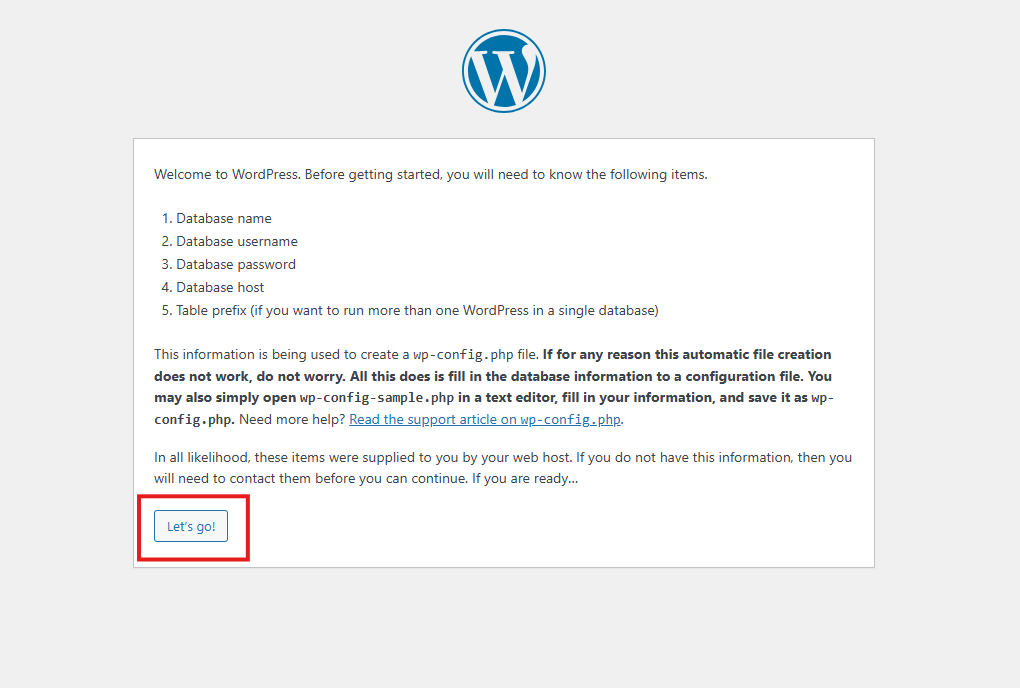
WordPressのインストールウィザードが表示されます。お好みの言語を選択し、"続ける "をクリックします。次の画面で、"Let's go!"ボタンをクリックして進みます。
データベース構成
以下の詳細を入力してください:
- データベース名:先ほど作成したデータベース名(例:wordpress_db)を入力します。
- ユーザー名:ルートを入力
- パスワード:このフィールドは空白にしておいてください(XAMPPはデフォルトでMySQLパスワードを使用しません)
- データベースホスト:ローカルホストのまま
- テーブル接頭辞:wp_のままにしておくか、同じデータベースに複数インストールする場合は変更してください。
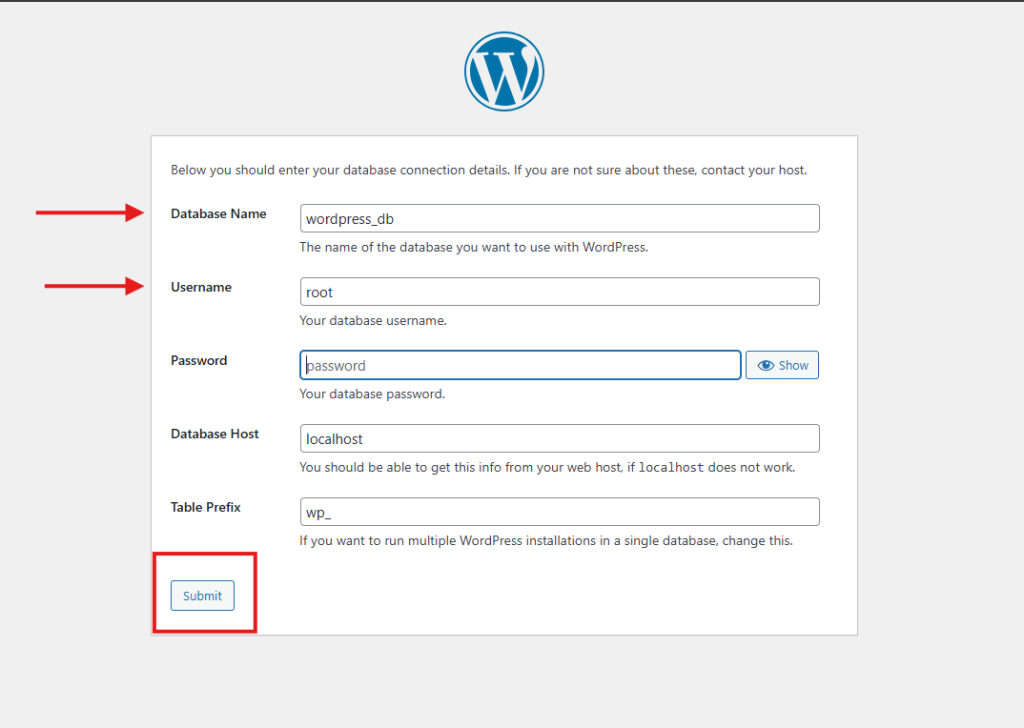
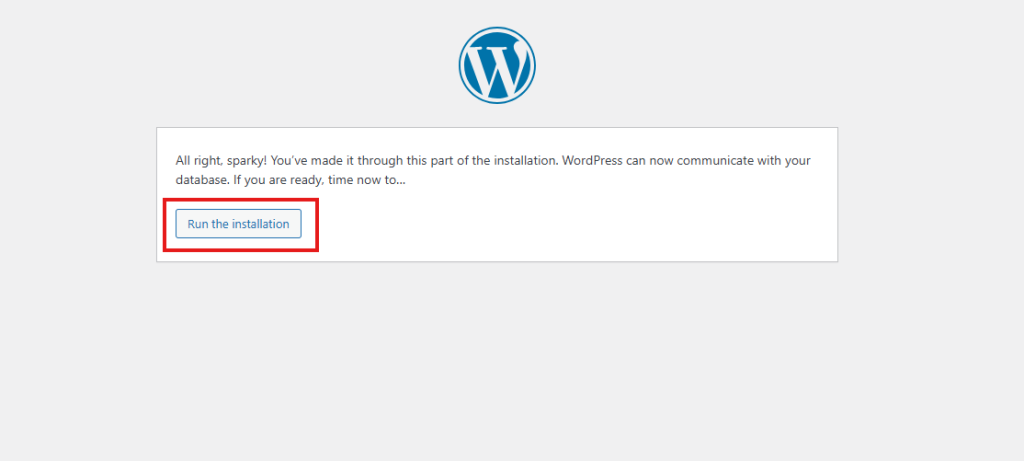
"Submit "をクリックします。問題がなければ、成功のメッセージが表示されます。
インストールの実行」をクリックして続行する。
サイト設定
あなたのウェブサイトに関する基本的な情報を入力してください:
- サイトタイトル:ローカルサイトの任意の名前を入力
- ユーザー名:これが管理者ログインになります
- パスワード:安全なパスワードを選択してください(ダッシュボードにログインする際に使用します)。
- 電子メール:Eメールアドレスを入力(ローカル・セットアップの場合はあまり重要ではありません)
- オプションで、検索エンジンがこのサイトをインデックスしないようにするボックスにチェックを入れる。
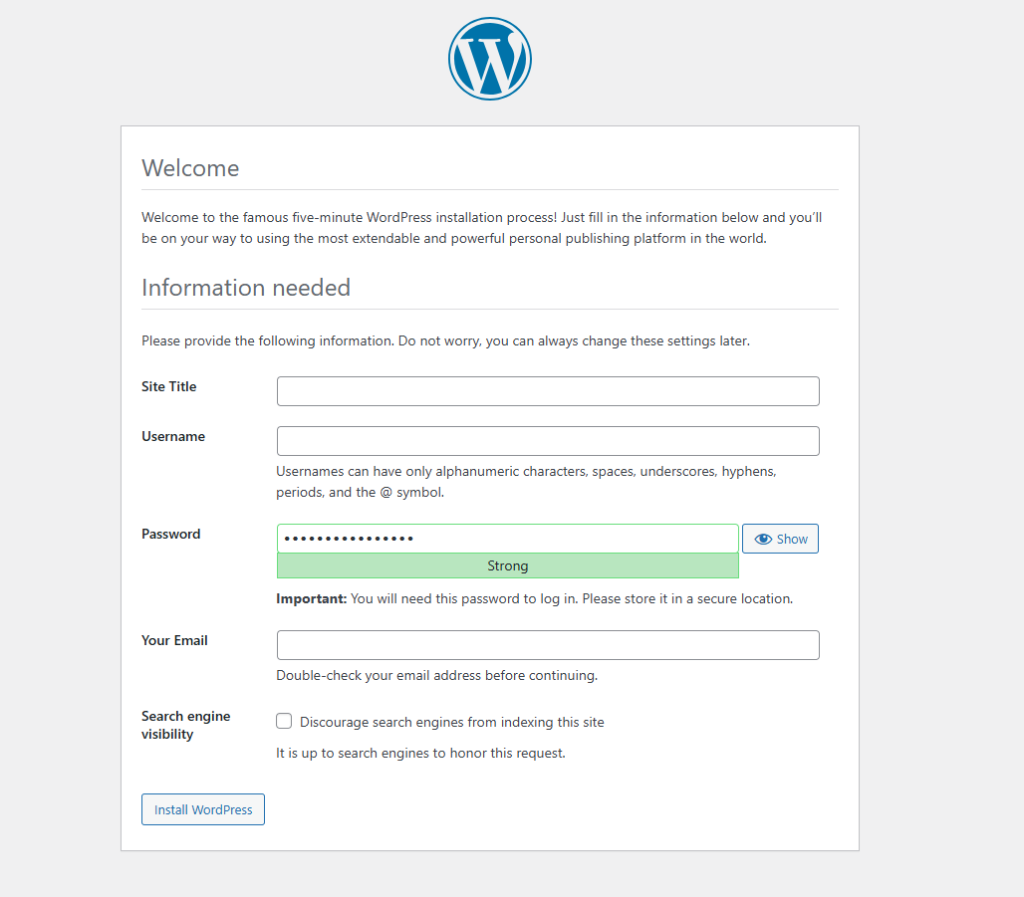
"WordPressをインストール "をクリックします。数秒後、インストールが完了します。成功を確認するメッセージが表示されます。
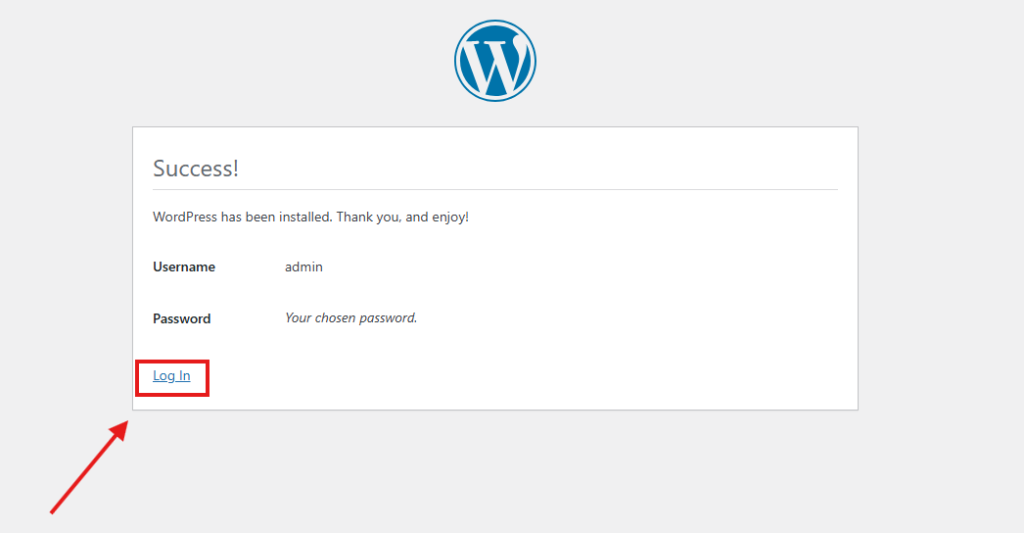
ステップ6:ログインしてローカルのWordPressサイトを見る
ログイン」ボタンをクリックし、先ほど設定した管理者ユーザー名とパスワードを入力します。
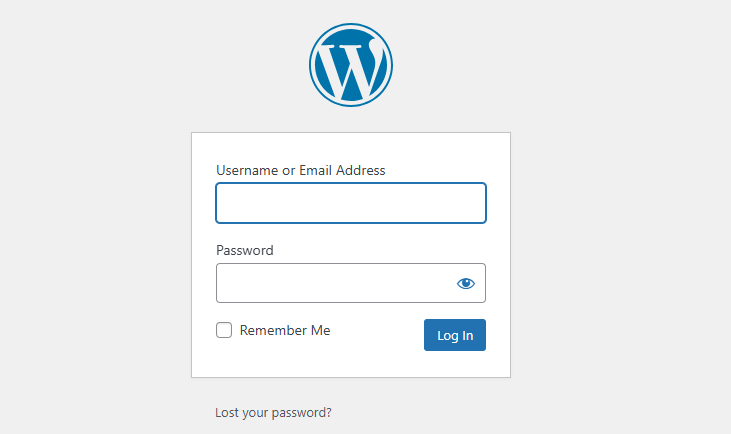
のWordPress管理ダッシュボードにリダイレクトされます。 http://localhost/wordpress/wp-admin
あなたのウェブサイトのフロントエンドを見るには、次のサイトにアクセスしてください。 http://localhost/wordpress.
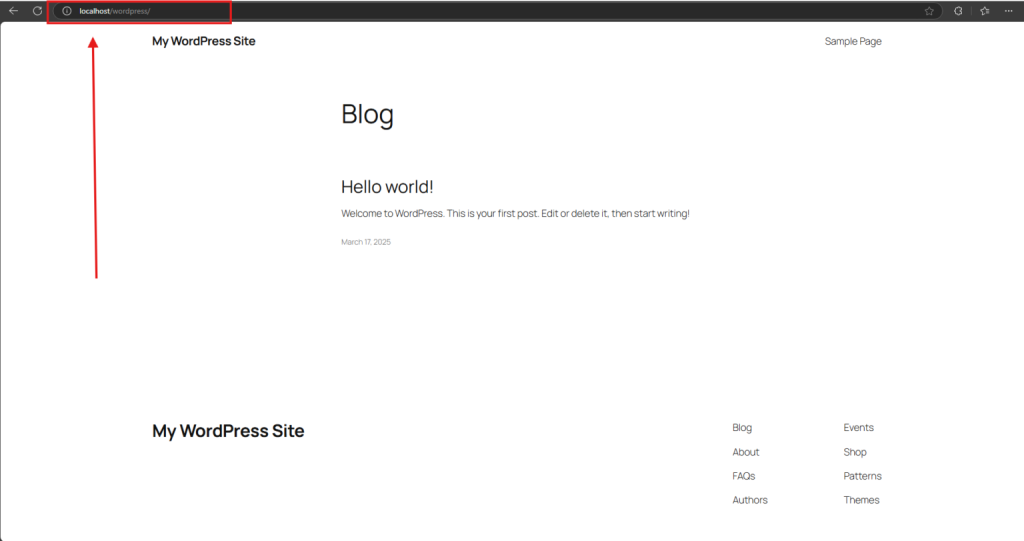
テーマやプラグインのインストール、カスタム機能の開発など、ローカルのWordPressサイトのカスタマイズを始めることができます。
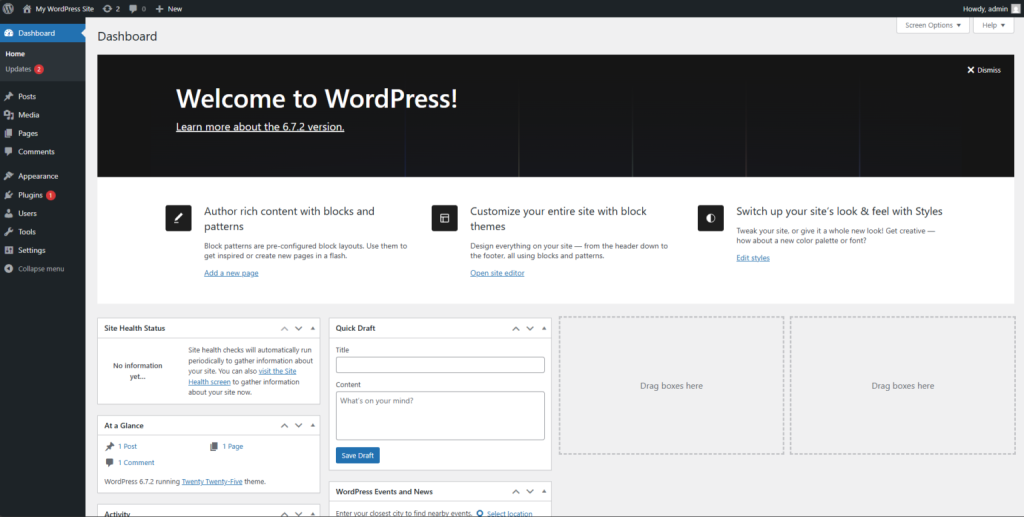
異なるツールを使ってローカルにWordPressをインストールする(比較)
XAMPPの方法について詳しく説明しましたが、他のツールもローカルWordPressインストールに異なるアプローチを提供しています。あなたのニーズに最適な選択肢を選ぶために、これらの選択肢を探ってみましょう。
XAMPPでWordPressをインストールする(Windows/Mac)
この方法についてはすでに上記で詳しく説明しました。XAMPPは最もコントロールしやすいですが、より手動での設定が必要です。WordPressセットアップの内部構造を理解したい方には最適です。
XAMPPの利点
- フリー&オープンソース
- クロスプラットフォームの互換性
- 高いカスタマイズ性
- サーバー管理の学習に最適
- XAMPPを使ってローカルホストにWordPressをインストールしたい方に最適です。
制限:
- より技術的なステップが必要
- WordPressの手動設定
- サイト管理用の組み込みツールがない
- 初心者のための学習曲線
XAMPPは、最大限の柔軟性をもってWordPressをローカルホストでセットアップしたい開発者に最も人気のある選択肢の1つです。
MAMP(Mac)でWordPressをインストールする
MAMPは、信頼性の高いローカルサーバー環境を求めるMacユーザーに合理的なエクスペリエンスを提供します。
MAMPでWordPressをインストールする手順:
- MAMPのダウンロードとインストール:
- からMAMPをダウンロードしてください。 公式サイト.
- Macにアプリケーションをインストールします。
- MAMPを起動し、サーバーを立ち上げる。
- データベースの作成:
- MAMPのウェルカムページにある「phpMyAdmin」ボタンをクリックして、phpMyAdminにアクセスします。
- WordPress用の新しいデータベースを作成する。
- ワードプレスの設定:
- WordPressをダウンロードし、解凍します。
- WordPressのファイルをMAMPのドキュメントルート(通常は/Applications/MAMP/htdocs/)に移動します。
- ブラウザでhttp://localhost:8888/your-folder-name。
- XAMPPのセクションで説明したように、WordPressのインストールウィザードに従ってください。
MAMPの利点
- ユーザーフレンドリーなインターフェース
- マックに最適化
- 信頼できるパフォーマンス
- シンプルなサーバー管理
- MacでWordPressのローカルホストをセットアップするのに最適なツール
制限:
- 無料版はプロ版より機能が少ない
- デフォルトのポート設定が異なる場合があります(80の代わりに8888)。
- XAMPPより柔軟性が低い
MAMPは、あまり専門的にならずにローカルのWordPressサイトを簡単に作成したいMacユーザーに最適です。
LocalWPでWordPressをインストールする(初心者に最適)
LocalWP(旧Local by Flywheel)は、シンプルさと自動化に重点を置き、ローカルWordPressインストールに最もユーザーフレンドリーなアプローチを提供します。
LocalWPでWordPressをインストールする手順:
- LocalWPのダウンロードとインストール:
- 申請書は以下からダウンロードできる。 LocalWPのウェブサイト.
- お使いのコンピュータにLocalWPをインストールしてください。
- アプリケーションを起動する。
- 新しいサイトを作成する:
- 新しいサイトを追加するには「+」ボタンをクリックします。
- サイト名を入力します。
- Preferred」(推奨)または「Custom」セットアップのいずれかを選択します。
- 環境設定(PHPのバージョン、ウェブサーバーなど)を選択します。
- 管理者のユーザー名、パスワード、電子メールを設定します。
- サイトを作成」をクリックする。
- サイトへのアクセス:
- 作成が完了したら、「View Site」をクリックしてWordPressのインストールを確認します。
- WordPressのダッシュボードにアクセスするには、"Admin "をクリックします。
LocalWPの利点:
- ワンクリックでWordPressをインストール
- 直感的なユーザーインターフェース
- サイト管理のための内蔵ツール
- 簡単なサイト共有と移行オプション
- カスタムドメインのサポート
- WordPressをローカルで動かす方法を学ぶ初心者に最適
制限:
- サーバー設定のコントロールが少ない
- より多くのシステムリソースを使用する可能性がある
- 一部の高度な機能にはプレミアムアドオンが必要
LocalWPは、技術的なサーバー設定に煩わされることなく、テーマやプラグインをテストするためにWordPressをローカルにインストールする最もシンプルな方法を求めている人に最適です。
ローカルWordPressサイト管理のヒント
ローカルでWordPressを稼動させたら、効率的な開発環境を維持するために以下のベストプラクティスを検討してください:
地元のプロジェクトを組織する
複数のプロジェクトのための論理的なフォルダ構造を作成します:
- 各サイトには、わかりやすいフォルダ名を使用してください。
- プロジェクトごとに文書を保管する。
- 開発版、ステージング版、本番版にサブディレクトリを使用することを検討してください。
- プロジェクトに顧客や目的別に明確なラベルを付ける。
WordPressをローカルにインストールし、より多くのサイトを作成すればするほど、適切な構成がますます重要になってくる。
定期的なバックアップの実施
ローカルサイトでもバックアップは必要だ:
- phpMyAdminを使用して定期的にデータベースをエクスポートします。
- サイトファイルのコピーを定期的に作成する。
- ローカルで動作するUpdraftPlusのようなWordPressバックアッププラグインを使用する。
- バックアップは、作業ファイルとは別の場所に保管してください。
- 一貫性を保つためにバックアッププロセスを文書化する。
ローカルのWordPressサイトをバックアップすることで、偶発的な損失から保護し、開発中の復元ポイントを提供します。
レスポンシブ・テスト
ローカルサイトがすべてのデバイスで動作することを確認してください:
- ブラウザの開発ツールを使って、さまざまな画面サイズをテストしてください。
- 可能な限り、実際のモバイルデバイスでテストすること。
- BrowserSyncのようなツールでローカルデバイスのテストを設定することを検討してください。
- 異なるブラウザでのパフォーマンスを検証する。
- 異なるネットワーク条件をシミュレートしたテスト。
WordPressのローカルホストからライブサーバーに移行する前に、レスポンシブテストは不可欠です。
バージョン管理を利用する
バージョン管理を導入し、サイトの変更を追跡する:
- WordPressプロジェクトにGitリポジトリを設定する。
- 機密情報用の.gitignoreファイルを作成する。
- 説明的なメッセージを添えて定期的に変更をコミットする。
- 異なる機能や実験にブランチを使用する。
- Gitベースのデプロイメントワークフローの使用を検討する。
バージョン管理は、ローカルのWordPressインストールで開発する際に、さらなる安全網を提供します。
生産環境に合わせる
ローカル環境を、最終的なライブサーバーと一致させるようにしてください:
- 同じPHPバージョンを使用してください。
- 同様のサーバー設定を行う。
- 同じバージョンのMySQL/MariaDBをインストールする。
- 同等のキャッシュメカニズムを設定する。
- ファイルのパーミッション構造を一致させる。
これにより、WordPressのローカルホストから本番環境に移行する際の驚きを最小限に抑えることができます。
WordPressのローカルインストールに関するFAQ
コーディングなしでWordPressをlocalhostにインストールできますか?
そう、LocalWPのようなツールは、数回クリックするだけでインストールプロセスを自動化するユーザーフレンドリーなインターフェイスを提供し、コーディングの知識は一切必要ない。
WordPressはローカルで無料で使えますか?
WordPressは、ほとんどのローカルサーバー環境(XAMPP、MAMP、LocalWP)と同様に、ローカルで使用するのは完全に無料である。
WordPressをローカルにインストールする最も簡単なツールは何ですか?
LocalWP(旧Local by Flywheel)は、ワンクリックのインストールとユーザーフレンドリーなインターフェイスで、WordPressのローカルホストをセットアップするための最も簡単なツールと広く考えられています。
ローカルのWordPressサイトをライブサーバーに移動するにはどうすればよいですか?
このプロセスでは、ローカルのデータベースをエクスポートし、ローカルのURLをライブドメインに置き換え、ホスティングサーバーにファイルをアップロードし、データベースをインポートし、設定ファイルを更新します。
ローカルにインストールしたWordPressサイトで作業するには、インターネット接続が必要ですか?
いいえ、一度ローカルのWordPressサイトをセットアップすれば、リポジトリから新しいテーマやプラグインをインストールするとき以外は、完全にオフラインで開発、テスト、修正することができます。
複数のWordPressサイトをローカルにインストールできますか?
LocalWPのようなツールを使えば、特に簡単に複数のインストールを管理することができます。
プラグインやテーマは、ローカルのWordPressインストールで動作しますか?
ほとんどのプラグインとテーマは、WordPressのオフラインインストールで完全に動作しますが、外部サービスを必要とする一部の機能は、ローカルで実行すると制限される場合があります。
最終的な感想ローカルでWordPressウェブサイトの構築を開始する
このガイドに記載されている手順に従い、ローカルのWordPressサイトを作成するのに必要な知識をすべて得ることができます。定期的にバックアップを取り、プロジェクトの成長に合わせてベストプラクティスに従うことを忘れないでください。
WordPressをローカルにインストールする方法を学ぶ旅は、WordPress開発スキルの重要なステップです。
ローカルのWordPress環境に慣れるにつれて、生産性を向上させるより高度なテクニックやワークフローを発見できるでしょう。
WordPressによるウェブサイト制作のワークフローをさらに強化したい方は、以下をご検討ください。 Element Pack - ウェブデザインのための包括的なツールキットで、ローカルの開発環境とシームレスに統合できます。
Element Packでは、プレミアムウィジェット、テンプレート、デザインエレメントにアクセスすることができ、ローカルでもライブサーバーでも、プロフェッショナルなWordPressサイトをより速く簡単に構築することができます。
WordPressをlocalhostにインストールする方法がわかったので、安全で管理された環境でWordPressサイトの構築、テスト、改良を始める準備ができました。
WordPressのローカルホストの設定は、あなたのウェブ開発プロジェクトの基礎となり、世界に共有する前に自信を持って魅力的なウェブサイトを作成することができます。

