
豊富なメニューオプションによる容易なナビゲーション
視覚的な商品選択が売上を加速させる
パーソナライズされたコンテンツがリアルタイムで適応
UXフローを改善するシームレススクロール
瞬時にコンテンツを複製し、時間を節約
パワフルなデザイン要素に素早くアクセス
既製のテンプレートがデザインをスピードアップ
柔軟なデータのための高度なカスタムフィールド
手間をかけずに簡単にサイトをクローン
あらゆるスクリーンに対応する、鮮明でスケーラブルなグラフィック
ツールをリブランドしてプロフェッショナルな外観に
正確なコンテンツの表示・非表示
滑らかな動きで奥行きを魅せる
明確なメモや注釈を簡単に追加
役立つヒントがユーザーとのインタラクションを向上
スタイリッシュなアニメーション
重要なセクションは常に見えるようにしておく
カスタム・コードの微調整によるフル・コントロール
ファイルを最適化してサイトのスピードを上げる
年中無休で対応いたします。喜んでお手伝いいたします。
BdThemesで各機能の詳細なガイドラインをご覧いただけます。
ワードプレス、ウェブデザイン、その他について新しいことを学び、情報を得る。
私の成長における重要なマイルストーンをいくつか紹介しよう:
ビデオで製品の使い方、WordPressのヒントとコツを学ぶ
プロモーションに参加することで、高額なコミッションを得ることができます。
Widget Idea Shareは、あなたが改善できる類似ウィジェットを見つける素晴らしい方法です。
確かに!私たちと連絡を取る必要がある場合は、お気軽にご連絡ください。
Sigma Forms を使って WordPress のフォームを数分で作成しましょう。.
ページ・ビルダー・プラグイン
One Accessibilityでウェブサイトを簡単にアクセシブルに
信頼と信用を高めるために、顧客の声を表示する。.
Zoloblocksは、Gutenbergベースの魅力的なウェブサイトを作成するのに役立ちます。.
Elementorスライダー時代の最も優れたスライダー
Elementorで唯一互換性のあるブログ用ウィジェット
ビジネス向け次世代型WordPress eコマースサイトの構築
Elementorで毎回違うエンジェルで写真を整理する
スピンホイールを使ってエンゲージメントを高め、売上を増加させましょう。.
WordPress用AI画像生成プラグイン ChatGPT
WooCommerce用の360°拡張現実を今すぐ入手しましょう!
好きなウェブデザインを2クリックでコピー&ペースト!
無制限のオプションを備えたelementorのための完全に機能するテーマ
スマート、クリーン、フレキシブルなGutenberg用ブロックテーマ
Dark Readerプラグインは、目に優しいウェブ閲覧を保証します。.
コンバージョンを高めるWooCommerceのワンページチェックアウト。
Find Nearby Stores Instantly with Sigma Store Locator
The Ultimate WordPress Media Library Organizer
 Japanese

豊富なメニューオプションによる容易なナビゲーション
視覚的な商品選択が売上を加速させる
パーソナライズされたコンテンツがリアルタイムで適応
UXフローを改善するシームレススクロール
瞬時にコンテンツを複製し、時間を節約
パワフルなデザイン要素に素早くアクセス
既製のテンプレートがデザインをスピードアップ
柔軟なデータのための高度なカスタムフィールド
手間をかけずに簡単にサイトをクローン
あらゆるスクリーンに対応する、鮮明でスケーラブルなグラフィック
ツールをリブランドしてプロフェッショナルな外観に
正確なコンテンツの表示・非表示
滑らかな動きで奥行きを魅せる
明確なメモや注釈を簡単に追加
役立つヒントがユーザーとのインタラクションを向上
スタイリッシュなアニメーション
重要なセクションは常に見えるようにしておく
カスタム・コードの微調整によるフル・コントロール
ファイルを最適化してサイトのスピードを上げる
年中無休で対応いたします。喜んでお手伝いいたします。
BdThemesで各機能の詳細なガイドラインをご覧いただけます。
ワードプレス、ウェブデザイン、その他について新しいことを学び、情報を得る。
私の成長における重要なマイルストーンをいくつか紹介しよう:
ビデオで製品の使い方、WordPressのヒントとコツを学ぶ
プロモーションに参加することで、高額なコミッションを得ることができます。
Widget Idea Shareは、あなたが改善できる類似ウィジェットを見つける素晴らしい方法です。
確かに!私たちと連絡を取る必要がある場合は、お気軽にご連絡ください。
Sigma Forms を使って WordPress のフォームを数分で作成しましょう。.
ページ・ビルダー・プラグイン
One Accessibilityでウェブサイトを簡単にアクセシブルに
信頼と信用を高めるために、顧客の声を表示する。.
Zoloblocksは、Gutenbergベースの魅力的なウェブサイトを作成するのに役立ちます。.
Elementorスライダー時代の最も優れたスライダー
Elementorで唯一互換性のあるブログ用ウィジェット
ビジネス向け次世代型WordPress eコマースサイトの構築
Elementorで毎回違うエンジェルで写真を整理する
スピンホイールを使ってエンゲージメントを高め、売上を増加させましょう。.
WordPress用AI画像生成プラグイン ChatGPT
WooCommerce用の360°拡張現実を今すぐ入手しましょう!
好きなウェブデザインを2クリックでコピー&ペースト!
無制限のオプションを備えたelementorのための完全に機能するテーマ
スマート、クリーン、フレキシブルなGutenberg用ブロックテーマ
Dark Readerプラグインは、目に優しいウェブ閲覧を保証します。.
コンバージョンを高めるWooCommerceのワンページチェックアウト。
Find Nearby Stores Instantly with Sigma Store Locator
The Ultimate WordPress Media Library Organizer
Japanese
平穏な朝、WordPressでエントリーを書いたり、ウェブ上で何か変更を加えようと思って起きたら、突然、まったく何も表示されなかったとしよう!真っ白な画面が表示されるだけで、エラーに関する情報は何も表示されません。あなたのウェブサイトに何が起こったのでしょうか?どうすれば解決できるでしょうか?この特別な現象は、WordPressのホワイト・スクリーン・オブ・デスとして知られています!
実際、データベースサーバーのエラーや間違ったwp-config.phpファイルの設定による別の一般的な問題に遭遇したときのように、修正するのは簡単です。それは、画面に「Error Establishing Database Connection」というメッセージが表示されるからです。近い将来、この問題を解決するための記事を書く予定です。しかし、この記事では、WordPressのホワイトスクリーンを修正する方法について説明します。さっそく始めましょう:
死の白い画面は、WordPressウェブサイトの開発者が直面する最も頻繁な問題の1つです。解決するのが最も難しいわけではないが、最も一般的である。難しいのは、真っ白なページのウェブサイトのために何が起こったのか、何の手がかりも得られないからです。その原因について説明しましょう。
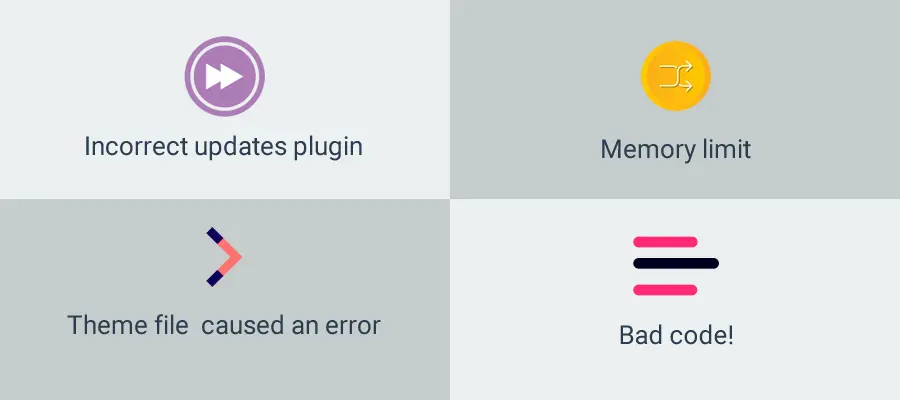
その背後には多くの理由があるかもしれません。しかし、ほとんどの場合、このエラーはWordPressサイト管理者による何らかの変更が原因です。最も一般的な原因としては、以下のようなものがあります:
これまで述べてきたように、他のエラーとは異なり、このエラーにはその原因が表示されません。そのため、原因となるような特定の変更を行った覚えがない限り、以下の手順で解決することをお勧めします。
次の手順に従ってください:
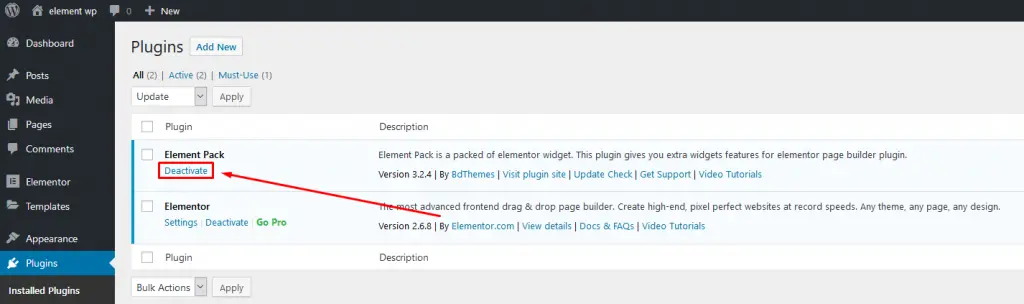
まず最初に、そのエラーがプラグインに起因するものかどうかを特定する必要があります。
原因を特定するには、すべてのプラグインを無効にすることをお勧めします。サイトが動いているのを確認したら、プラグインの不具合が原因です。それでは、プラグインを1つずつ有効にして、サイトが壊れるかどうかをチェックしてみよう。
プラグインを有効にして、メインサイトに行き、WordPressのホワイト・スクリーン・オブ・デスが表示されるかどうかを確認する。もし表示されたら、そのプラグインを削除するか、コードを修正して、エラーの原因を突き止めましょう。
コードベースのエラーについては、デバッグする必要があります。さて、ダッシュボードにアクセスできなくなったらどうしますか?それはWordPressのwp-adminで死の白い画面が表示されることを意味しますよね?それについてもお話ししましょう。お付き合いください。
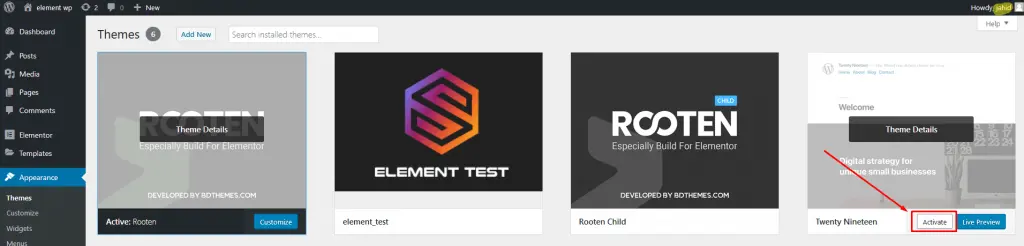
プラグインをチェックしてもサイトが生き返らない場合は、同じ手順でテーマをチェックしてください。
ダッシュボードに行き、Twenty Nineteenのようなデフォルトのテーマを有効にしてください。サイトが動作する場合は、テーマのコードに問題があります。テーマの互換性を確認するか、新しいテーマを購入してください。私たちの プレミアムWordPressテーマ BDテーマ.もし必要なら カスタムテーマ開発とカスタマイズサービスの友人に相談することができる。 テクノクルー.
テーマやプラグインをすべて使いこなしたのに、まだ問題が残っている。よし、次は汚い手を使う番だ。次のステップに進もう。ダッシュボードにログインできない場合は、次のステップに進んでください!
の中で wp-config.php ファイルに WP_DEBUG をtrueに設定する。こうすることで、エラーメッセージが有効になり、WordPressの死の白い画面の原因となっているエラーが画面に表示されるはずだ。その行に行き、それに従って修正すればいい。もしコーディングが大変だと感じたら、テクノクルーの友人に連絡してほしい!
上記のステップをすべて行ったにもかかわらず、プラグイン名やテーマ名を変更するためにwp-adminにログインできませんでした。どうすればよいでしょうか?
それでも無理なら、今度は仕事が少し難しくなる。行ってみよう、
エラーの原因がメモリ不足の場合は、wp-config.phpまたは.htaccessでメモリの上限を増やしてみましょう。
define ('WP_MEMORY_LIMIT', '64M');
.htaccessファイルから変更することもできます。このパスを選択した場合は、.htaccessファイルに以下のコードを追加してください:
php_value メモリリミット 64M
それでもこの問題が存在する場合は、より高いプランにホスティングを切り替える必要があります。ウェブホストに相談して問題を確認してください。サーバー管理者がいる場合は、彼らに調査を依頼することができます。
ファイルとフォルダのパーミッションが正しいことを確認してください。WordPressの経験則:
すべてのディレクトリのパーミッションを "755 "にする。
ファイルパーミッションは "644"。
エラーログを確認することもお勧めする。おそらく、どのファイルがエラーを引き起こしているのか、そしてその原因が見つかるだろう。
何も情報がないため、最初はこのエラーに怯えるかもしれない。しかし、おわかりのように、原理的には簡単に問題を発見し、解決することができます。この記事についてどう思われたか、下のコメント欄でお知らせください。それではまた次回、安全で安心な生活を!アディオス!
オフィシャルサイトにご登録いただいている皆様を対象に、プレゼント企画を実施いたします。 BDthemes.com
訪問 Element Pack または プライムスライダー あなたの感想をお聞かせください。ラッキーな当選者には、$100相当の生涯ライセンスを差し上げます。参加にかかる時間はわずか1分です。

最大のElementorテンプレートパックは、最もユーザーフレンドリーなUIと 300+ 便利なElementorウィジェット。ゼロからウェブサイトを構築 100% あっという間に完璧になる。
このウェブサイトは Element Pack Pro そして ルーテンのテーマ
Copyright © 2026 Bdテーマ. 無断複写・転載を禁じます。










