












2020年の印刷オプションは珍しく、日に日に減少傾向にある。しかし、実際には、多くの人々はまだサイト上で利用可能なコンテンツの印刷されたコピーを保持するのが大好きです。Elementorページビルダーで印刷オプションを追加するためにWordPressに感謝します。それでは、どのようにそれを動作させるかを見てみましょう。
なぜelementorページに印刷ボタンを追加する必要があるのでしょうか?
今日、地球上のほとんどのコンテンツがデジタル化されている。巨大なオフィスも、巨大な産業も、今やすべてタブやコンピューターを通じて業務を行っている。そのため、印刷された紙は日に日に減っている。しかし、塗装、木工、旋盤など、ハードコピーが必要な作業もある。作業現場は散らかるし、大切なデバイスを散らかった場所に持ち込むことはできない。
だから、elementorには、クリックして任意のウェブページを即座に印刷するオプションがあることは知っている。しかし、それがない場合はどうすればいいのでしょうか?そこで私たちがお手伝いします。全プロセスを把握するために、このブログを最後までお読みください。
人気ブログ
ElementorのIframeウィジェットの使い方 by Element Pack
elementorに印刷ボタンを追加する方法
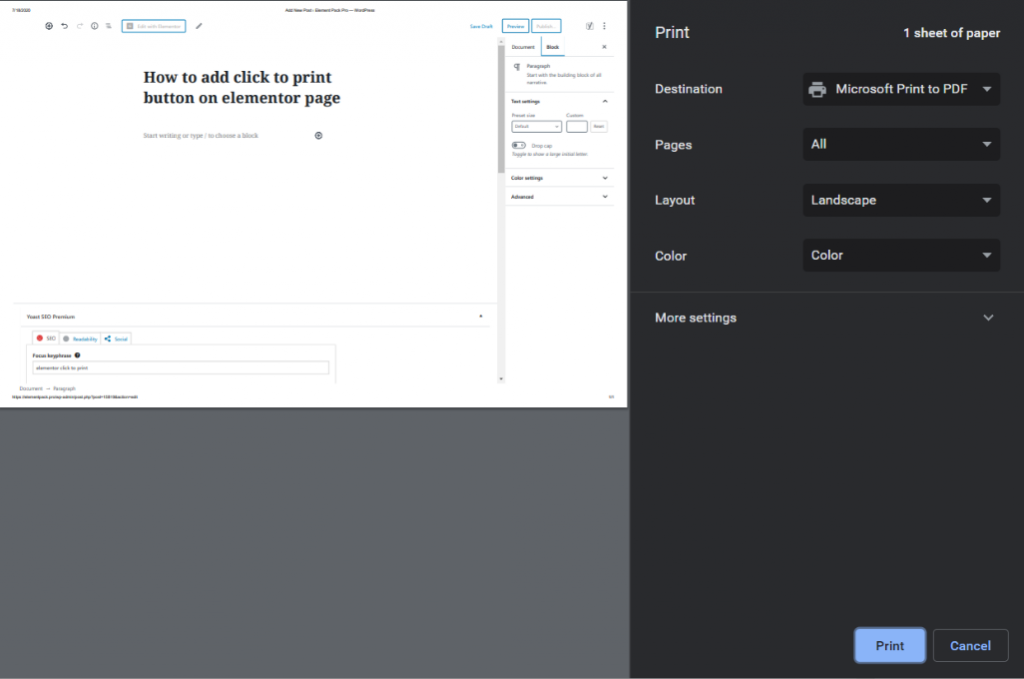
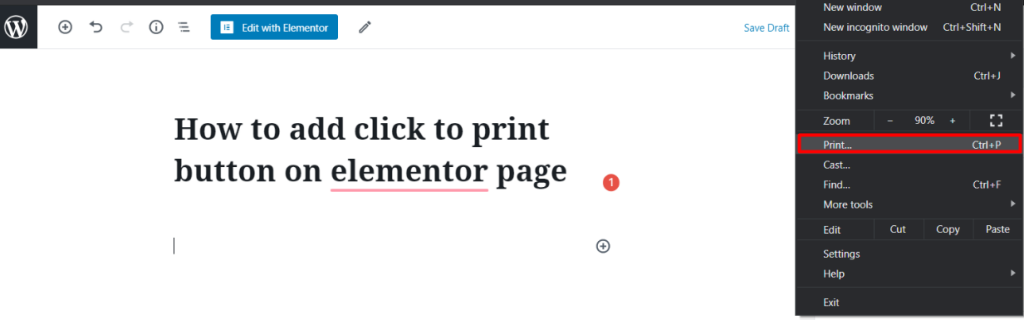
まず、あなたのページが印刷可能かどうかをチェックする必要があります。多くの場合、ウェブサイトのテーマやレイアウトには複雑な部分があり、印刷時にページが壊れてしまうことがあります。それをチェックするには、ブラウザの印刷オプションを使います。ブラウザの印刷ボタンをクリックしてください。
プレビュー・モードでページの正確なコピーが表示されたら、ページはすぐに印刷できると考えてください。
クリックで印刷」ボタンを ソーシャルメディア elementorのプラグイン。市場にはたくさんのプラグインがあります。もし持っているなら、それは素晴らしいことです。でも、もし持っていなかったら?
その場合は、サードパーティ製のプラグインをインストールする必要がある。単純に ダッシュボード> プラグイン> 新規追加.
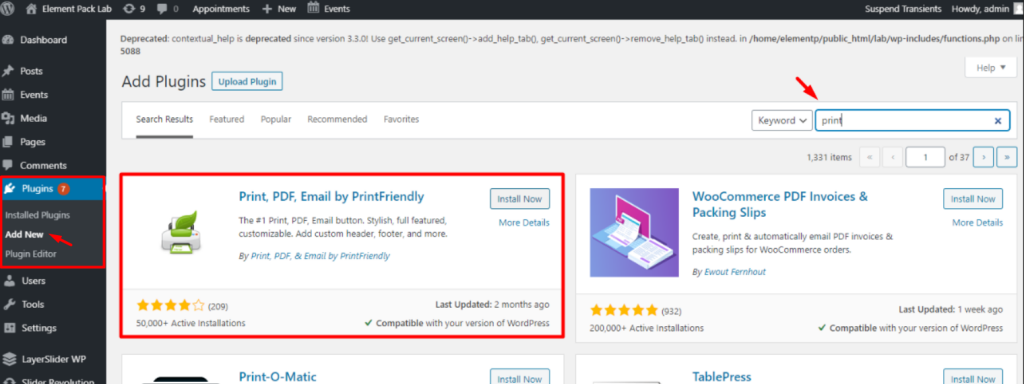
上の検索ボックスで検索し、インストールする 印刷、PDF、電子メール プラグインを使用します。elementorに印刷ボタンを追加するためのプラグインは100以上あるかもしれません。しかし、あなたが最も好むものを追加することができます。では、プラグインを動作させるための基本設定を見てみましょう。
印刷用プラグインの設定
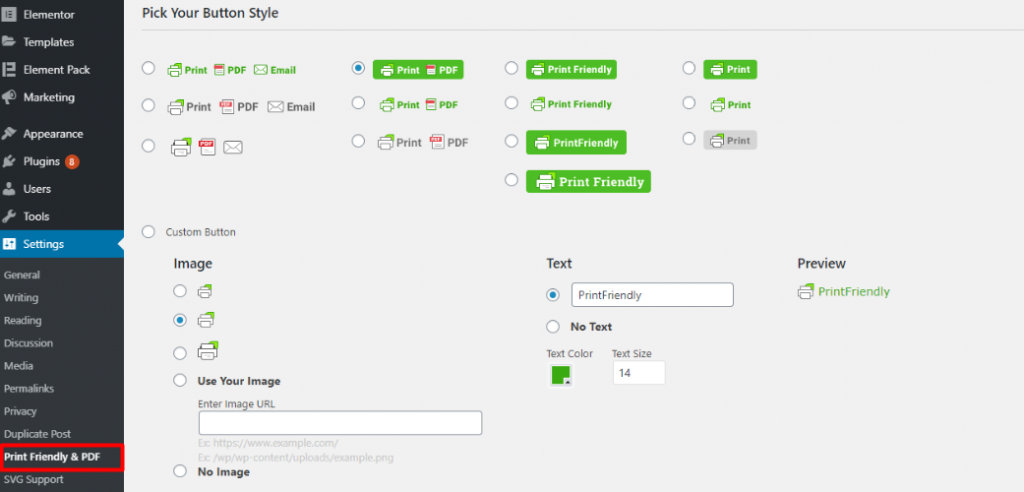
プラグインを有効化した後、ダッシュボード>設定から設定に行き、プラグイン名をクリックしてください。プラグインはとてもシンプルなレイアウトです。このプラグインはとてもシンプルなレイアウトになっています。設定が完了したら、elementorのクリックで印刷ボタンの準備は完了です。
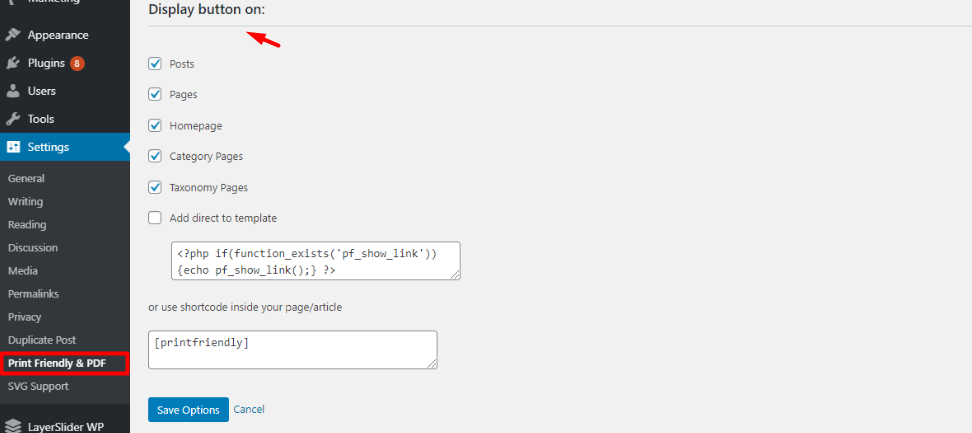
もうひとつ、このプラグインには印刷ボタンを表示するelementorページを選択するオプションがあります。もちろん、すべてのウェブページに印刷オプションが必要なわけではありません。ですから、正確に選択することができます。
印刷ボタンの動作をご覧ください!
よし!プラグインの準備ができました。では、ページを開いて(プラグインの設定から選択する必要があります)、印刷オプションを確認してください。
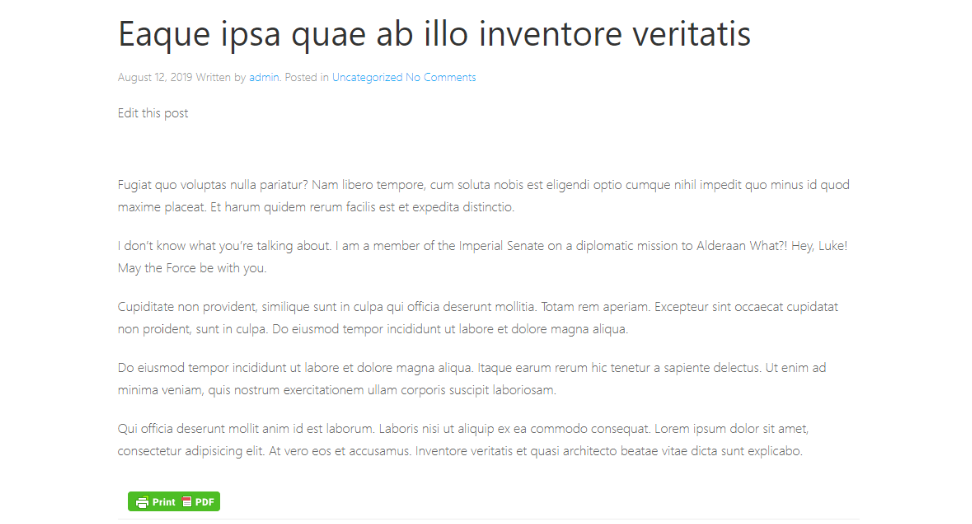
ページでは、一番下に印刷ボタンがあります。しかし、設定から上に移動させることができます。
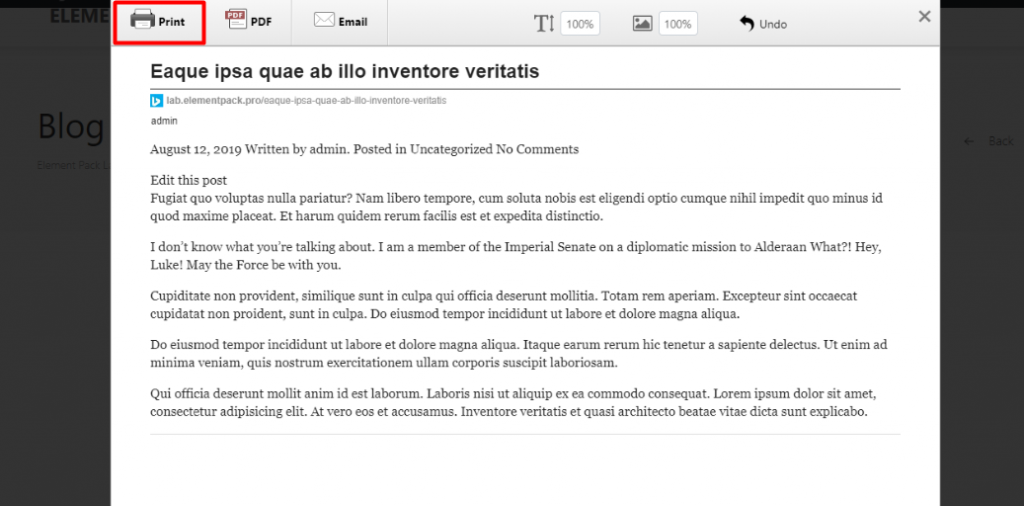
最後に印刷ボタンをクリックすると、ポップアップウィンドウに印刷の詳細が表示されます。ここで、印刷コピーを選択し、高さ/幅などを調整し、印刷ボタンをクリックします。 プリント.水のようにシンプルだ!
結論
このブログでは、WordPressを簡単に使うためのコツやヒントをお伝えします。皆様のお役に立てれば幸いです。何かご提案がありましたら、お気軽にお知らせください。下のコメントもお忘れなく。
繰り返しになるが、もしあなたがサイトを構築したいのであれば、何百ものサイトを手に入れることになる。 Elementorアドオン のためのオールインワンのウィジェットパックソリューションであるElement Packツールにあります。 Elementor.このブログを読んでくれてありがとう。
アディオス
EP&PSライセンス(生涯)を無料で取得
オフィシャルサイトにご登録いただいている皆様を対象に、プレゼント企画を実施いたします。 BDthemes.com
訪問 Element Pack または プライムスライダー あなたの感想をお聞かせください。ラッキーな当選者には、$100相当の生涯ライセンスを差し上げます。参加にかかる時間はわずか1分です。
このブログをシェアする
フェイスブック
ツイッター
ピンタレスト
WhatsApp
ブコンタクテ
テレグラム

