
Navigazione agevole grazie a menu ricchi di opzioni
Le scelte visive dei prodotti aumentano rapidamente le vendite
I contenuti personalizzati si adattano in tempo reale
Scorrimento senza soluzione di continuità per un flusso UX migliore
La duplicazione istantanea dei contenuti fa risparmiare tempo
Accesso rapido a potenti elementi di design
I modelli pronti per l'uso velocizzano la progettazione
Campi personalizzati avanzati per dati flessibili
Clonare siti in modo semplice e senza problemi
Grafica nitida e scalabile per tutti gli schermi
Rebranding degli strumenti per un look professionale
Mostrare o nascondere i contenuti con precisione
Profondità coinvolgente con movimenti fluidi
Aggiungere facilmente note e annotazioni chiare
I suggerimenti utili migliorano l'interazione con l'utente
Animate gli elementi con stile
Mantenere sempre visibili le sezioni importanti
Pieno controllo con modifiche personalizzate del codice
Ottimizzare i file per aumentare la velocità del sito
Modelli di pagina realizzati per aiutarvi a iniziare la vostra pagina di destinazione con un semplice design iniziale
Ready Blocks è dotato di una varietà di layout ed elementi di design, come intestazioni, piè di pagina, widget ecc.
Intestazioni pre-progettate con stili vantaggiosi, adatte a vari siti web di nicchia e ai gusti di design.
Un'utile raccolta di design di piè di pagina per aiutarvi a creare un piè di pagina immediatamente attraente sulla vostra pagina di destinazione.
Siamo a vostra disposizione 24 ore su 24, 7 giorni su 7. Siamo lieti di aiutarvi.
Linee guida dettagliate disponibili per ogni caratteristica su BdThemes
Imparate qualcosa di nuovo, rimanete informati su WordPress, Web Design e molto altro.
Ecco alcune delle tappe fondamentali del mio sviluppo:
Imparate l'uso dei prodotti, i suggerimenti e i trucchi di WordPress grazie ai nostri video.
Guadagnate ingenti commissioni unendovi a noi nella promozione
Widget Idea Share è un ottimo modo per trovare widget simili che si possono migliorare.
Certamente! Se avete bisogno di mettervi in contatto con noi, non esitate a contattarci.
Costruite qualsiasi modulo WordPress in pochi minuti con Sigma Forms.
Plugin Page Builder in modalità Coming Soon e Maintenance
Rendete facilmente accessibili i siti web con One Accessibility
Mostrate le testimonianze dei clienti per aumentare la fiducia e la credibilità.
Zoloblocks aiuta a creare siti web straordinari basati su Gutenberg.
Il cursore più avanzato nell'era del cursore Elementor
Gli unici widget di blogging compatibili in Elementor per qualsiasi blog
Costruite un sito eCommerce WordPress di ultima generazione per le imprese
Organizzate le vostre foto in un angelo diverso ogni volta con Elementor
Aumentate il coinvolgimento e le vendite con Spin Wheel.
Potente plugin generatore di immagini AI per WordPress di ChatGPT
Ottenete la realtà aumentata a 360° per WooCommerce oggi stesso!
Copiate e incollate qualsiasi design web che vi piace con soli 2 clic!
Un tema completamente funzionante per elementor con opzioni illimitate
Tema a blocchi intelligente, pulito e flessibile per Gutenberg
Il plugin Dark Reader garantisce una lettura del web rispettosa degli occhi.
WooCommerce one-page checkout per aumentare le conversioni.

Accesso a 100+ plugin premium per WordPress con aggiornamenti a vita e supporto dedicato.
 Italian

Navigazione agevole grazie a menu ricchi di opzioni
Le scelte visive dei prodotti aumentano rapidamente le vendite
I contenuti personalizzati si adattano in tempo reale
Scorrimento senza soluzione di continuità per un flusso UX migliore
La duplicazione istantanea dei contenuti fa risparmiare tempo
Accesso rapido a potenti elementi di design
I modelli pronti per l'uso velocizzano la progettazione
Campi personalizzati avanzati per dati flessibili
Clonare siti in modo semplice e senza problemi
Grafica nitida e scalabile per tutti gli schermi
Rebranding degli strumenti per un look professionale
Mostrare o nascondere i contenuti con precisione
Profondità coinvolgente con movimenti fluidi
Aggiungere facilmente note e annotazioni chiare
I suggerimenti utili migliorano l'interazione con l'utente
Animate gli elementi con stile
Mantenere sempre visibili le sezioni importanti
Pieno controllo con modifiche personalizzate del codice
Ottimizzare i file per aumentare la velocità del sito
Modelli di pagina realizzati per aiutarvi a iniziare la vostra pagina di destinazione con un semplice design iniziale
Ready Blocks è dotato di una varietà di layout ed elementi di design, come intestazioni, piè di pagina, widget ecc.
Intestazioni pre-progettate con stili vantaggiosi, adatte a vari siti web di nicchia e ai gusti di design.
Un'utile raccolta di design di piè di pagina per aiutarvi a creare un piè di pagina immediatamente attraente sulla vostra pagina di destinazione.
Siamo a vostra disposizione 24 ore su 24, 7 giorni su 7. Siamo lieti di aiutarvi.
Linee guida dettagliate disponibili per ogni caratteristica su BdThemes
Imparate qualcosa di nuovo, rimanete informati su WordPress, Web Design e molto altro.
Ecco alcune delle tappe fondamentali del mio sviluppo:
Imparate l'uso dei prodotti, i suggerimenti e i trucchi di WordPress grazie ai nostri video.
Guadagnate ingenti commissioni unendovi a noi nella promozione
Widget Idea Share è un ottimo modo per trovare widget simili che si possono migliorare.
Certamente! Se avete bisogno di mettervi in contatto con noi, non esitate a contattarci.
Costruite qualsiasi modulo WordPress in pochi minuti con Sigma Forms.
Plugin Page Builder in modalità Coming Soon e Maintenance
Rendete facilmente accessibili i siti web con One Accessibility
Mostrate le testimonianze dei clienti per aumentare la fiducia e la credibilità.
Zoloblocks aiuta a creare siti web straordinari basati su Gutenberg.
Il cursore più avanzato nell'era del cursore Elementor
Gli unici widget di blogging compatibili in Elementor per qualsiasi blog
Costruite un sito eCommerce WordPress di ultima generazione per le imprese
Organizzate le vostre foto in un angelo diverso ogni volta con Elementor
Aumentate il coinvolgimento e le vendite con Spin Wheel.
Potente plugin generatore di immagini AI per WordPress di ChatGPT
Ottenete la realtà aumentata a 360° per WooCommerce oggi stesso!
Copiate e incollate qualsiasi design web che vi piace con soli 2 clic!
Un tema completamente funzionante per elementor con opzioni illimitate
Tema a blocchi intelligente, pulito e flessibile per Gutenberg
Il plugin Dark Reader garantisce una lettura del web rispettosa degli occhi.
WooCommerce one-page checkout per aumentare le conversioni.
Accesso a 100+ plugin premium per WordPress con aggiornamenti a vita e supporto dedicato.
Italian
Immaginate una mattina tranquilla in cui vi alzate con il desiderio di scrivere un articolo su WordPress o di apportare modifiche sul web e, all'improvviso, non vedete assolutamente nulla! Solo una schermata completamente bianca che non offre alcuna informazione sull'errore che si sta verificando. Cosa è successo al vostro sito web? Come si può risolvere? Ebbene, questo particolare fenomeno è noto come WordPress White Screen of Death!
In realtà, è più facile da risolvere come quando si incontra un altro problema comune dovuto a un errore del server del database o a impostazioni errate del file wp-config.php. Questo perché nella schermata appare un messaggio del tipo "Error Establishing Database Connection". Scriveremo un articolo per risolvere questo problema nel prossimo futuro. Ma ora, in questo articolo, discuteremo tutti i modi possibili per risolvere la schermata bianca di WordPress. Iniziamo:
La schermata bianca della morte è uno dei problemi più frequenti affrontati dagli sviluppatori di siti web WordPress. È il più comune, anche se non è il più difficile da risolvere. È difficile perché non si ha alcuna idea di cosa sia successo a causa della pagina bianca del sito. Parliamo del motivo che sta alla base di questo problema.
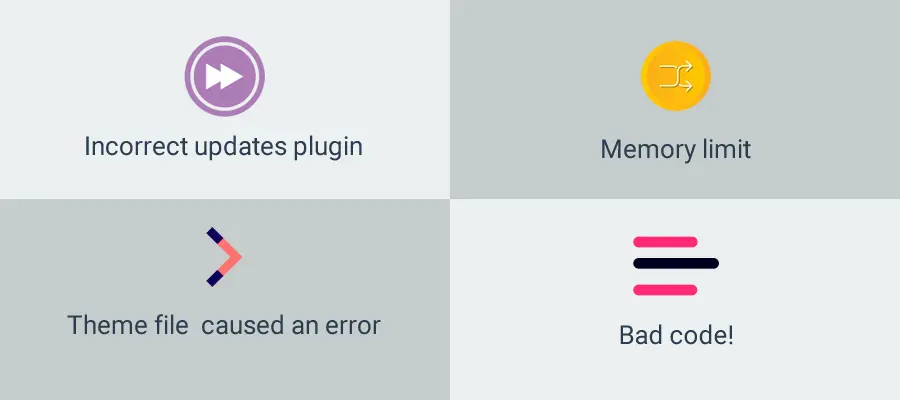
Le ragioni possono essere molteplici. Ma nella maggior parte dei casi, l'errore è causato da qualche modifica apportata dall'amministratore del sito WordPress. Alcuni dei motivi più comuni sono:
Come abbiamo detto, a differenza di altri errori, questo non mostra la causa che lo sta provocando. Pertanto, a meno che non si ricordi di aver apportato una modifica specifica che potrebbe aver causato questo errore, si consiglia di seguire i seguenti passaggi per risolverlo.
Seguire i passi successivi:
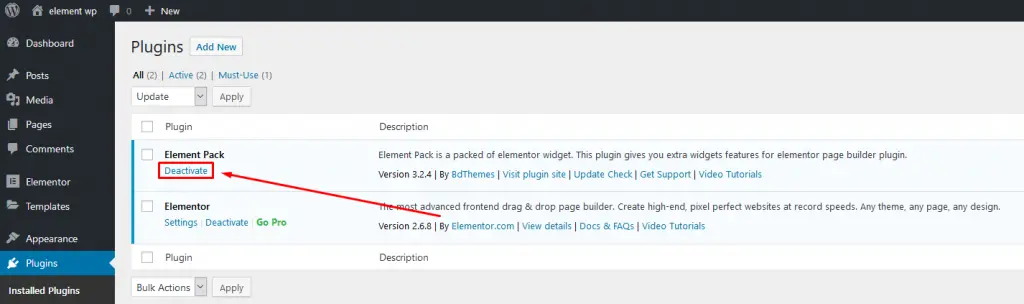
La prima cosa da fare è identificare se l'errore è causato da uno dei nostri plugin o meno.
Per identificare la causa, è consigliabile disattivare tutti i plugin. Se vedete che il sito funziona ora, allora il motivo è il malfunzionamento di un plugin. Quindi ora attiviamo un plugin alla volta e verifichiamo se il sito si rompe o meno.
Attivate un plugin e andate sul sito principale per vedere se appare la schermata bianca della morte di WordPress. Se compare, allora voilà, rimuovete il plugin o modificate il codice di conseguenza per capire l'errore.
Per gli errori basati sul codice, è necessario eseguire il debug, che verrà spiegato tra poco. Ora, cosa succede se non si riesce a visitare la dashboard? Questo significa che la schermata bianca della morte di WordPress in wp-admin, giusto? Bene, parlerò anche di questo. Abbiate pazienza.
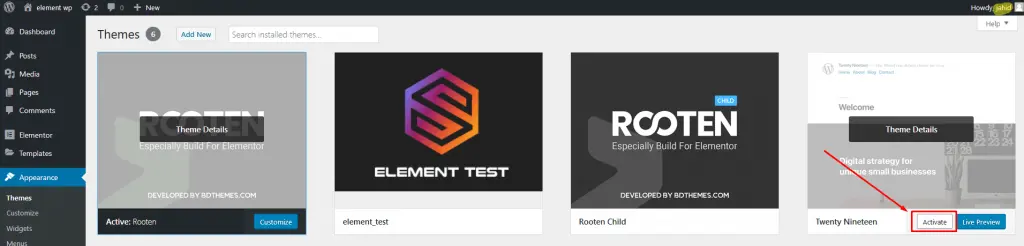
Se il controllo dei plug-in non ha reso vivo il sito, verificare gli stessi passaggi per il tema.
Accedere alla dashboard e attivare un tema predefinito come Twenty Nineteen. Se il sito funziona, il problema è nel codice del tema. Verificate la compatibilità del tema o acquistatene uno nuovo. Consigliamo vivamente di utilizzare il nostro tema WordPress premium di Temi BD. Se avete bisogno di servizio di sviluppo e personalizzazione di temi personalizzati, potete consultare il nostro amico all'indirizzo TechnoCrews.
Avete fatto tutto il possibile con il tema e il plugin, ma il problema è ancora presente. Ok, ora è il momento di giocare sporco. Passate alla fase successiva. Se non riuscite nemmeno ad accedere alla dashboard (ad esempio Your-domain/wp-admin), aspettate il passo successivo!
Nel wp-config.php si imposterà il valore di WP_DEBUG a true. In questo modo, si attiveranno i messaggi di errore e dovrebbe essere mostrato sullo schermo quale errore sta causando la schermata bianca della morte di WordPress. Ora possiamo andare su quella riga e correggerla di conseguenza. Anche in questo caso, se la codifica è un lavoro difficile, chiedete al nostro amico di TechnoCrews!
Quindi, avete fatto tutti i passaggi precedenti ma non siete riusciti ad accedere al wp-admin per cambiare il nome del plugin o del tema. Come fare?
Se ancora non ci riuscite, ora il lavoro diventa un po' più difficile. Vai a,
Se l'errore è causato da una memoria insufficiente, possiamo provare ad aumentare il limite di memoria, tramite wp-config.php o .htaccess.
definire ('WP_MEMORY_LIMIT', '64M');
Se preferite effettuare la modifica attraverso il file .htaccess, potete anche farlo. Se si sceglie questo percorso, è necessario modificare il file aggiungendo:
php_value limite_di_memoria 64M
Se il problema persiste, è necessario passare a un piano di hosting superiore. Consultate il vostro host web per verificare il problema. Se avete degli amministratori di server, potete chiedere loro di indagare.
Verificare che i file e le cartelle abbiano i permessi corretti. Regole empiriche per WordPress:
Impostare tutti i permessi delle directory come "755".
E l'autorizzazione del file è "644".
Si consiglia inoltre di verificare i registri degli errori. Lì probabilmente si troverà il file che causa l'errore e il motivo.
Questo errore può spaventare all'inizio perché non si hanno informazioni. Ma come avete visto, in linea di massima è facile individuare e risolvere il problema. Fateci sapere se avete pensato a questo articolo nei commenti qui sotto. Alla prossima volta, rimanete al sicuro! Adios!
Stiamo organizzando un programma di omaggi per i nostri amati consumatori e abbonati che sono collegati al nostro sito ufficiale. BDthemes.com
Visita Element Pack o Cursore Prime e condividete con noi i vostri pensieri. I fortunati vincitori riceveranno una licenza a vita del valore di $100. Per partecipare basta un minuto.


Il più grande pacchetto di modelli Elementor con l'interfaccia utente più facile da utilizzare e 300+ utili widget Elementor. Costruire siti web da zero a 100% perfezione in pochissimo tempo.
Questo sito web è alimentato da Element Pack Pro e Tema di Rooten.
Copyright © 2025 BdThemes. Tutti i diritti riservati.









