












Sebbene la maggior parte degli utenti di WordPress lavori con i propri siti su server live, esiste una potente alternativa che molti trascurano: l'installazione di WordPress in locale sul proprio computer.
Un'installazione locale di WordPress fornisce un ambiente privato e privo di rischi dove è possibile costruiretestate e sperimentate senza i vincoli di un sito web in carne e ossa.
Questo approccio è particolarmente utile per chi è alle prime armi con Sviluppo di WordPress o chiunque voglia testare le modifiche prima di implementarle in un sito di produzione.
In questa guida completa, vi illustreremo tutto quello che c'è da sapere sulla configurazione di WordPress su localhost.
Questo articolo copre tutti gli aspetti dell'esecuzione di WordPress in locale sul vostro computer, spiegando che cos'è un'installazione locale di WordPress e fornendo istruzioni dettagliate passo-passo per i diversi metodi.
Cosa significa installare WordPress in locale?
Quando installate WordPress su un server locale, state essenzialmente creando una versione privata del sito web che viene eseguita interamente sul vostro computer invece che su un server web remoto.
Questa configurazione di WordPress localhost funziona come un normale Sito WordPress ma non richiede una connessione a Internet e non è accessibile a nessuno tranne che a voi.
Per renderlo possibile, il computer funge sia da server che da client. Ciò richiede un software specifico che imita l'ambiente di un server di web hosting, completo dei componenti necessari:
- Un server web (tipicamente Apache)
- Un sistema di database (di solito MySQL o MariaDB)
- PHP (il linguaggio di programmazione con cui è costruito WordPress)
Questi componenti, spesso riuniti in pacchetti come XAMPP, MAMP, o LocalWPIl programma trasforma il vostro computer in un server web funzionale in grado di supportare un'installazione offline di WordPress per scopi di sviluppo, test o apprendimento.
L'ambiente WordPress locale crea una sandbox in cui è possibile sperimentare in sicurezza diversi aspetti di WordPress senza preoccuparsi di rompere un sito live o di incorrere in costi di hosting.
Questo lo rende una soluzione ideale per i principianti, gli sviluppatori e i proprietari di aziende che vogliono imparare e testare prima di andare in onda.
Perché installare WordPress in locale? (Vantaggi)
Ecco perché è meglio installare WordPress in locale!
Ambiente di sviluppo a costo zero

La configurazione di WordPress su localhost elimina la necessità di un hosting a pagamento durante la fase di sviluppo.
Questo è particolarmente vantaggioso per:
- Principianti che imparano i fondamenti di WordPress
- Studenti che praticano le tecniche di sviluppo web
- Professionisti che costruiscono i siti dei clienti prima della migrazione
- Hobbisti che vogliono sperimentare con WordPress
Utilizzando un'installazione locale di WordPress, è possibile creare siti web completi senza costi continui fino a quando non si è pronti a pubblicarli online.
Questo rende il processo di apprendimento più accessibile e rimuove le barriere finanziarie all'ingresso.
Ambiente di test sicuro
Un localhost di WordPress fornisce una sandbox sicura per i test:
- Provate nuovi temi senza influenzare l'aspetto del vostro sito dal vivo
- Installare e testare i plugin senza mettere a rischio la funzionalità del sito
- Esercitarsi nelle personalizzazioni e nella codifica di WordPress senza conseguenze
- Testate gli aggiornamenti di WordPress prima di applicarli ai siti di produzione
- Sperimentare nuove funzionalità in un ambiente privo di conseguenze
Quando installate WordPress in locale per testare temi e plugin, eliminate il rischio di rompere il vostro sito web live durante la sperimentazione.
Velocità di sviluppo migliorata

Lavorare con un'installazione locale di WordPress offre molti vantaggi in termini di prestazioni:
- Tempi di caricamento più rapidi senza dipendere dalla connessione a Internet
- Risposta immediata alle modifiche senza attendere il caricamento sul server
- Non è necessario trasferire i file tra i server locali e remoti.
- Flusso di lavoro più efficiente per le attività di sviluppo
- Cicli di iterazione più rapidi per le modifiche al design e alla funzionalità
I miglioramenti in termini di velocità quando si esegue WordPress in locale possono aumentare notevolmente la produttività, soprattutto quando si apportano modifiche frequenti durante lo sviluppo o i test.
Privacy durante lo sviluppo
L'installazione offline di WordPress garantisce che il vostro lavoro rimanga privato fino a quando non sarete pronti a condividerlo. Questo è particolarmente utile quando:
- Creazione di siti web dei clienti che non dovrebbero essere visibili al pubblico durante lo sviluppo.
- Creare un nuovo sito web aziendale prima del lancio ufficiale
- Lavorare alla riprogettazione di siti esistenti
- Sviluppo di funzionalità personalizzate per un sito WordPress esistente
- Creazione di contenuti che non sono pronti per il consumo pubblico
Questa privacy consente una maggiore libertà creativa e impedisce che un lavoro incompiuto venga scoperto prematuramente.
Ambiente di apprendimento
Quando si installa WordPress su localhost, si crea un ambiente ideale per l'apprendimento:
- Sperimentate diverse impostazioni di WordPress senza conseguenze
- Provate personalizzazioni avanzate che sarebbero rischiose su un sito in carne e ossa.
- Imparate lo sviluppo di WordPress al vostro ritmo
- Esercitare le attività di manutenzione ordinaria in un ambiente sicuro
- Capire come funziona WordPress dietro le quinte
Per chi è alle prime armi con WordPress, un ambiente WordPress locale rappresenta il terreno di gioco perfetto per acquisire esperienza e sicurezza prima di lavorare con siti web reali.
Strumenti necessari per installare WordPress in locale
Per configurare WordPress su localhost sono disponibili diversi strumenti eccellenti. Ognuno ha i suoi vantaggi, a seconda delle vostre esigenze e della vostra esperienza tecnica.
XAMPP

XAMPP è una soluzione multipiattaforma gratuita e open-source che integra Apache, MySQL, PHP e Perl. È ampiamente utilizzato per l'installazione locale di WordPress e funziona su Windows, macOS e Linux. XAMPP è popolare per la sua flessibilità, ma richiede l'installazione manuale di WordPress.
Caratteristiche principali:
- Pacchetto server completo con tutti i componenti necessari
- Disponibile per più sistemi operativi
- Aggiornamenti regolari e buon supporto della comunità
- Configurazioni server personalizzabili
- Pannello di controllo dettagliato per la gestione dei servizi
Molti sviluppatori scelgono di installare WordPress su localhost con XAMPP per la sua affidabilità e il controllo che offre sull'ambiente del server.
MAMP

MAMP (Mac, Apache, MySQL e PHP) è stato progettato specificamente per gli utenti di macOS, sebbene sia disponibile anche una versione per Windows (MAMP). È noto per la sua interfaccia user-friendly e la sua affidabilità, che lo rendono popolare tra gli utenti Mac per lo sviluppo locale di WordPress.
Caratteristiche principali:
- Interfaccia facile da usare con una configurazione minima
- Preconfigurato per prestazioni ottimali
- Facile passaggio tra le versioni di PHP
- Strumenti integrati per la gestione del database
- Prestazioni affidabili sui sistemi Mac
MAMP semplifica il processo di configurazione di WordPress su localhost per gli utenti Mac che desiderano un'esperienza senza problemi.
LocalWP (Locale da Flywheel)

LocalWP, precedentemente noto come Local by Flywheel, è stato progettato specificamente per lo sviluppo di WordPress. Offre l'installazione di WordPress con un solo clic e un'interfaccia intuitiva che semplifica l'intero processo di configurazione di WordPress localhost. È ideale per i principianti o per chi preferisce un flusso di lavoro semplificato.
Caratteristiche principali:
- Installazione di WordPress con un solo clic
- Strumenti di sviluppo integrati
- Funzionalità di condivisione dei link in tempo reale
- Creazione di blueprint del sito per una rapida implementazione
- Semplice interfaccia di gestione del sito
- Facili opzioni di implementazione da locale a reale
LocalWP rende incredibilmente semplice la creazione di un sito WordPress locale senza dover affrontare complesse configurazioni del server.
DevKinsta

DevKinsta è un'opzione più recente per l'installazione locale di WordPress sviluppata da Kinsta, una società di hosting WordPress di alto livello. È progettato per replicare l'ambiente di hosting di Kinsta a livello locale.
Caratteristiche principali:
- Semplice processo di creazione del sito
- Test e-mail integrati
- Strumenti di gestione del database
- Architettura basata su container
- Integrazione con l'hosting Kinsta
DevKinsta è particolarmente utile se si intende ospitare il proprio sito presso Kinsta, in quanto rispecchia il loro ambiente di produzione.
Come installare WordPress in locale (esercitazione passo-passo)
In questa sezione, illustreremo il processo completo di configurazione di WordPress su localhost.
Sebbene esistano diversi approcci, inizieremo con una guida dettagliata all'uso di XAMPP, che è l'opzione più versatile e diffusa per un'installazione locale di WordPress.
Come installare WordPress su localhost usando XAMPP (tutorial completo)
L'installazione di WordPress sul proprio computer locale consente di creare, testare o sviluppare siti web senza una connessione a Internet. È l'ideale per sviluppatori, studenti o chiunque voglia esplorare WordPress in modo sicuro.
Passo 1: Scaricare e installare XAMPP
Visitate il sito web ufficiale di XAMPP
Aprite il vostro browser e andate su https://www.apachefriends.org. A questo punto, scegliere la versione di XAMPP compatibile con il proprio sistema operativo: Windows, macOS o Linux.
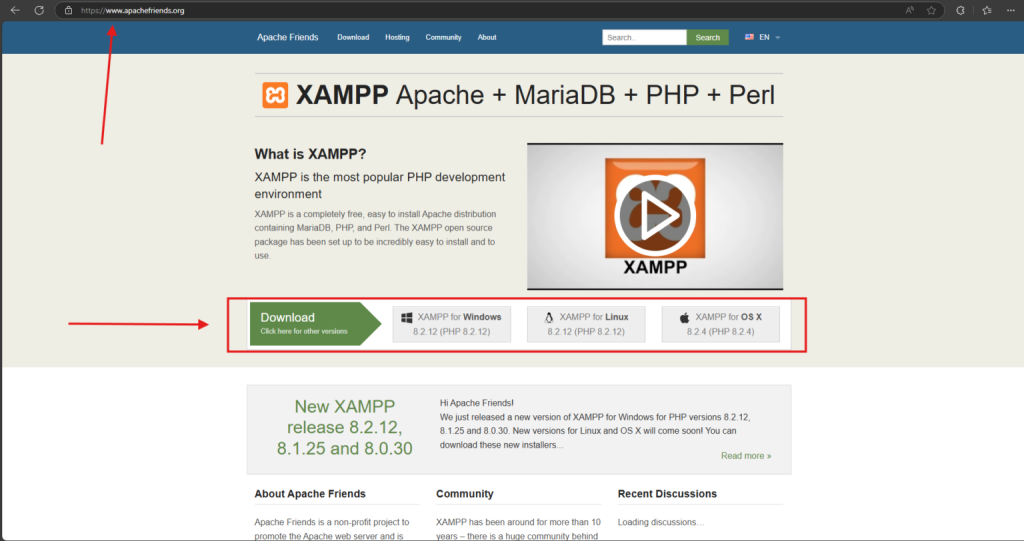
Scegliete la versione in base alle vostre esigenze di compatibilità con PHP, anche se l'ultima versione stabile è di solito la scelta migliore.
Fare clic sul link di download relativo al sistema operativo in uso. Salvare il file di installazione sul computer. In Windows, si tratta di un file .exe, ad esempio xampp-windows-x.x.x.exe.
Eseguire il programma di installazione
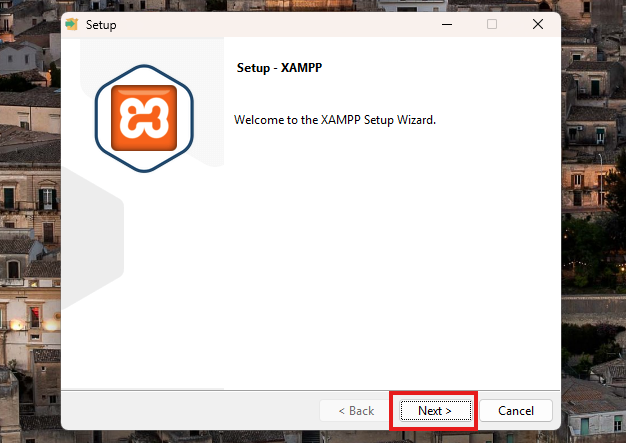
Una volta scaricato il file, individuarlo nella cartella dei download. Fare doppio clic sul file per avviare il programma di installazione di XAMPP. Se viene richiesto un avviso di sicurezza, consentire l'esecuzione del programma facendo clic su "Sì" o "Esegui".
Verrà visualizzata l'installazione guidata di XAMPP. Procedete facendo clic su "Avanti".
Scegliere i componenti
Verrà chiesto di selezionare i componenti da installare. Lasciate selezionate le opzioni predefinite, tra cui Apache, MySQL, PHP e phpMyAdmin.
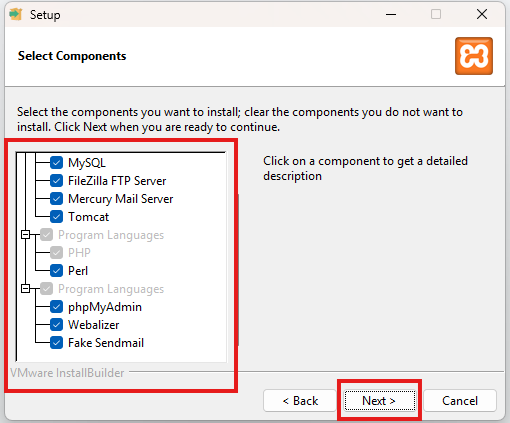
Questi sono i componenti essenziali necessari per eseguire WordPress in locale.
Fare clic su "Avanti" per continuare.
Scegliere la directory di installazione
Scegliere una posizione in cui installare XAMPP. L'impostazione predefinita è solitamente C:\xampp su Windows. Lasciatelo così, a meno che non abbiate una ragione specifica per cambiarlo.
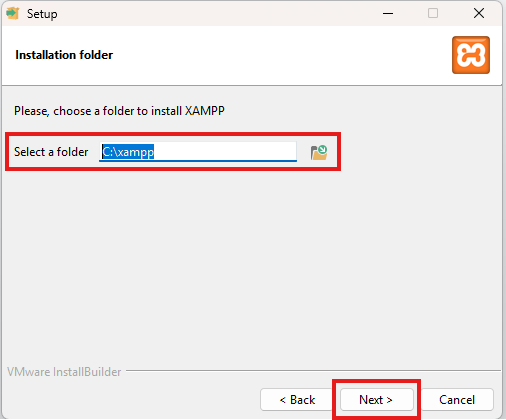
Fare clic su "Avanti" per procedere.
Iniziare l'installazione
Fare nuovamente clic su "Avanti" per avviare l'installazione.
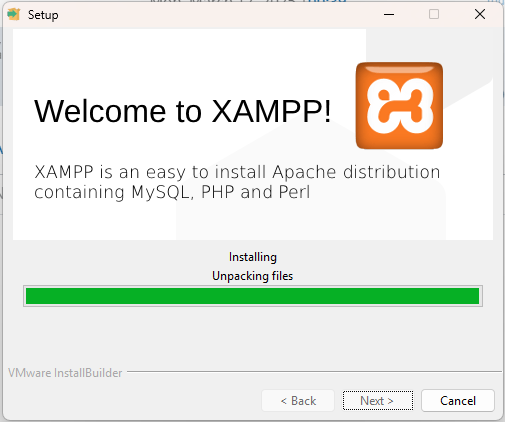
Attendere che il programma di installazione estragga e configuri i file necessari. Al termine, fare clic su "Fine" per completare l'installazione.
Potrebbe essere richiesto di avviare immediatamente il pannello di controllo di XAMPP: in tal caso, fatelo.
Passo 2: Avviare e configurare XAMPP
Aprire il pannello di controllo di XAMPP
Una volta installato, aprire il pannello di controllo di XAMPP. In genere si trova nel menu Start, sotto la voce "XAMPP", o nella cartella Applicazioni se si utilizza macOS.
Avviare Apache e MySQL
Nel pannello di controllo, fare clic su "Start" accanto ad Apache e MySQL.
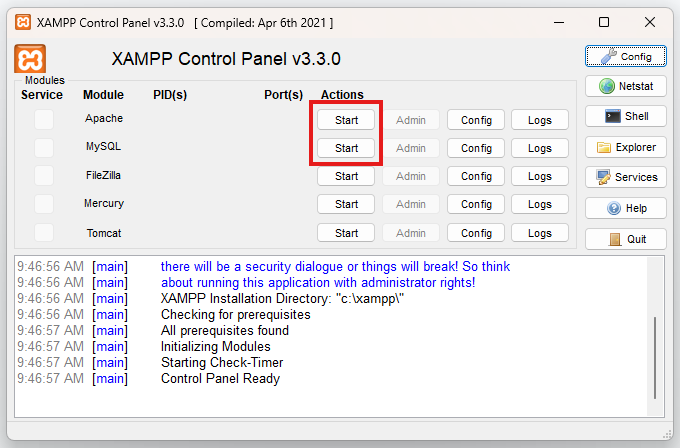
Gli indicatori di stato dovrebbero diventare verdi, indicando che i servizi funzionano correttamente.
Per confermare l'installazione, aprire il browser e digitare http://localhost. Dovrebbe apparire la schermata di benvenuto di XAMPP.
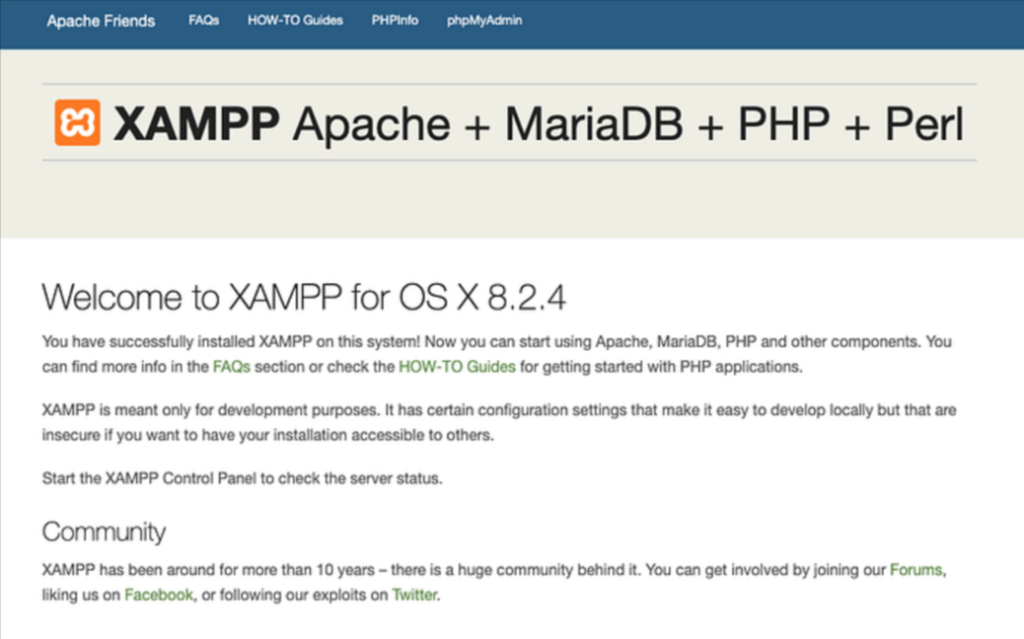
Se così fosse, significa che Apache sta funzionando correttamente.
Passo 3: Creare un database locale con phpMyAdmin
Accedere a phpMyAdmin
Nel browser, navigare su http://localhost/phpmyadmin
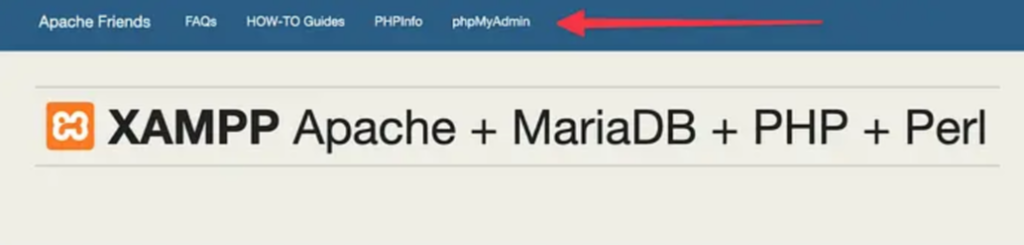
Si aprirà l'interfaccia phpMyAdmin, che consente di gestire i database MySQL da un'interfaccia grafica.
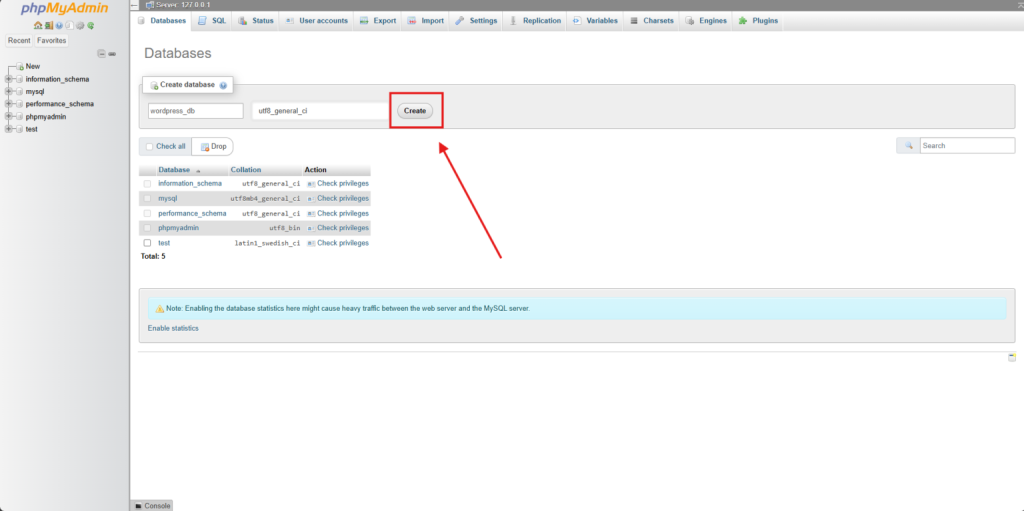
Creare un nuovo database
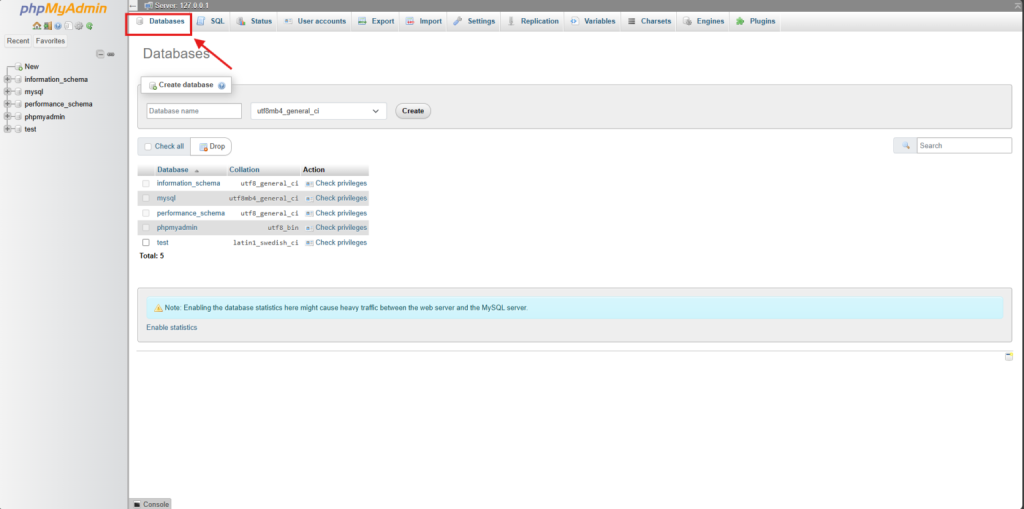
Una volta entrati in phpMyAdmin, fare clic sul pulsante "Banche dati" nella navigazione superiore.
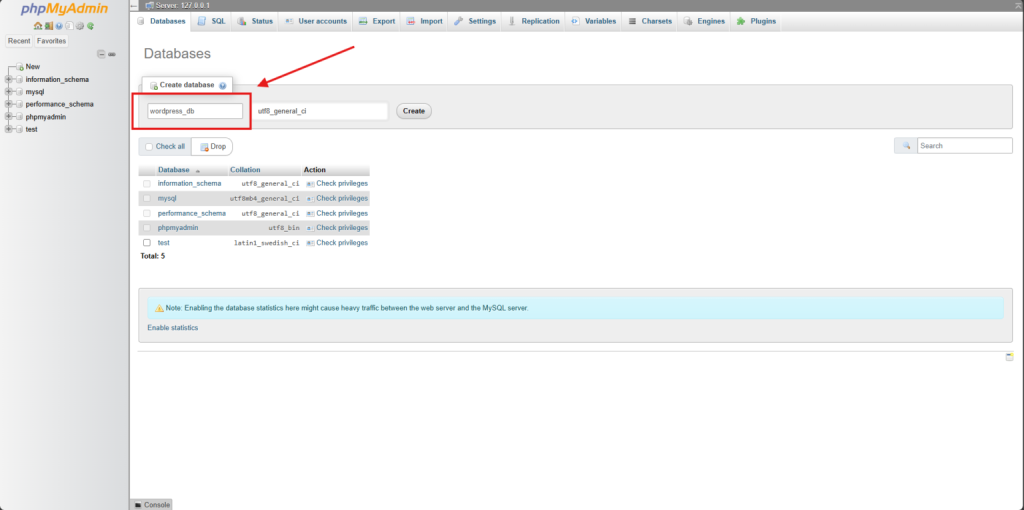
In "Crea database", inserite un nome per il vostro database di WordPress. Può essere un nome semplice, come wordpress_db.
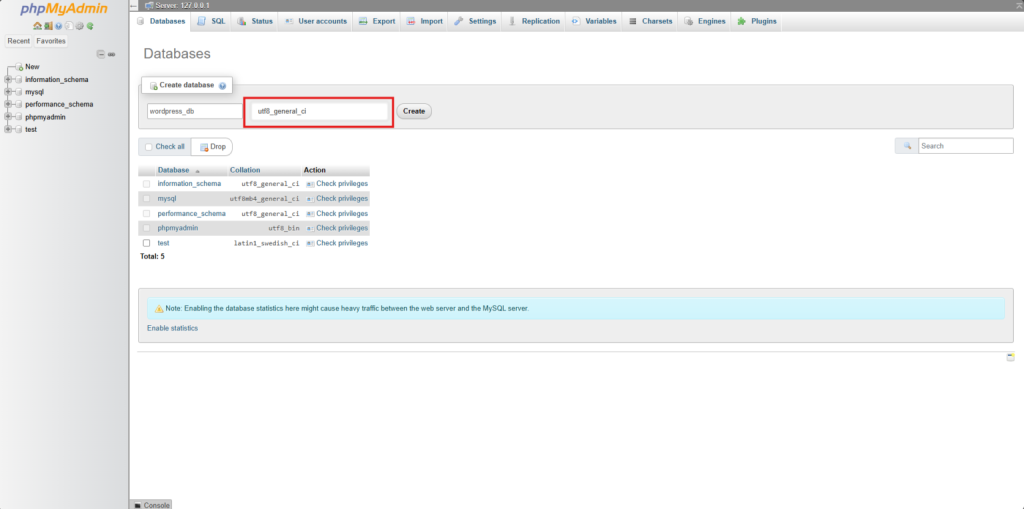
Selezionare utf8_general_ci come collation per garantire la massima compatibilità con WordPress.
Fare clic sul pulsante "Crea".
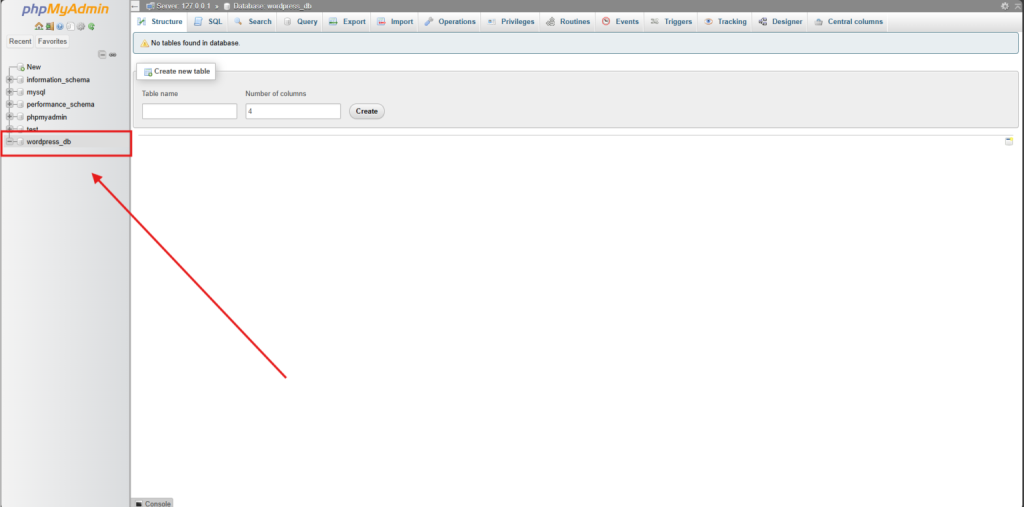
Il nuovo database appare ora nella barra laterale sinistra.
Passo 4: Scaricare WordPress
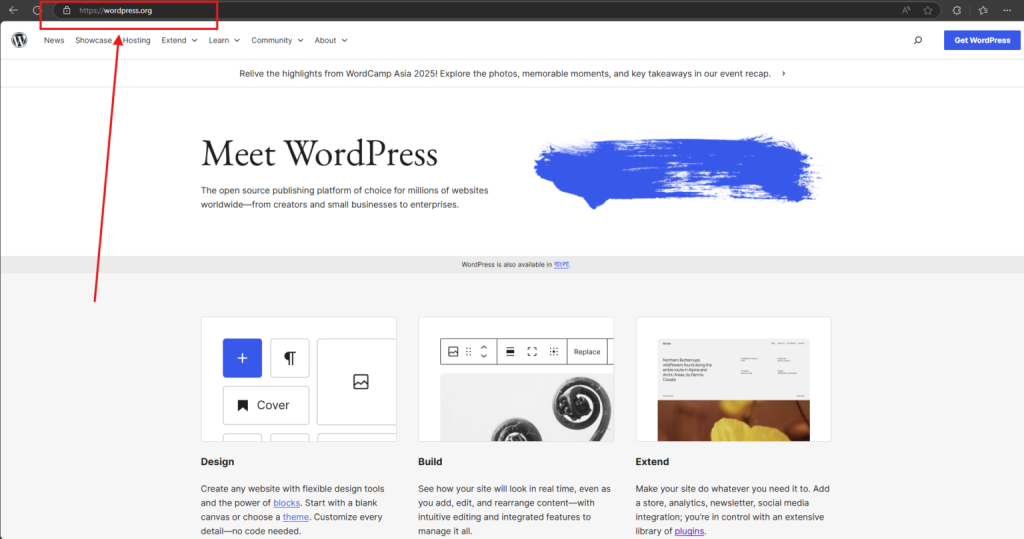
Visita il sito ufficiale di WordPress
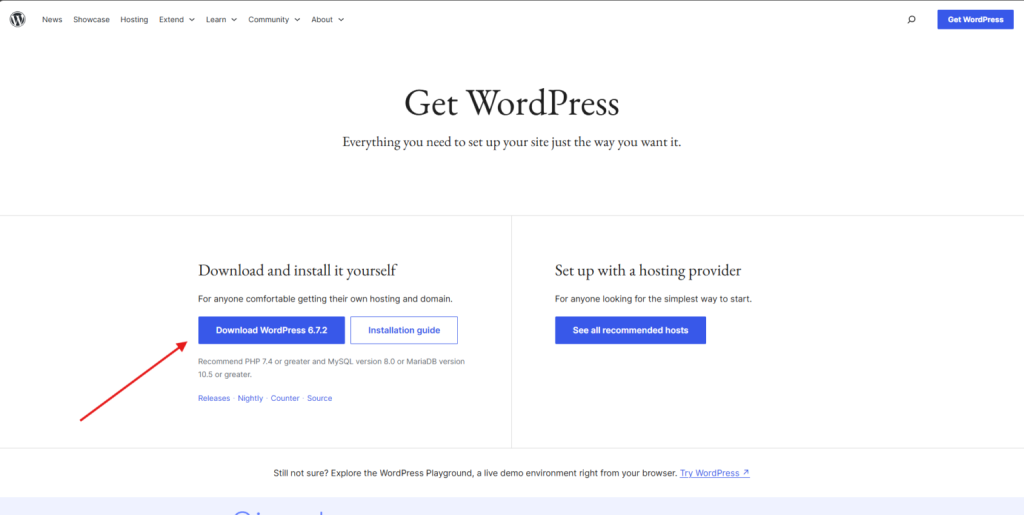
Vai a https://wordpress.org. È la fonte ufficiale del software WordPress.
Fate clic sul pulsante "Ottieni WordPress" o "Scarica WordPress" per accedere alla pagina di download.
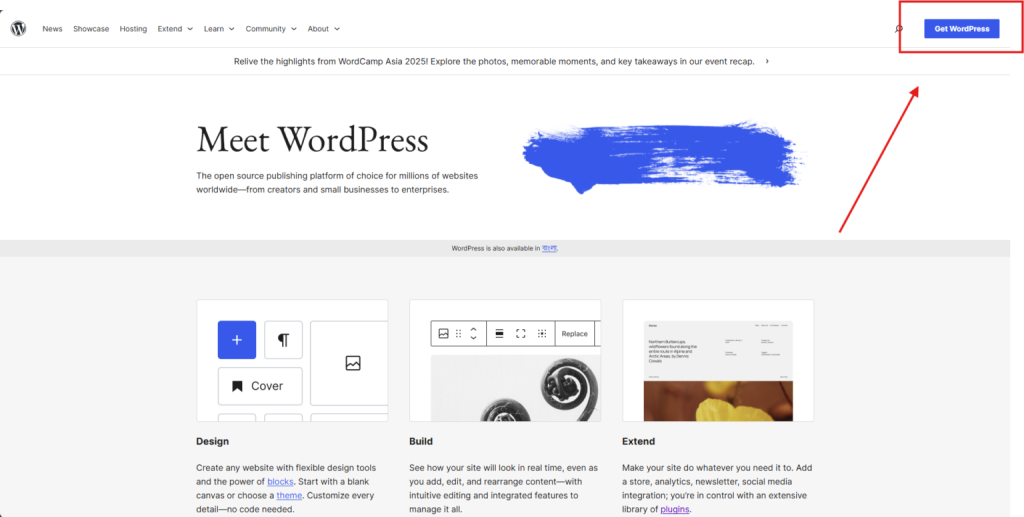
Scaricate l'ultima versione di WordPress come file .zip.
Estrarre i file di WordPress
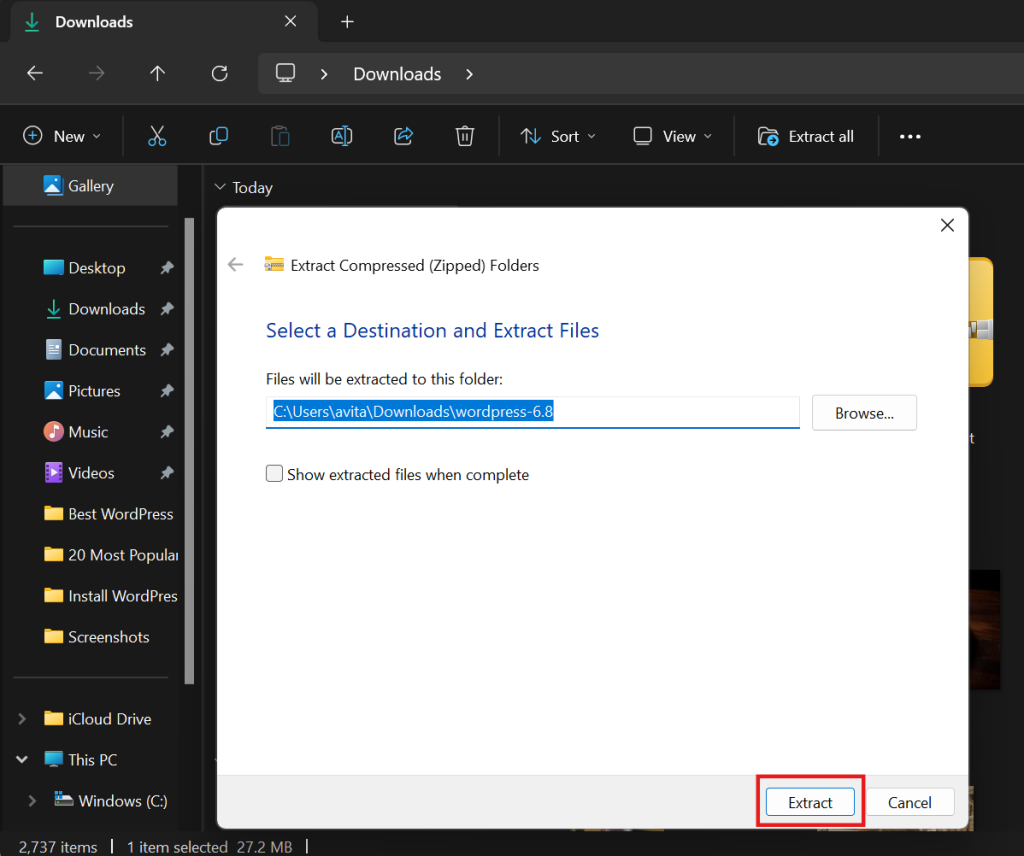
Una volta completato il download, individuare il file .zip nella cartella dei download.
Fare clic con il pulsante destro del mouse e scegliere "Estrai tutto" o utilizzare uno strumento di estrazione di terze parti come WinRAR o 7-Zip.
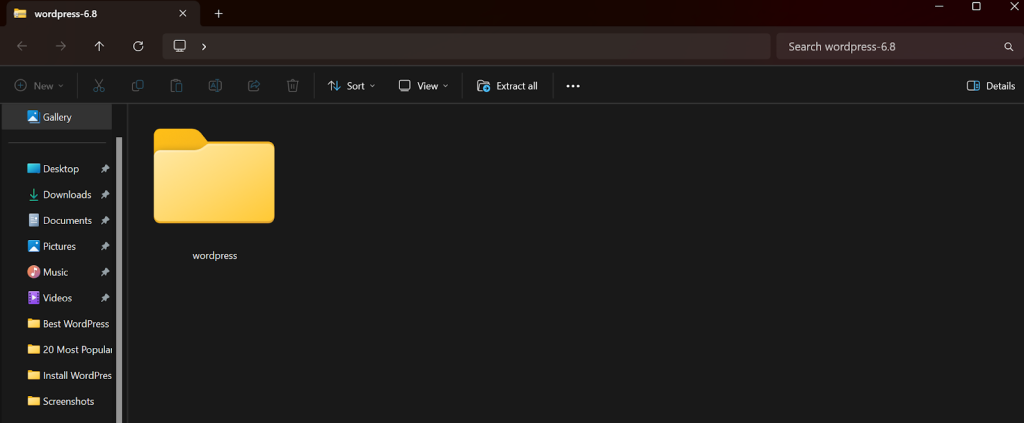
Dopo l'estrazione, si otterrà una cartella denominata wordpress.
Spostare WordPress nella directory di XAMPP
Navigare nella cartella di installazione di XAMPP (di solito C:\xampp\htdocs).
Copiare l'intera cartella wordpress in htdocs.
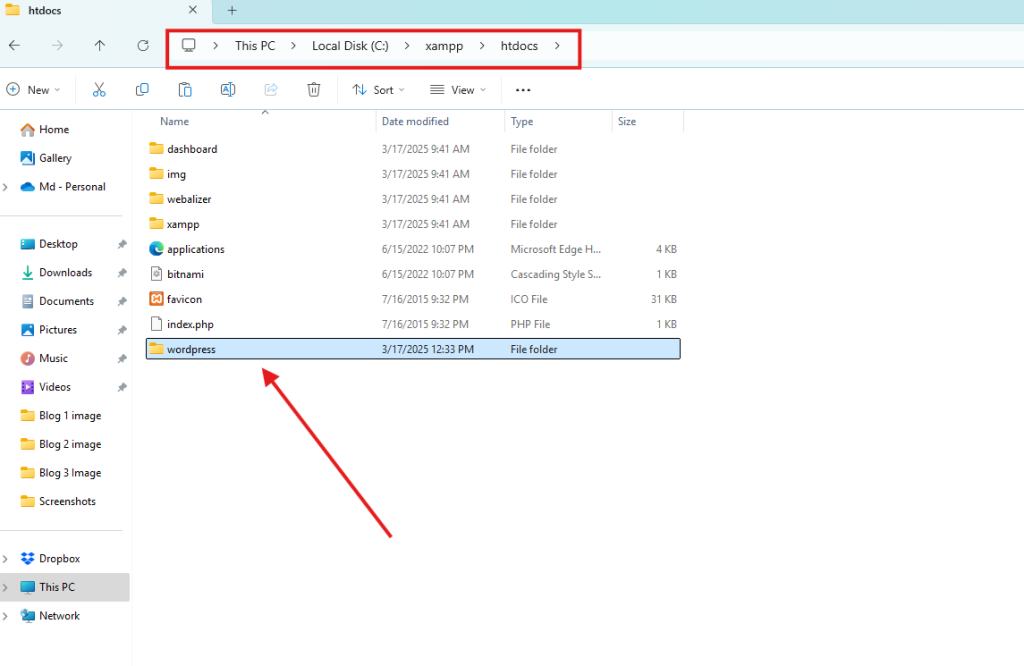
Se si rinomina questa cartella (ad esempio, in mywebsite), ricordarsi di questo nome perché verrà utilizzato nell'URL di installazione.
Passo 5: Installare WordPress su Localhost
Accedere alla pagina di configurazione di WordPress
Aprite il vostro browser e digitate http://localhost/wordpress nella barra degli indirizzi.
Se la cartella è stata rinominata, sostituire wordpress con il nuovo nome.
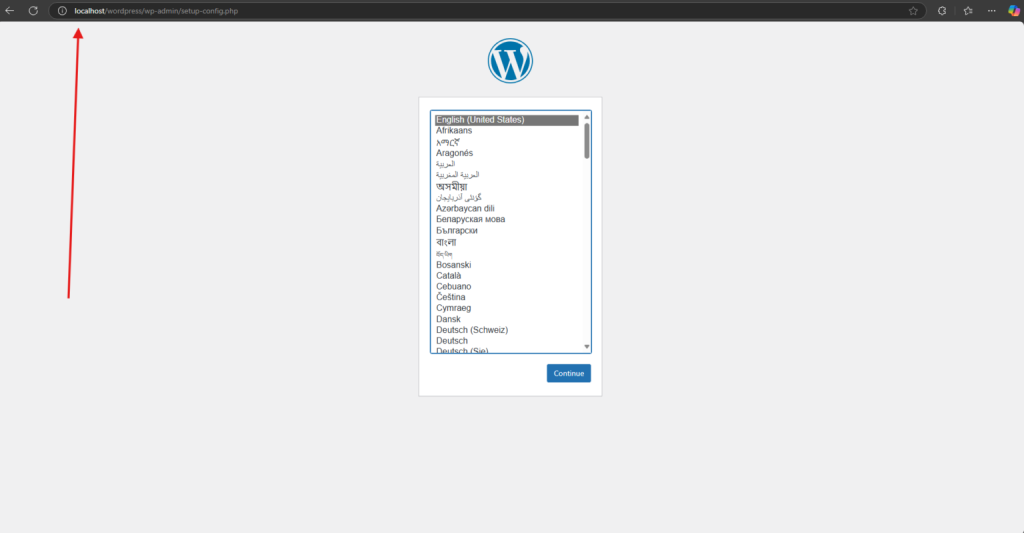
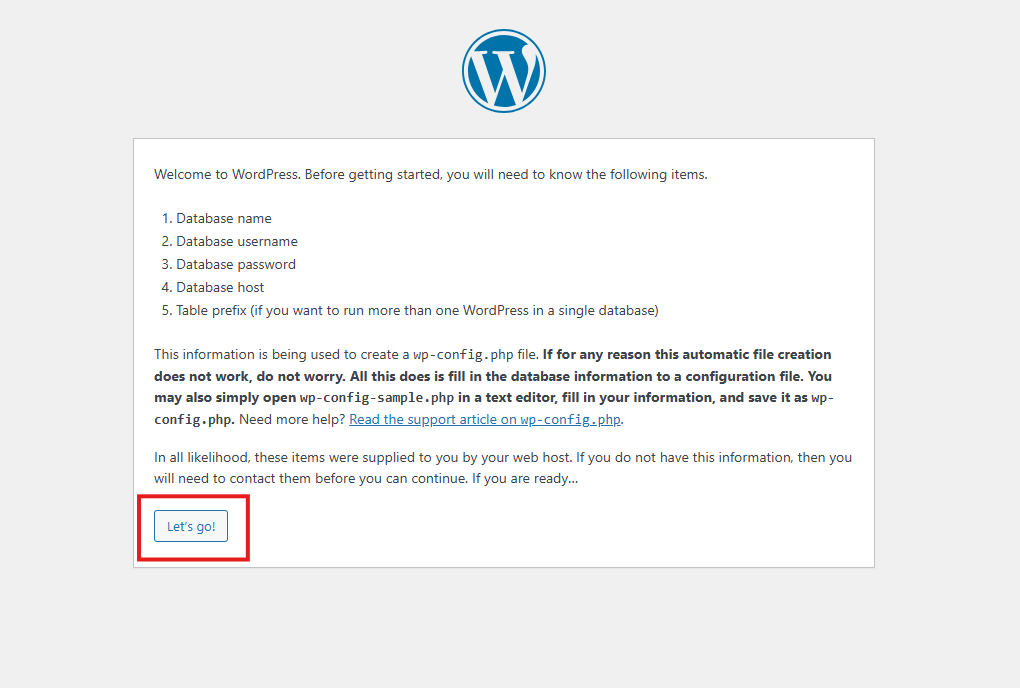
Verrà visualizzata la procedura guidata di installazione di WordPress. Selezionate la lingua preferita e fate clic su "Continua". Nella schermata successiva, fate clic sul pulsante "Andiamo!" per procedere.
Configurazione del database
Inserire i seguenti dati:
- Nome del database: Inserire il nome del database creato in precedenza (ad esempio, wordpress_db).
- Nome utente: Inserire la radice
- Password: Lasciare questo campo vuoto (XAMPP non utilizza una password MySQL per impostazione predefinita).
- Host del database: Lasciare come localhost
- Prefisso della tabella: Lasciare wp_ o cambiarlo se si prevede di utilizzare più installazioni sullo stesso database.
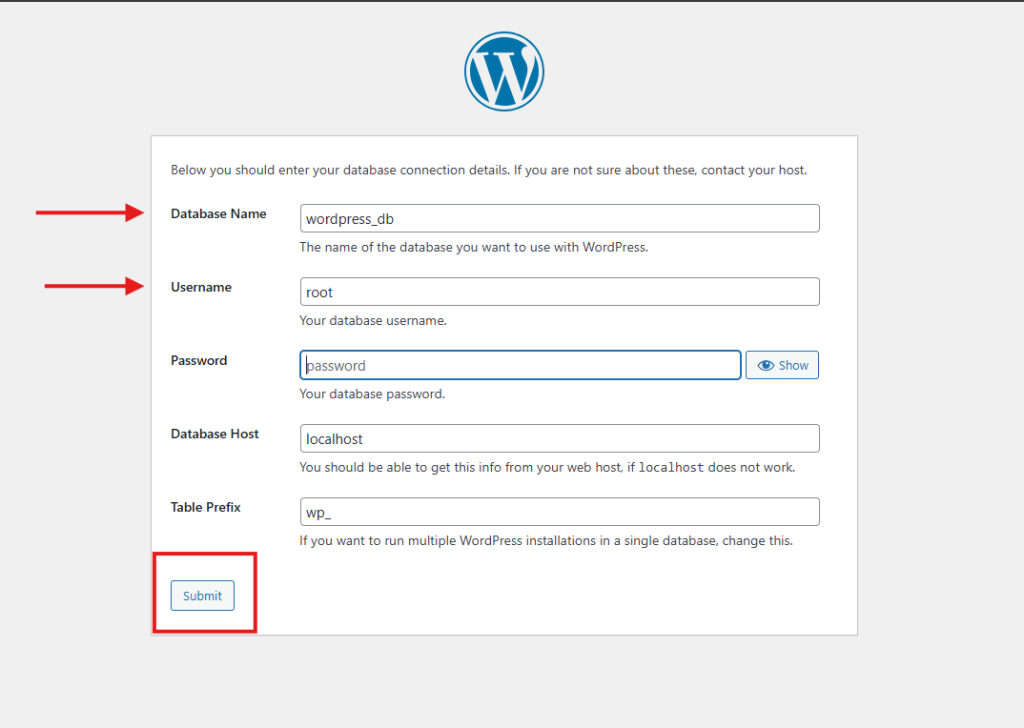
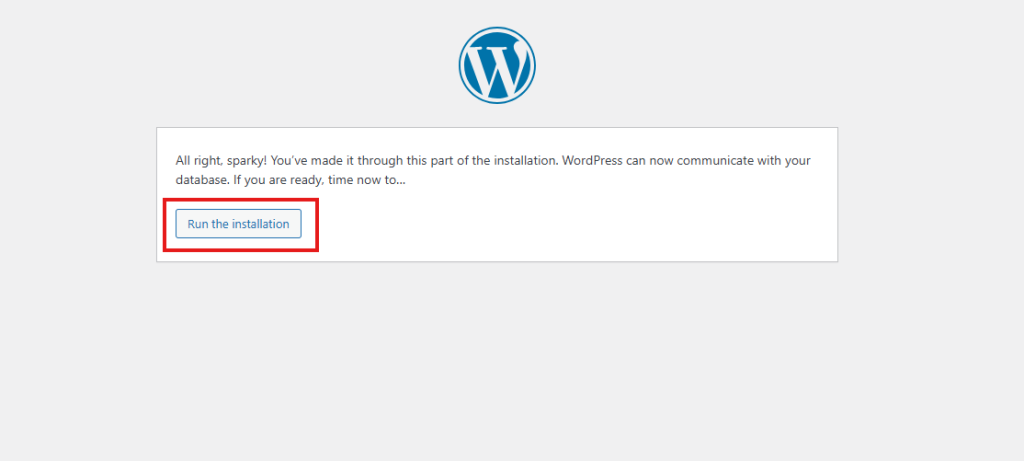
Fare clic su "Invia". Se tutto è corretto, verrà visualizzato un messaggio di successo.
Fare clic su "Esegui l'installazione" per continuare.
Impostazione del sito
Ora dovrete fornire le informazioni di base sul vostro sito web:
- Titolo del sito: Inserire un nome qualsiasi per il sito locale
- Nome utente: Questo sarà il login dell'amministratore
- Password: Scegliete una password sicura (la userete per accedere al cruscotto).
- Email: Inserire un indirizzo e-mail (non ha molta importanza per le configurazioni locali).
- Opzionalmente, selezionare la casella per scoraggiare l'indicizzazione del sito da parte dei motori di ricerca.
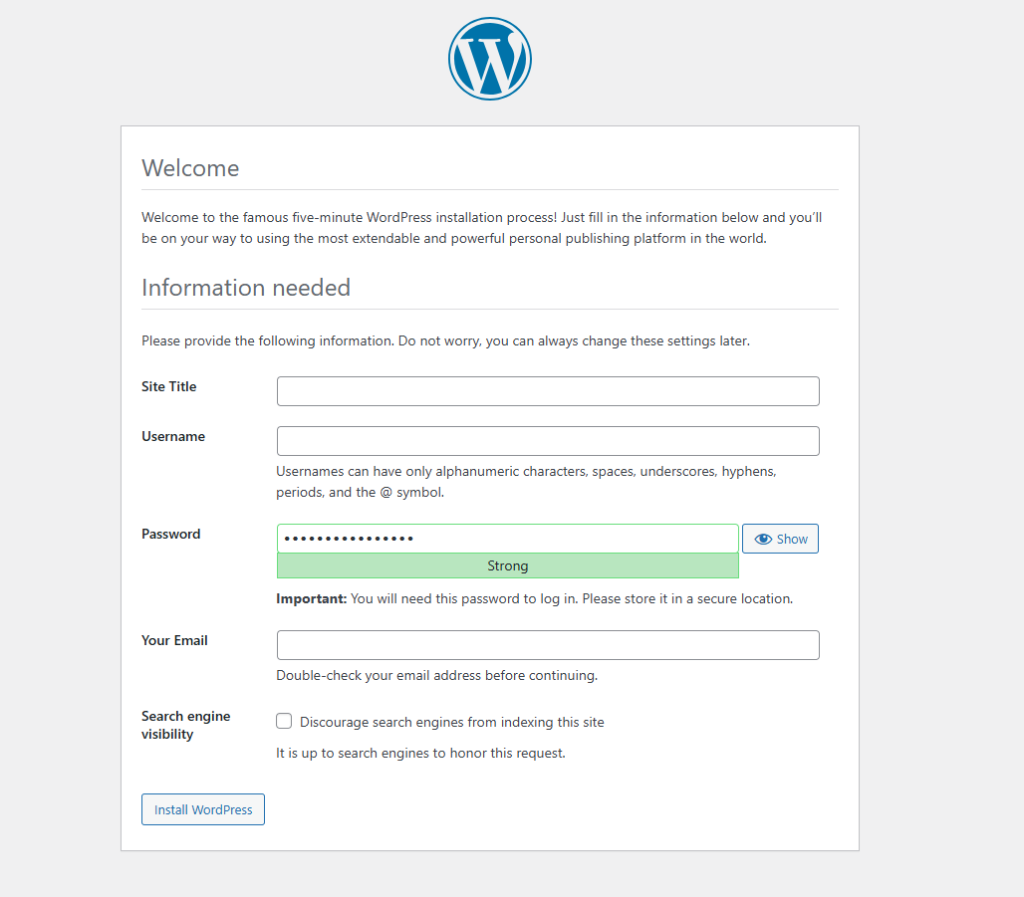
Fare clic su "Installa WordPress". Dopo qualche secondo, l'installazione sarà completata. Verrà visualizzato un messaggio di conferma del successo.
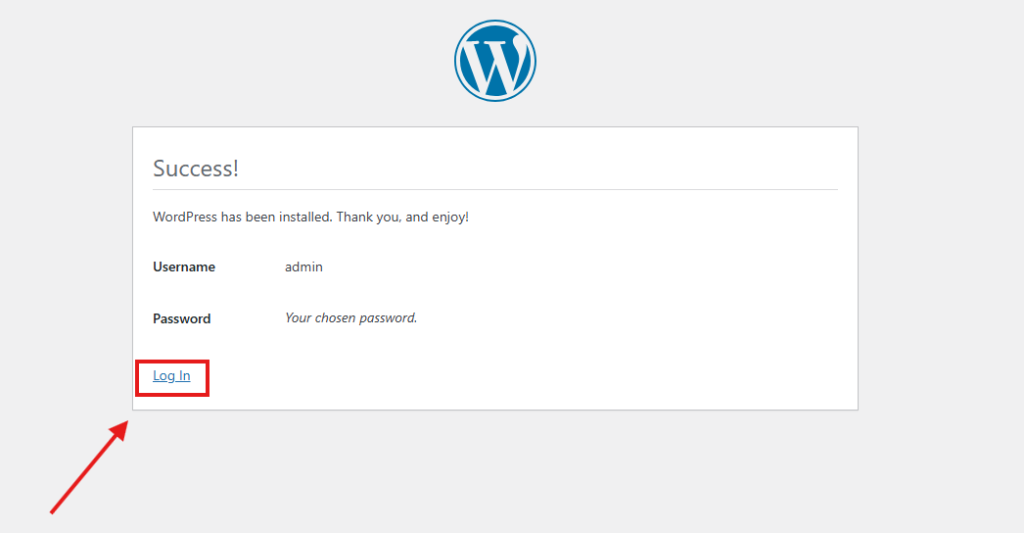
Passo 6: Accedere e visualizzare il sito WordPress locale
Fare clic sul pulsante "Accedi" e inserire il nome utente e la password di amministrazione appena impostati.
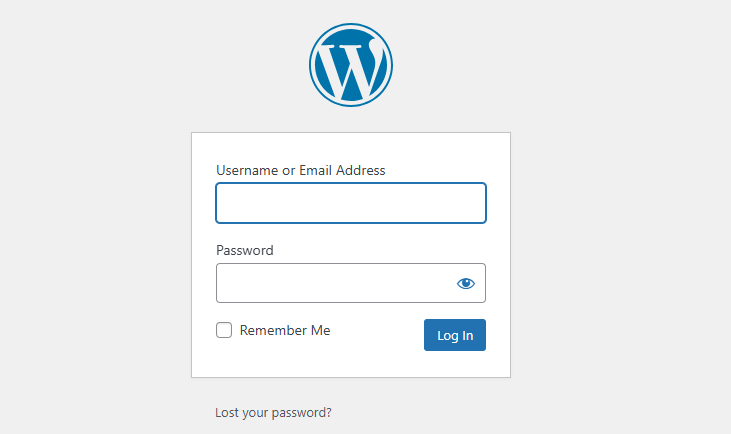
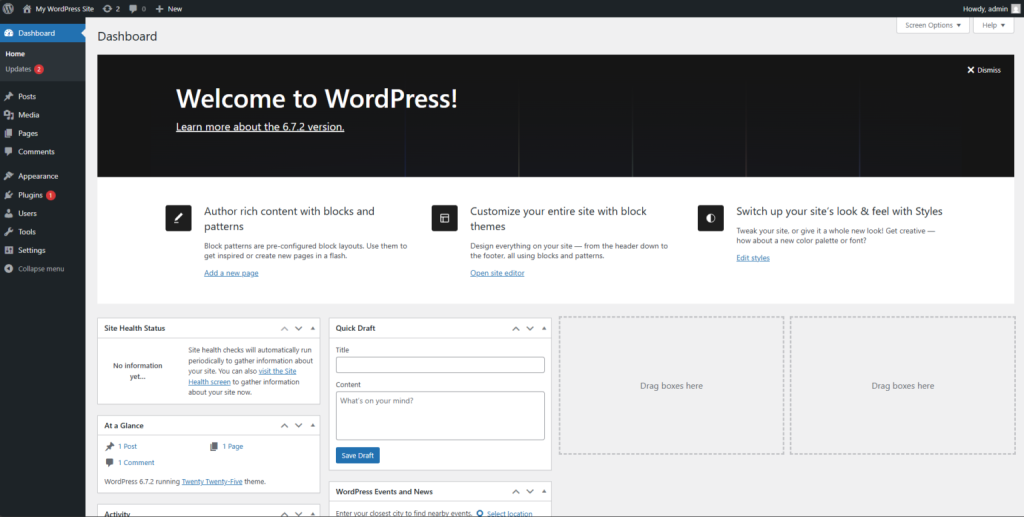
Si verrà reindirizzati alla dashboard di amministrazione di WordPress all'indirizzo http://localhost/wordpress/wp-admin
Per vedere il front-end del vostro sito web, andate su http://localhost/wordpress.
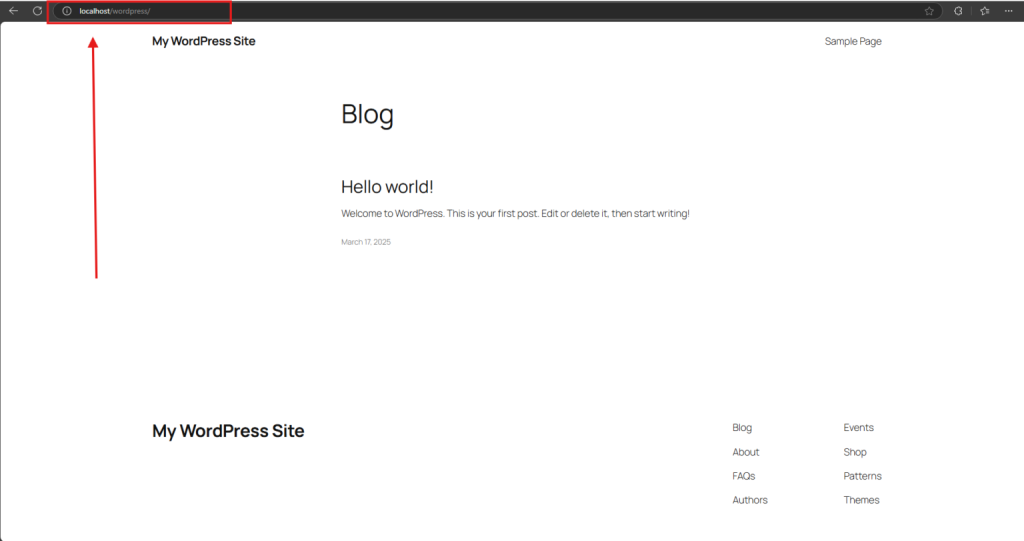
Ora potete iniziare a personalizzare il vostro sito WordPress locale, installando temi e plugin o sviluppando funzionalità personalizzate.
Installazione di WordPress in locale con diversi strumenti (confronto)
Mentre abbiamo trattato in dettaglio il metodo XAMPP, altri strumenti offrono approcci diversi all'installazione locale di WordPress. Esploriamo queste alternative per aiutarvi a scegliere l'opzione migliore per le vostre esigenze.
Installare WordPress con XAMPP (Windows/Mac)
Abbiamo già trattato questo metodo in dettaglio sopra. XAMPP offre il massimo controllo, ma richiede una configurazione più manuale. È eccellente per coloro che vogliono capire il funzionamento interno di una configurazione di WordPress.
Vantaggi di XAMPP:
- Gratuito e open-source
- Compatibilità multipiattaforma
- Altamente personalizzabile
- Ottimo per imparare la gestione dei server
- Perfetto per chi vuole installare WordPress su localhost con XAMPP
Limitazioni:
- Sono necessari più passaggi tecnici
- Configurazione manuale di WordPress
- Nessun strumento integrato per la gestione del sito
- Curva di apprendimento più ripida per i principianti
XAMPP rimane una delle scelte più popolari per gli sviluppatori che vogliono configurare WordPress su localhost con la massima flessibilità.
Installare WordPress con MAMP (Mac)
MAMP offre un'esperienza semplificata agli utenti Mac che desiderano un ambiente server locale affidabile.
Passi per installare WordPress con MAMP:
- Scaricare e installare MAMP:
- Scaricate MAMP dal sito sito web ufficiale.
- Installare l'applicazione sul Mac.
- Lanciare MAMP e avviare i server.
- Creare un database:
- Accedere a phpMyAdmin facendo clic sul pulsante "phpMyAdmin" nella pagina di benvenuto di MAMP.
- Creare un nuovo database per WordPress.
- Configurare WordPress:
- Scaricare ed estrarre WordPress.
- Spostate i file di WordPress nella radice dei documenti di MAMP (di solito /Applications/MAMP/htdocs/).
- Navigate su http://localhost:8888/your-folder-name nel vostro browser.
- Seguire la procedura guidata di installazione di WordPress come descritto nella sezione XAMPP.
Vantaggi di MAMP:
- Interfaccia facile da usare
- Ottimizzato per Mac
- Prestazioni affidabili
- Gestione semplice del server
- Eccellente per la configurazione di WordPress localhost su Mac
Limitazioni:
- La versione gratuita presenta meno funzioni rispetto alla versione Pro
- Le impostazioni predefinite della porta possono essere diverse (8888 invece di 80).
- Meno flessibilità di XAMPP
MAMP è l'ideale per gli utenti Mac che desiderano un modo semplice per creare un sito WordPress locale senza dover ricorrere a tecniche troppo complesse.
Installare WordPress con LocalWP (meglio per i principianti)
LocalWP (ex Local by Flywheel) offre l'approccio più semplice all'installazione locale di WordPress, con particolare attenzione alla semplicità e all'automazione.
Passi per installare WordPress con LocalWP:
- Scaricare e installare LocalWP:
- Scaricare la domanda da Il sito web di LocalWP.
- Installare LocalWP sul computer.
- Avviare l'applicazione.
- Creare un nuovo sito:
- Fare clic sul pulsante "+" per aggiungere un nuovo sito.
- Immettere il nome del sito.
- Scegliere tra l'impostazione "Preferita" (consigliata) o "Personalizzata".
- Selezionare le preferenze dell'ambiente (versione di PHP, server web, ecc.).
- Impostare il nome utente, la password e l'e-mail dell'amministratore.
- Fare clic su "Crea sito".
- Accesso al sito:
- Una volta completata la creazione, fare clic su "Visualizza sito" per visualizzare l'installazione di WordPress.
- Fare clic su "Admin" per accedere alla dashboard di WordPress.
Vantaggi di LocalWP:
- Installazione di WordPress con un solo clic
- Interfaccia utente intuitiva
- Strumenti integrati per la gestione del sito
- Facile condivisione del sito e opzioni di migrazione
- Supporto per domini personalizzati
- Ideale per i principianti che desiderano imparare a eseguire WordPress in locale.
Limitazioni:
- Minore controllo sulla configurazione del server
- Può utilizzare più risorse di sistema
- Alcune funzioni avanzate richiedono componenti aggiuntivi premium
LocalWP è perfetto per chi vuole il modo più semplice possibile di installare WordPress in locale per testare temi e plugin senza dover affrontare configurazioni tecniche del server.
Consigli per la gestione di un sito WordPress locale
Una volta che avete WordPress in esecuzione in locale, prendete in considerazione queste best practice per mantenere un ambiente di sviluppo efficiente:
Organizzate i vostri progetti locali
Creare una struttura logica di cartelle per più progetti:
- Utilizzate nomi di cartelle descrittivi per ogni sito.
- Conservare la documentazione di ogni progetto.
- Considerare l'uso di sottodirectory per le versioni di sviluppo, staging e produzione.
- Etichettare chiaramente i progetti in base al cliente o allo scopo.
Una corretta organizzazione diventa sempre più importante man mano che si creano più siti attraverso l'installazione locale di WordPress.
Implementare backup regolari
Anche i siti locali hanno bisogno di backup:
- Esportare regolarmente il database utilizzando phpMyAdmin.
- Creare periodicamente copie dei file del sito.
- Utilizzate plugin di backup di WordPress come UpdraftPlus che funzionano localmente.
- Conservare i backup in una posizione separata dai file di lavoro.
- Documentate il processo di backup per garantire la coerenza.
Il backup dei siti WordPress locali protegge da perdite accidentali e fornisce punti di ripristino durante lo sviluppo.
Test reattivi
Assicuratevi che il vostro sito locale funzioni su tutti i dispositivi:
- Utilizzate gli strumenti di sviluppo del browser per testare le diverse dimensioni dello schermo.
- Testate su dispositivi mobili reali, quando possibile.
- Prendete in considerazione la possibilità di impostare il test del dispositivo locale con strumenti come BrowserSync.
- Verificare le prestazioni su diversi browser.
- Test con diverse condizioni di rete simulate.
I test reattivi sono essenziali prima di migrare dal localhost di WordPress a un server live.
Utilizzare il controllo della versione
Implementate il controllo di versione per tenere traccia delle modifiche apportate al vostro sito:
- Configurate i repository Git per i vostri progetti WordPress.
- Creare un file .gitignore per le informazioni sensibili.
- Impegnare regolarmente le modifiche con messaggi descrittivi.
- Usare rami per diverse caratteristiche o esperimenti.
- Considerate l'utilizzo di flussi di lavoro di distribuzione basati su Git.
Il controllo delle versioni fornisce un'ulteriore rete di sicurezza quando si sviluppa su installazioni locali di WordPress.
Adattamento all'ambiente di produzione
Cercate di far coincidere l'ambiente locale con l'eventuale server live:
- Utilizzare la stessa versione di PHP.
- Configurare impostazioni simili del server.
- Installare la stessa versione di MySQL/MariaDB.
- Impostare meccanismi di caching comparabili.
- Corrisponde alle strutture dei permessi dei file.
Questo riduce al minimo le sorprese durante la migrazione da WordPress localhost alla produzione.
Domande frequenti sull'installazione di WordPress in locale
È possibile installare WordPress su localhost senza codificare?
Sì, strumenti come LocalWP offrono un'interfaccia user-friendly che automatizza il processo di installazione con pochi clic, senza richiedere alcuna conoscenza di codifica.
L'utilizzo di WordPress a livello locale è gratuito?
WordPress è completamente gratuito da utilizzare in locale, così come la maggior parte degli ambienti server locali (XAMPP, MAMP, LocalWP), rendendo l'installazione locale di WordPress un'eccellente opzione a costo zero per lo sviluppo e l'apprendimento.
Qual è lo strumento più semplice per installare WordPress in locale?
LocalWP (ex Local by Flywheel) è considerato lo strumento più semplice per la configurazione di WordPress localhost, grazie alla sua installazione con un solo clic e all'interfaccia user-friendly.
Come faccio a spostare un sito WordPress locale su un server live?
Il processo prevede l'esportazione del database locale, la sostituzione degli URL locali con il dominio live, il caricamento dei file sul server di hosting, l'importazione del database e l'aggiornamento dei file di configurazione.
È necessaria una connessione a Internet per lavorare su un sito WordPress installato localmente?
No, una volta che il vostro sito WordPress locale è configurato, potete svilupparlo, testarlo e modificarlo interamente offline, tranne quando installate nuovi temi o plugin dal repository.
Posso installare più siti WordPress in locale?
Sì, è possibile creare più siti WordPress locali impostando database e directory separate per ogni sito, con strumenti come LocalWP che rendono particolarmente facile la gestione di installazioni multiple.
I plugin e i temi funzionano su un'installazione locale di WordPress?
La maggior parte dei plugin e dei temi funziona perfettamente in un'installazione offline di WordPress, anche se alcune funzionalità che richiedono servizi esterni potrebbero avere delle limitazioni quando vengono eseguite in locale.
Riflessioni finali: Iniziate a costruire il vostro sito WordPress a livello locale
Seguendo i passi descritti in questa guida, avete tutte le conoscenze necessarie per creare un sito WordPress locale. Ricordate di eseguire regolarmente il backup del vostro lavoro e di seguire le migliori pratiche man mano che i vostri progetti crescono.
Il viaggio per imparare a installare WordPress in locale è un passo importante per le vostre capacità di sviluppo di WordPress.
Man mano che si acquisisce familiarità con l'ambiente WordPress locale, si scopriranno tecniche e flussi di lavoro più avanzati per migliorare la produttività.
Per coloro che desiderano migliorare ulteriormente il proprio flusso di lavoro per lo sviluppo di siti web WordPress, è possibile esplorare i seguenti aspetti Element Pack - un kit completo di strumenti per la progettazione web che si integra perfettamente con l'ambiente di sviluppo locale.
Con Element Pack, potete accedere a widget, modelli ed elementi di design premium che rendono la creazione di siti WordPress professionali più rapida e semplice, sia che lavoriate in locale che su un server live.
Ora che sapete come installare WordPress su localhost, siete pronti per iniziare a costruire, testare e perfezionare i vostri siti WordPress in un ambiente sicuro e controllato.
La configurazione di WordPress localhost sarà la base dei vostri progetti di sviluppo web, consentendovi di creare con sicurezza siti web straordinari prima di condividerli con il mondo.


