












Avete difficoltà a visualizzare blocchi di codice puliti e leggibili nelle vostre pagine Elementor?
Non siete soli. Se avete bisogno di mostrare tutorial HTML, incorporare codice JavaScript o visualizzare esempi CSS, le opzioni predefinite di Elementor sono spesso insufficienti.
Per aggiungere codice a una pagina su Elementor, installare Element Pack e abilitare il widget del codice sorgente. Configurare e selezionare la lingua del codice. Quindi, personalizzare la scheda del contenuto. Al termine, pubblicare la pagina.
In questa guida dettagliata, vi illustreremo passo dopo passo come aggiungere codice alla pagina su elementor.
Quindi, iniziamo!
Come aggiungere codice a una pagina su Elementor (passo dopo passo)
Prima di immergerci nella soluzione, esaminiamo perché l'approccio standard di Elementor all'aggiunta di codice HTML in una pagina Elementor non soddisfa le moderne esigenze di sviluppo web:
- Limitazioni dei widget HTML
- Nessuno stile di codice incorporato
- Problemi di supporto multilingue
- Conflitti di layout e progettazione
Pertanto, la soluzione più efficace per utilizzare il codice personalizzato in Elementor consiste nello sfruttare un widget specializzato, progettato appositamente per la visualizzazione del codice. Il widget Codice sorgente di Element Pack Pro affronta ogni limitazione delle opzioni predefinite di Elementor seguendo le migliori pratiche di sviluppo di WordPress.
Passiamo quindi ai passaggi per aggiungere codice alle pagine Elementor.
Passo 1: installare e attivare l'Element Pack Pro
Prima di poter utilizzare il widget Codice sorgente, è necessario installare e attivare Element Pack Pro:
- Ottenere Element Pack Pro da il loro sito web ufficiale e scaricare il file zip del plugin
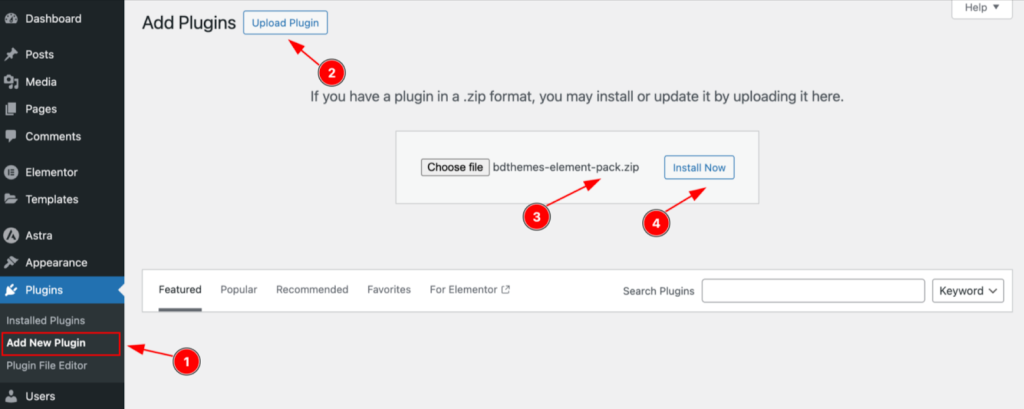
- Installare il plugin:
- Accedere alla dashboard di WordPress
- Andare a Plugin > Aggiungi nuovo
- Cliccare Plugin di caricamento pulsante
- Scegliete il file zip Element Pack Pro che avete scaricato
- Cliccare Installa ora
- Attivare il plugin:
- Dopo l'installazione, fare clic su Attivare il plugin
- Quando viene richiesto, inserire la chiave di licenza (che si trova nell'e-mail di conferma dell'acquisto).
- Cliccare Attivare la licenza per sbloccare tutte le funzioni premium
Una volta attivato, avrete accesso a 80+ widget premium compreso il potente widget Codice sorgente.
Passo 2: Inserire il widget Codice sorgente
Aprite il vostro Elementor Editore e navigare fino alla pagina in cui si vuole aggiungere lo snippet di codice.
- Nella barra di ricerca dei widget, digitare "Codice sorgente" per individuare il widget.
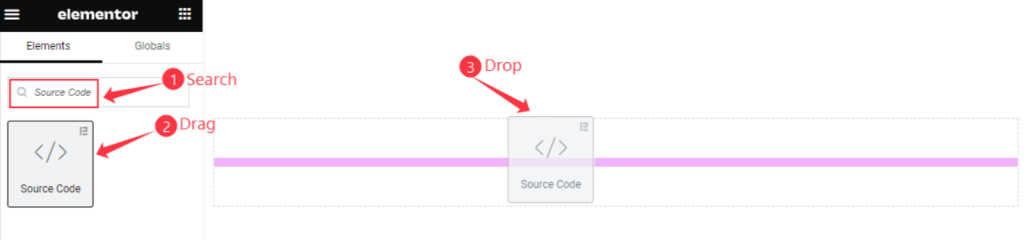
- Cercate il logo Element Pack Pro nell'angolo in alto a destra per assicurarvi di aver selezionato il widget corretto. La vasta collezione di Element Pack Pro
- Trascinamento e rilascio il widget Codice sorgente nella posizione desiderata della pagina.
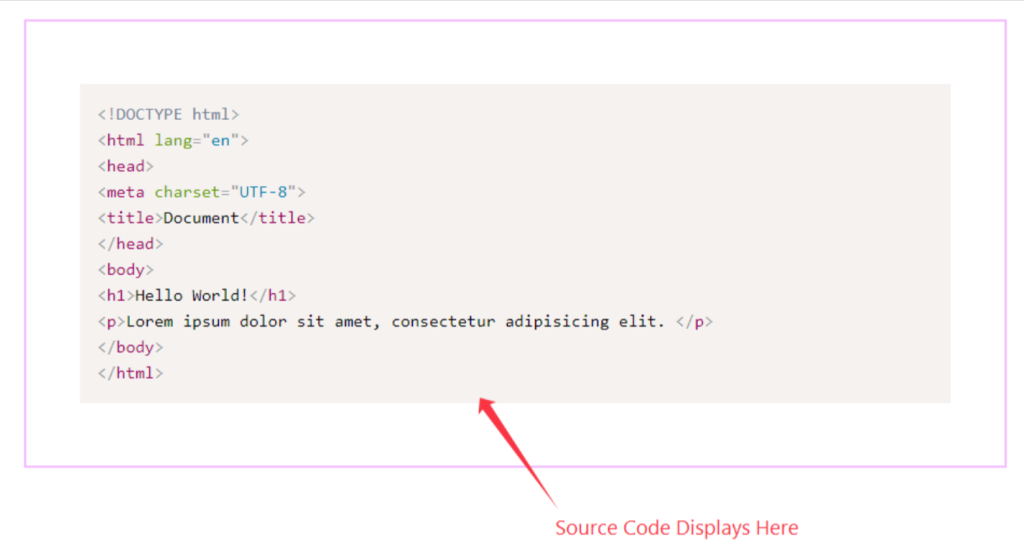
Il widget apparirà con uno stile predefinito, pronto per la personalizzazione.
Questo metodo garantisce l'utilizzo di un widget che segue le regole di Linee guida per lo sviluppo di plugin per WordPress per prestazioni e sicurezza ottimali.
Passo 3: Configurare la scheda Contenuto
Passare alla sezione Contenuto per impostare la visualizzazione del codice:
3. 1: Selezionare il proprio stile preimpostato
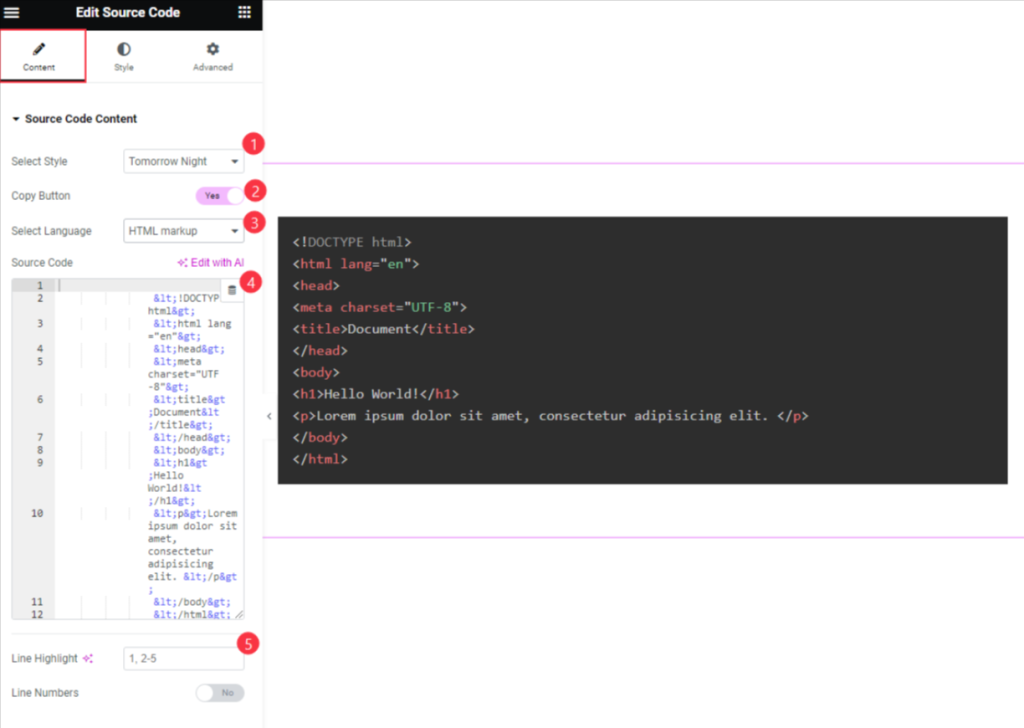
Scegliete tra i temi progettati in modo professionale che rispecchiano gli ambienti di sviluppo più diffusi:
- Predefinito: Aspetto pulito e minimale adatto alla documentazione
- Scuro: Perfetto per i siti web moderni e a tema scuro (preferito da 90% degli sviluppatori secondo il sondaggio di Stack Overflow)
- Coy: Sfondo sottile e chiaro con lievi riflessi
- Funky: Colori vivaci per progetti creativi e tutorial
- Domani sera: Tema scuro popolare tra gli sviluppatori
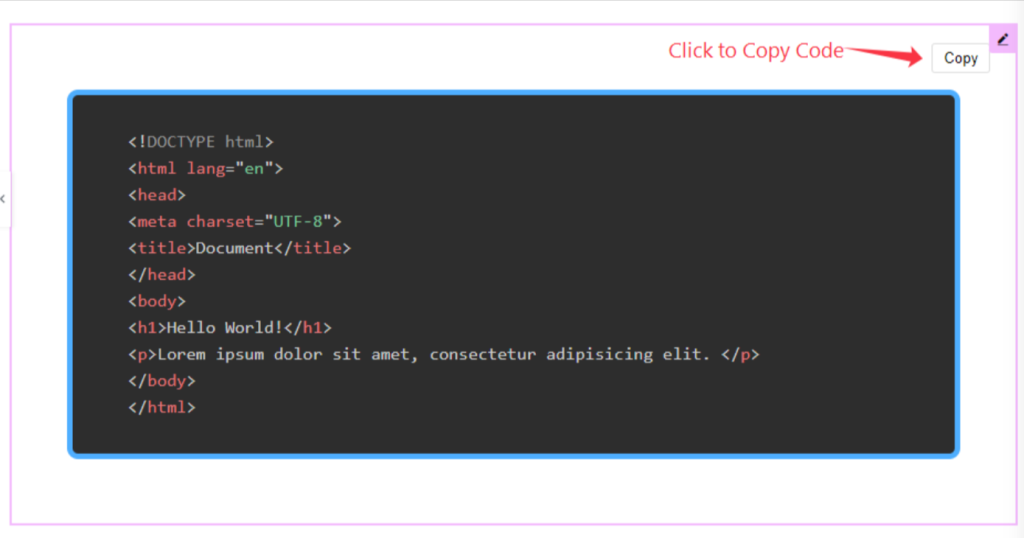
3.2: Abilitare il pulsante Copia
Attivare questa funzione per offrire ai visitatori la possibilità di copiare facilmente il codice. Questo migliora notevolmente l'esperienza dell'utente, soprattutto per i contenuti dei tutorial, ed è essenziale per un'efficace implementazione degli snippet di codice Elementor.
3.3: Scegliere il linguaggio di programmazione
Selezionate la lingua appropriata per una corretta evidenziazione della sintassi:
- Esempi di markup HTML per la struttura web
- CSS per le dimostrazioni di stile
- JavaScript per esempi interattivi di codice (utilizzato da 63.61% di sviluppatori secondo il sondaggio di Stack Overflow del 2024)
- Tutorial su PHP per lo scripting lato server
- Esempi di Python per la scienza dei dati e l'automazione
- Contenuti di C++ per la programmazione di sistemi
- E molte altre opzioni supportate dal Documentazione Element Pack Pro
3.4: Inserire il codice sorgente
Incollare il codice nel campo designato. Il widget applica automaticamente la formattazione appropriata in base alla lingua selezionata, seguendo le seguenti indicazioni Standard di codifica PHP di WordPress per coerenza.
3.5: Evidenziare linee specifiche (opzionale)
Utilizzate la funzione di evidenziazione delle linee per sottolineare le sezioni di codice importanti. Funziona come un evidenziatore fisico, attirando l'attenzione sulle linee chiave all'interno del blocco di codice.
Passo 4: personalizzare la scheda Stile
Perfezionare l'aspetto del blocco di codice attraverso la funzione Stile scheda:
Voce Impostazioni Configurazione
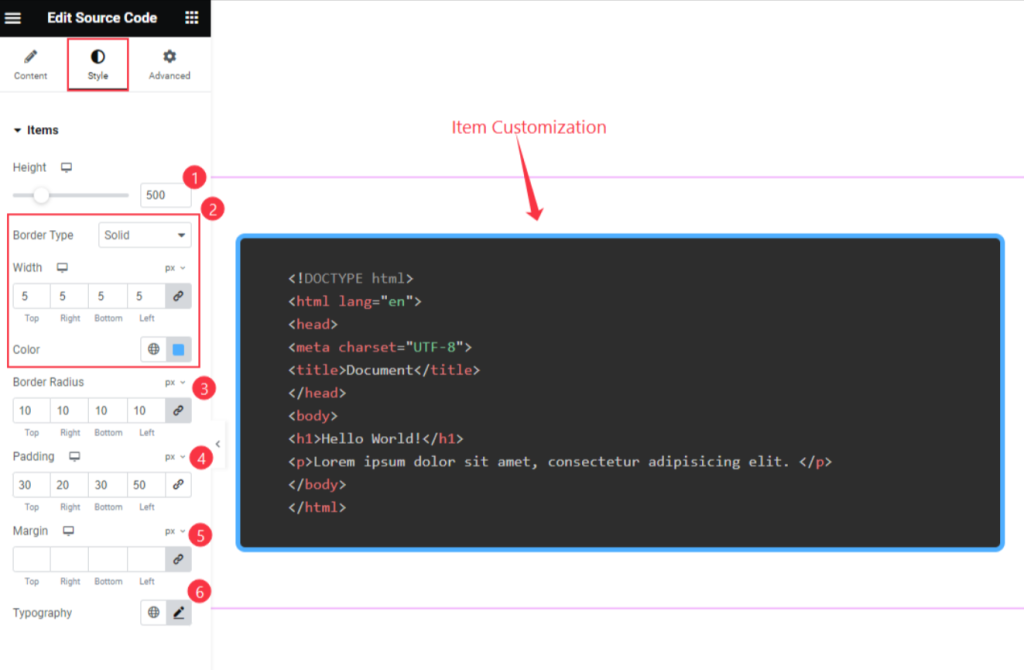
- Altezza: Regolare l'altezza del blocco di codice per adattarlo al contenuto e mantenere la leggibilità.
- Proprietà di confine: Scegliere il tipo di bordo, la larghezza e il colore per adattarlo al design del sito.
- Raggio del bordo: Creare angoli arrotondati per un aspetto moderno
- Imbottitura: Impostare la spaziatura interna per una leggibilità ottimale Linee guida per la spaziatura di WordPress
- Margine: Controllo della spaziatura esterna rispetto agli altri elementi della pagina
- Tipografia: Personalizzazione della famiglia di caratteri, della dimensione, del peso e dell'altezza delle linee per la massima leggibilità.
Copia dello stile del pulsante - Stato normale
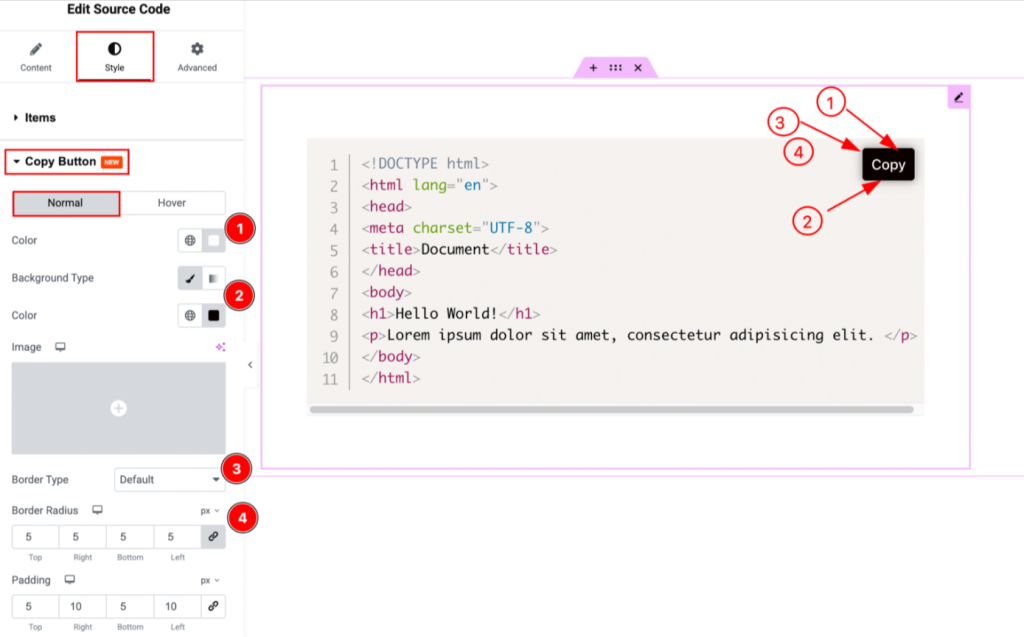
- Colore: Imposta il colore predefinito del testo del pulsante
- Sfondo: Scegliere colori solidi o sfumature per lo sfondo dei pulsanti
- Confine: Configurare l'aspetto e il colore dei bordi
- Raggio del bordo: Regola l'arrotondamento degli angoli dei pulsanti
- Imbottitura e margine: Regolazione fine della distanza tra i pulsanti
- Box Shadow: Aggiungere profondità con gli effetti d'ombra
- Tipografia: Personalizzare le proprietà del testo dei pulsanti
Copiare lo stile dei pulsanti - Stato Hover
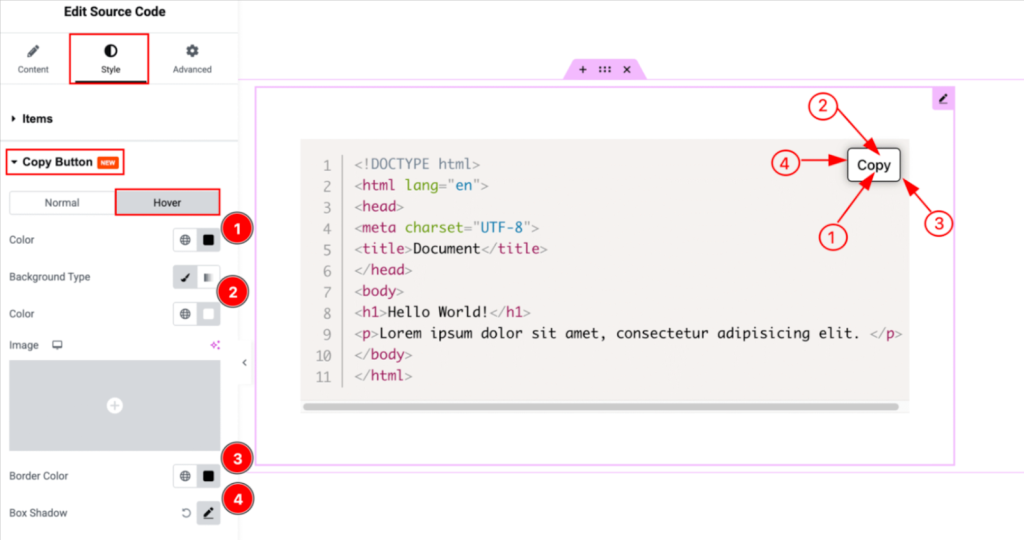
- Colore Hover: Definire il cambiamento del colore del testo al passaggio del mouse
- Sfondo Hover: Impostare le transizioni del colore di sfondo
- Bordo Hover: Modificare l'aspetto del bordo durante il passaggio del mouse
- Box Shadow: Creare effetti d'ombra dinamici per il feedback dell'interazione
Fase 5: Anteprima e ottimizzazione
Dopo la configurazione, visualizzare l'anteprima del blocco di codice per garantire una presentazione ottimale su diversi dispositivi. Il widget Codice sorgente gestisce automaticamente il design reattivo, ma è possibile regolare la spaziatura o le dimensioni dei caratteri per la visualizzazione su dispositivi mobili.
Suggerimenti avanzati per gli Snippet di codice Elementor
Ottimizzazione delle prestazioni della pagina
Quando si aggiungono più blocchi di codice a una singola pagina, è bene considerare le strategie di ottimizzazione delle prestazioni consigliate dagli esperti di prestazioni di WordPress:
- Utilizzare la minificazione del codice per gli snippet di grandi dimensioni per ridurre il tempo di caricamento della pagina.
- Monitorare i dati vitali di Core Web e aumentare la velocità di caricamento delle pagine per mantenere il posizionamento nei motori di ricerca
Migliori pratiche SEO per i contenuti del codice
I contenuti tecnici beneficiano di una formattazione e di una struttura adeguate in base a Linee guida SEO di Google:
- Includere naturalmente parole chiave rilevanti nelle spiegazioni del codice
- Utilizzate una struttura di intestazioni corretta intorno ai blocchi di codice che seguono Standard di documentazione di WordPress
- Implementare il markup dei dati strutturati per i contenuti delle esercitazioni utilizzando Schema.org
Dove inserire il codice personalizzato in Elementor
Il posizionamento strategico dei blocchi di codice migliora l'esperienza dell'utente e le prestazioni SEO:
- Sezioni del tutorial: Inserire gli esempi di codice subito dopo il testo esplicativo
- Pagine di documentazione: Utilizzare blocchi di codice per illustrare l'uso dell'API o esempi di configurazione.
Per esempi completi di implementazione, visitate il sito Pagine demo Element Pack Pro per vedere il widget Codice sorgente in azione.
Integrazione con il flusso di lavoro di sviluppo di WordPress
Aggiunta del codice di tracciamento in Elementor
Per scopi analitici e di marketing, è possibile utilizzare il widget Codice sorgente per visualizzare esempi di implementazione del tracciamento, aiutando gli utenti a comprendere il corretto posizionamento del codice. Le soluzioni di tracciamento più diffuse includono:
- Google Analytics 4 implementazione
- Pixel di Facebook integrazione
- Codici di tracciamento degli eventi personalizzati
- Strumenti di mappatura termica come Hotjar o Uovo pazzo
Elementor Aggiunta di codice agli scenari di intestazione
Mentre il widget Codice sorgente visualizza il codice visivamente, potrebbe essere necessario aggiungere il codice funzionale all'intestazione del sito. A tale scopo, combinare le capacità di visualizzazione del widget con:
- Caratteristiche avanzate dell'Element Pack Pro per una gestione completa dei codici
- Ganci e filtri di WordPress per le personalizzazioni a livello di tema, utilizzando il file API dei plugin di WordPress
- Plugin specializzati per header/footer per l'iniezione di codice in tutto il sito
Integrazione di CSS e JavaScript personalizzati
Il widget si integra perfettamente con le funzioni CSS e JavaScript personalizzate di Elementor, consentendo di:
- Visualizzate esempi di CSS personalizzati e applicateli al vostro progetto.
- Mostrare le funzionalità JavaScript con esempi di codice funzionanti
- Dimostrare le tecniche di progettazione responsive con esempi dal vivo.
Risoluzione dei problemi comuni
Problemi di visualizzazione del codice
Se il codice non viene visualizzato correttamente:
- Verificare che la selezione della lingua corrisponda al tipo di codice
- Controlla i caratteri speciali che potrebbero richiedere l'escape
- Garantire una corretta indentazione per le strutture di codice annidate.
- Test di compatibilità su diversi browser utilizzando Posso usare per il supporto delle funzioni
Reattività mobile
Assicurarsi che i blocchi di codice funzionino su tutti i dispositivi:
- Test su dispositivi mobili reali, non solo su strumenti per browser
- Regolare le dimensioni dei caratteri per la leggibilità sui dispositivi mobili: il carattere 16-20px.
- Considerare lo scorrimento orizzontale per i blocchi di codice ampi
- Implementare pulsanti di copia facili da toccare
Domande frequenti
Posso utilizzare questo widget nella versione gratuita di Element Pack?
Il widget Codice sorgente è disponibile esclusivamente in Element Pack Pro. L'investimento consente l'accesso a oltre 80 widget premium e a opzioni di personalizzazione avanzate che ampliano in modo significativo le capacità di Elementor per il settore della telefonia mobile. Oltre 18 milioni di siti web utilizzando l'Elementor a livello globale.
Questo widget è sicuro per l'aggiunta di JavaScript o PHP?
Il widget Codice sorgente è progettato solo per scopi di visualizzazione e non esegue codice. Questo lo rende completamente sicuro per la visualizzazione di qualsiasi tipo di codice senza problemi di sicurezza, affrontando le vulnerabilità che affliggono Oltre 43.000 siti WordPress ogni giorno secondo le statistiche di Wordfence.
Posso aggiungere più blocchi di codice in una pagina?
Assolutamente sì. È possibile aggiungere un numero illimitato di widget del Codice sorgente a una singola pagina, ciascuno con impostazioni indipendenti di stile e lingua. Questa flessibilità lo rende perfetto per tutorial e documentazione completi.
Questo influirà sulla velocità della mia pagina o sulla SEO?
Il widget Codice sorgente è ottimizzato per le prestazioni e segue le migliori pratiche SEO. Se usato correttamente, può effettivamente migliorare la visibilità dei vostri contenuti sui motori di ricerca, fornendo esempi di codice ben strutturati e leggibili che migliorano l'impegno degli utenti e soddisfano le esigenze del mercato. I principali dati web di Google requisiti.
Posso esportare o fare il backup dei miei blocchi di codice?
Sì, tutti i widget del codice sorgente sono memorizzati nel database di WordPress e possono essere esportati con gli strumenti di esportazione standard di WordPress o con il programma di esportazione di WordPress. Il sistema di template di Element Pack Pro. In questo modo gli esempi di codice vengono conservati durante le migrazioni o i backup del sito.
Conclusione
Per imparare con successo ad aggiungere codice alla pagina su Elementor sono necessari gli strumenti e l'approccio giusti. Mentre le opzioni predefinite di Elementor forniscono le funzionalità di base, la visualizzazione professionale del codice richiede soluzioni specializzate in grado di gestire la complessità del moderno sviluppo web.
Il widget Codice sorgente di Element Pack Pro trasforma le capacità di presentazione del codice e le funzionalità di interazione con l'utente.
Per fare un'esperienza pratica prima dell'acquisto, date un'occhiata al sito web dimostrazioni dal vivo per vedere il widget Codice sorgente in azione in diversi casi d'uso e scenari di progettazione.

