












Element Pack fournit des produits haut de gamme à des prix comparativement plus bas pour les consommateurs. Maximiser la satisfaction du client, PE veille à ce que toutes ses ressources soient placées là où elles doivent l'être.
Shortcodes sont également les produits de base de Element Pack. C'est un terme courant dans la communauté WordPress. Pourtant, les débutants ont du mal à comprendre sa valeur.
Ce blog est destiné à ceux qui ont encore besoin de comprendre ce que sont les Shortcodes, comment ils fonctionnent, et les trucs et astuces.
C'est parti !
Pile et face des codes courts
Si vous vous demandez ce que sont les shortcodes, cette réponse devrait vous satisfaire :
Les shortcodes sont des codes qui peuvent être des lettres ou une phrase enfermée dans un espace. [] Crochets et exécuter n'importe quelle fonction spécifique en tirant les codes originaux de l'inventaire.
En termes simples, un shortcode est un représentant d'un code original. L'utilisation d'un shortcode exécutera le code principal avec le même effet sur l'affichage.
WordPress est une application à code source ouvert. En raison de sa nature gratuite, vous pouvez utiliser sa structure de code comme bon vous semble. Mais en tant que non-développeur, manipuler le code principal n'est peut-être pas la meilleure chose à faire. C'est pourquoi WordPress fournit également des shortcodes pour des fonctions spécifiques destinées à un usage général.
Bien que WordPress dispose de shortcodes, ce ne sont pas les seuls. La plupart des sociétés de plugins et des thèmes aiment avoir leurs propres shortcodes qui sont livrés dans un paquet comme Element Pack. Ils sont également bons à utiliser. Veillez simplement à ne pas désinstaller le plugin lié aux shortcodes utilisés, sinon les codes cesseront de fonctionner.
Pourquoi utiliser des shortcodes ?
C'est une question fréquente et la réponse est simple : parce que vous en avez besoin.
Oui, c'est vrai. Bien sûr, nous avons des widgets pour ajouter des fonctions à notre site, mais devinez quoi ? Les widgets ne peuvent pas être placés dans le champ de texte. Tout simplement, vous ne pouvez pas utiliser le widget partout. Peu importe qui l'a développé, il est tout simplement impossible d'utiliser le widget dans tous les coins d'un site web.
C'est pourquoi vous avez besoin de shortcodes pour ajouter des fonctions là où les widgets ne peuvent pas être utilisés.
Meilleure solution web
Vous souhaitez dynamiser votre site web avec notre produit ?
Comment utiliser les shortcodes EP
Et maintenant, la meilleure partie ! Element Pack dispose d'un grand nombre de shortcodes dans son inventaire. Chacun d'entre eux est unique et est assez amusant à utiliser. Tous les shortcodes ont des applications importantes et sont donc importants.
Pour éviter que les shortcodes n'interfèrent avec la page du blog, nous allons supprimer [Support au début et à la fin des codes. Voyons comment les utiliser un par un.
Shortcode d'alerte
Pour définir une notification d'alerte rapide dans n'importe quelle zone de texte, vous pouvez utiliser ce shortcode d'alerte.
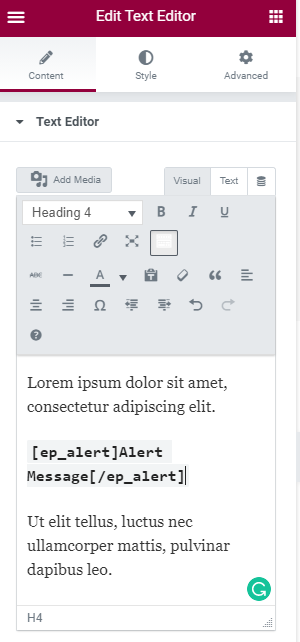
Dans l'éditeur de texte, il suffit de coller le shortcode entre le texte et de cliquer sur enregistrer.

Vous verrez le message d'alerte en mode aperçu. C'est simple, non ?
En outre, vous pouvez personnaliser le message d'alerte par la couleur et la typographie.
class = "my-class"
type = "primaire, succès, avertissement, danger"
style = "color : #fff ; font-size : 18px ;......."
Il suffit d'ajouter des lignes supplémentaires au shortcode.
Dernier exemple du shortcode Alert.
Shortcode du compte à rebours
Ce shortcode peut vous intéresser plus d'une fois. Au lieu d'occuper une section entière, vous pouvez afficher un compte à rebours à l'intérieur des textes. C'est facile et les applications sont nombreuses.
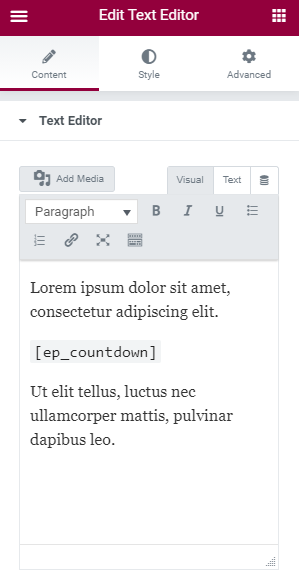
Il suffit de placer le code à l'intérieur de n'importe quel texte.

Voyez-le apparaître dans l'aperçu.

Bien entendu, vous pouvez modifier le style du texte du compte à rebours.
Facile, n'est-ce pas ? Vous pouvez également définir la date du compte à rebours en ajoutant ce code : date = "2020-10-10 12:00"
En résumé, l'ensemble du code ressemblera à ceci :
Ainsi, vous pouvez ajouter un compte à rebours entre les textes pour les promotions, les offres de vente, etc.
Shortcode de la date actuelle
Le shortcode suivant affiche la date du jour en fonction du fuseau horaire dans votre page.
Supposons que vous ayez besoin de mettre à jour la date et l'heure dans la zone du pied de page où se trouvent les numéros statiques. Vous pouvez avoir besoin d'ajouter des informations telles que la date du copyright, la date du site, etc. Mais avec les numéros statiques, vous risquez d'oublier de les modifier et de vous retrouver avec une date erronée.
Au lieu de cela, utilisez ce shortcode pour ajouter une date dynamique dans n'importe quelle zone de texte de votre page web. Simple.
Si vous ne souhaitez afficher que l'année, veuillez utiliser ce format de code :
C'est tout !
Shortcode pour l'étiquette
Le shortcode Label permet d'ajouter des étiquettes à vos textes. Il vous permet de choisir vos mots pour l'étiquette ainsi que la couleur de l'étiquette.
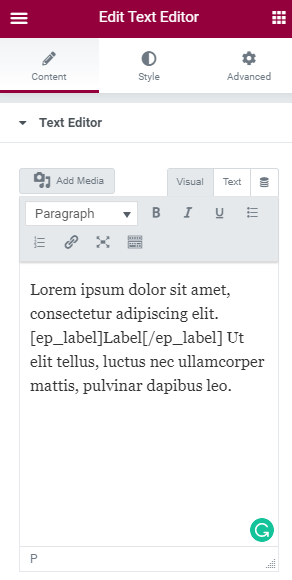
Il suffit d'insérer le code dans les textes.

Vous voyez qu'il s'agit d'un mode de prévisualisation.
Ajoutez également ces lignes avant le crochet de fermeture pour le personnaliser davantage :
class = "my-class"
type = défaut, succès, avertissement, danger
style = "color : #fff ; font-size : 18px ;"
C'est tout !
Shortcode Lightbox
Savez-vous qu'il est possible d'appeler une boîte lumineuse à partir d'un texte ?
Oui, c'est possible avec ce shortcode. En l'ajoutant dans le champ de texte, vous pourrez insérer des images, des vidéos, youtube et même des cartes Google. Cool, n'est-ce pas ?
Il suffit d'utiliser ce code étendu et d'ajouter le lien dans le champ ci-dessus.

Ensuite, en mode prévisualisation, vous verrez la boîte à lumière. En cliquant sur le texte bleu, vous ferez apparaître le contenu de la boîte à lumière. Bien entendu, vous pouvez également modifier le libellé du texte.
Shortcode pour le presse-papiers
Il s'agit d'un shortcode pratique pour copier rapidement n'importe quel paragraphe d'un contenu web. Dans ce cas, il suffit de cliquer sur le contenu pour exécuter la commande de copie.
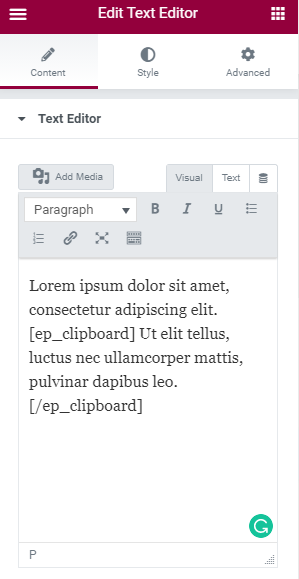
Insérez le shortcode entre le texte. Veillez à placer le texte cible à l'intérieur de la formation de début/fin de code.

En mode prévisualisation, lorsque vous survolez le texte cible, un message s'affiche : "Cliquez pour copier". Il suffit de cliquer sur le texte pour lancer la copie.
C'est tout !
Titre du site Shortcode
Ce shortcode affiche le titre du site dans la zone de texte une fois qu'il est utilisé. Vous pouvez avoir besoin d'afficher le titre de votre site à plusieurs reprises et ce code le gérera de manière dynamique. Cela signifie qu'il affichera le titre du site en direct et qu'il changera lorsque le nom du site sera modifié.
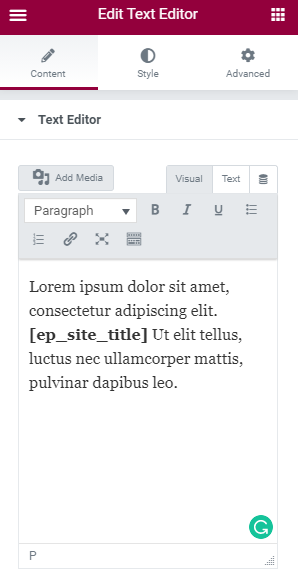
Il suffit de l'insérer dans le champ de texte.

Le titre s'affiche dans la zone de texte en mode prévisualisation.
Attendez ! Il y a plus -
Jusqu'à présent, vous n'avez vu que les shortcodes fournis par Element Pack. Tous les exemples utilisés ici ont un seul code en action.
Voici maintenant l'astuce secrète !
Vous pouvez combiner les shortcodes entre eux et en faire une nouvelle fonction.
Oui, vous avez bien lu ! Les shortcodes peuvent être appelés à l'intérieur d'un autre shortcode. Ce faisant, vous ajoutez une fonction à une autre fonction, ce qui vous permet d'accéder à une nouvelle fonctionnalité. Nous laissons cela à votre imagination.
Je vous remercie de votre attention. J'espère que vous avez appris quelque chose aujourd'hui.
Un blog pour vousChoix de la rédaction
Apprenez à créer des CTA remarquables dès maintenant !
Partager ce blog :
Facebook
Twitter
Pinterest
WhatsApp
Vkontakte
Télégramme

