












Un onglet imbriqué est un onglet à l'intérieur d'un autre onglet mère. C'est une méthode de présentation facile à lire. Dans Elementor, vous pouvez créer un onglet imbriqué sans aucune difficulté.
Dans ce blog, nous verrons comment créer un onglet imbriqué en quelques minutes à l'aide des outils gratuits de Elementor. C'est parti !
Créez des onglets imbriqués en quelques étapes simples !
Elementor propose des widgets gratuits pour la conception de votre site web. Nous n'aurons besoin que d'un seul widget et de deux pages consécutives pour créer un onglet imbriqué.
Première
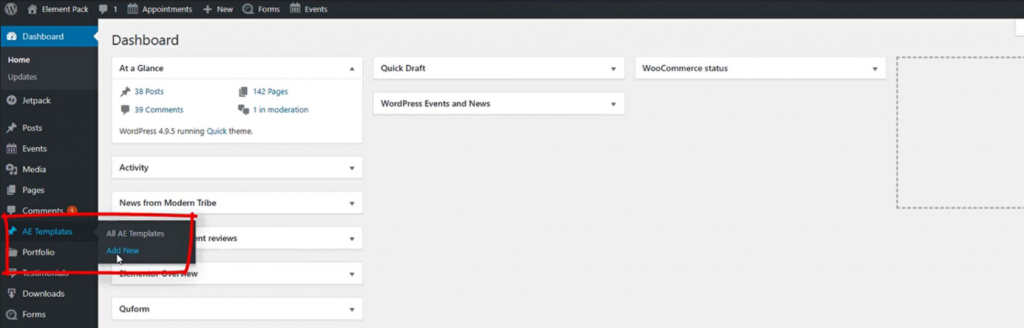
Accédez à votre Tableau de bord> Modèles d'AE> Ajouter un nouveau modèle et créez un nouveau fichier modèle.
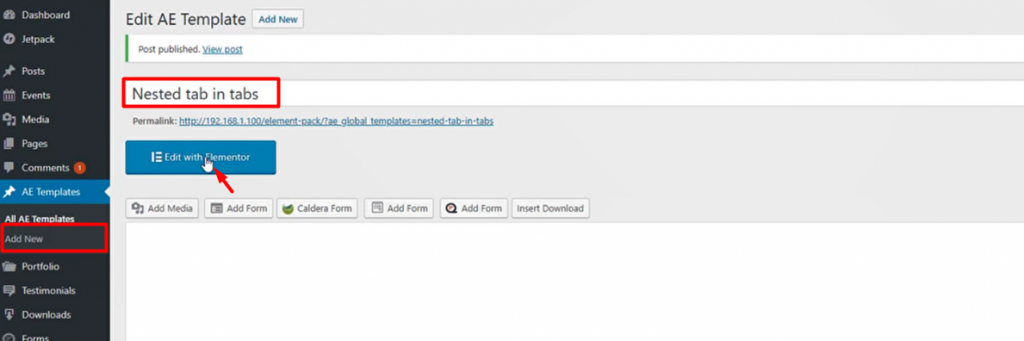
Le titre n'a pas besoin d'être lié, mais vous pouvez l'indiquer pour faciliter la navigation. Appuyez sur le bouton Editer avec Elementor après cela.
Deuxième
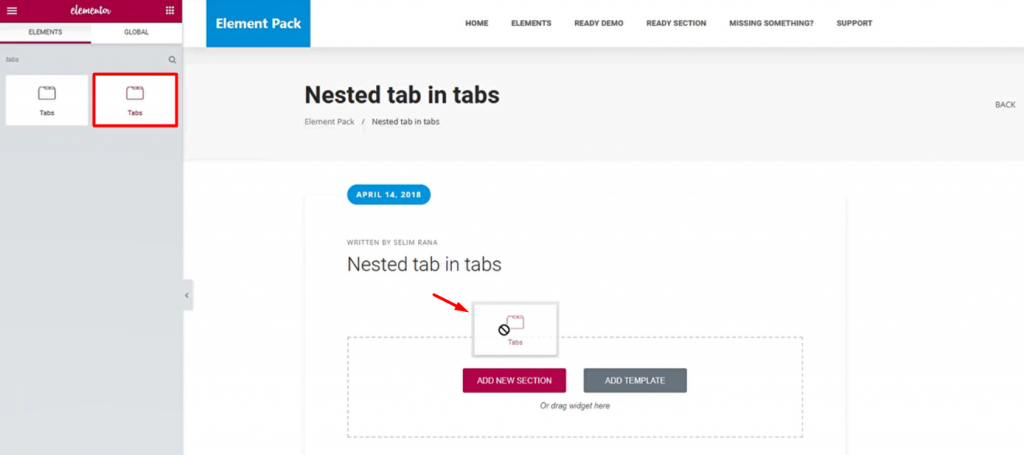
Saisir le Onglets et le placer à l'intérieur de la page.
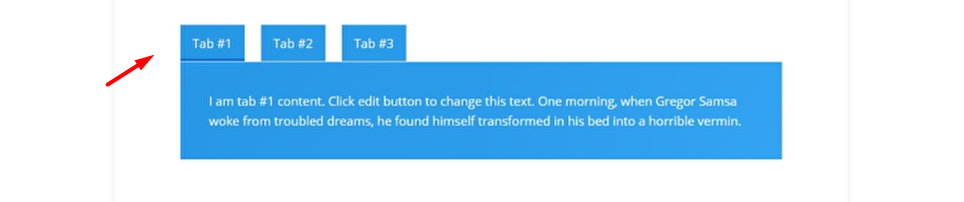
Vous pouvez personnaliser la languette comme nous l'avons fait avec le bleu océan.
Blog populaire
Comment utiliser le widget Iframe dans Elementor by Element Pack
Troisièmement - Terminer la création de l'onglet imbriqué
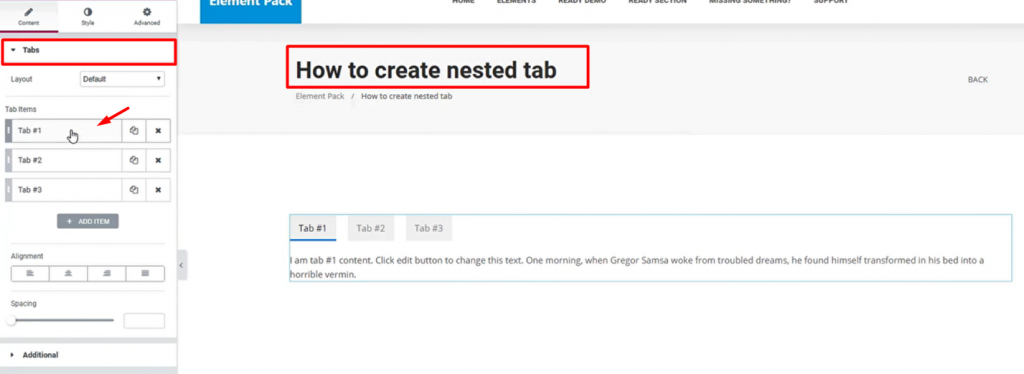
Créez une nouvelle page et insérez le Onglets widget. Cette page doit être la page cible sur laquelle vous souhaitez créer l'onglet imbriqué.
Ensuite, cliquez sur le bouton Tab #1 dans le menu.
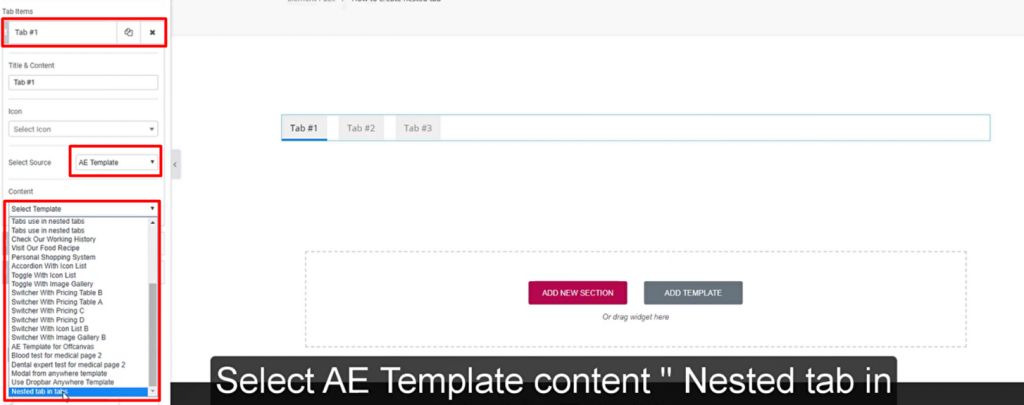
Maintenant, à partir de la Sélectionner la source sélectionnez l'option Modèles AE puis sélectionnez le modèle que vous venez de créer dans la liste des modèles. Contenu option.
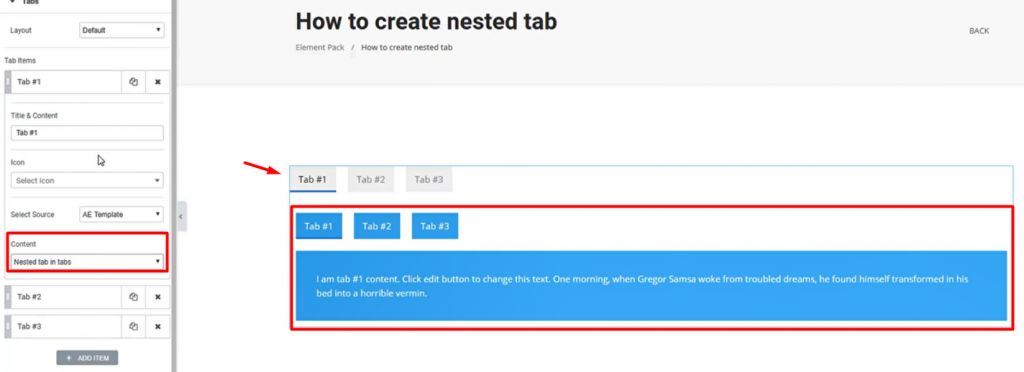
Vous verrez l'onglet actuel afficher l'onglet enfant à l'intérieur du premier onglet. Cela signifie que le travail est terminé.
Si vous le souhaitez, vous pouvez personnaliser l'ensemble de l'onglet avec des couleurs, des bordures, un remplissage, etc. Il ressemblera à quelque chose comme ceci.
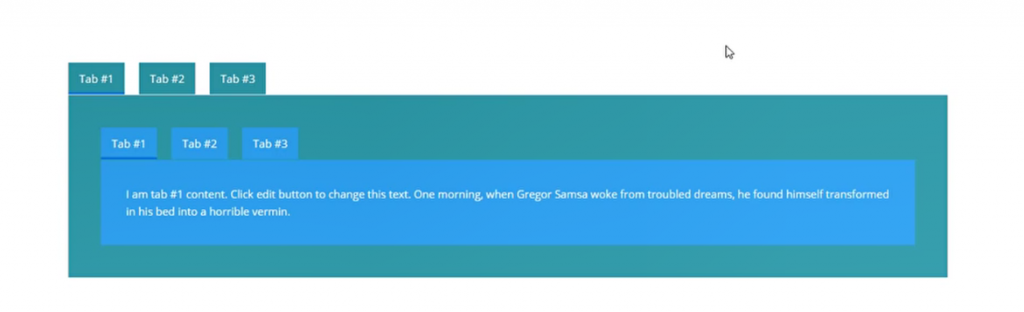
Cela me semble correct ! Voilà comment créer facilement un onglet imbriqué à l'aide de Elementor.
Blog for youDaily doge of blogs
En savoir plus sur WordPress
Conclusion
Un onglet imbriqué est une petite astuce Elementor que vous pouvez appliquer pour créer une interface géniale pour vos visiteurs. Tout ce qui rend les visiteurs heureux contribuera au classement de votre page.
Ainsi, si vous souhaitez créer un site web avancé, avec de tels widgets et modèles, vous pouvez utiliser les widgets les plus importants et les modèles préconstruits. Elementor addon library- ELEMENT PACK. Il s'agit d'un pack de widgets à utiliser avec l'application Elementor Page builder plugin. Il ne vous facturera rien pour une consultation rapide de notre inventaire.
N'hésitez pas à nous faire part de vos commentaires sur ce blog.
Merci d'avoir veillé !
Partager ce blog :
Facebook
Twitter
Pinterest
WhatsApp
Vkontakte
Télégramme


