
Navegación sin esfuerzo con opciones de menú enriquecidas
Las opciones visuales de productos aceleran las ventas
Los contenidos personalizados se adaptan en tiempo real
Desplazamiento fluido para mejorar la experiencia del usuario
La duplicación instantánea de contenidos ahorra tiempo
Acceso rápido a potentes elementos de diseño
Las plantillas listas para usar agilizan el diseño
Campos personalizados avanzados para datos flexibles
Clonar sitios fácilmente sin complicaciones
Gráficos nítidos y escalables para todas las pantallas
Cambie el nombre de las herramientas para darles un aspecto profesional
Mostrar u ocultar contenidos con precisión
Captar la profundidad con un movimiento suave
Añade notas y anotaciones claras fácilmente
Los consejos útiles mejoran la interacción con el usuario
Anime elementos con estilo
Mantenga siempre visibles las secciones importantes
Control total con ajustes de código personalizados
Optimizar archivos para aumentar la velocidad del sitio
Plantillas de página elaboradas para ayudarle a empezar con su página de aterrizaje con sólo soltar un diseño inicial
Ready Blocks incluye una gran variedad de diseños y elementos de diseño, como encabezados, pies de página, widgets, etc.
Encabezados prediseñados con estilos lucrativos que se adaptan a varios nichos de sitios web y gustos de diseño.
Una útil colección de diseños de pie de página que te ayudarán a crear un pie de página atractivo al instante en tu página de aterrizaje.
Encuéntrenos 24 horas al día, 7 días a la semana, a su servicio. Estaremos encantados de ayudarle.
Guías detalladas disponibles para cada característica en BdThemes
Aprenda algo nuevo, manténgase informado sobre WordPress, diseño web y mucho más
He aquí algunos de los hitos clave de mi desarrollo:
Aprenda a utilizar los productos, consejos y trucos de WordPress con nuestros vídeos
Gana sustanciosas comisiones uniéndote a nosotros en la promoción
Widget Idea Share es una gran manera de encontrar widgets similares que puedes mejorar.
Por supuesto. Si necesita ponerse en contacto con nosotros, no dude en hacerlo.
Cree cualquier formulario de WordPress en cuestión de minutos con Sigma Forms.
Plugin constructor de páginas Coming Soon & Maintenance Mode
Facilite el acceso a los sitios web con One Accessibility
Muestre testimonios de clientes para aumentar la confianza y la credibilidad.
Zoloblocks ayuda a crear impresionantes sitios web basados en Gutenberg.
Slider más superior en la Era del Slider Elementor
Los únicos widgets compatibles en Elementor para cualquier blog
Crear un sitio web WordPress de comercio electrónico de última generación para empresas
Organiza tus fotos en un ángel diferente cada vez con Elementor
Impulse el compromiso y aumente las ventas con Spin Wheel.
Potente plugin AI Image Generator para WordPress por ChatGPT
¡Consigue hoy la Realidad Aumentada 360° para WooCommerce!
¡Copia y pega cualquier diseño web que te guste con sólo 2 clics!
Un tema totalmente funcional para elementor con opciones ilimitadas
Tema de bloques inteligente, limpio y flexible para Gutenberg
El plugin Dark Reader garantiza una lectura de la web respetuosa con los ojos.
Pago en una página de WooCommerce para aumentar las conversiones.
Find Nearby Stores Instantly with Sigma Store Locator
The Ultimate WordPress Media Library Organizer

Acceda a más de 100 plugins premium para WordPress con actualizaciones de por vida y soporte dedicado.
 Spanish

Navegación sin esfuerzo con opciones de menú enriquecidas
Las opciones visuales de productos aceleran las ventas
Los contenidos personalizados se adaptan en tiempo real
Desplazamiento fluido para mejorar la experiencia del usuario
La duplicación instantánea de contenidos ahorra tiempo
Acceso rápido a potentes elementos de diseño
Las plantillas listas para usar agilizan el diseño
Campos personalizados avanzados para datos flexibles
Clonar sitios fácilmente sin complicaciones
Gráficos nítidos y escalables para todas las pantallas
Cambie el nombre de las herramientas para darles un aspecto profesional
Mostrar u ocultar contenidos con precisión
Captar la profundidad con un movimiento suave
Añade notas y anotaciones claras fácilmente
Los consejos útiles mejoran la interacción con el usuario
Anime elementos con estilo
Mantenga siempre visibles las secciones importantes
Control total con ajustes de código personalizados
Optimizar archivos para aumentar la velocidad del sitio
Plantillas de página elaboradas para ayudarle a empezar con su página de aterrizaje con sólo soltar un diseño inicial
Ready Blocks incluye una gran variedad de diseños y elementos de diseño, como encabezados, pies de página, widgets, etc.
Encabezados prediseñados con estilos lucrativos que se adaptan a varios nichos de sitios web y gustos de diseño.
Una útil colección de diseños de pie de página que te ayudarán a crear un pie de página atractivo al instante en tu página de aterrizaje.
Encuéntrenos 24 horas al día, 7 días a la semana, a su servicio. Estaremos encantados de ayudarle.
Guías detalladas disponibles para cada característica en BdThemes
Aprenda algo nuevo, manténgase informado sobre WordPress, diseño web y mucho más
He aquí algunos de los hitos clave de mi desarrollo:
Aprenda a utilizar los productos, consejos y trucos de WordPress con nuestros vídeos
Gana sustanciosas comisiones uniéndote a nosotros en la promoción
Widget Idea Share es una gran manera de encontrar widgets similares que puedes mejorar.
Por supuesto. Si necesita ponerse en contacto con nosotros, no dude en hacerlo.
Cree cualquier formulario de WordPress en cuestión de minutos con Sigma Forms.
Plugin constructor de páginas Coming Soon & Maintenance Mode
Facilite el acceso a los sitios web con One Accessibility
Muestre testimonios de clientes para aumentar la confianza y la credibilidad.
Zoloblocks ayuda a crear impresionantes sitios web basados en Gutenberg.
Slider más superior en la Era del Slider Elementor
Los únicos widgets compatibles en Elementor para cualquier blog
Crear un sitio web WordPress de comercio electrónico de última generación para empresas
Organiza tus fotos en un ángel diferente cada vez con Elementor
Impulse el compromiso y aumente las ventas con Spin Wheel.
Potente plugin AI Image Generator para WordPress por ChatGPT
¡Consigue hoy la Realidad Aumentada 360° para WooCommerce!
¡Copia y pega cualquier diseño web que te guste con sólo 2 clics!
Un tema totalmente funcional para elementor con opciones ilimitadas
Tema de bloques inteligente, limpio y flexible para Gutenberg
El plugin Dark Reader garantiza una lectura de la web respetuosa con los ojos.
Pago en una página de WooCommerce para aumentar las conversiones.
Find Nearby Stores Instantly with Sigma Store Locator
The Ultimate WordPress Media Library Organizer
Acceda a más de 100 plugins premium para WordPress con actualizaciones de por vida y soporte dedicado.
Spanish
Aunque es fácil crear su lista de suscripción por correo electrónico, integrar Mailpoet con Elementor es más sencillo.
Mailpoet es uno de los mejores plugins de suscripción de correo electrónico para WordPress.
La palabra está ahí que puede enviar una enorme cantidad de correos electrónicos dentro de la jornada laboral actual, incluso sin interrumpir nada de su trabajo.
Una vez más, obtendrá 1000 suscripciones gratuitas con la versión gratuita. Eso es una gran cosa para un propietario de un sitio web principiante.
De todos modos, déjame mostrarte cómo integrar Mailpoet con Elementor Pro y utilizarlo en tu sitio web.
En realidad, hay un par de maneras de embarcarse en Mailpoet en el sitio web de Elementor.
La forma más popular es utilizar el panel de control y el widget de Mailpoet para realizar esta tarea.
Pero hay otro atajo.
Utilizando el widget Formulario proporcionado por Elementor, puede integrar fácilmente el conjunto de las aplicaciones de Mailpoets.
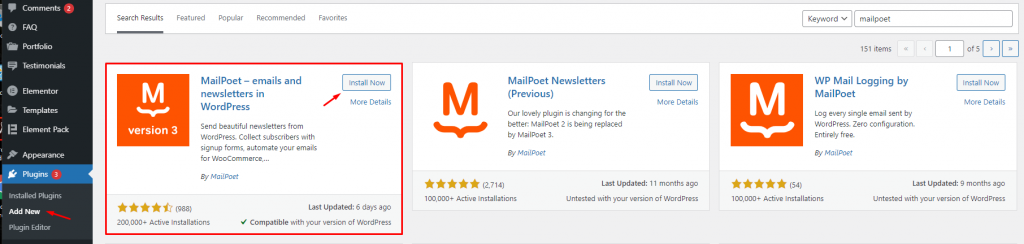
Una vez en el panel de control de WordPress, vaya a la sección Plugins y haga clic en Añadir nuevo botón.
Buscar el Mailpoet e instale el que dice "versión 3".
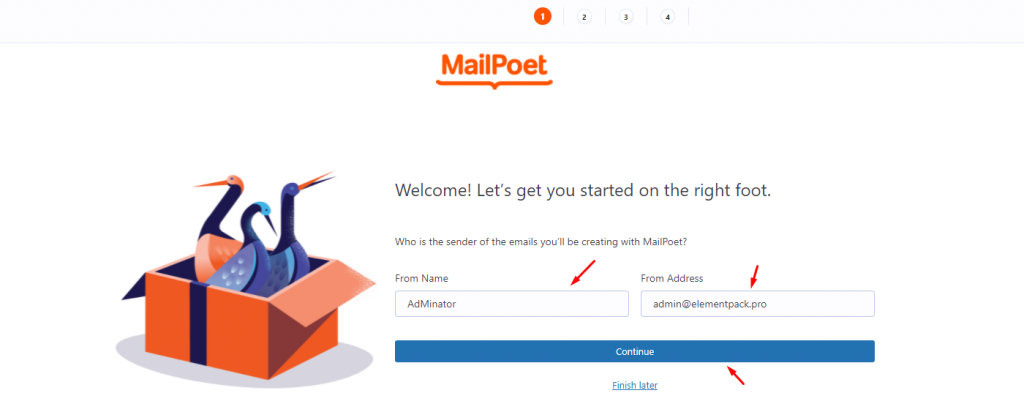
El primer paso para integrar Mailpoet con Elementor Pro es ponerlo en marcha configurando los aspectos básicos.
Una vez instalado el plugin, verá el icono Mailpoet en el panel de control de WordPress.
Haga clic en la pestaña y finalice la configuración inicial introduciendo el nombre y la dirección de correo electrónico que se mostrarán en el lado del consumidor.
Haz clic en el botón "Continuar" en los pasos siguientes y ya está.
Asegúrese de abrir previamente una cuenta desde el sitio web oficial de Mailpoet.
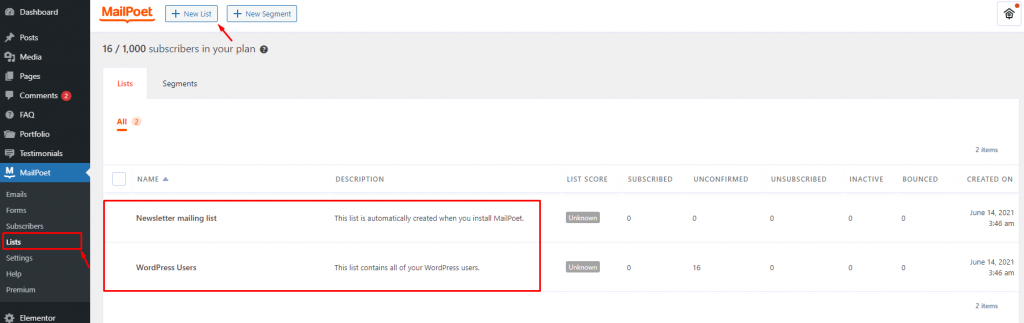
Haga clic en la sección denominada Listas bajo el Mailpoet ficha.
Aquí verá listas de correo preconfeccionadas que puede utilizar para dar de alta a los suscriptores.
Vamos a crear una nueva lista haciendo clic en el botón de arriba.
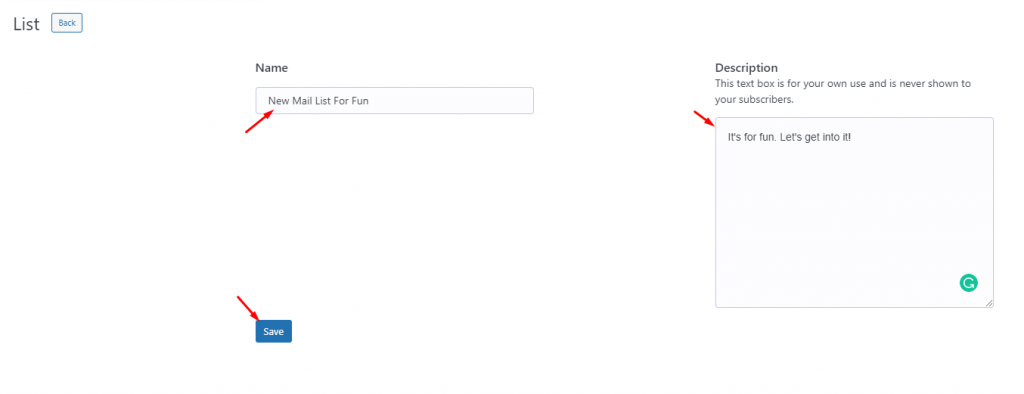
Se le pedirá que dé un nombre a su nueva lista, así como una descripción si lo desea.
Hit Guardar una vez que haya terminado.
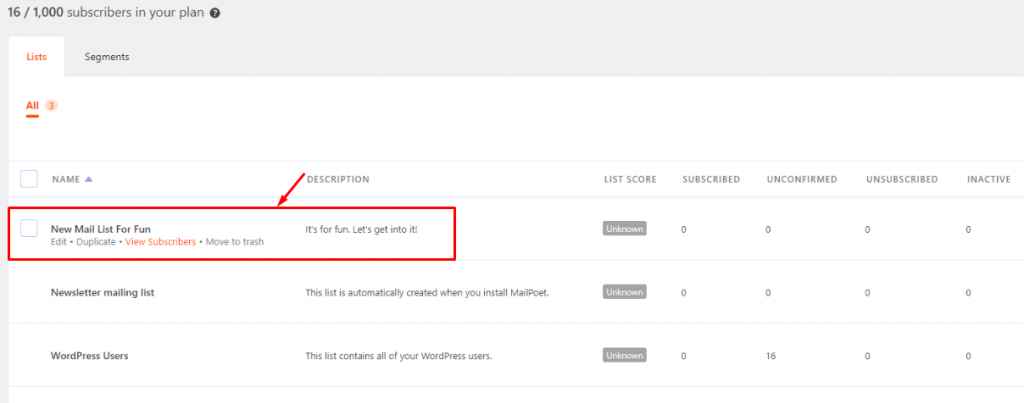
La nueva lista que acabas de crear se mostrará al instante.
Pase el cursor por encima para ver los detalles.
En este paso, integraremos Mailpoet con Elementor Pro utilizando el widget pro proporcionado por Elementor.
Tenga en cuenta que puede realizar este paso a menos que tenga Elementor Pro activado en su sitio web. Por lo tanto, asegúrese de obtenerlo.
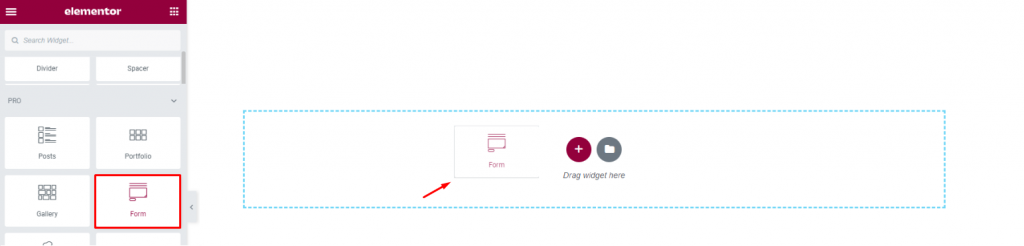
En una nueva página con el editor de páginas Elementor, coge el widget Formulario (pro) y suéltalo dentro de tu página actual.
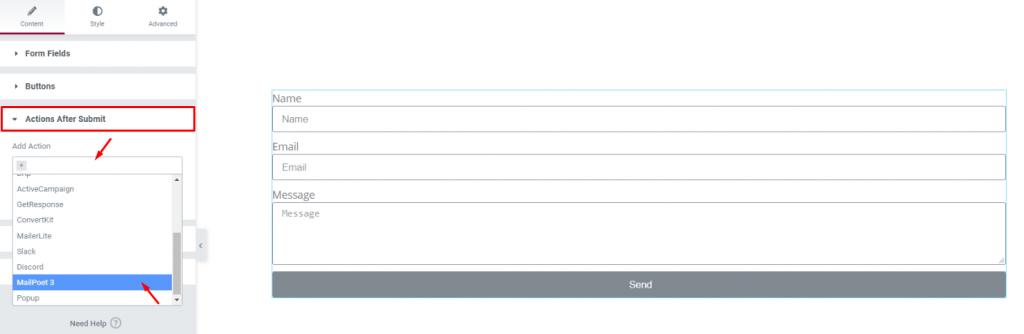
Ir a Contenido> Acciones tras el envío.
Haga clic en el botón Añadir acción y desplácese por las opciones.
En la parte inferior, deberá seleccionar la opción Mailpoet 3 opción.
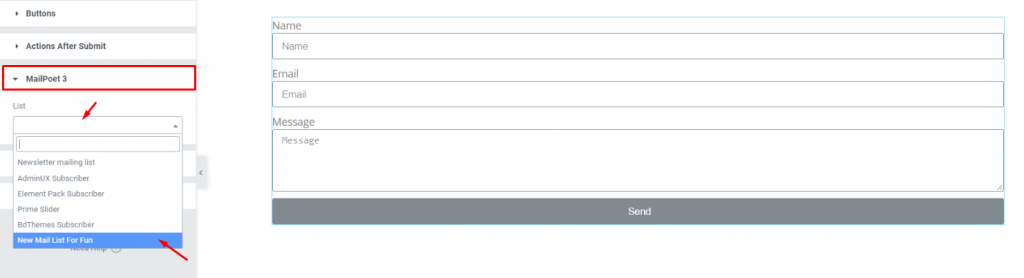
Una vez seleccionado Mailpoet 3 de la lista de acciones, verá a continuación una nueva sección con el mismo nombre.
A continuación, seleccione la lista de correo que acaba de crear.
Esto importará todos los correos electrónicos de este formulario a su lista de correo electrónico de Mailpoet.
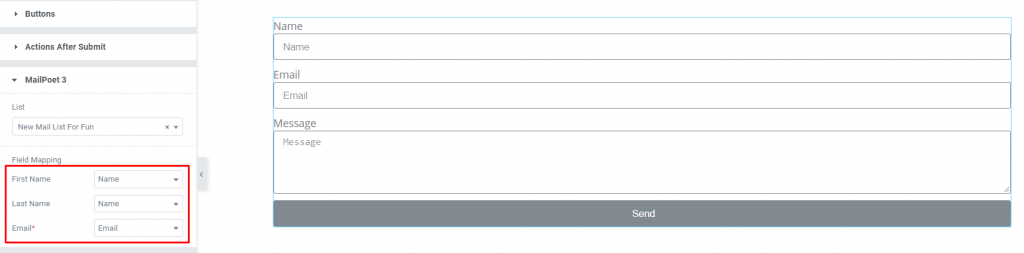
A continuación, configure Cartografía de campo de las opciones que aparecen debajo de la lista.
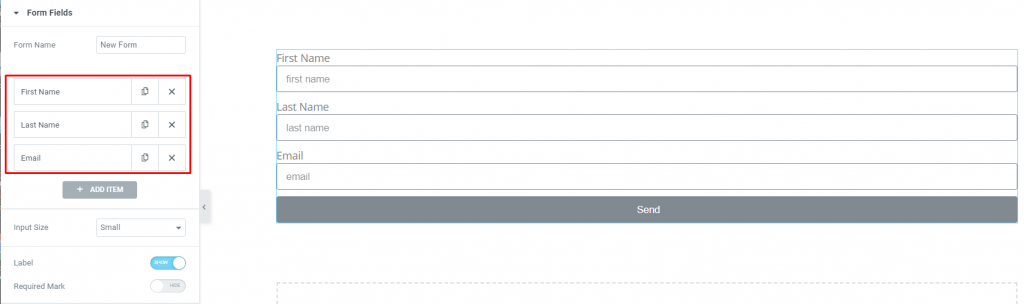
Ir a Contenido> Campos del formulario
Personalice los campos del formulario para que coincidan con el diseño proporcionado por Mailpoet.
Ahora que ya ha integrado Mailpoet con Elementor Pro, es hora de comprobar si funciona correctamente.
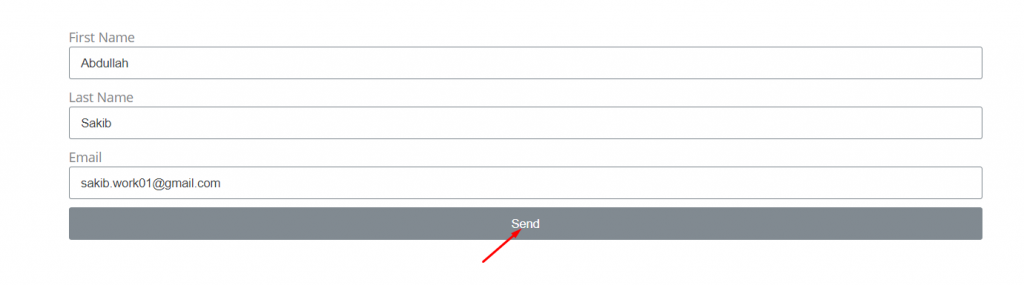
Publique/Visualice la página del formulario que acaba de crear e inserte la información de su usuario de prueba en el formulario.
Una vez hecho esto, pulse el botón "Enviar" y su suscripción quedará registrada.
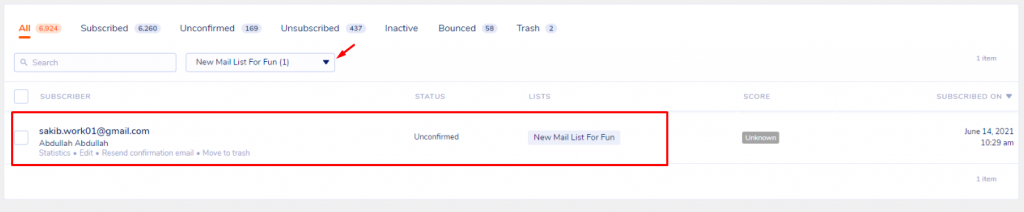
Volver a Panel de control> Mailpoet> Listas
Ahora, haga clic en la lista de correo de destino y podrá ver los detalles de los suscriptores importados.
Así es como puede integrar fácilmente Mailpoet con Elementor Pro y captar suscriptores.
De las muchas aplicaciones de Mailpoet, acabamos de mostrarte la más básica.
Mailpoet puede ser utilizado como servicio de Newsletter, email de bienvenida, aviso de compra, notificaciones de carrito abandonado, y muchos más servicios de mailing.
Además, puede obtener estadísticas en tiempo real de sus correos electrónicos y realizar un seguimiento de los correos recibidos, abiertos/no abiertos, redirigidos y rebotados.
En definitiva, se trata de un servicio integral de marketing por correo electrónico para principiantes y profesionales.
No olvides disfrutar Mailpoet Pro gratis con menos de 1000 abonados.
Además, Element Pack Pro trae un montón de widgets de tipo formulario para mejorar el rendimiento de los plugins como Mailpoet.
Echa un vistazo a la widgets.

El mayor paquete de plantillas Elementor con la interfaz de usuario más fácil de usar y 300+ widgets útiles de Elementor. Cree sitios web de cero a 100% perfección en poco tiempo.
Este sitio web funciona con Element Pack Pro y Tema Rooten.
Copyright © 2026 BdThemes. Todos los derechos reservados.









