
Mühelose Navigation mit umfangreichen Menüoptionen
Visuelle Produktauswahl steigert schnell den Umsatz
Personalisierte Inhalte passen sich in Echtzeit an
Nahtloser Bildlauf für besseren UX-Flow
Sofortige Vervielfältigung von Inhalten spart Zeit
Schneller Zugriff auf leistungsstarke Designelemente
Vorgefertigte Vorlagen beschleunigen die Gestaltung
Erweiterte benutzerdefinierte Felder für flexible Daten
Websites einfach und problemlos klonen
Gestochen scharfe, skalierbare Grafiken für alle Bildschirme
Rebranding von Werkzeugen für ein professionelles Aussehen
Inhalte präzise ein- und ausblenden
Fesselnde Tiefe mit sanfter Bewegung
Einfaches Hinzufügen von Notizen und Kommentaren
Hilfreiche Hinweise verbessern die Benutzerinteraktion
Elemente mit stilvollem Flair animieren
Wichtige Abschnitte immer sichtbar halten
Vollständige Kontrolle mit benutzerdefinierten Code-Optimierungen
Optimieren Sie Dateien, um die Geschwindigkeit der Website zu erhöhen
Ausgearbeitete Seitenvorlagen, die Ihnen den Einstieg in Ihre Landing Page erleichtern, indem Sie einfach ein Einstiegsdesign einfügen
Ready Blocks enthält eine Vielzahl von Layouts und Designelementen, wie Kopf- und Fußzeilen, Widgets usw.
Vorgefertigte Kopfzeilen mit lukrativen Stilen, die für verschiedene Nischenwebsites und Designvorlieben geeignet sind
Eine hilfreiche Sammlung von Fußzeilendesigns, mit denen Sie sofort eine attraktive Fußzeile für Ihre Landing Page erstellen können
Wir sind 24/7 für Sie da. Wir helfen Ihnen gerne.
Detaillierte Anleitungen für jede Funktion bei BdThemes verfügbar
Lernen Sie etwas Neues, bleiben Sie informiert über WordPress, Webdesign und mehr
Hier sind einige der wichtigsten Meilensteine in meiner Entwicklung:
Lernen Sie in unseren Videos die Verwendung von Produkten sowie Tipps und Tricks zu WordPress
Verdienen Sie saftige Provisionen, indem Sie sich an der Aktion beteiligen
Widget Idea Share ist eine gute Möglichkeit, ähnliche Widgets zu finden, die Sie verbessern können.
Gewiss! Wenn Sie sich mit uns in Verbindung setzen möchten, können Sie sich gerne an uns wenden
Erstellen Sie jedes WordPress-Formular in wenigen Minuten mit Sigma Forms.
Coming Soon & Wartungsmodus Page Builder Plugin
Websites mit One Accessibility leicht zugänglich machen
Zeigen Sie Erfahrungsberichte von Kunden an, um das Vertrauen und die Glaubwürdigkeit zu erhöhen.
Zoloblocks hilft bei der Erstellung beeindruckender Gutenberg-basierter Websites.
Der beste Slider in der Ära der Elementor Slider
Die einzigen kompatiblen Blogging-Widgets in Elementor für jeden Blog
Erstellen Sie eine WordPress-eCommerce-Website der nächsten Generation für Unternehmen
Organisieren Sie Ihre Fotos jedes Mal in einem anderen Engel mit Elementor
Steigern Sie das Engagement und den Umsatz mit Spin Wheel.
Leistungsstarkes AI Image Generator Plugin für WordPress von ChatGPT
Holen Sie sich 360° Augmented Reality für WooCommerce noch heute!
Kopieren und Einfügen eines beliebigen Webdesigns mit nur 2 Klicks!
Ein voll funktionsfähiges Theme für elementor mit unbegrenzten Optionen
Intelligentes, sauberes und flexibles Block-Theme für Gutenberg
Das Dark Reader Plugin sorgt für augenfreundliches Lesen im Internet.
WooCommerce einseitige Kasse zur Steigerung der Konversionen.
Find Nearby Stores Instantly with Sigma Store Locator
The Ultimate WordPress Media Library Organizer

Zugang zu über 100 Premium-WordPress-Plugins mit lebenslangen Updates und speziellem Support.
 German

Mühelose Navigation mit umfangreichen Menüoptionen
Visuelle Produktauswahl steigert schnell den Umsatz
Personalisierte Inhalte passen sich in Echtzeit an
Nahtloser Bildlauf für besseren UX-Flow
Sofortige Vervielfältigung von Inhalten spart Zeit
Schneller Zugriff auf leistungsstarke Designelemente
Vorgefertigte Vorlagen beschleunigen die Gestaltung
Erweiterte benutzerdefinierte Felder für flexible Daten
Websites einfach und problemlos klonen
Gestochen scharfe, skalierbare Grafiken für alle Bildschirme
Rebranding von Werkzeugen für ein professionelles Aussehen
Inhalte präzise ein- und ausblenden
Fesselnde Tiefe mit sanfter Bewegung
Einfaches Hinzufügen von Notizen und Kommentaren
Hilfreiche Hinweise verbessern die Benutzerinteraktion
Elemente mit stilvollem Flair animieren
Wichtige Abschnitte immer sichtbar halten
Vollständige Kontrolle mit benutzerdefinierten Code-Optimierungen
Optimieren Sie Dateien, um die Geschwindigkeit der Website zu erhöhen
Ausgearbeitete Seitenvorlagen, die Ihnen den Einstieg in Ihre Landing Page erleichtern, indem Sie einfach ein Einstiegsdesign einfügen
Ready Blocks enthält eine Vielzahl von Layouts und Designelementen, wie Kopf- und Fußzeilen, Widgets usw.
Vorgefertigte Kopfzeilen mit lukrativen Stilen, die für verschiedene Nischenwebsites und Designvorlieben geeignet sind
Eine hilfreiche Sammlung von Fußzeilendesigns, mit denen Sie sofort eine attraktive Fußzeile für Ihre Landing Page erstellen können
Wir sind 24/7 für Sie da. Wir helfen Ihnen gerne.
Detaillierte Anleitungen für jede Funktion bei BdThemes verfügbar
Lernen Sie etwas Neues, bleiben Sie informiert über WordPress, Webdesign und mehr
Hier sind einige der wichtigsten Meilensteine in meiner Entwicklung:
Lernen Sie in unseren Videos die Verwendung von Produkten sowie Tipps und Tricks zu WordPress
Verdienen Sie saftige Provisionen, indem Sie sich an der Aktion beteiligen
Widget Idea Share ist eine gute Möglichkeit, ähnliche Widgets zu finden, die Sie verbessern können.
Gewiss! Wenn Sie sich mit uns in Verbindung setzen möchten, können Sie sich gerne an uns wenden
Erstellen Sie jedes WordPress-Formular in wenigen Minuten mit Sigma Forms.
Coming Soon & Wartungsmodus Page Builder Plugin
Websites mit One Accessibility leicht zugänglich machen
Zeigen Sie Erfahrungsberichte von Kunden an, um das Vertrauen und die Glaubwürdigkeit zu erhöhen.
Zoloblocks hilft bei der Erstellung beeindruckender Gutenberg-basierter Websites.
Der beste Slider in der Ära der Elementor Slider
Die einzigen kompatiblen Blogging-Widgets in Elementor für jeden Blog
Erstellen Sie eine WordPress-eCommerce-Website der nächsten Generation für Unternehmen
Organisieren Sie Ihre Fotos jedes Mal in einem anderen Engel mit Elementor
Steigern Sie das Engagement und den Umsatz mit Spin Wheel.
Leistungsstarkes AI Image Generator Plugin für WordPress von ChatGPT
Holen Sie sich 360° Augmented Reality für WooCommerce noch heute!
Kopieren und Einfügen eines beliebigen Webdesigns mit nur 2 Klicks!
Ein voll funktionsfähiges Theme für elementor mit unbegrenzten Optionen
Intelligentes, sauberes und flexibles Block-Theme für Gutenberg
Das Dark Reader Plugin sorgt für augenfreundliches Lesen im Internet.
WooCommerce einseitige Kasse zur Steigerung der Konversionen.
Find Nearby Stores Instantly with Sigma Store Locator
The Ultimate WordPress Media Library Organizer
Zugang zu über 100 Premium-WordPress-Plugins mit lebenslangen Updates und speziellem Support.
German
Es ist zwar einfach, eine E-Mail-Abonnementliste zu erstellen, aber die Integration von Mailpoet mit Elementor ist noch einfacher.
Mailpoet ist eines der besten E-Mail-Abonnement-Plugins für WordPress.
Dort heißt es, dass es eine riesige Menge an E-Mails innerhalb des laufenden Arbeitstages versenden kann, ohne dass Sie Ihre Arbeit unterbrechen müssen.
Auch hier erhalten Sie 1000 kostenlose Abonnements mit der kostenlosen Version. Das ist eine tolle Sache für einen Anfänger Website-Besitzer.
Wie auch immer, lassen Sie mich Ihnen zeigen, wie Sie Mailpoet mit Elementor Pro integrieren und auf Ihrer Website verwenden können.
Es gibt mehrere Möglichkeiten, Mailpoet auf der Elementor-Website zu abonnieren.
Die beliebteste Methode ist die Verwendung des Mailpoet Dashboards und Widgets, um diese Aufgabe zu erledigen.
Aber es gibt noch eine andere Abkürzung.
Mit dem von Elementor bereitgestellten Formular-Widget können Sie ganz einfach alle Mailpoets-Anwendungen integrieren.
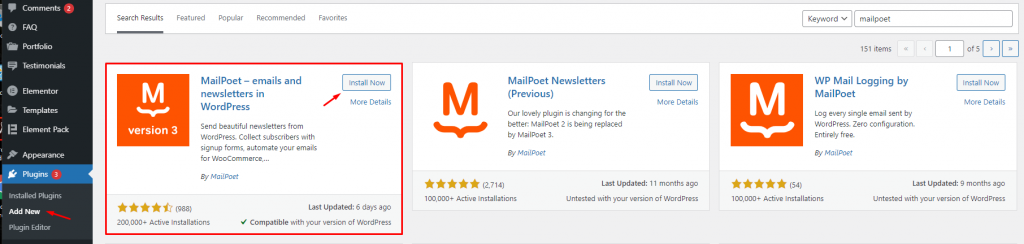
Sobald Sie sich in Ihrem WordPress-Dashboard befinden, gehen Sie zum Menüpunkt Plugins und klicken Sie auf die Registerkarte Neu hinzufügen Taste.
Suche nach dem Mailpoet Plugin und installieren Sie das Plugin mit der Aufschrift "Version 3".
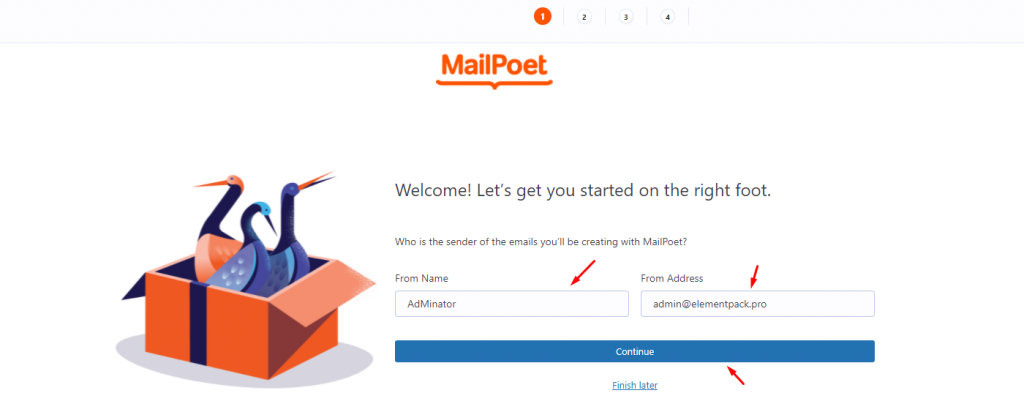
Der erste Schritt zur Integration von Mailpoet in Elementor Pro besteht darin, die Grundlagen zu schaffen, um Mailpoet zu integrieren.
Sobald Sie das Plugin installiert haben, sehen Sie die Mailpoet in Ihrem WordPress-Dashboard.
Klicken Sie auf die Registerkarte und schließen Sie die anfänglichen Einstellungen ab, indem Sie den Namen und die E-Mail-Adresse eingeben, die auf der Kundenseite angezeigt werden sollen.
Klicken Sie einfach auf die Schaltfläche "Weiter" für die nächsten Schritte und Sie sind fertig.
Stellen Sie sicher, dass Sie vorher ein Konto auf der offiziellen Mailpoet-Website eröffnen.
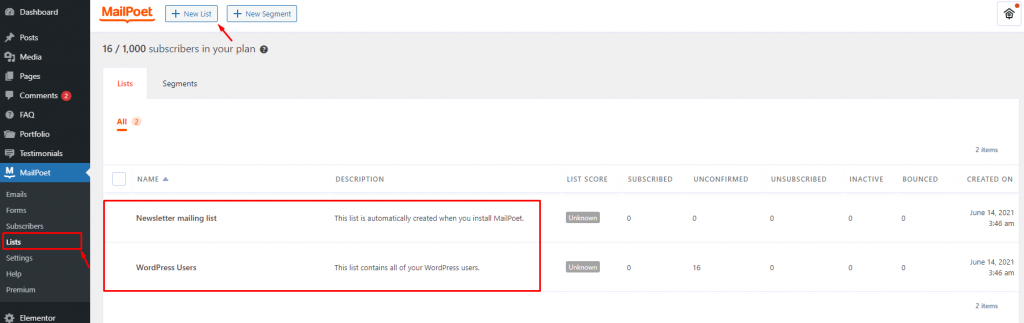
Klicken Sie auf den Abschnitt mit dem Namen Verzeichnisse unter dem Mailpoet tab.
Hier sehen Sie vorgefertigte Mailinglisten, die Sie für die Eintragung von Abonnenten verwenden können.
Lassen Sie uns eine neue Liste erstellen, indem Sie auf die Schaltfläche oben klicken.
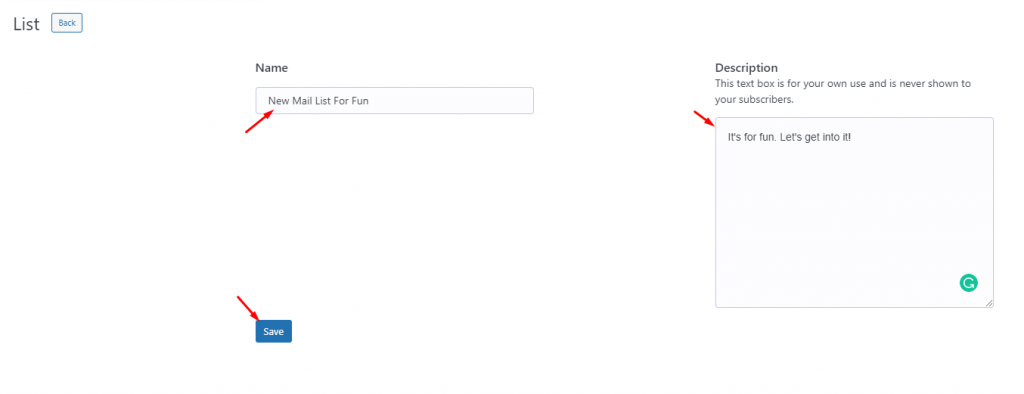
Sie werden aufgefordert, Ihrer neuen Liste einen Namen und gegebenenfalls eine Beschreibung zu geben.
Hit Speichern Sie sobald Sie fertig sind.
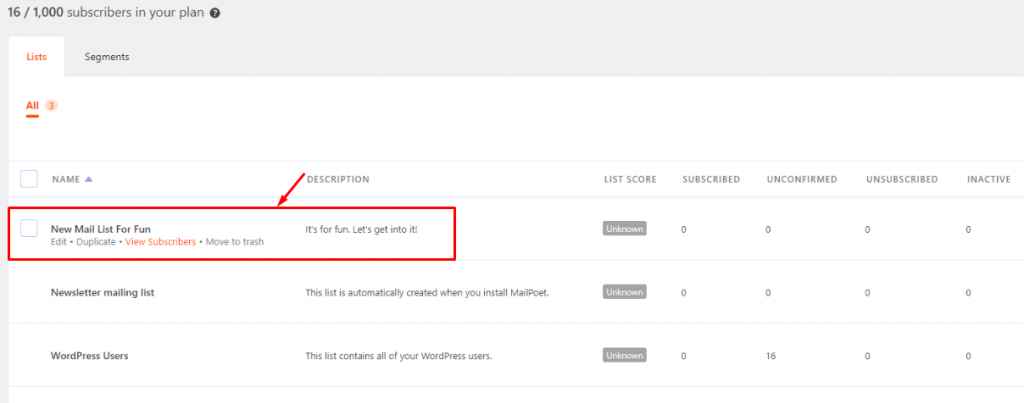
Die soeben erstellte neue Liste wird sofort angezeigt.
Bewegen Sie einfach den Mauszeiger, um die Details zu sehen.
In diesem Schritt werden wir Mailpoet mit Elementor Pro integrieren, indem wir das von Elementor bereitgestellte Pro-Widget verwenden.
Beachten Sie, dass Sie diesen Schritt nur durchführen können, wenn Sie Elementor Pro auf Ihrer Website aktiviert haben. Sorgen Sie also dafür, dass Sie es bekommen.
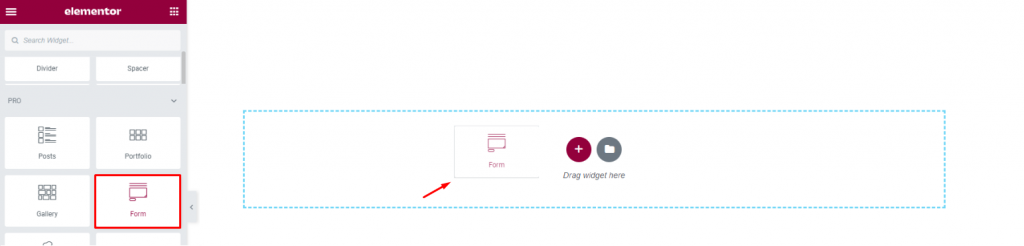
Auf einer neuen Seite mit dem Elementor-Seiteneditor, nehmen Sie das Formular-Widget (pro) und legen Sie es in Ihrer aktuellen Seite.
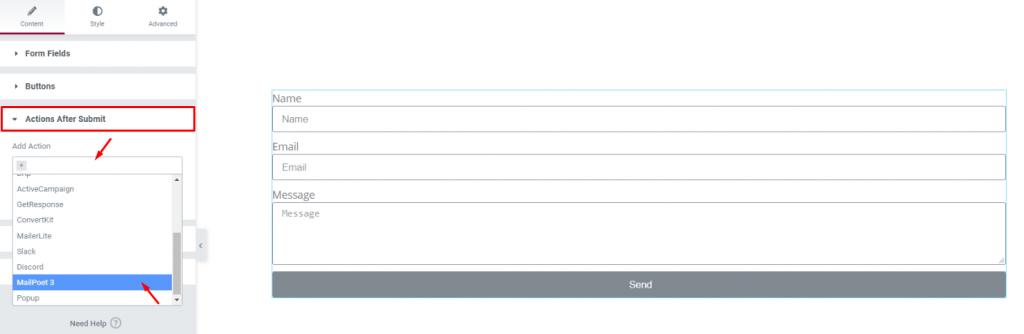
Gehe zu Inhalt> Aktionen nach dem Absenden.
Klicken Sie auf das Aktion hinzufügen und blättern Sie in den Optionen nach unten.
Von unten müssen Sie die Option Mailpoet 3 Option.
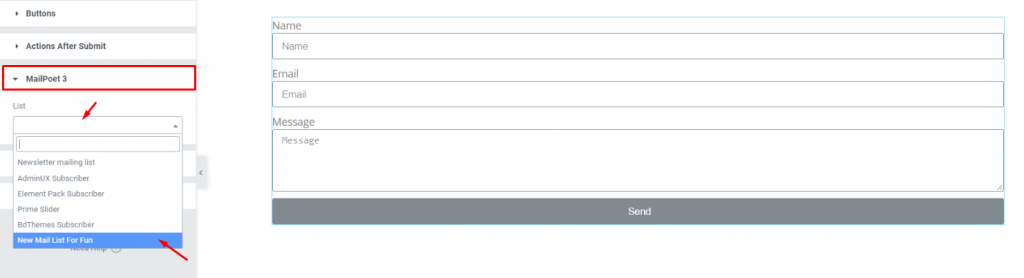
Sobald Sie wählen Mailpoet 3 aus der Aktionsliste wählen, wird unten ein neuer Abschnitt mit demselben Namen angezeigt.
Wählen Sie dort Ihre neu erstellte Mailingliste aus.
Dadurch werden alle E-Mails aus diesem Formular in Ihre Mailpoet-E-Mail-Zielliste importiert.
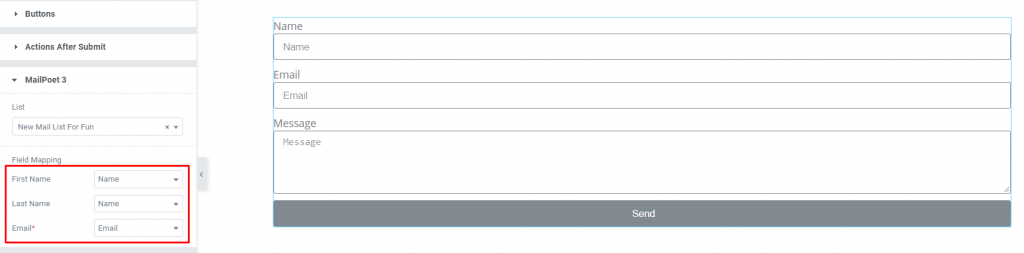
Danach konfigurieren Sie Feldkartierung aus den Optionen unterhalb der Liste.
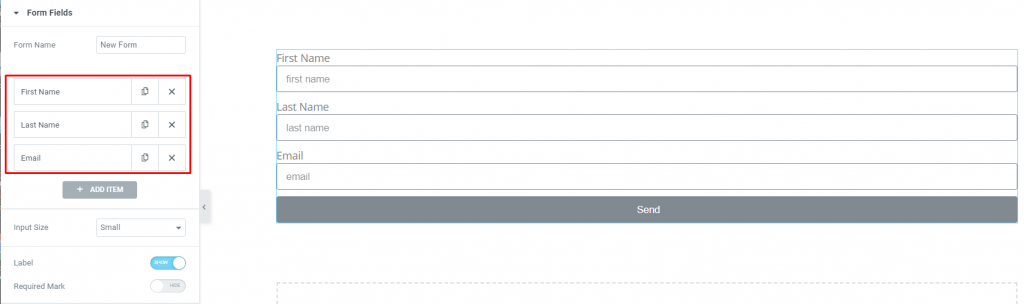
Gehe zu Inhalt> Formularfelder
Passen Sie die Formularfelder an das von Mailpoet vorgegebene Layout an.
Nun, da Sie Mailpoet erfolgreich in Elementor Pro integriert haben, ist es an der Zeit zu testen, ob es richtig funktioniert.
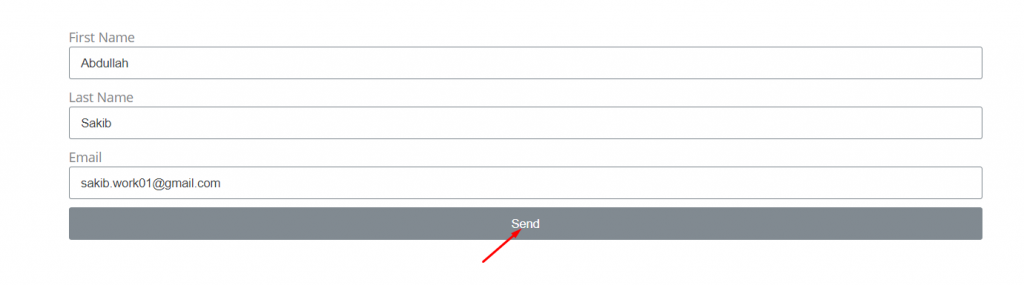
Veröffentlichen Sie die soeben erstellte Formularseite und fügen Sie Ihre Testbenutzerdaten in das Formular ein.
Klicken Sie anschließend auf die Schaltfläche "Senden", und Ihr Abonnement wird registriert.
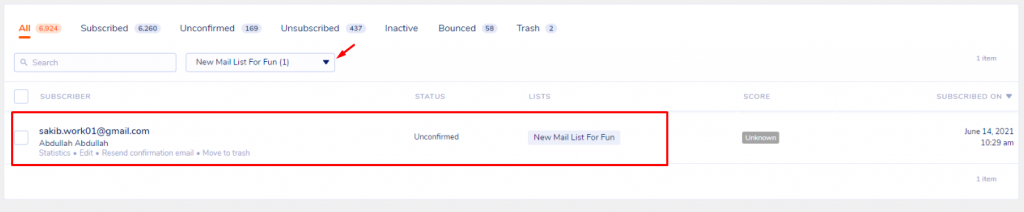
Zurück zu Dashboard> Mailpoet> Listen
Klicken Sie nun auf die Ziel-Mail-Liste und Sie können die importierten Teilnehmerdetails sehen.
So können Sie Mailpoet ganz einfach mit Elementor Pro integrieren und Abonnenten einbinden.
Von den vielen Anwendungen von Mailpoet haben wir Ihnen nur die einfachste gezeigt.
Mailpoet kann als Newsletter-Dienst, Willkommens-E-Mail, Kaufbenachrichtigung, Benachrichtigung über abgebrochene Bestellungen und viele weitere Mailing-Dienste eingesetzt werden.
Außerdem können Sie Live-Statistiken über Ihre E-Mails abrufen und empfangene E-Mails, geöffnete/ungeöffnete E-Mails, weitergeleitete und abgelehnte E-Mails verfolgen.
Alles in allem ist es ein One-Stop-E-Mail-Marketing-Service für Anfänger und Profis.
Vergessen Sie nicht zu genießen Mailpoet Pro kostenlos mit weniger als 1000 Abonnenten.
Zusätzlich, Element Pack Pro bringt eine Menge formularartiger Widgets mit, um die Leistung von Plugins wie Mailpoet zu verbessern.
Überprüfen Sie die Widgets.

Größtes Elementor-Vorlagenpaket mit der benutzerfreundlichsten UI und 300+ nützliche Elementor-Widgets. Erstellen Sie Websites von Null auf 100% Perfektion im Handumdrehen.
Diese Website wird betrieben von Element Pack Pro und Rooten Thema.
Copyright © 2026 BdThemes. Alle Rechte vorbehalten.









