












Eine verschachtelte Registerkarte ist eine Registerkarte innerhalb einer anderen übergeordneten Registerkarte. Es ist eine einfach zu lesende Präsentationsmethode. In Elementor können Sie eine verschachtelte Registerkarte erstellen, ohne dass es zu Problemen kommt.
In diesem Blog geht es darum, wie Sie mit den kostenlosen Tools in Elementor in wenigen Minuten eine verschachtelte Registerkarte erstellen können. Legen wir los!
Erstellen Sie verschachtelte Registerkarten mit einfachen Schritten!
Elementor bietet einige kostenlose Widgets für die Gestaltung Ihrer Website. Wir benötigen nur ein Widget und zwei aufeinanderfolgende Seiten, um eine verschachtelte Registerkarte zu erstellen.
Erste
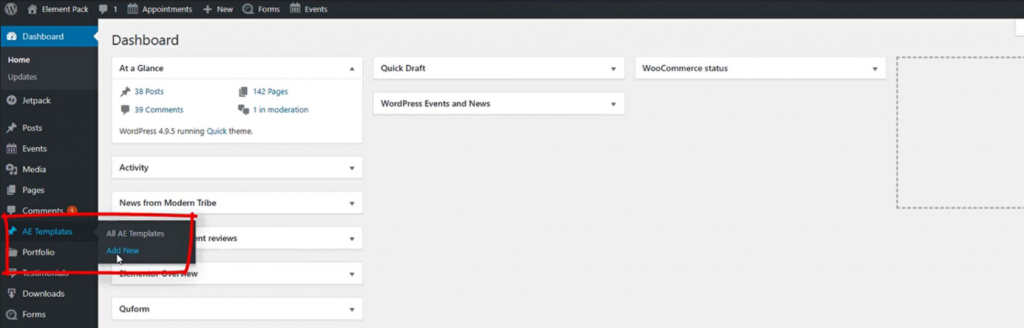
Gehen Sie zu Ihrem Dashboard> AE-Vorlagen> Neu hinzufügen und erstellen Sie eine neue Vorlagendatei.
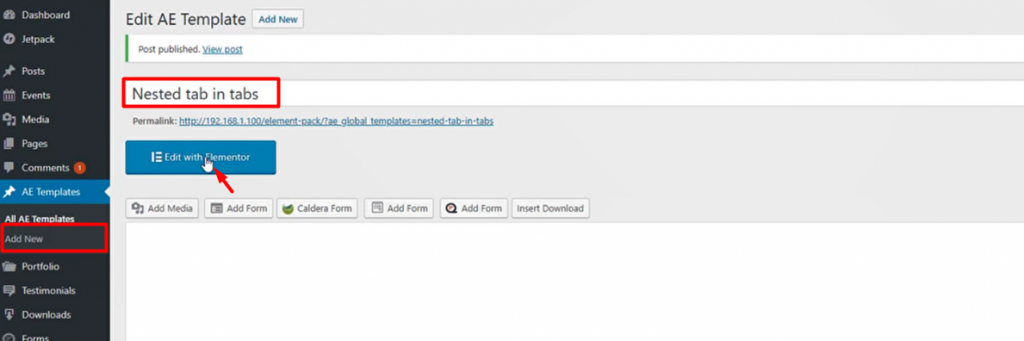
Der Titel muss nicht zwangsläufig mit dem Thema zusammenhängen, aber Sie können ihn so formulieren, um die Navigation zu erleichtern. Drücken Sie die Bearbeiten mit Elementor Taste danach.
Zweite
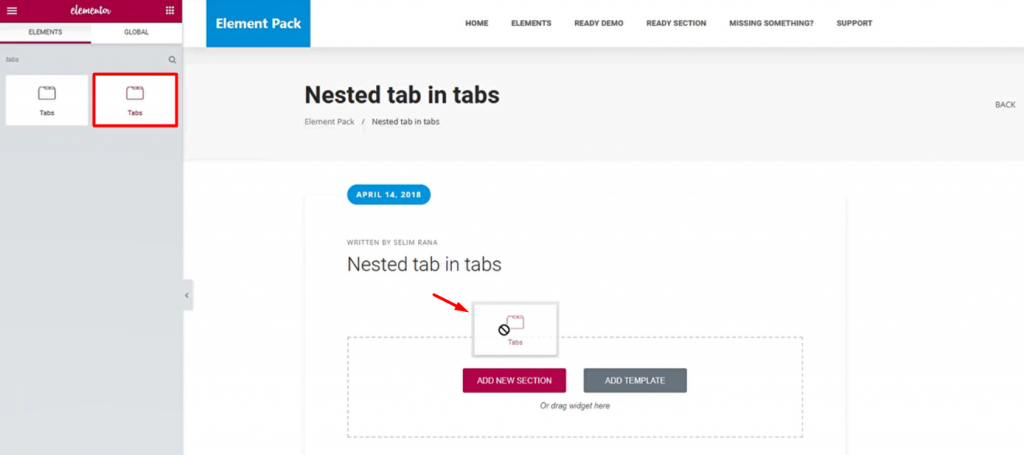
Nimm die Registerkarten Widget und fügen Sie es in die Seite ein.
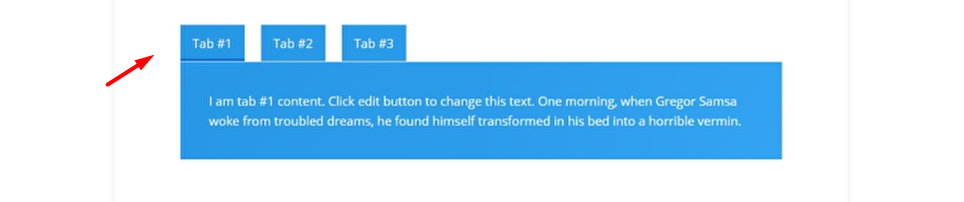
Sie können die Registerkarte anpassen, wie wir es mit Ozeanblau getan haben.
Beliebter Blog
Verwendung des Iframe-Widgets in Elementor von Element Pack
Drittens - Beenden Sie die Erstellung der verschachtelten Registerkarte
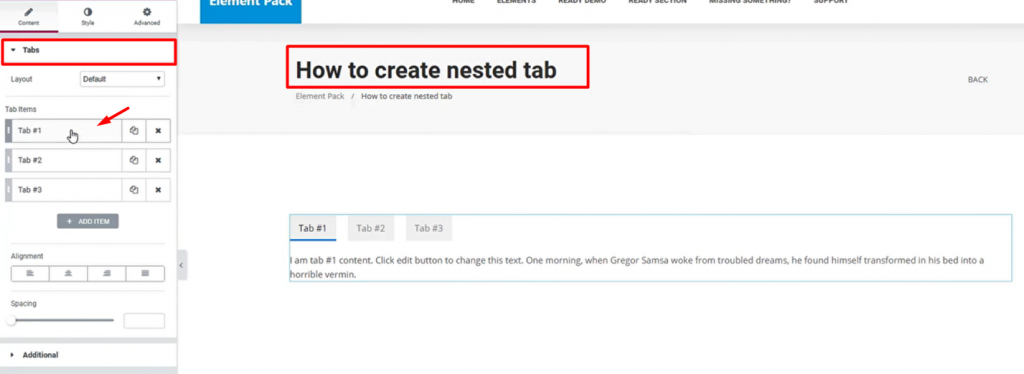
Erstellen Sie eine neue Seite und fügen Sie die Registerkarten Widget. Diese Seite sollte die Zielseite sein, auf der Sie die verschachtelte Registerkarte erstellen möchten.
Klicken Sie anschließend auf die Schaltfläche Registerkarte #1 aus dem Menü.
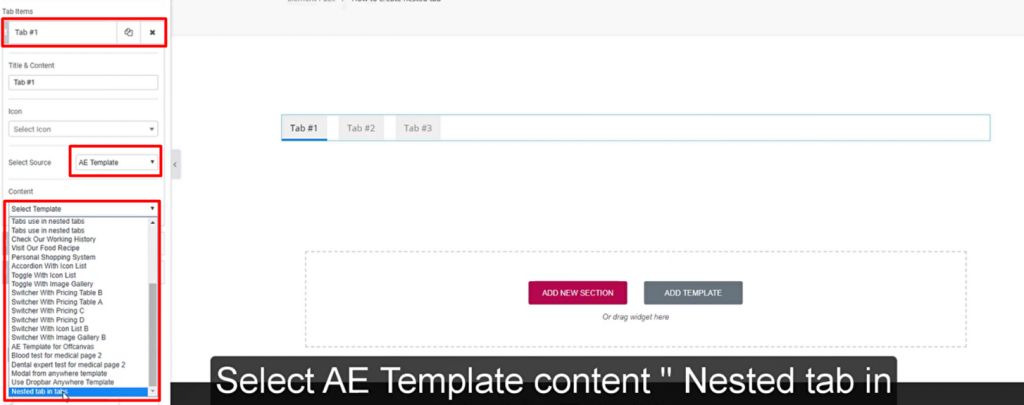
Nun, von der Quelle auswählen Option, wählen Sie AE-Vorlagen und wählen Sie dann die soeben erstellte Vorlage aus der Liste Inhalt Option.
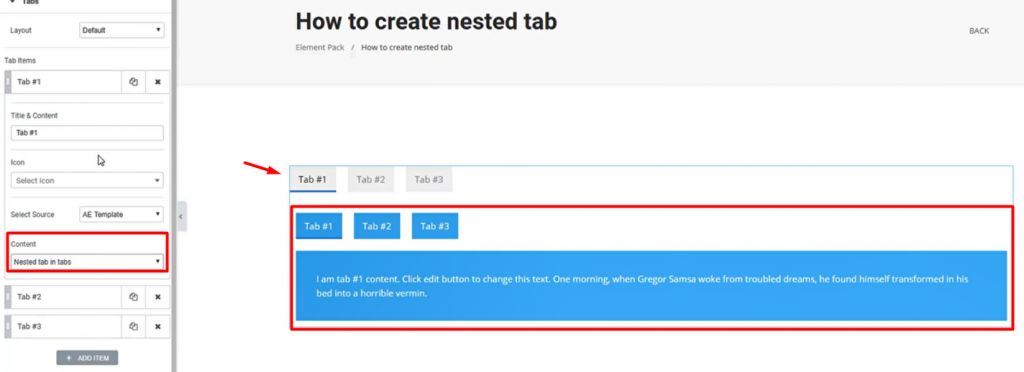
Sie sehen, dass die aktuelle Registerkarte die untergeordnete Registerkarte innerhalb der ersten Registerkarte anzeigt. Das bedeutet, dass die Aufgabe erledigt ist.
Wenn Sie möchten, können Sie die gesamte Registerkarte mit Farbe, Rahmen, Polsterung usw. weiter anpassen. Es sieht dann etwa so aus.
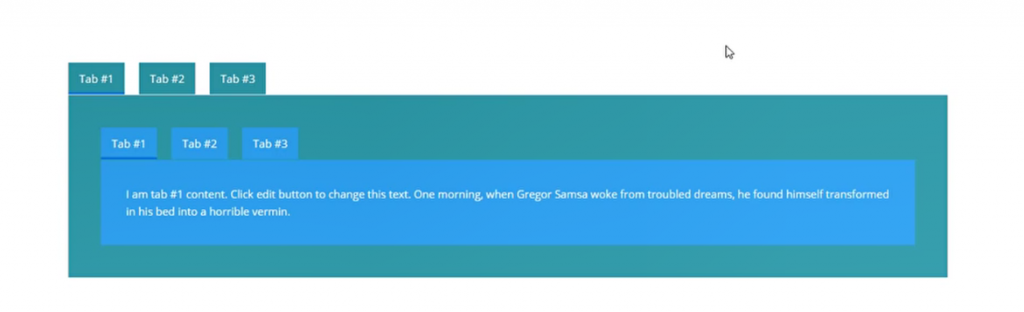
Sieht doch gut aus! So können Sie mit Elementor ganz einfach eine verschachtelte Registerkarte erstellen.
Blog für SieDaily doge of blogs
Erfahren Sie mehr über WordPress
Schlussfolgerung
Eine verschachtelte Registerkarte ist ein kleiner Elementor-Trick, den Sie anwenden können, um eine tolle Schnittstelle für Ihre Besucher zu schaffen. Alles, was die Besucher glücklich macht, wird zu Ihrem Seiten-Ranking und so weiter beitragen.
Wenn Sie also eine fortgeschrittene Website mit solchen Widgets und Vorlagen erstellen möchten, dann können Sie die größten Widgets und vorgefertigten Vorlagen verwenden. Elementor-Zusatzbibliothek - ELEMENT PACK. Dies ist ein Widget-Paket zur Verwendung mit dem Elementor Seitenerstellung Plugin. Es wird Ihnen nichts für einen schnellen Blick in unseren Bestand berechnen.
Sie können uns gerne Ihre Meinung zu diesem Blog mitteilen.
Danke fürs Dranbleiben!
Teilen Sie diesen Blog:
Facebook
Twitter
Pinterest
WhatsApp
Vkontakte
Telegramm

