













Die Website verwendet einen Videohintergrund, um die Attraktivität der Website zu erhöhen. Eine WordPress-Website mit einem Video-Hintergrund zu haben, ist relativ einfach mit Elementor Page Builder. Aber, es gibt nur sehr wenige Ressourcen, wie man das erreichen kann. Dieses Mal werden wir sehen, wie man ein Hintergrundvideo mit Elementor Page Builder zu einem Abschnitt hinzufügt, etwas sehr Gefragtes auf jeder modernen Website. Sie können Video zu jeder Einführung Seiten, Beiträge, Artikel oder sogar in einer Produktseite hinzufügen.
Wie man mit Elementor Page Builder ein Hintergrundvideo hinzufügt
Um einen Videohintergrund hinzuzufügen, müssen Sie zunächst den Elementor Page Builder in Ihre Website einbauen. Ich weiß, es mag albern klingen, aber wir hören von Zeit zu Zeit von Besuchern, dass Dinge nicht funktionieren. Wir stellen dann fest, dass elementor nicht auf ihrer Website installiert ist! Sie können elementor sowohl in Beiträgen als auch in Seiten verwenden. Legen Sie also eine neue Seite an oder öffnen Sie eine bestehende Seite mit dem elementor page builder. Dann folgen Sie dem Artikel:
Lesen Sie auch: Beste Elementor Page Builder Add-ons und Widgets für Bilder
Wir haben einen Artikel über verschiedene bildbasierte Addons und Widgets geschrieben auf "Beste Elementor Page Builder Add-ons und Widgets für Bilder" posten. Lesen Sie.
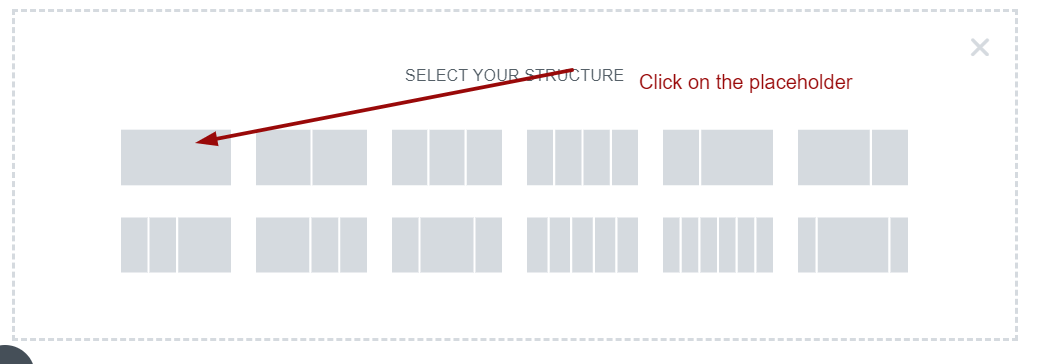
Schritt 1: Fügen Sie im Editor einen Abschnitt hinzu, indem Sie auf die Plus-Schaltfläche klicken.

Wählen Sie die gewünschte Breite des Abschnitts. Ich wähle einen Abschnitt in voller Breite, wie in der Abbildung unten dargestellt.
Sobald Sie darauf geklickt haben, erscheint ein linkes Fenster. Wie der Name schon sagt (Abschnitt bearbeiten), dient dieser Bereich der Bearbeitung des Abschnitts. Sie können das Aussehen des Abschnitts auf der Registerkarte Layout auswählen. Sie müssen nur die Inhaltsbreite auswählen, die in der Abbildung unten mit 1 markiert ist.
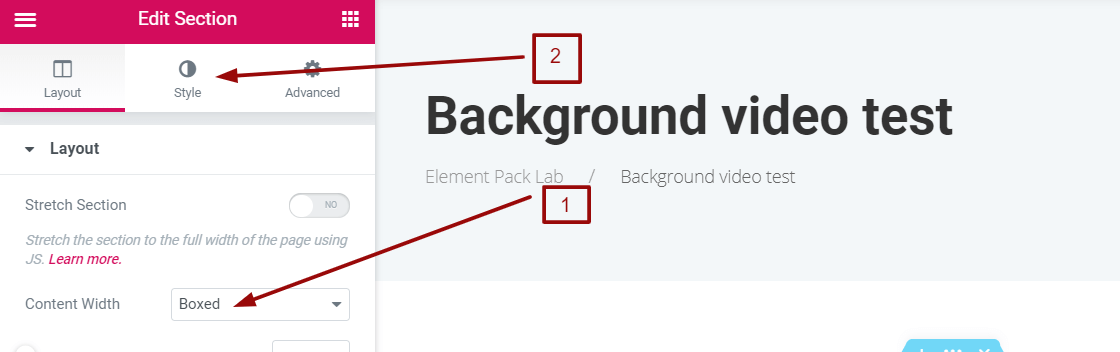
Ich habe es als Boxed ausgewählt, weil ich einen Blogbeitrag erstellen möchte. Sie können auch die volle Breite angeben. Jetzt beginnt der lustige Teil. Um ein Video hinzuzufügen, klicken Sie bitte auf die Registerkarte "Stil", die in der Abbildung oben mit 2 gekennzeichnet ist.
Auf der Registerkarte "Stil" können Sie im Abschnitt "Hintergrund" 3 Arten von Hintergrund auswählen. Einfarbig, Farbverlauf und Videohintergrund. Wir klicken auf das Video wie im Bild.
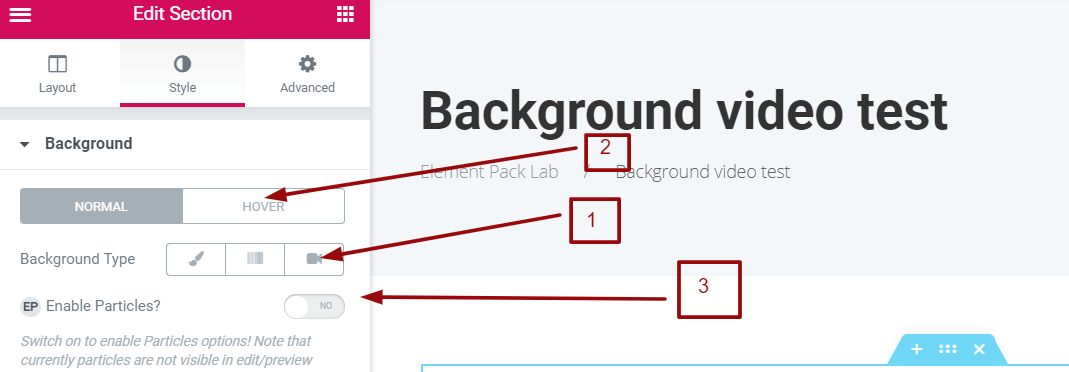
Wenn Sie auf das Videosymbol mit der Nummer 1 in der obigen Abbildung klicken, werden Sie einige neue Optionen sehen. Sie können auch den Schwebeeffekt aus der mit 2 markierten Option auswählen. Sie können auch einen Partikeleffekt hinzufügen, indem Sie die Partikel aus der mit 3 markierten Option aktivieren. Wenn Sie auf das Videosymbol klicken, sehen Sie die folgende Option.
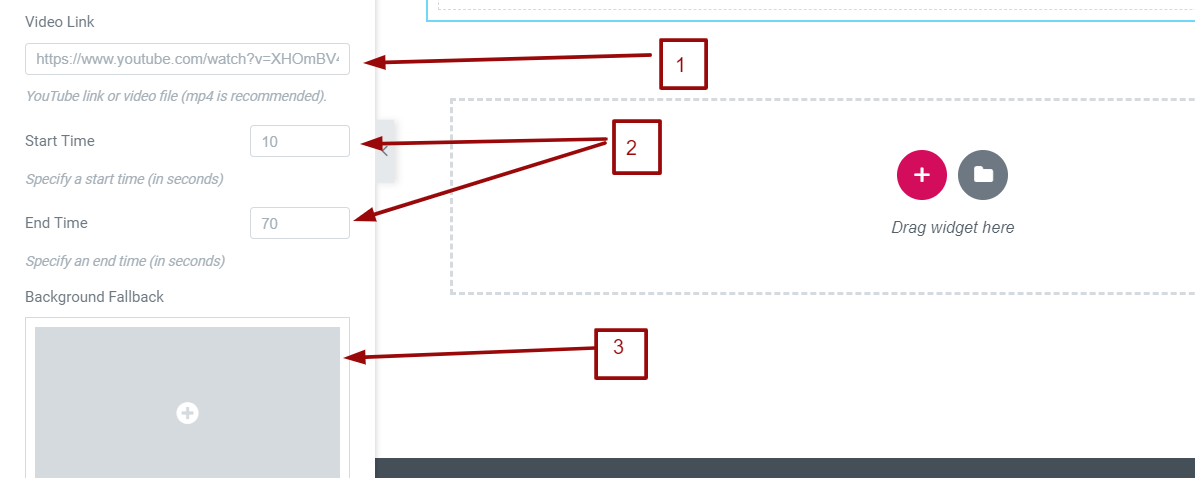
Sie können einen beliebigen YouTube-Video-Link als Hintergrundvideo angeben. Sie können auch ein beliebiges .mp4-Video über die Mediathek hochladen und den aktuellen Permalink des Videos angeben. Sie können die Start- und Endzeit des Videos angeben, wie in der obigen Abbildung mit 2 markiert. Sie können auch ein Ersatzbild angeben (siehe 3), das bei Problemen mit der Wiedergabe des Videos verwendet werden kann. Sobald Sie fertig sind, speichern Sie es. Sie erhalten dann das folgende Bild:
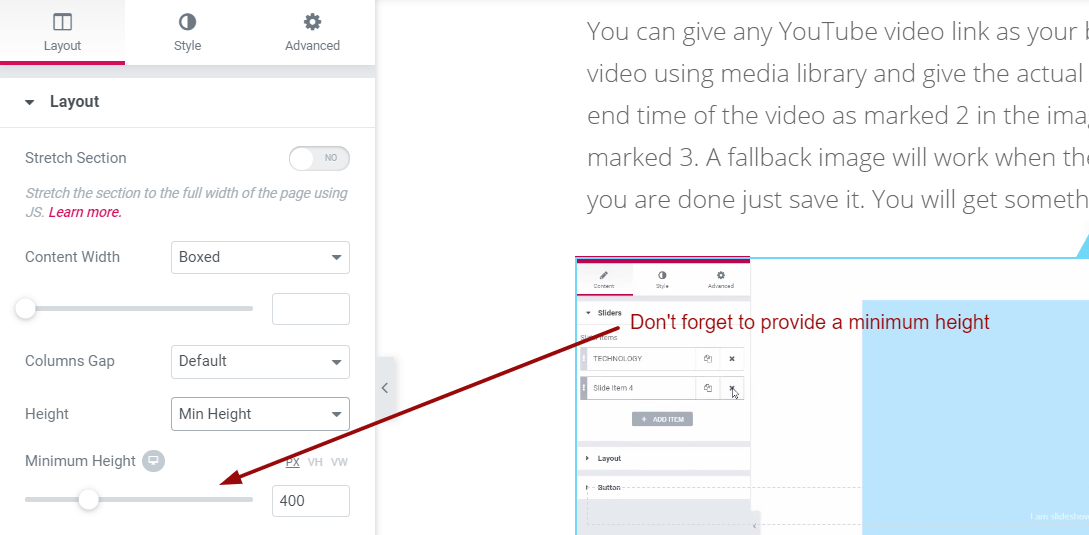
Möglicherweise haben Sie ein Höhenproblem. Bitte denken Sie daran, die Mindesthöhe auf der Registerkarte Layout einzustellen, wie in der Abbildung unten dargestellt.
Das war's! Ziemlich einfach, oder? Ich hoffe, dieses praktische Tutorial hat Ihnen gefallen. Sie können jetzt WordPress Video-Hintergrund leicht mit Elementor Page Builder hinzufügen. Bitte lassen Sie mich wissen, wenn Sie irgendwelche Probleme haben. Lassen Sie mich auch wissen, wenn Sie möchten, dass wir etwas schreiben, das Sie schon eine Weile suchen, ohne eine Lösung zu finden. Ich wünsche Ihnen eine gesegnete Zeit.
Holen Sie sich eine kostenlose EP & PS Lizenz (Lifetime)
Wir veranstalten ein Werbegeschenkprogramm für unsere geliebten Kunden und Abonnenten, die mit unserer offiziellen Website verbunden sind BDthemes.com.
Sie verwenden die erweiterte Elementor-Zusätze um das Hintergrundbild Ihrer Website zu erstellen und auch die Farbe des Themas zu ändern.
Besuchen Sie Element Pack oder Prime Slider und teilen Sie uns Ihre Meinung mit. Die glücklichen Gewinner erhalten eine lebenslange Lizenz im Wert von $100. Es dauert nur eine Minute, um mitzumachen.
Am Give-Away-Programm teilnehmen
Verbreitung auf der ganzen Welt:
Facebook
Twitter
Pinterest
WhatsApp
Vkontakte
Telegramm


1 thought on ldquo;How to add a background video with Elementor Page Builder plugin”
DiaWeb
Hallo!
Ich habe ein Hintergrundvideo nach Ihren Anweisungen hinzugefügt, aber es gibt keinen Ton. Mein Video ist ein hochgeladenes mp4. Gibt es eine Möglichkeit, den Ton mit den Bildern zu erhalten?
Ich danke Ihnen!
Dia