












Element Pack bietet den Verbrauchern hochwertige Widgets zu vergleichsweise niedrigen Preisen. Die Zufriedenheit der Kunden zu maximieren, EP stellt sicher, dass alle Ressourcen dort eingesetzt werden, wo sie hingehören.
Shortcodes sind auch die Standardprodukte von Element Pack. Es ist ein gängiger Begriff in unserer WordPress-Community. Aber immer noch, Neulinge finden es seltsam, seinen Wert zu verstehen.
Dieser Blog ist für diejenigen gedacht, die noch ein Verständnis dafür brauchen, was Shortcodes sind, wie sie funktionieren und Tipps & Tricks.
Fangen wir an!
Kopf und Zahl der Shortcodes
Falls Sie sich fragen: "Was sind Shortcodes?", sollte diese Antwort Sie zufrieden stellen:
Shortcodes sind Codes, die aus einigen Buchstaben oder einem Satz bestehen können, der in [Klammern und eine bestimmte Funktion auszuführen, indem sie die Originalcodes aus dem Bestand abrufen.
Einfach ausgedrückt ist ein Shortcode ein Stellvertreter für einen Originalcode. Die Verwendung eines Shortcodes führt den Hauptcode aus, der die gleiche Wirkung auf die Anzeige hat.
WordPress ist eine Open-Source-Anwendung. Da es kostenlos genutzt werden kann, können Sie seine Codestruktur nach Belieben nutzen. Aber als Nicht-Entwickler ist der Umgang mit dem Hauptcode vielleicht nicht das Beste für Sie. Daher bietet WordPress auch Shortcodes für bestimmte Funktionen zur allgemeinen Verwendung an.
Obwohl WordPress Shortcodes hat, sind das nicht die einzigen. Die meisten der Plugin-Firmen und Themes haben gerne ihre eigenen Shortcodes, die in einem Paket wie Element Pack. Sie sind auch gut zu verwenden. Achten Sie nur darauf, dass Sie das Plugin für die verwendeten Shortcodes nicht deinstallieren, sonst funktionieren die Codes nicht mehr.
Warum sollten Sie Shortcodes verwenden?
Diese Frage wird häufig gestellt, und die Antwort ist einfach: weil man sie braucht.
Ja, das ist richtig. Natürlich haben wir Widgets, um Funktionen auf unserer Website hinzuzufügen, aber wissen Sie was? Widgets können nicht innerhalb des Textfeldes platziert werden. Sie können das Widget einfach nicht überall verwenden. Egal, wer es entwickelt hat, es ist einfach unmöglich, das Widget in jeder Ecke einer Website zu verwenden.
Deshalb brauchen Sie Shortcodes, um Funktionen hinzuzufügen, für die Widgets nicht verwendet werden können.
Beste Web-Lösung
Möchten Sie Ihre Website mit unserem Produkt aufwerten?
Verwendung der EP-Shortcodes
Jetzt kommt der beste Teil! Element Pack hat eine große Anzahl von Shortcodes in seinem Bestand. Jeder von ihnen ist einzigartig und es macht Spaß, sie zu benutzen. Alle der Shortcodes haben wichtige Anwendungen und damit wichtig.
Um zu verhindern, dass die Shortcodes die Blog-Seite beeinträchtigen, werden wir die Klammer [] vom Anfang und Ende der Codes. Schauen wir uns an, wie man sie nacheinander verwendet.
Warnung Shortcode
Um eine schnelle Benachrichtigung in einem beliebigen Textbereich einzurichten, können Sie diesen Alert Shortcode verwenden.
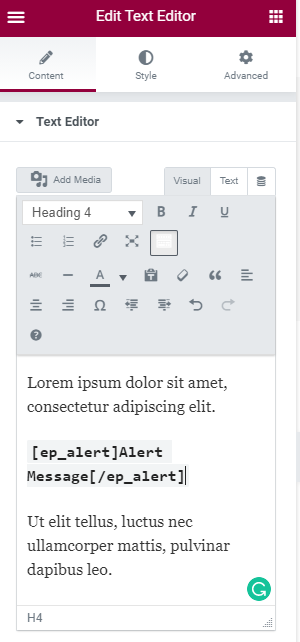
Fügen Sie im Texteditor einfach den Shortcode zwischen den Text ein und klicken Sie auf Speichern.

Sie sehen die Warnmeldung im Vorschaumodus. Einfach, nicht wahr?
Außerdem können Sie die Warnmeldung durch Farbe und Typografie weiter anpassen.
Klasse = "Meine Klasse"
Typ = "Primär, Erfolg, Warnung, Gefahr"
style ="color: #fff; font-size: 18px;......."
Sie müssen nur zusätzliche Zeilen in den Shortcode einfügen.
Letztes Beispiel für den Alert-Shortcode.
Countdown Shortcode
Dieser Shortcode könnte Sie mehr als einmal interessieren. Anstatt einen ganzen Abschnitt zu belegen, können Sie einen Countdown-Timer innerhalb von Texten anzeigen. Es ist einfach und hat eine breite Palette von Anwendungen.
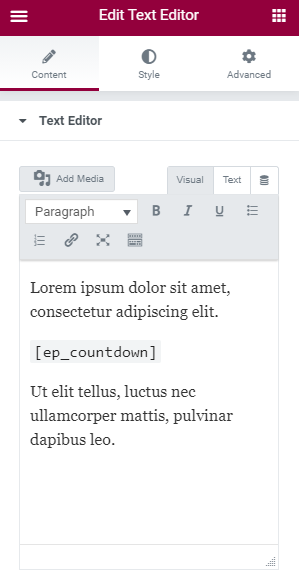
Fügen Sie den Code einfach in einen beliebigen Text ein.

Sehen Sie, wie es in der Vorschau erscheint.

Natürlich können Sie den Textstil des Countdowns ändern.
Einfach, nicht wahr? Sie können auch das Datum für den Countdown festlegen, indem Sie diesen Code hinzufügen: date = "2020-10-10 12:00"
Zusammengefasst sieht der gesamte Code wie folgt aus:
So können Sie einen Countdown-Timer zwischen Texten für Werbeaktionen, Verkaufsangebote usw. einfügen.
Aktuelles Datum Shortcode
Der folgende Shortcode zeigt das aktuelle Datum entsprechend der Zeitzone auf Ihrer Seite an.
Angenommen, Sie müssen das Datum und die Uhrzeit im Fußzeilenbereich aktualisieren, wo statische Zahlen stehen. Möglicherweise müssen Sie Informationen wie das Urheberrechtsdatum, das Datum der Website usw. hinzufügen. Aber bei statischen Zahlen kann es passieren, dass Sie vergessen, sie zu bearbeiten, und am Ende das falsche Datum eingeben.
Verwenden Sie stattdessen diesen Shortcode, um ein dynamisches Datum in einen beliebigen Textbereich auf Ihrer Webseite einzufügen. Einfach.
Wenn Sie nur die Jahreszahl anzeigen möchten, verwenden Sie bitte dieses Codeformat:
Das war's!
Label Shortcode
Der Shortcode Label dient zum Hinzufügen von Labels zu Ihren Texten. Sie können die Wörter für die Beschriftung sowie die Farbe der Beschriftung auswählen.
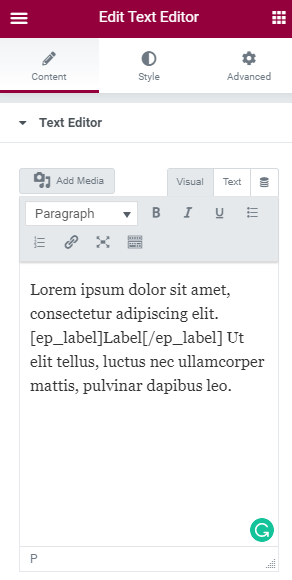
Fügen Sie den Code einfach in die Texte ein.

Sie sehen, es ist der Vorschaumodus.
Fügen Sie außerdem diese Zeilen vor der schließenden Klammer hinzu, um sie weiter anzupassen:
Klasse = "Meine Klasse"
Typ = Standard, Erfolg, Warnung, Gefahr
style ="color: #fff; font-size: 18px;"
Das war's!
Leuchtkasten Shortcode
Wussten Sie schon, dass Sie aus Texten heraus einen Leuchtkasten aufrufen können?
Ja, das ist mit diesem Shortcode hier möglich. Wenn Sie ihn in das Textfeld einfügen, können Sie Bilder, Videos, YouTube und sogar Google Maps einfügen. Cool, nicht wahr?
Verwenden Sie einfach diesen erweiterten Code und fügen Sie den Link in das obige Linkfeld ein.

Im Vorschaumodus sehen Sie dann das Leuchtpult. Wenn Sie auf den blauen Text klicken, wird der Inhalt des Leuchtkastens angezeigt. Natürlich können Sie auch die Textbeschriftung ändern.
Zwischenablage Shortcode
Dies ist ein praktischer Shortcode zum schnellen Kopieren beliebiger Absätze aus dem Webinhalt. Mit einem Klick auf den Inhalt wird der Kopierbefehl in diesem Fall ausgeführt.
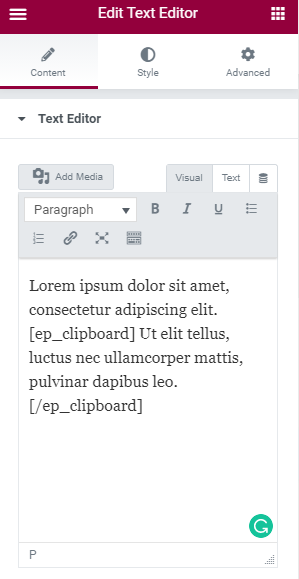
Fügen Sie den Shortcode zwischen dem Text ein. Achten Sie darauf, dass der Zieltext innerhalb der Start-/Endformation des Codes steht.

Wenn Sie im Vorschaumodus den Mauszeiger über den Zieltext bewegen, wird die Meldung "Zum Kopieren klicken" angezeigt. Starten Sie den Kopiervorgang, indem Sie einfach auf den Text klicken.
Das war's!
Website-Titel Shortcode
Dieser Shortcode zeigt den Titel der Website im Textbereich an, sobald er verwendet wird. Möglicherweise müssen Sie den Titel Ihrer Website bei vielen Gelegenheiten anzeigen, und dieser Code wird dies dynamisch handhaben. Das heißt, es wird der Live-Site-Titel angezeigt und ändert sich, wenn sich der Name der Website ändert.
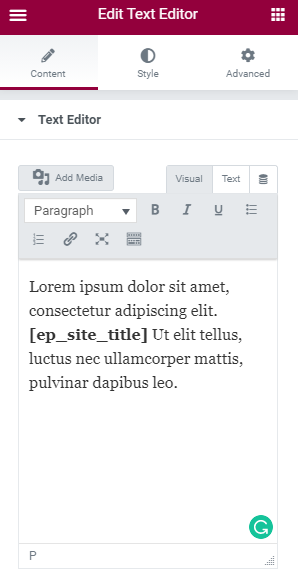
Geben Sie sie einfach in das Textfeld ein.

Der Titel wird im Textbereich der Vorschau angezeigt.
Warte! Da ist noch mehr -
Bis jetzt haben Sie nur die von Element Pack bereitgestellten Shortcodes gesehen. Bei allen hier verwendeten Beispielen ist ein Code in Aktion.
Und jetzt kommt der geheime Trick!
Sie können die Shortcodes miteinander kombinieren und eine neue Funktion daraus machen.
Ja, Sie haben richtig gelesen! Die Shortcodes können innerhalb eines anderen Shortcodes aufgerufen werden. Auf diese Weise wird eine Funktion über eine andere Funktion gelegt, wodurch eine neue Funktion erreicht werden kann. Das überlassen wir Ihrer Fantasie.
Ich danke Ihnen für Ihre Aufmerksamkeit. Ich hoffe, Sie haben heute etwas gelernt.
Blog für SieEditor's Pick
Lernen Sie jetzt, hervorragende CTAs zu erstellen!
Teilen Sie diesen Blog:
Facebook
Twitter
Pinterest
WhatsApp
Vkontakte
Telegramm

