












Die Druckoption im Jahr 2020 ist ein seltener Anblick und nimmt von Tag zu Tag ab. Aber die Wahrheit ist, viele Menschen lieben es immer noch, eine gedruckte Kopie des Inhalts auf der Website zu halten. Dank WordPress, um Click-to-Print-Option bei Elementor Page Builder hinzufügen. Jetzt wollen wir sehen, wie es funktioniert.
Warum sollten wir eine Schaltfläche zum Drucken auf der Elementor-Seite hinzufügen?
Heute ist der größte Teil der auf der Erde verfügbaren Inhalte in eine digitale Kopie umgewandelt worden. Riesige Büros, Mega-Industrien - alle erledigen ihre Aufgaben jetzt über Tabs oder Computer. Aus diesem Grund wird das gedruckte Papier von Tag zu Tag weniger. Aber es gibt immer noch Aufgaben, für die eine gedruckte Kopie des Inhalts erforderlich ist, z. B. beim Malen, in der Holzwerkstatt, an der Drehmaschine usw. Der Arbeitsbereich wird unordentlich, und Sie können Ihr wertvolles Gerät nicht in eine Unordnung bringen.
Wir wissen also, dass es in elementor eine Option gibt, mit der man jede Webseite sofort drucken kann. Aber was soll man tun, wenn diese Option nicht vorhanden ist? Genau dabei werden wir Ihnen helfen. Um den gesamten Prozess zu verstehen, lesen Sie bitte den gesamten Blog, ohne etwas zu verpassen.
Beliebter Blog
Verwendung des Iframe-Widgets in Elementor von Element Pack
Methoden zum Hinzufügen einer Schaltfläche zum Drucken bei elementor
Zunächst müssen Sie prüfen, ob Ihre Seite druckbar ist oder nicht. In vielen Fällen kann das Thema oder das Layout einer Website komplexe Teile enthalten, die die Seite beim Drucken beschädigen. Um das zu überprüfen, können Sie die Druckoption Ihres Browsers verwenden. Klicken Sie auf der aktuellen Elementor-Seite auf die Schaltfläche "Drucken" Ihres Browsers.
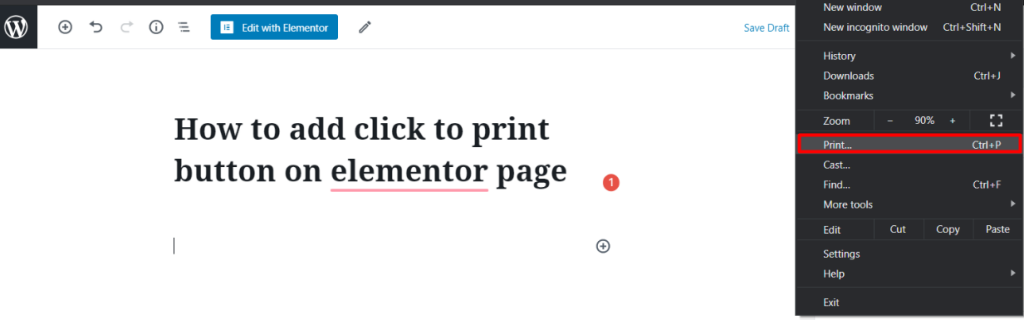
Wenn im Vorschaumodus eine exakte Kopie der Seite angezeigt wird, können Sie davon ausgehen, dass Ihre Seite druckfertig ist.
Jetzt können Sie die Schaltfläche "Klicken zum Drucken" aus einer Soziale Medien Plugin in elementor. Es gibt eine ganze Reihe von ihnen auf dem Markt. Wenn Sie eines haben, dann ist das großartig. Aber was ist, wenn Sie keins haben?
In diesem Fall müssen Sie ein Plugin eines Drittanbieters installieren. Gehen Sie einfach zu Dashboard> Plugins> Neu hinzufügen.
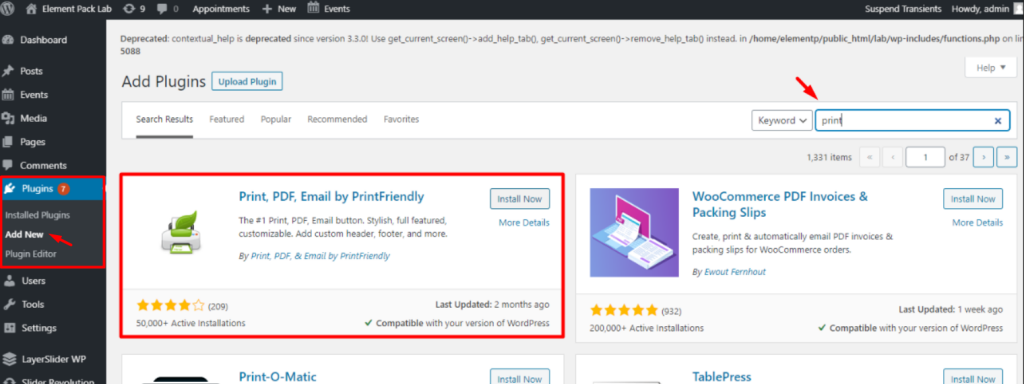
Suchen und installieren Sie im obigen Suchfeld Drucken, PDF, E-Mail von PrintFriendly Plugin. Beachten Sie, dass es mehr als hundert Plugins für das Hinzufügen einer "Click to Print"-Schaltfläche auf elementor geben kann. Sie können jedoch dasjenige hinzufügen, das Sie am meisten bevorzugen. Schauen wir uns nun die Grundeinstellungen an, damit das Plugin funktioniert.
Plugin-Einstellungen für das Drucken
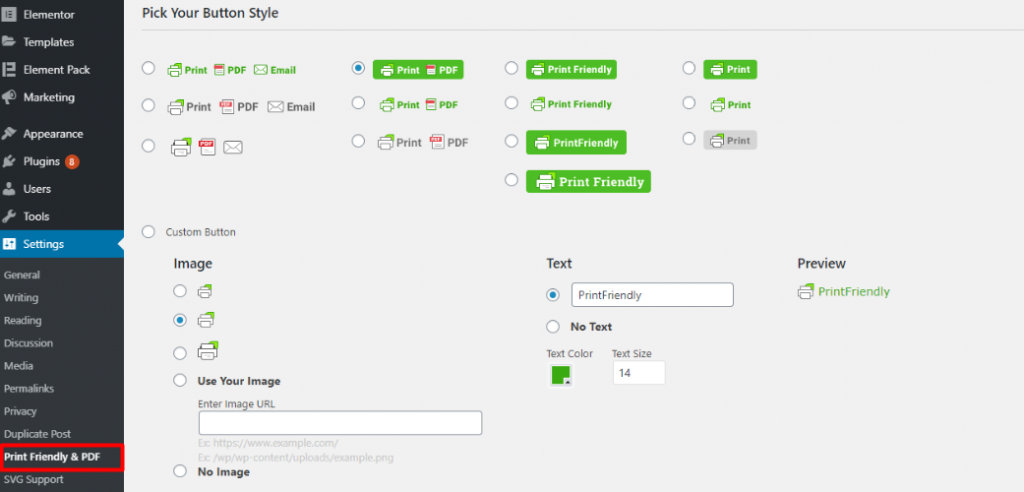
Nachdem Sie das Plugin aktiviert haben, gehen Sie zu den Einstellungen im Dashboard> Einstellungen und klicken Sie auf den Namen des Plugins. Das Plugin hat ein sehr einfaches Layout. Sie können diese kleinen Einstellungen grundsätzlich anpassen, indem Sie die Beschriftungen sehen. Danach ist Ihr Elementor-Klick-zum-Drucken-Button einsatzbereit.
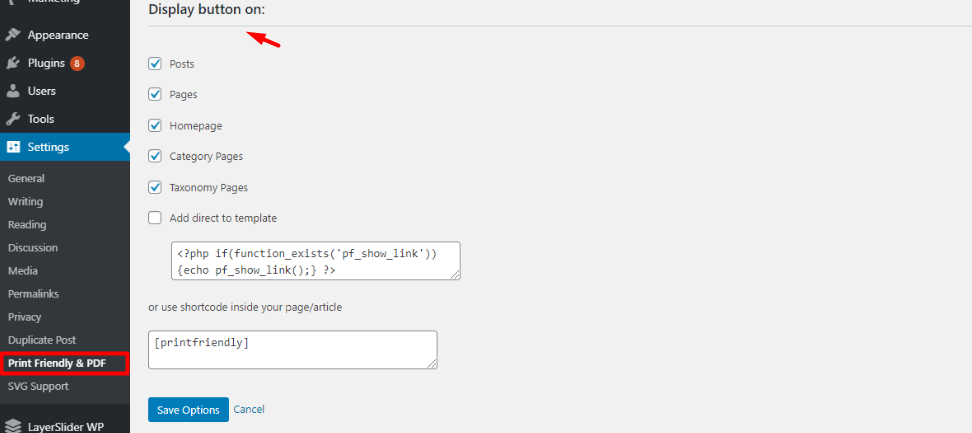
Und noch etwas: Das Plugin bietet Optionen, um auszuwählen, auf welchen Elementor-Seiten die Schaltfläche zum Drucken angezeigt werden soll. Natürlich brauchen nicht alle Ihre Webseiten eine Druckoption. Sie können also genau auswählen.
Sehen Sie sich die Drucktaste in Aktion an!
Alles klar! Ihr Plugin ist nun fertig. Öffnen Sie nun eine Seite (muss in den Plugin-Einstellungen ausgewählt werden) und Sie können eine Druckoption darauf sehen.
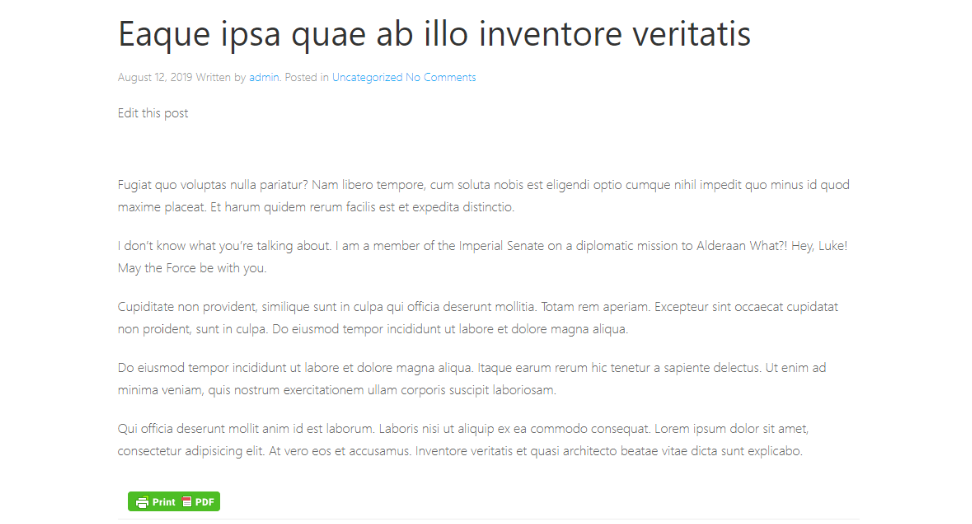
Auf der Seite befindet sich die Schaltfläche "Drucken" am unteren Rand. Sie können sie jedoch in den Einstellungen nach oben verschieben.
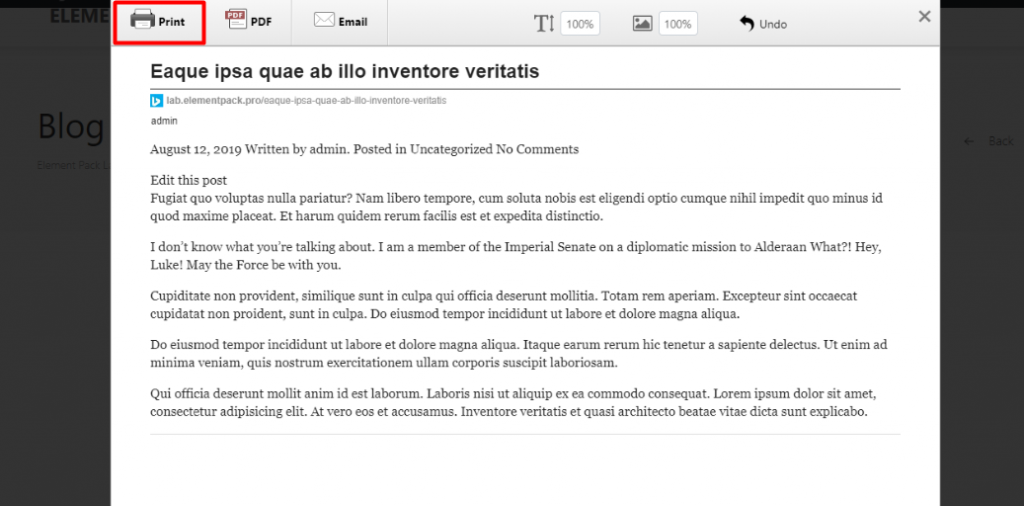
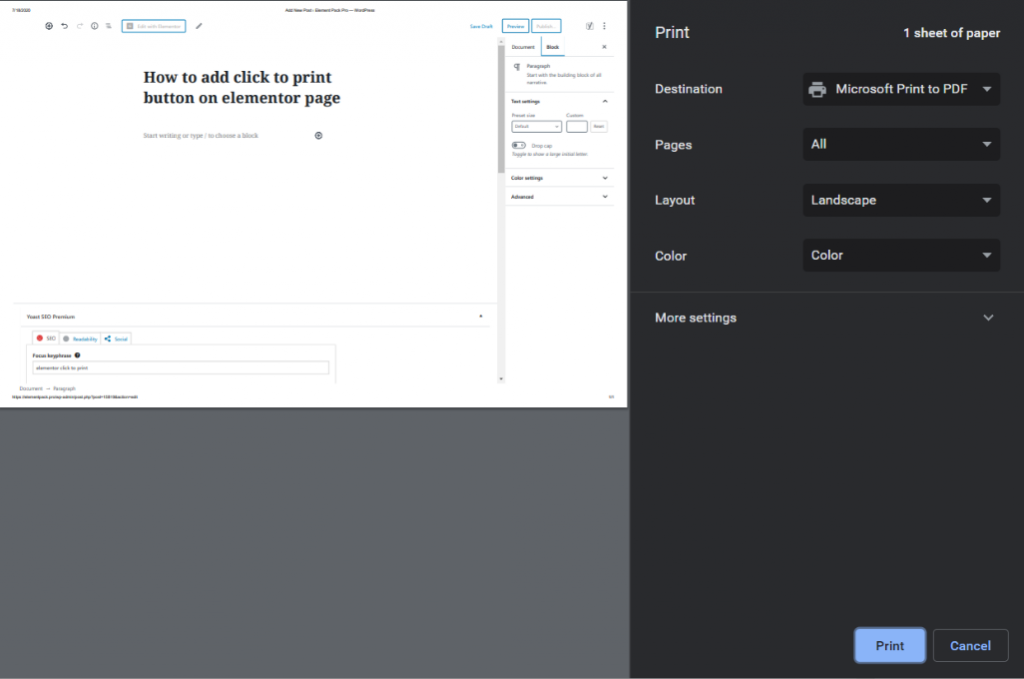
Nachdem Sie auf die Schaltfläche "Drucken" geklickt haben, wird ein Popup-Fenster mit den Druckdaten angezeigt. Jetzt können Sie Ihre Druckvorlage auswählen, Höhe/Breite usw. einstellen und auf Drucken. Einfach wie Wasser!
Schlussfolgerung
Dieser Blog soll Sie über Tricks und Tipps zur einfachen Nutzung von WordPress informieren. Ihr Nutzen ist unsere Zufriedenheit. Wenn Sie Anregungen haben, lassen Sie es uns wissen. Vergessen Sie nicht, unten zu kommentieren.
Auch hier gilt: Wenn Sie Ihre Website aufbauen wollen, erhalten Sie Hunderte von Elementor-Zusätze im Element Pack-Tool, der All-in-One-Widget-Pack-Lösung für Elementor. Danke, dass Sie diesen Blog lesen.
Adios!
Holen Sie sich eine kostenlose EP & PS Lizenz (Lifetime)
Wir veranstalten ein Werbegeschenkprogramm für unsere geliebten Kunden und Abonnenten, die mit unserer offiziellen Website verbunden sind BDthemes.com
Besuchen Sie Element Pack oder Prime Slider und teilen Sie uns Ihre Meinung mit. Die glücklichen Gewinner erhalten eine lebenslange Lizenz im Wert von $100. Es dauert nur eine Minute, um mitzumachen.
Am Give-Away-Programm teilnehmen
Teilen Sie diesen Blog:
Facebook
Twitter
Pinterest
WhatsApp
Vkontakte
Telegramm

