
Ubesværet navigation med rige menupunkter
Visuelle produktvalg øger salget hurtigt
Personligt indhold tilpasser sig i realtid
Sømløs scrolling for bedre UX-flow
Øjeblikkelig duplikering af indhold sparer tid
Hurtig adgang til kraftfulde designelementer
Færdige skabeloner gør designet hurtigere
Avancerede brugerdefinerede felter til fleksible data
Klon sites nemt uden besvær
Skarp, skalerbar grafik til alle skærme
Rebrand værktøjer til et professionelt look
Vis eller skjul indhold med præcision
Engagerende dybde med jævn bevægelse
Tilføj nemt tydelige noter og anmærkninger
Nyttige hints forbedrer brugernes interaktion
Animer elementer med stilfuld flair
Hold vigtige sektioner altid synlige
Fuld kontrol med brugerdefinerede kodejusteringer
Optimer filer for at øge sidens hastighed
Udarbejdede sideskabeloner, der hjælper dig med at komme i gang med din landingsside bare ved at droppe et startdesign
Ready Blocks leveres med en række forskellige layouts og designelementer, f.eks. overskrifter, sidefødder og widgets osv.
Foruddesignede overskrifter med lukrative stilarter, der passer til forskellige nichewebsteder og designsmag
En nyttig samling af footer-designs, der hjælper dig med at skabe en attraktiv footer på din landingsside.
Find os 24/7 til din rådighed. Vi er glade for at kunne hjælpe.
Detaljerede retningslinjer tilgængelige for alle funktioner på BdThemes
Lær noget nyt, bliv informeret om WordPress, webdesign og meget mere
Her er nogle af de vigtigste milepæle i min udvikling:
Lær produktbrug, WordPress-tips og -tricks fra vores videoer
Tjen store provisioner ved at deltage i kampagnen.
Widget Idea Share er en god måde at finde lignende widgets på, som du kan forbedre.
Helt sikkert! Hvis du har brug for at komme i kontakt med os, er du velkommen til at kontakte os
Byg enhver WordPress-formular på få minutter med Sigma Forms.
Coming Soon & Maintenance Mode Page Builder Plugin
Gør nemt hjemmesider tilgængelige med One Accessibility
Vis kundeudtalelser for at øge tilliden og troværdigheden.
Zoloblocks hjælper med at skabe fantastiske Gutenberg-baserede hjemmesider.
Den mest overlegne slider i Elementor-sliderens æra
De eneste kompatible blogging-widgets i Elementor til enhver blog
Byg et next-gen WordPress eCommerce-website til virksomheder
Organiser dine fotos i en ny engel hver gang med Elementor
Styrk engagementet og øg salget ved hjælp af Spin Wheel.
Kraftfuld AI-billedgenerator-plugin til WordPress af ChatGPT
Få 360° Augmented Reality til WooCommerce i dag!
Kopier og indsæt ethvert webdesign, du kan lide, bare med 2 klik!
Et fuldt fungerende tema til elementor med ubegrænsede muligheder
Smart, rent og fleksibelt bloktema til Gutenberg
Dark Reader-plugin sikrer øjenvenlig weblæsning.
WooCommerce one-page checkout for at øge konverteringer.
Find Nearby Stores Instantly with Sigma Store Locator
The Ultimate WordPress Media Library Organizer

Få adgang til 100+ premium WordPress-plugins med livstidsopdateringer og dedikeret support.
 Danish

Ubesværet navigation med rige menupunkter
Visuelle produktvalg øger salget hurtigt
Personligt indhold tilpasser sig i realtid
Sømløs scrolling for bedre UX-flow
Øjeblikkelig duplikering af indhold sparer tid
Hurtig adgang til kraftfulde designelementer
Færdige skabeloner gør designet hurtigere
Avancerede brugerdefinerede felter til fleksible data
Klon sites nemt uden besvær
Skarp, skalerbar grafik til alle skærme
Rebrand værktøjer til et professionelt look
Vis eller skjul indhold med præcision
Engagerende dybde med jævn bevægelse
Tilføj nemt tydelige noter og anmærkninger
Nyttige hints forbedrer brugernes interaktion
Animer elementer med stilfuld flair
Hold vigtige sektioner altid synlige
Fuld kontrol med brugerdefinerede kodejusteringer
Optimer filer for at øge sidens hastighed
Udarbejdede sideskabeloner, der hjælper dig med at komme i gang med din landingsside bare ved at droppe et startdesign
Ready Blocks leveres med en række forskellige layouts og designelementer, f.eks. overskrifter, sidefødder og widgets osv.
Foruddesignede overskrifter med lukrative stilarter, der passer til forskellige nichewebsteder og designsmag
En nyttig samling af footer-designs, der hjælper dig med at skabe en attraktiv footer på din landingsside.
Find os 24/7 til din rådighed. Vi er glade for at kunne hjælpe.
Detaljerede retningslinjer tilgængelige for alle funktioner på BdThemes
Lær noget nyt, bliv informeret om WordPress, webdesign og meget mere
Her er nogle af de vigtigste milepæle i min udvikling:
Lær produktbrug, WordPress-tips og -tricks fra vores videoer
Tjen store provisioner ved at deltage i kampagnen.
Widget Idea Share er en god måde at finde lignende widgets på, som du kan forbedre.
Helt sikkert! Hvis du har brug for at komme i kontakt med os, er du velkommen til at kontakte os
Byg enhver WordPress-formular på få minutter med Sigma Forms.
Coming Soon & Maintenance Mode Page Builder Plugin
Gør nemt hjemmesider tilgængelige med One Accessibility
Vis kundeudtalelser for at øge tilliden og troværdigheden.
Zoloblocks hjælper med at skabe fantastiske Gutenberg-baserede hjemmesider.
Den mest overlegne slider i Elementor-sliderens æra
De eneste kompatible blogging-widgets i Elementor til enhver blog
Byg et next-gen WordPress eCommerce-website til virksomheder
Organiser dine fotos i en ny engel hver gang med Elementor
Styrk engagementet og øg salget ved hjælp af Spin Wheel.
Kraftfuld AI-billedgenerator-plugin til WordPress af ChatGPT
Få 360° Augmented Reality til WooCommerce i dag!
Kopier og indsæt ethvert webdesign, du kan lide, bare med 2 klik!
Et fuldt fungerende tema til elementor med ubegrænsede muligheder
Smart, rent og fleksibelt bloktema til Gutenberg
Dark Reader-plugin sikrer øjenvenlig weblæsning.
WooCommerce one-page checkout for at øge konverteringer.
Find Nearby Stores Instantly with Sigma Store Locator
The Ultimate WordPress Media Library Organizer
Få adgang til 100+ premium WordPress-plugins med livstidsopdateringer og dedikeret support.
Danish
Forestil dig en fredelig morgen, hvor du står op med lyst til at skrive et indlæg i WordPress eller foretage ændringer på nettet, og pludselig ser du absolut ingenting! Kun en helt hvid skærm, som ikke giver nogen oplysninger om den fejl, der er opstået. Hvad er der sket med din hjemmeside? Hvordan kan du løse det? Tja, dette særlige fænomen er kendt som WordPress White Screen of Death!
Faktisk er det lettere at løse, som når vi støder på et andet almindeligt problem på grund af databaseserverfejl eller forkerte wp-config.php-filindstillinger. Det skyldes, at der vises en meddelelse på skærmen som "Fejl ved etablering af databaseforbindelse". Vi vil også skrive en artikel om at løse det i den nærmeste fremtid. Men nu i denne artikel vil vi diskutere alle de mulige måder, hvorpå man kan rette WordPress' hvide skærm. Lad os komme i gang:
Dødens hvide skærm er et af de hyppigste problemer, som udviklere af WordPress-hjemmesider står over for. Det er det mest almindelige, selv om det ikke er det sværeste at løse. Det er svært, fordi du ikke får nogen anelse om, hvad der er sket på grund af den tomme, hvide side. Lad os tale om årsagen til det.
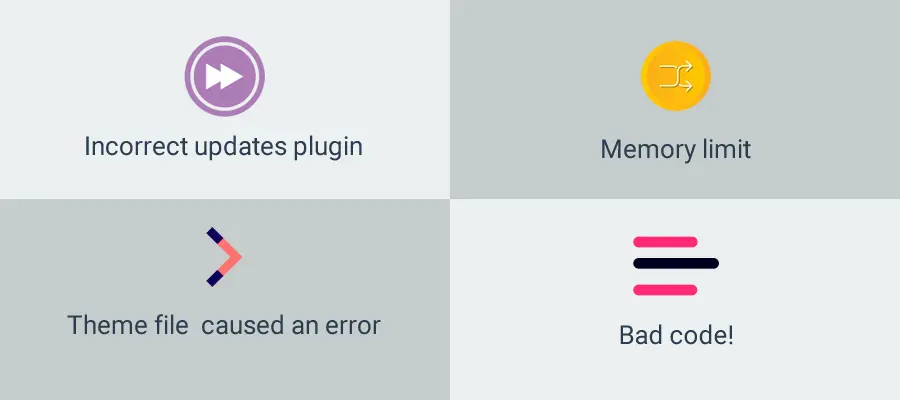
Der kan være mange grunde til det. Men i de fleste tilfælde skyldes fejlen en ændring foretaget af WordPress-webstedsadministratoren. Nogle af de mest almindelige årsager er:
Som vi har nævnt, viser denne fejl i modsætning til andre fejl ikke, hvad der forårsager den. Medmindre du kan huske, at du har foretaget en specifik ændring, der kan have forårsaget dette, anbefaler vi derfor, at du følger følgende trin for at løse det.
Følg de næste trin:
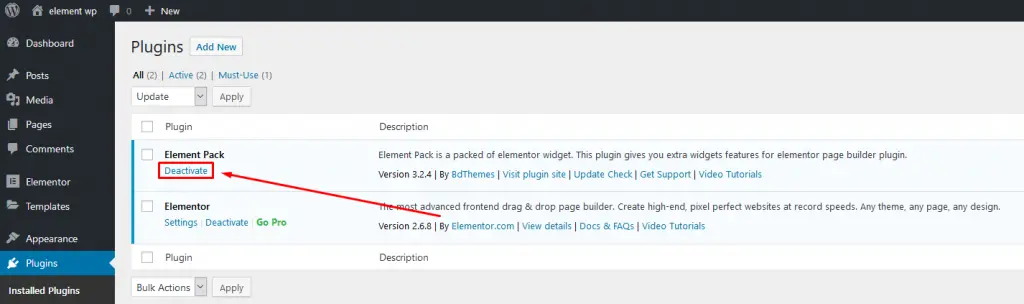
Det første, du skal gøre, er at finde ud af, om fejlen skyldes et af vores plugins eller ej.
For at finde ud af, hvad der er årsagen, anbefales det at deaktivere alle plugins. Hvis du ser, at siden fungerer nu, er årsagen en fejl i et plugin. Så lad os nu aktivere et plugin ad gangen og tjekke, om det ødelægger siden eller ej.
Aktivér et plugin, og gå til hovedsiden for at se, om WordPress' hvide dødsskærm vises. Hvis det sker, skal du fjerne det pågældende plugin eller ændre koden i overensstemmelse hermed for at finde ud af, hvad fejlen er.
Ved kodebaserede fejl skal du fejlfinde, hvilket vi vil forklare om et øjeblik. Hvad nu, hvis du ikke kan besøge dit dashboard? Det betyder WordPress white screen of death i wp-admin, ikke? Det vil jeg også tale om. Bare bær over med mig.
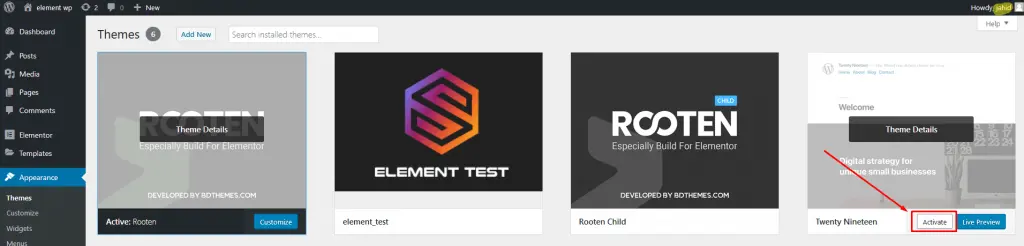
Hvis din Plugin-kontrol ikke fik liv i siden, så tjek de samme trin for dit tema.
Gå til dashboardet og aktiver et standardtema som Twenty Nineteen. Hvis siden fungerer, ligger problemet i temakoden. Tjek venligst temakompatibiliteten, eller køb et nyt. Vi anbefaler stærkt at bruge vores premium WordPress-tema fra BD-temaer. Hvis du har brug for service til udvikling og tilpasning af brugerdefinerede temaerkan du rådføre dig med vores ven på TechnoCrews.
Nu har du gjort alt med tema og plugin, men problemet dukker stadig op. Okay, nu er det tid til at spille beskidt. Gå til næste trin. Åh, hvis du ikke engang kan logge ind på dashboardet (dvs. dit domæne/wp-admin), så vent på trinnet efter næste trin!
I wp-config.php fil, vil vi indstille værdien af WP_DEBUG til true. På denne måde aktiverer vi fejlmeddelelserne, og det bør vises på skærmen, hvilken fejl der forårsager WordPress' hvide dødsskærm. Så nu kan vi gå til den linje og rette den i overensstemmelse hermed. Igen, hvis du synes, at kodning er et hårdt job, så kontakt vores ven hos TechnoCrews!
Så du har gjort alle ovenstående trin, men det lykkedes dig ikke at logge ind i wp-admin for at ændre plugin- eller temanavnet. Hvordan gør man det?
Hvis du stadig ikke kan, bliver arbejdet nu lidt sværere. Gå til,
Hvis fejlen skyldes utilstrækkelig hukommelse, kan vi prøve at øge hukommelsesgrænsen via wp-config.php eller .htaccess.
define ('WP_MEMORY_LIMIT', '64M');
Hvis du foretrækker at foretage ændringen via .htaccess-filen, kan du også gøre det. Hvis du vælger denne vej, skal du ændre filen ved at tilføje:
php_value memory_limit 64M
Hvis problemet stadig eksisterer, skal du skifte hosting til en højere plan. Kontakt din webhost for at tjekke problemet. Hvis du har serveradministratorer, kan du bede dem om at undersøge det.
Kontrollér, at filerne og mapperne har de korrekte tilladelser. Tommelfingerregler for WordPress:
Sæt alle bibliotekstilladelser til "755"
Og filtilladelse som "644".
Det anbefales også, at du tjekker fejlloggen. Der vil du sandsynligvis finde ud af, hvilken fil der forårsager fejlen og hvorfor.
Denne fejl kan skræmme dig i starten, fordi du ikke har nogen oplysninger. Men som du har set, er det i princippet nemt at opdage og løse problemet. Lad os vide, hvad du synes om denne artikel i kommentaren nedenfor. Indtil næste gang, vær tryg og sikker! Adios!
Vi kører et give-away-program til vores elskede forbrugere og abonnenter, der er forbundet med vores officielle hjemmeside BDthemes.com
Besøg Element Pack eller Prime Slider og del dine tanker med os. De heldige vindere får en livstidslicens til en værdi af $100. Det tager kun et minut at deltage.

Største Elementor-skabelonpakke med den mest brugervenlige brugergrænseflade og 300+ nyttige Elementor-widgets. Byg hjemmesider fra nul til 100% Perfektion på ingen tid.
Denne hjemmeside er drevet af Element Pack Pro og Rooten Tema.
Copyright © 2026 BdTemaer. Alle rettigheder forbeholdes.









