












Mens de fleste WordPress-brugere arbejder med deres websteder på live-servere, er der et stærkt alternativ, som mange overser: at installere WordPress lokalt på din egen computer.
En lokal WordPress-installation giver et privat, risikofrit miljø, hvor du kan byggeDu kan teste og eksperimentere uden begrænsningerne fra et live website.
Denne tilgang er især værdifuld for dem, der er nye i branchen. WordPress-udvikling eller enhver, der ønsker at teste ændringer, før de implementeres på et produktionssted.
I denne omfattende guide gennemgår vi alt, hvad du har brug for at vide om opsætning af WordPress på localhost.
Fra at forklare, hvad en lokal WordPress-opsætning er, til at give detaljerede trin-for-trin-instruktioner til forskellige metoder, dækker denne artikel alle aspekter af, hvordan man kører WordPress lokalt på sin computer.
Hvad betyder det at installere WordPress lokalt?
Når du installerer WordPress på en lokal server, opretter du i bund og grund en privat version af hjemmesiden, som udelukkende kører på din computer i stedet for på en ekstern webserver.
Denne WordPress localhost-opsætning fungerer som en almindelig WordPress-side men kræver ikke en internetforbindelse og er ikke tilgængelig for andre end dig.
For at gøre det muligt fungerer din computer både som server og klient. Det kræver specifik software, der efterligner miljøet på en webhosting-server, komplet med de nødvendige komponenter:
- En webserver (typisk Apache)
- Et databasesystem (normalt MySQL eller MariaDB)
- PHP (det programmeringssprog, som WordPress er bygget med)
Disse komponenter, der ofte er samlet i pakker som XAMPP, MAMPeller LocalWPforvandler din computer til en funktionel webserver, der kan understøtte en offline WordPress-installation til udviklings-, test- eller læringsformål.
Det lokale WordPress-miljø skaber en sandkasse, hvor du trygt kan eksperimentere med forskellige aspekter af WordPress uden at bekymre dig om at ødelægge et live-site eller pådrage dig hostingomkostninger.
Det gør det til en ideel løsning for begyndere, udviklere og virksomhedsejere, der gerne vil lære og teste, før de går i luften.
Hvorfor installere WordPress lokalt (fordele)?
Her er grunden til, at du måske vil installere WordPress lokalt!
Omkostningsfrit udviklingsmiljø

Ved at opsætte WordPress på localhost eliminerer man behovet for betalt hosting i udviklingsfasen.
Dette er især gavnligt for:
- Begyndere lærer grundlæggende WordPress
- Studerende øver sig i webudviklingsteknikker
- Professionelle bygger kundewebsteder før migrering
- Hobbyister, der vil eksperimentere med WordPress
Ved at bruge en lokal WordPress-installation kan du bygge komplette hjemmesider uden løbende omkostninger, indtil du er klar til at udgive dem online.
Det gør læringsprocessen mere tilgængelig og fjerner de økonomiske barrierer for adgang.
Sikkert testmiljø
En WordPress localhost giver en sikker sandkasse til testning:
- Prøv nye temaer uden at påvirke dit live-sites udseende
- Installer og test plugins uden at risikere sidens funktionalitet
- Øv dig i WordPress-tilpasninger og -kodning uden konsekvenser
- Test WordPress-opdateringer, før du anvender dem på produktionssider
- Eksperimentér med nye funktioner i et konsekvensfrit miljø
Når du installerer WordPress lokalt for at teste temaer og plugins, eliminerer du risikoen for at ødelægge dit live-website under eksperimenter.
Forbedret udviklingshastighed

At arbejde med en lokal WordPress-installation giver mange præstationsfordele:
- Hurtigere indlæsningstider uden afhængighed af internetforbindelse
- Øjeblikkelig reaktion på ændringer uden at vente på serveruploads
- Ingen grund til at overføre filer mellem lokale og eksterne servere
- Mere effektiv arbejdsgang for udviklingsopgaver
- Hurtigere iterationscyklusser for design- og funktionsændringer
Hastighedsforbedringerne, når du kører WordPress lokalt, kan øge produktiviteten dramatisk, især når du foretager hyppige ændringer under udvikling eller testning.
Privatlivets fred under udvikling
WordPress offline-installation sikrer, at dit arbejde forbliver privat, indtil du er klar til at dele det. Dette er især nyttigt, når:
- Opbygning af kundewebsteder, der ikke bør være offentligt synlige under udviklingen
- Oprettelse af en ny virksomheds hjemmeside før officiel lancering
- Arbejde med redesign af eksisterende sites
- Udvikling af brugerdefinerede funktioner til et eksisterende WordPress-site
- At skabe indhold, der ikke er klar til at blive brugt offentligt
Dette privatliv giver større kreativ frihed og forhindrer, at ufærdigt arbejde bliver opdaget for tidligt.
Læringsmiljø
Når du installerer WordPress på localhost, skaber du et ideelt miljø for læring:
- Eksperimentér med forskellige WordPress-indstillinger uden konsekvenser
- Prøv avancerede tilpasninger, der ville være risikable på et live-site
- Lær WordPress-udvikling i dit eget tempo
- Øv dig i rutinemæssige vedligeholdelsesopgaver i et sikkert miljø
- Forstå, hvordan WordPress fungerer bag kulisserne
For dem, der er nye i WordPress, er et lokalt WordPress-miljø den perfekte legeplads til at få erfaring og selvtillid, før de arbejder med live-websites.
Værktøjer, du skal bruge til at installere WordPress lokalt
Der findes flere fremragende værktøjer til opsætning af WordPress på localhost. Hver har sine egne fordele, afhængigt af dine behov og din tekniske erfaring.
XAMPP

XAMPP er en gratis open source-løsning på tværs af platforme, der indeholder Apache, MySQL, PHP og Perl. Den bruges i vid udstrækning til lokal WordPress-installation og fungerer på Windows, macOS og Linux. XAMPP er populær på grund af sin fleksibilitet, men kræver manuel WordPress-opsætning.
Vigtige funktioner:
- Komplet serverpakke med alle nødvendige komponenter
- Tilgængelig til flere operativsystemer
- Regelmæssige opdateringer og god støtte fra fællesskabet
- Tilpassede serverkonfigurationer
- Detaljeret kontrolpanel til styring af tjenester
Mange udviklere vælger at installere WordPress på localhost med XAMPP på grund af dets pålidelighed og den kontrol, det giver over servermiljøet.
MAMP

MAMP (Mac, Apache, MySQL og PHP) er designet specielt til macOS-brugere, men der findes også en Windows-version (MAMP). Den er kendt for sin brugervenlige grænseflade og pålidelighed, hvilket gør den populær blandt Mac-brugere til lokal WordPress-udvikling.
Vigtige funktioner:
- Brugervenlig grænseflade med minimal konfiguration
- Forudkonfigureret til optimal ydeevne
- Let at skifte mellem PHP-versioner
- Indbyggede værktøjer til databasehåndtering
- Pålidelig ydeevne på Mac-systemer
MAMP strømliner processen med at sætte WordPress op på localhost for Mac-brugere, der ønsker en problemfri oplevelse.
LocalWP (Lokalt af Flywheel)

LocalWP, tidligere kendt som Local by Flywheel, er specielt designet til WordPress-udvikling. Den tilbyder WordPress-installation med et enkelt klik og en intuitiv grænseflade, der forenkler hele WordPress localhost-opsætningsprocessen. Det er ideelt for begyndere eller dem, der foretrækker en strømlinet arbejdsgang.
Vigtige funktioner:
- WordPress-installation med ét klik
- Indbyggede udviklingsværktøjer
- Mulighed for deling af links i realtid
- Oprettelse af site blueprint til hurtig udrulning
- Enkel grænseflade til administration af websteder
- Nemme muligheder for lokal udrulning
LocalWP gør det utroligt enkelt at oprette et lokalt WordPress-site uden at skulle håndtere komplekse serverkonfigurationer.
DevKinsta

DevKinsta er en nyere mulighed for lokal WordPress-installation, der er udviklet af Kinsta, et premium WordPress-hostingfirma. Den er designet til at replikere Kinstas hostingmiljø lokalt.
Vigtige funktioner:
- Enkel proces til oprettelse af site
- Indbygget test af e-mails
- Værktøjer til databasestyring
- Containerbaseret arkitektur
- Integration med Kinsta-hosting
DevKinsta er især nyttig, hvis du planlægger at hoste dit websted med Kinsta i sidste ende, da det afspejler deres produktionsmiljø.
Sådan installerer du WordPress lokalt (trin-for-trin-vejledning)
I dette afsnit gennemgår vi hele processen med at sætte WordPress op på localhost.
Der er flere tilgange, men vi starter med en detaljeret vejledning i at bruge XAMPP, som er den mest alsidige og udbredte mulighed for en lokal WordPress-installation.
Sådan installerer du WordPress på en lokalhost ved hjælp af XAMPP (fuld vejledning)
Ved at installere WordPress på din lokale maskine kan du bygge, teste eller udvikle hjemmesider uden internetforbindelse. Det er ideelt for udviklere, elever eller andre, der ønsker at udforske WordPress på en sikker måde.
Trin 1: Download og installer XAMPP
Besøg det officielle XAMPP-websted
Åbn din browser, og gå til https://www.apachefriends.org. Når du er der, skal du vælge den version af XAMPP, der er kompatibel med dit operativsystem - Windows, macOS eller Linux.
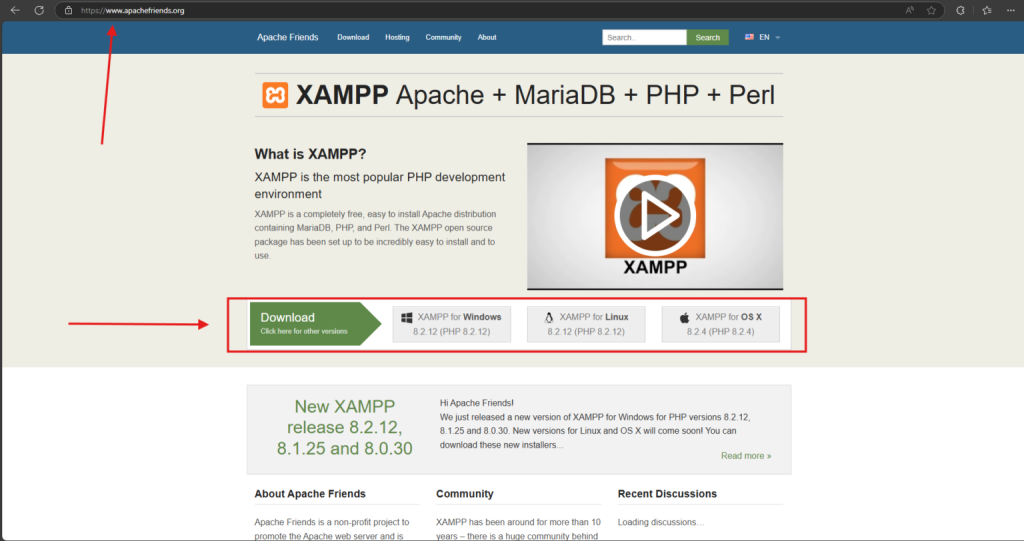
Vælg version ud fra dine behov for PHP-kompatibilitet, selvom den seneste stabile version normalt er det bedste valg.
Klik på download-linket til dit operativsystem. Gem installationsfilen på din computer. På Windows vil det være en .exe-fil, f.eks. xampp-windows-x.x.x.exe.
Kør installationsprogrammet
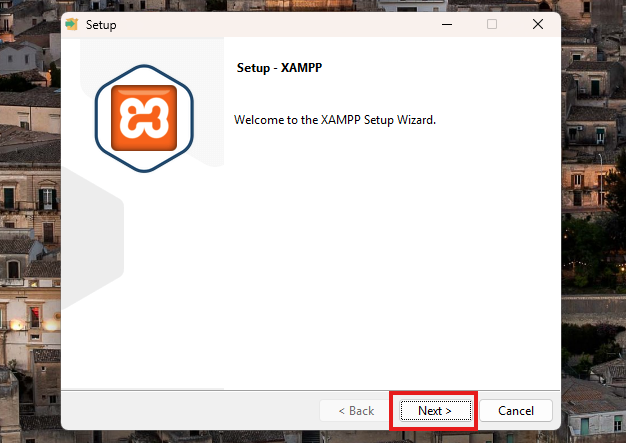
Når filen er downloadet, skal du finde den i din download-mappe. Dobbeltklik på filen for at starte XAMPP-installationsprogrammet. Hvis du får en sikkerhedsadvarsel, skal du lade programmet køre ved at klikke på "Ja" eller "Kør".
Du vil se XAMPP Setup Wizard. Fortsæt ved at klikke på "Næste".
Vælg komponenter
Du bliver bedt om at vælge, hvilke komponenter der skal installeres. Lad standardindstillingerne være markeret, herunder Apache, MySQL, PHP og phpMyAdmin.
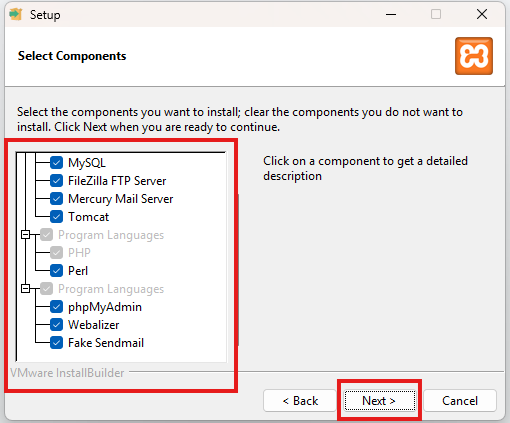
Dette er de vigtigste komponenter, der kræves for at køre WordPress lokalt.
Klik på "Næste" for at fortsætte.
Vælg installationsmappe
Vælg en placering, hvor du vil have XAMPP installeret. Standard er normalt C:\xampp på Windows. Lad det være som det er, medmindre du har en særlig grund til at ændre det.
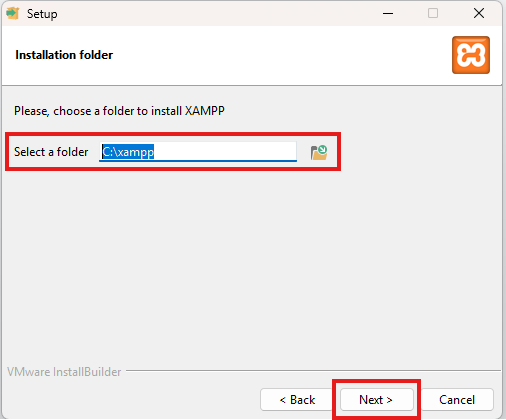
Klik på "Næste" for at fortsætte.
Begynd installationen
Klik på "Næste" igen for at starte installationen.
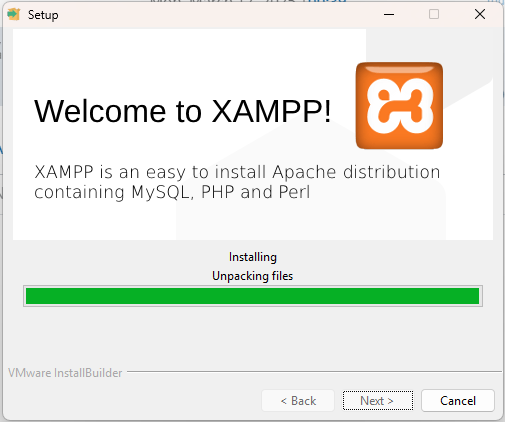
Vent på, at installationsprogrammet udpakker og konfigurerer de nødvendige filer. Når du er færdig, skal du klikke på "Finish" for at afslutte installationen.
Du bliver måske bedt om at starte XAMPP Control Panel med det samme - hvis det er tilfældet, så gør det.
Trin 2: Start og konfigurer XAMPP
Åbn XAMPP-kontrolpanelet
Når det er installeret, skal du åbne XAMPP-kontrolpanelet. Det kan typisk findes i din startmenu under "XAMPP" eller i din applikationsmappe, hvis du bruger macOS.
Start Apache og MySQL
I kontrolpanelet skal du klikke på "Start" ud for både Apache og MySQL.
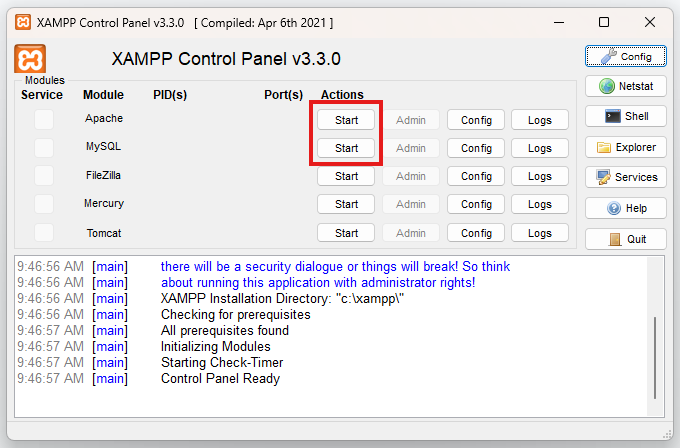
Statusindikatorerne bør blive grønne og vise, at tjenesterne kører korrekt.
For at bekræfte installationen skal du åbne din browser og skrive http://localhost. Du bør se XAMPP's velkomstskærm.
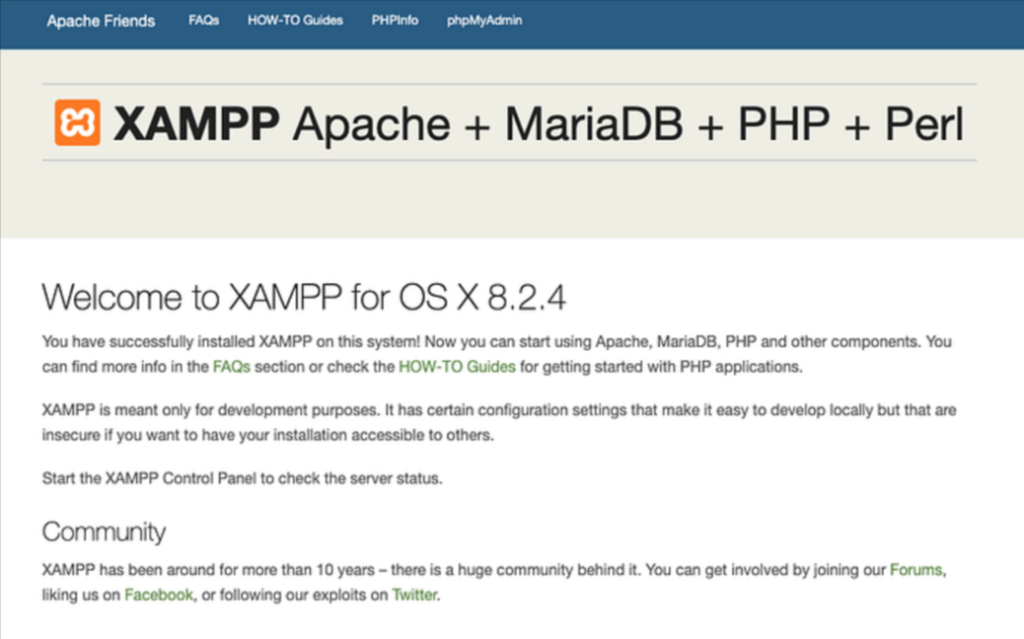
Hvis du gør det, betyder det, at Apache kører korrekt.
Trin 3: Opret en lokal database ved hjælp af phpMyAdmin
Få adgang til phpMyAdmin
Gå til http://localhost/phpmyadmin i din browser.
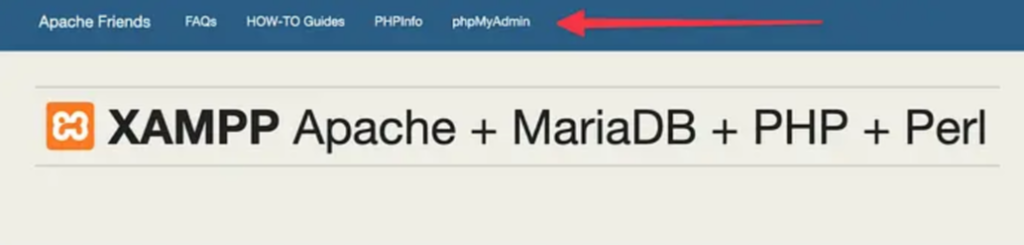
Dette vil åbne phpMyAdmin-grænsefladen, som giver dig mulighed for at administrere MySQL-databaser fra en grafisk grænseflade.
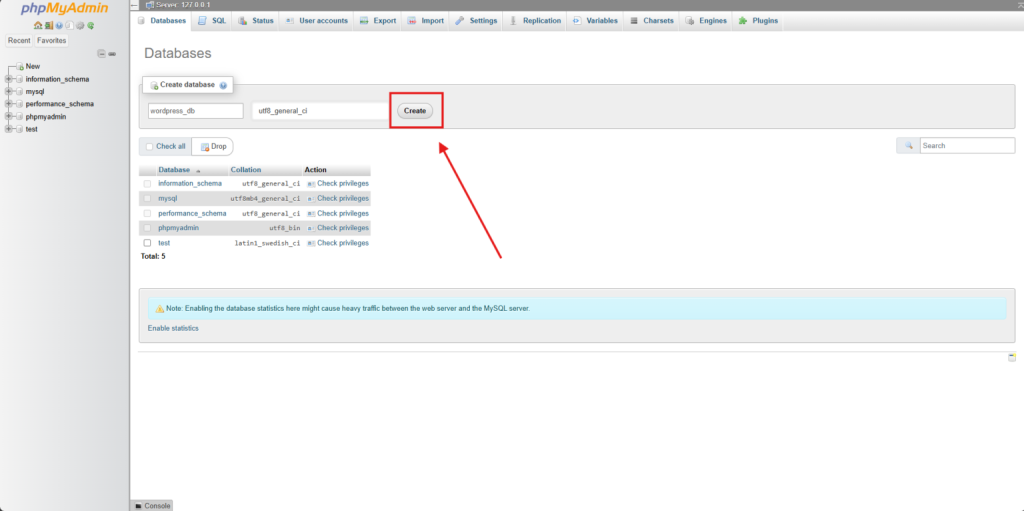
Opret en ny database
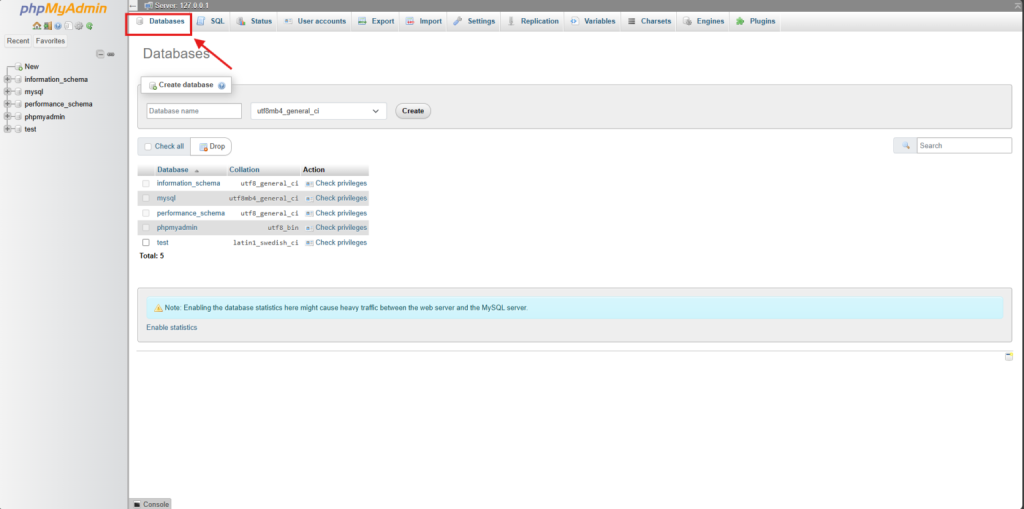
Når du er inde i phpMyAdmin, skal du klikke på "Databaser" i den øverste navigation.
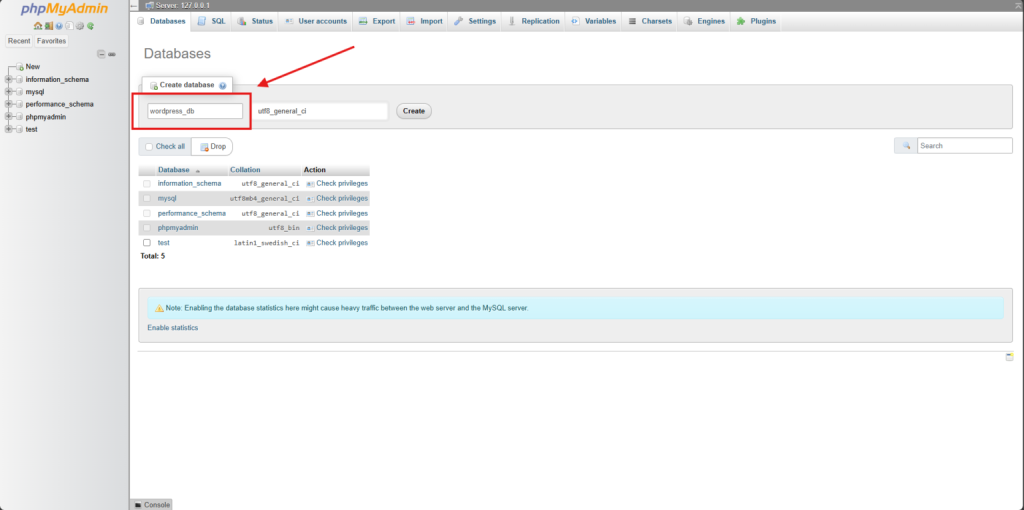
Under "Opret database" skal du indtaste et navn til din WordPress-database. Det kan være et simpelt navn som f.eks. wordpress_db.
Vælg utf8_general_ci som sortering for at sikre maksimal kompatibilitet med WordPress.
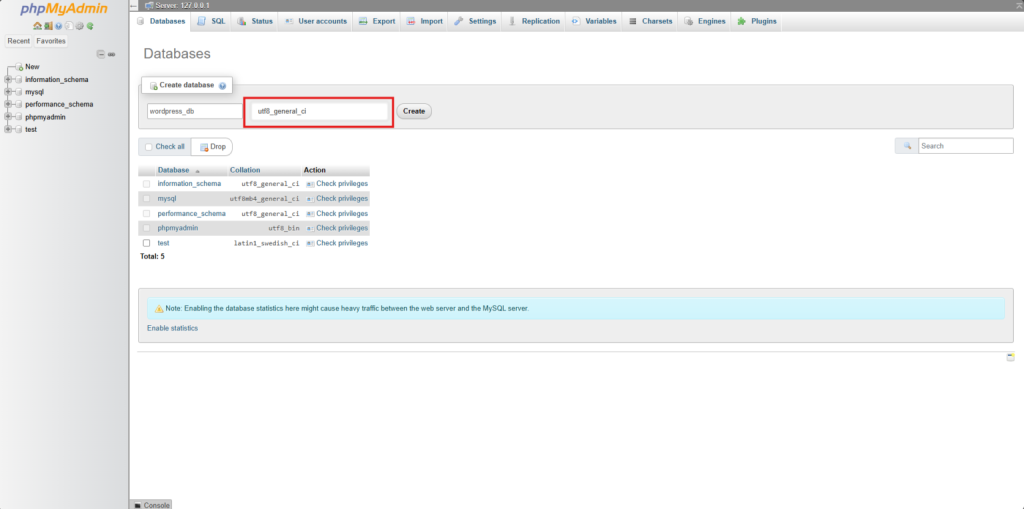
Klik på knappen "Opret".
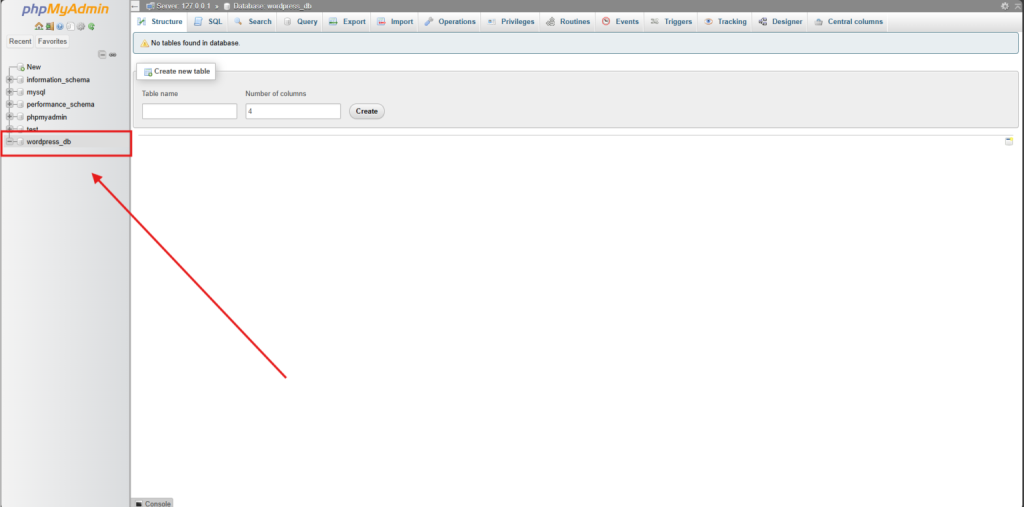
Din nye database vises nu i venstre sidepanel.
Trin 4: Download WordPress
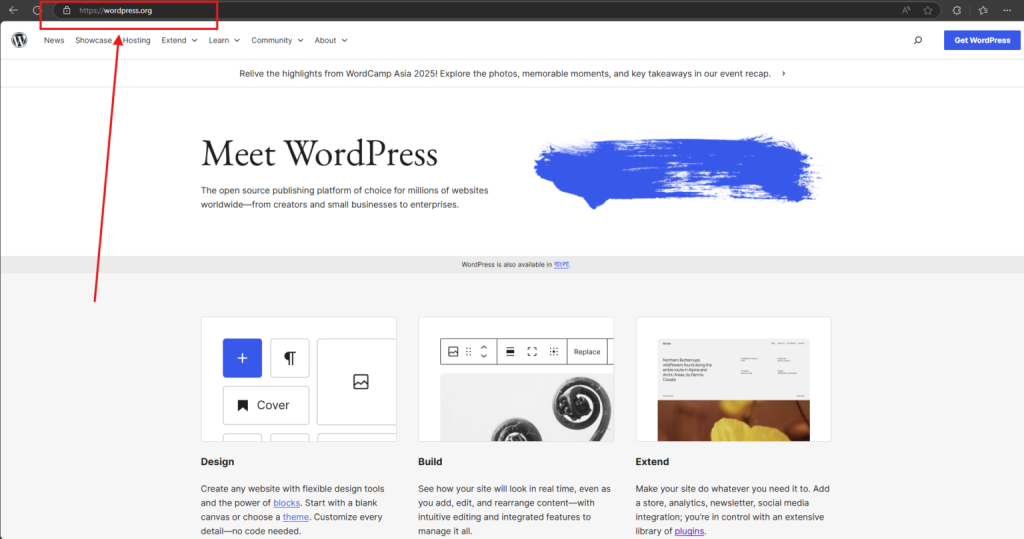
Besøg WordPress' officielle hjemmeside
Gå til https://wordpress.org. Dette er den officielle kilde til WordPress-software.
Klik på knappen "Get WordPress" eller "Download WordPress" for at gå til download-siden.
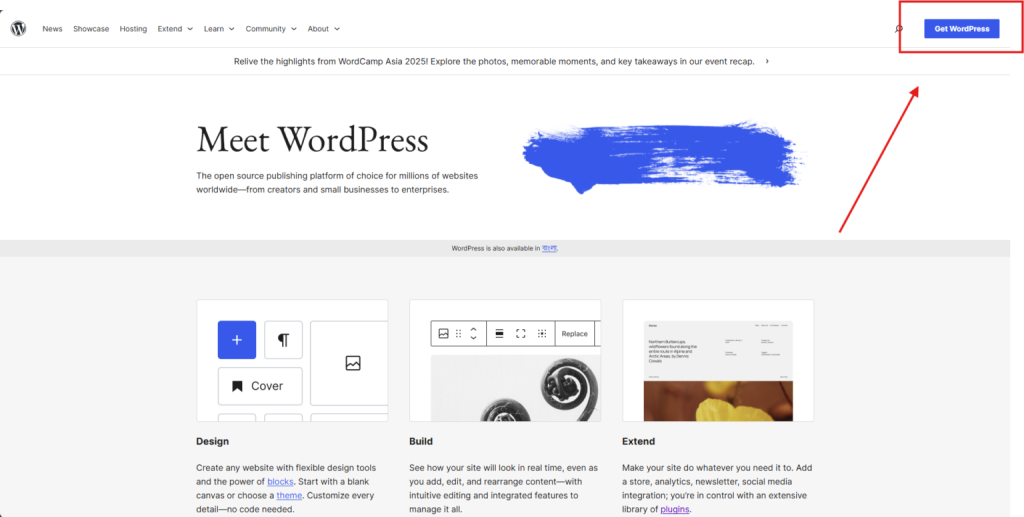
Download den nyeste version af WordPress som en .zip-fil.
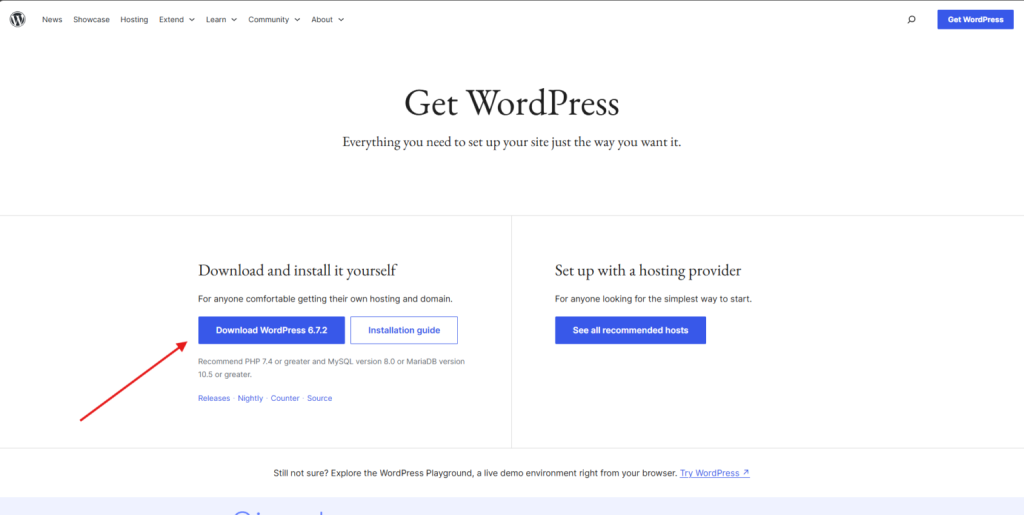
Udpak WordPress-filerne
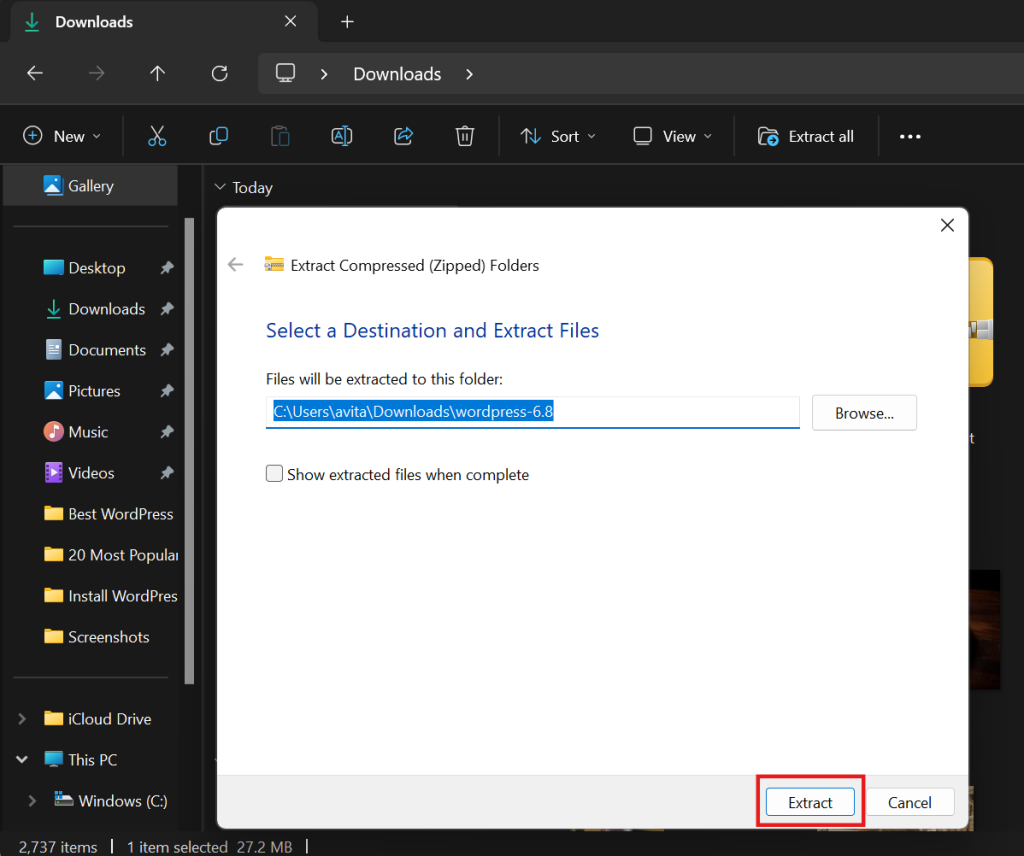
Når downloadet er færdigt, skal du finde .zip-filen i din download-mappe.
Højreklik og vælg "Udpak alle" eller brug et tredjepartsudpakningsværktøj som WinRAR eller 7-Zip.
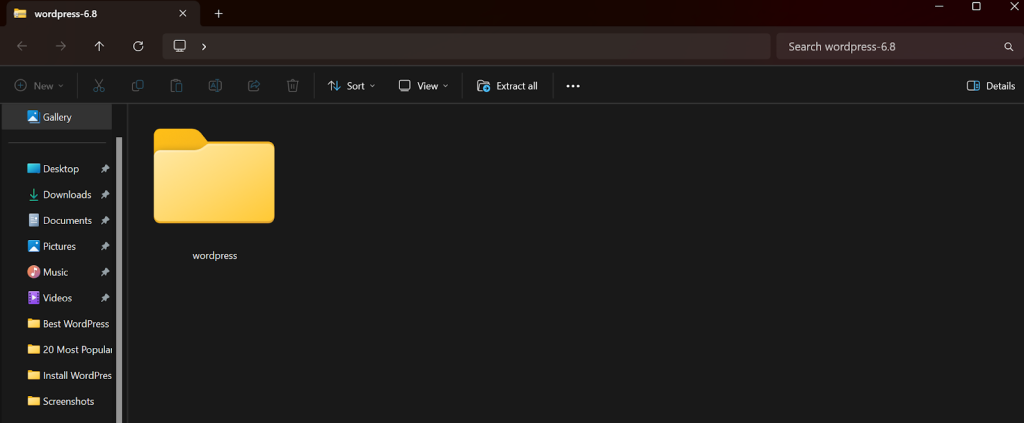
Efter udpakningen får du en mappe med navnet wordpress.
Flyt WordPress til XAMPP-biblioteket
Naviger til din XAMPP-installationsmappe (normalt C:\xampp\htdocs).
Kopier hele wordpress-mappen til htdocs.
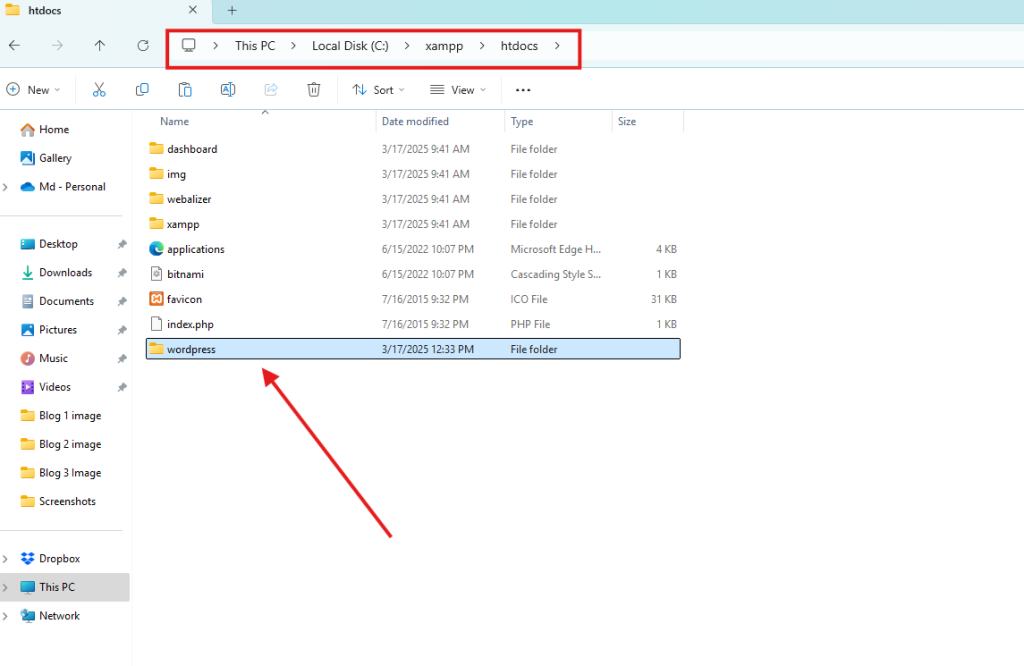
Hvis du omdøber denne mappe (f.eks. til mywebsite), skal du huske dette navn, fordi det vil blive brugt i installations-URL'en.
Trin 5: Installer WordPress på lokalhost
Få adgang til WordPress' opsætningsside
Åbn din browser, og skriv http://localhost/wordpress i adresselinjen.
Hvis du har omdøbt mappen, skal du erstatte wordpress med det nye navn.
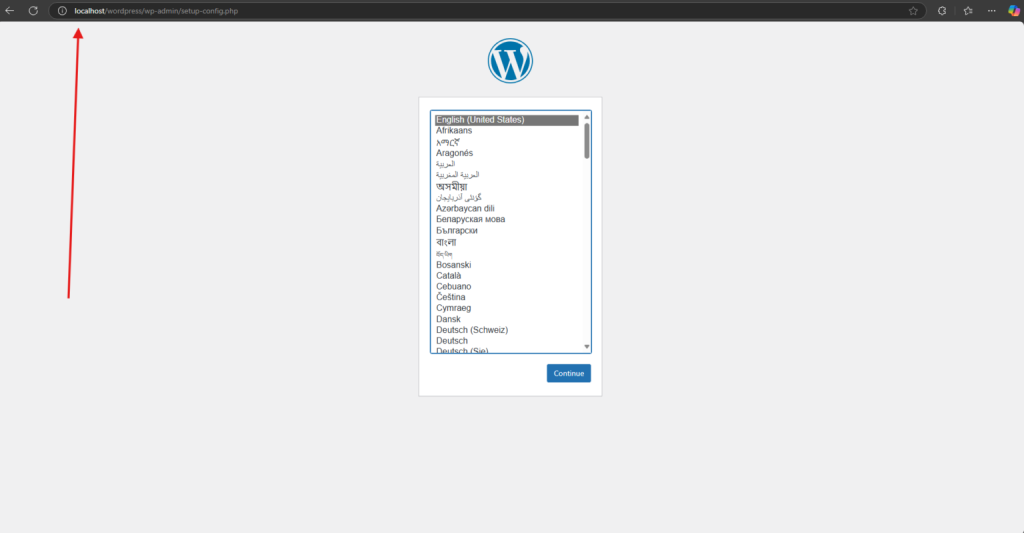
Du vil se WordPress' installationsguide. Vælg dit foretrukne sprog, og klik på "Fortsæt". På den næste skærm skal du klikke på knappen "Let's go!" for at fortsætte.
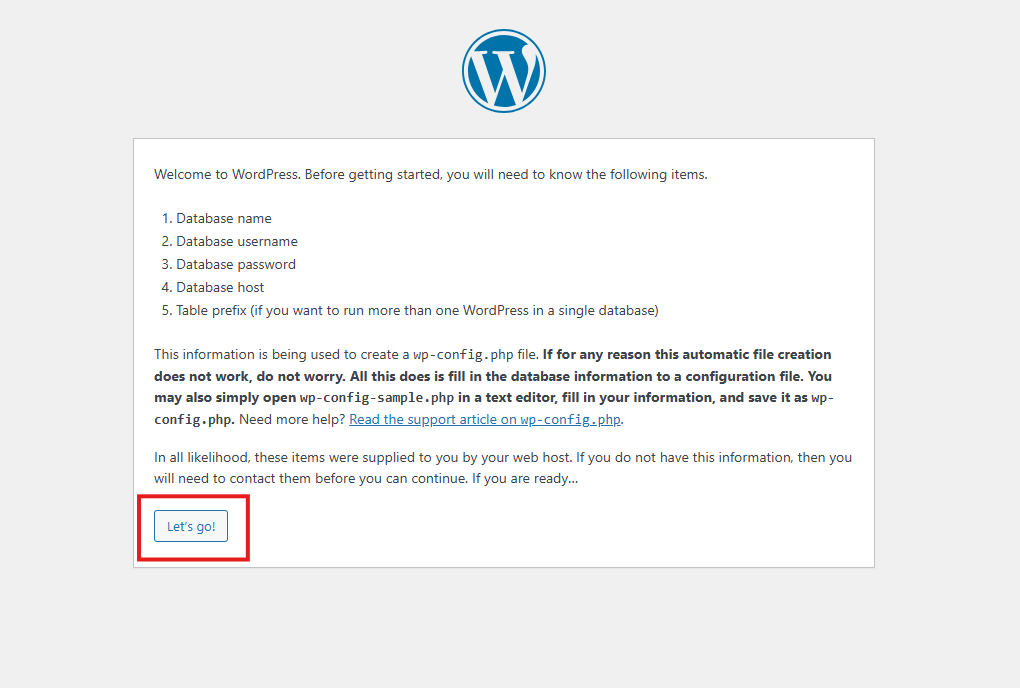
Konfiguration af database
Indtast følgende oplysninger:
- Databasens navn: Indtast navnet på den database, du oprettede tidligere (f.eks. wordpress_db).
- Brugernavn: Indtast rod
- Adgangskode: Lad dette felt være tomt (XAMPP bruger ikke en MySQL-adgangskode som standard).
- Database-vært: Lad det være localhost
- Tabelpræfiks: Lad det være wp_, eller ændr det, hvis du planlægger at bruge flere installationer på den samme database.
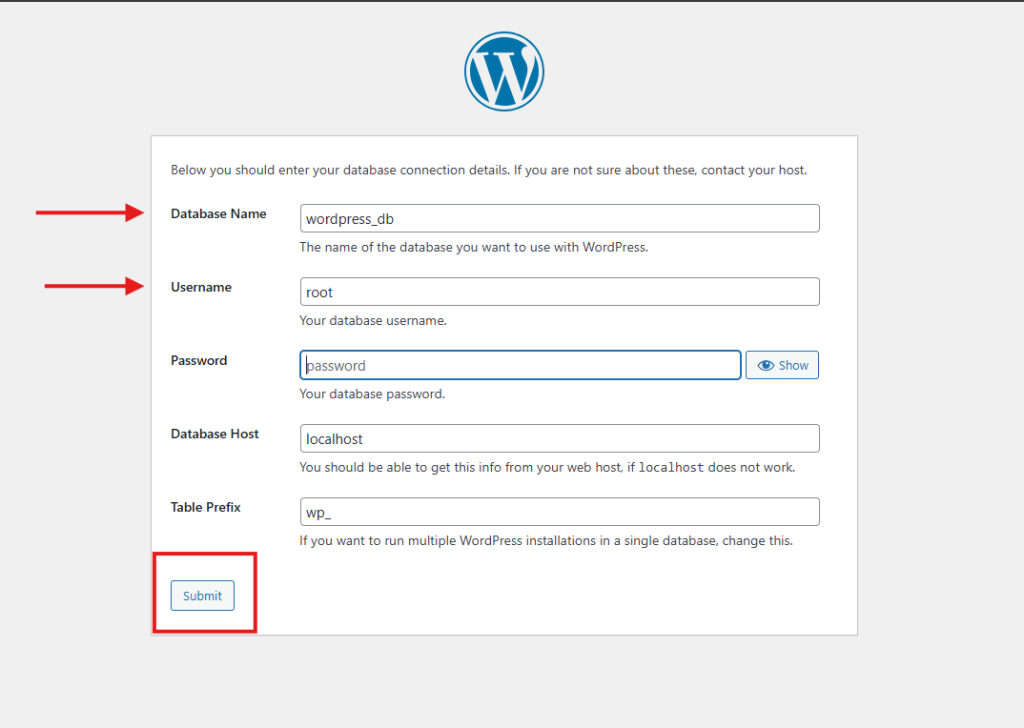
Klik på "Send". Hvis alt er korrekt, får du en besked om, at det er lykkedes.
Klik på "Kør installationen" for at fortsætte.
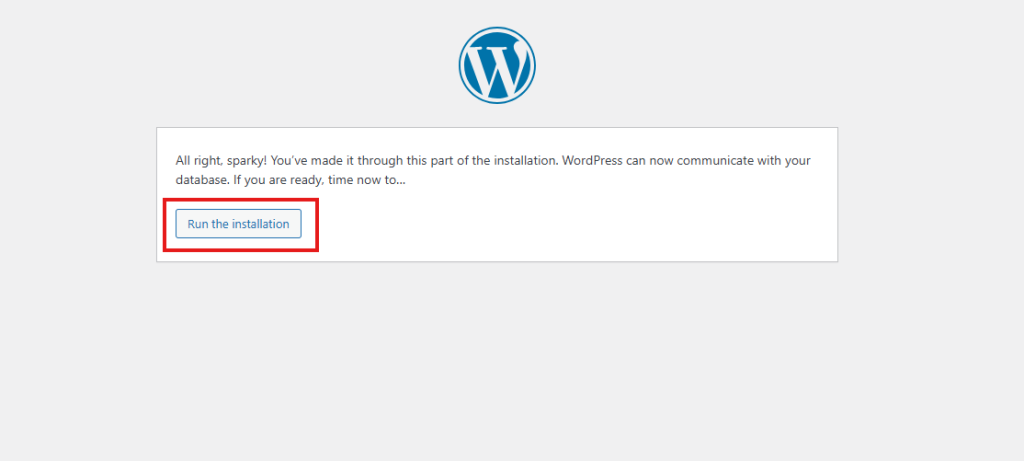
Opsætning af websted
Du skal nu give grundlæggende oplysninger om din hjemmeside:
- Titel på websted: Indtast et hvilket som helst navn på dit lokale site
- Brugernavn: Dette vil være dit administrator-login
- Adgangskode: Vælg en sikker adgangskode (du skal bruge den til at logge ind på dashboardet)
- E-mail: Indtast en e-mailadresse (dette betyder ikke så meget for lokale opsætninger)
- Marker eventuelt afkrydsningsfeltet for at afholde søgemaskiner fra at indeksere dette websted
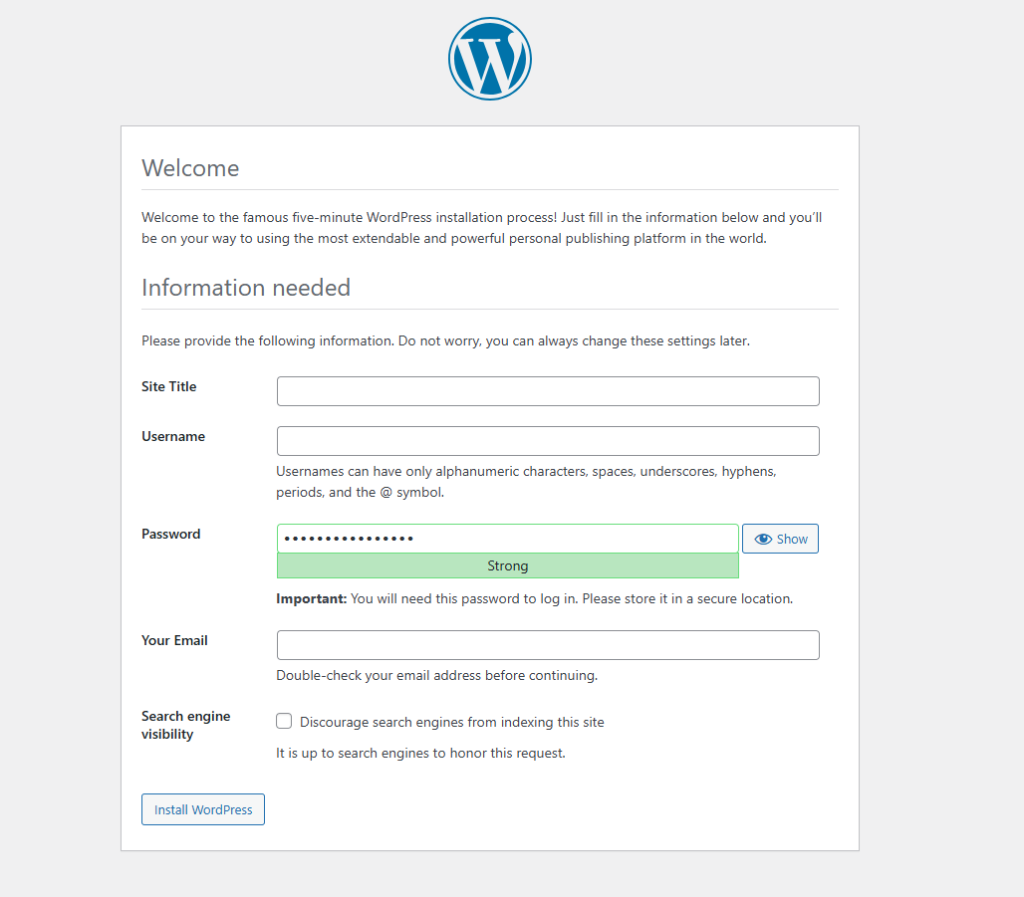
Klik på "Installer WordPress". Efter et par sekunder er installationen færdig. Du vil se en besked, der bekræfter, at det er lykkedes.
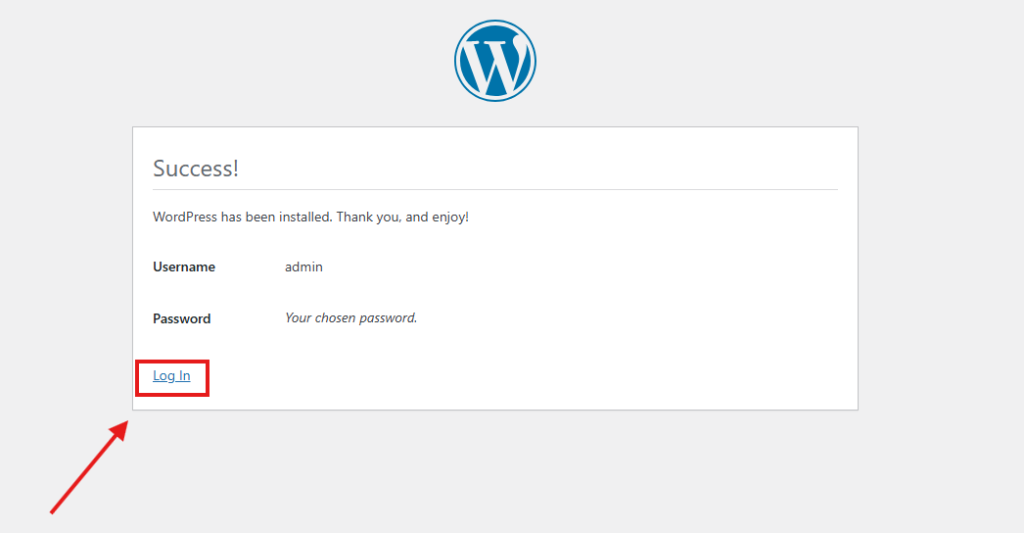
Trin 6: Log ind og se dit lokale WordPress-site
Klik på knappen "Log ind", og indtast det administratorbrugernavn og den adgangskode, du lige har angivet.
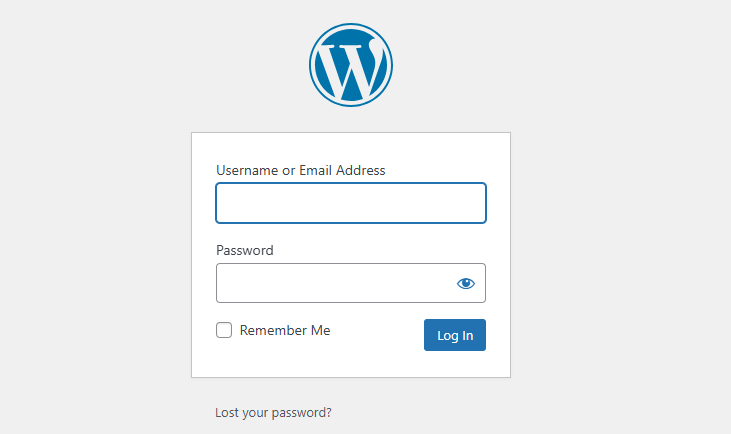
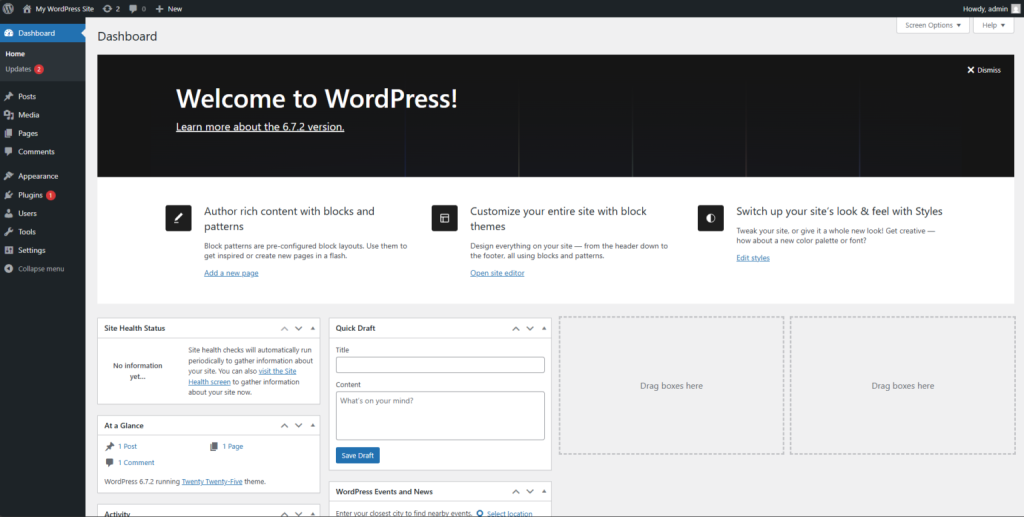
Du vil blive omdirigeret til WordPress' admin-dashboard på http://localhost/wordpress/wp-admin
For at se din hjemmesides frontend skal du gå til http://localhost/wordpress.
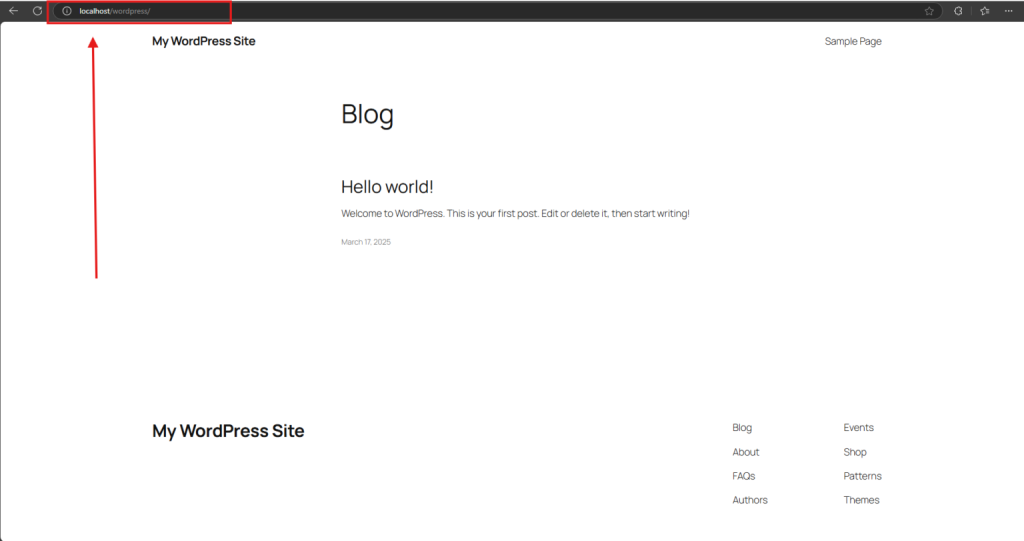
Du kan nu begynde at tilpasse dit lokale WordPress-site, installere temaer og plugins eller udvikle brugerdefinerede funktioner.
Installation af WordPress lokalt ved hjælp af forskellige værktøjer (sammenligning)
Vi har gennemgået XAMPP-metoden i detaljer, men andre værktøjer tilbyder forskellige tilgange til lokal WordPress-installation. Lad os udforske disse alternativer for at hjælpe dig med at vælge den bedste løsning til dine behov.
Installer WordPress med XAMPP (Windows/Mac)
Vi har allerede dækket denne metode i detaljer ovenfor. XAMPP giver mest kontrol, men kræver mere manuel konfiguration. Den er fremragende til dem, der gerne vil forstå, hvordan en WordPress-opsætning fungerer.
Fordele ved XAMPP:
- Gratis og open source
- Kompatibilitet på tværs af platforme
- Kan i høj grad tilpasses
- Perfekt til at lære serveradministration
- Perfekt til dem, der vil installere WordPress på localhost med XAMPP
Begrænsninger:
- Flere tekniske trin påkrævet
- Manuel konfiguration af WordPress
- Ingen indbyggede værktøjer til site management
- Stejlere indlæringskurve for begyndere
XAMPP er stadig et af de mest populære valg for udviklere, der ønsker at opsætte WordPress på localhost med maksimal fleksibilitet.
Installer WordPress med MAMP (Mac)
MAMP giver en strømlinet oplevelse for Mac-brugere, der ønsker et pålideligt lokalt servermiljø.
Sådan installerer du WordPress med MAMP:
- Download og installer MAMP:
- Download MAMP fra hjemmesiden officiel hjemmeside.
- Installer programmet på din Mac.
- Start MAMP, og start serverne.
- Opret en database:
- Få adgang til phpMyAdmin ved at klikke på knappen "phpMyAdmin" på MAMP's velkomstside.
- Opret en ny database til WordPress.
- Konfigurer WordPress:
- Download og udpak WordPress.
- Flyt WordPress-filerne til MAMP-dokumentroden (normalt /Applications/MAMP/htdocs/).
- Gå til http://localhost:8888/your-folder-name i din browser.
- Følg installationsguiden til WordPress som beskrevet i afsnittet om XAMPP.
Fordele ved MAMP:
- Brugervenlig grænseflade
- Optimeret til Mac
- Pålidelig ydeevne
- Enkel serveradministration
- Fremragende til WordPress localhost-opsætning på Mac
Begrænsninger:
- Gratisversionen har færre funktioner end Pro-versionen
- Standardportindstillingerne kan variere (8888 i stedet for 80)
- Mindre fleksibilitet end XAMPP
MAMP er ideel til Mac-brugere, som ønsker en enkel måde at oprette et lokalt WordPress-site på uden at blive for teknisk.
Installer WordPress med LocalWP (bedst for begyndere)
LocalWP (tidligere Local by Flywheel) tilbyder den mest brugervenlige tilgang til lokal WordPress-installation med fokus på enkelhed og automatisering.
Sådan installerer du WordPress med LocalWP:
- Download og installer LocalWP:
- Download ansøgningen fra LocalWP's hjemmeside.
- Installer LocalWP på din computer.
- Start programmet.
- Opret et nyt websted:
- Klik på knappen "+" for at tilføje et nyt site.
- Indtast et stednavn.
- Vælg mellem "Preferred" (anbefalet) eller "Custom" opsætning.
- Vælg dine miljøindstillinger (PHP-version, webserver osv.).
- Indstil administratorbrugernavn, adgangskode og e-mail.
- Klik på "Opret websted".
- Få adgang til dit websted:
- Når oprettelsen er færdig, skal du klikke på "View Site" for at se din WordPress-installation.
- Klik på "Admin" for at få adgang til WordPress-dashboardet.
Fordele ved LocalWP:
- WordPress-installation med ét klik
- Intuitiv brugergrænseflade
- Indbyggede værktøjer til administration af sitet
- Nemme muligheder for deling og migrering af websteder
- Understøttelse af brugerdefinerede domæner
- Ideel til begyndere, der skal lære at køre WordPress lokalt
Begrænsninger:
- Mindre kontrol over serverkonfigurationen
- Kan bruge flere systemressourcer
- Nogle avancerede funktioner kræver premium add-ons
LocalWP er perfekt til alle, der ønsker den enklest mulige måde at installere WordPress lokalt for at teste temaer og plugins uden at skulle forholde sig til tekniske serverkonfigurationer.
Tips til administration af et lokalt WordPress-site
Når du har WordPress kørende lokalt, skal du overveje disse bedste fremgangsmåder for at opretholde et effektivt udviklingsmiljø:
Organiser dine lokale projekter
Opret en logisk mappestruktur til flere projekter:
- Brug beskrivende mappenavne til hvert sted.
- Opbevar dokumentation for hvert projekt.
- Overvej at bruge undermapper til udviklings-, staging- og produktionsversioner.
- Mærk projekterne tydeligt efter kunde eller formål.
Korrekt organisering bliver stadig vigtigere, efterhånden som du opretter flere sider gennem en lokal WordPress-installation.
Implementer regelmæssige sikkerhedskopier
Selv lokale sites har brug for backup:
- Eksporter din database regelmæssigt ved hjælp af phpMyAdmin.
- Lav kopier af dine webstedsfiler med jævne mellemrum.
- Brug WordPress-backup-plugins som UpdraftPlus, der fungerer lokalt.
- Gem sikkerhedskopier et andet sted end dine arbejdsfiler.
- Dokumenter din backup-proces for at sikre ensartethed.
Sikkerhedskopiering af dine lokale WordPress-websteder beskytter mod utilsigtet tab og giver gendannelsespunkter under udviklingen.
Test på en responsiv måde
Sørg for, at dit lokale site fungerer på alle enheder:
- Brug browserens udviklingsværktøjer til at teste forskellige skærmstørrelser.
- Test på faktiske mobile enheder, når det er muligt.
- Overvej at sætte lokal enhedstest op med værktøjer som BrowserSync.
- Kontroller ydeevnen på tværs af forskellige browsere.
- Test med forskellige netværksforhold simuleret.
Responsiv testning er afgørende, før du migrerer fra din lokale WordPress-host til en live-server.
Brug versionskontrol
Implementer versionsstyring for at spore ændringer på dit website:
- Opsæt Git-repositories til dine WordPress-projekter.
- Opret en .gitignore-fil til følsomme oplysninger.
- Forpligt ændringer regelmæssigt med beskrivende meddelelser.
- Brug grene til forskellige funktioner eller eksperimenter.
- Overvej at bruge Git-baserede implementeringsworkflows.
Versionskontrol giver et ekstra sikkerhedsnet, når man udvikler på lokale WordPress-installationer.
Match dit produktionsmiljø
Prøv at få dit lokale miljø til at matche din eventuelle live-server:
- Brug den samme PHP-version.
- Konfigurer lignende serverindstillinger.
- Installer den samme MySQL/MariaDB-version.
- Opsæt sammenlignelige caching-mekanismer.
- Match filtilladelsesstrukturer.
Det minimerer overraskelser, når man migrerer fra WordPress localhost til produktion.
Ofte stillede spørgsmål om at installere WordPress lokalt
Kan jeg installere WordPress på localhost uden at kode?
Ja, værktøjer som LocalWP tilbyder en brugervenlig grænseflade, der automatiserer installationsprocessen med blot nogle få klik, og som ikke kræver nogen som helst viden om kodning.
Er WordPress gratis at bruge lokalt?
WordPress er helt gratis at bruge lokalt, ligesom de fleste lokale servermiljøer (XAMPP, MAMP, LocalWP), hvilket gør lokal WordPress-installation til en fremragende gratis mulighed for udvikling og læring.
Hvad er det nemmeste værktøj til at installere WordPress lokalt?
LocalWP (tidligere Local by Flywheel) anses generelt for at være det nemmeste værktøj til opsætning af WordPress localhost med sin installation med ét klik og brugervenlige grænseflade.
Hvordan flytter jeg et lokalt WordPress-site til en live-server?
Processen omfatter eksport af din lokale database, udskiftning af lokale URL'er med dit live-domæne, upload af filer til din hosting-server, import af databasen og opdatering af konfigurationsfiler.
Skal jeg have en internetforbindelse for at arbejde på et lokalt installeret WordPress-site?
Nej, når dit lokale WordPress-site er sat op, kan du udvikle, teste og ændre det helt offline, undtagen når du installerer nye temaer eller plugins fra repository'et.
Kan jeg installere flere WordPress-sider lokalt?
Ja, du kan oprette flere lokale WordPress-websteder ved at oprette separate databaser og mapper for hvert websted, med værktøjer som LocalWP, der gør det særligt nemt at administrere flere installationer.
Vil plugins og temaer fungere på en lokal WordPress-installation?
De fleste plugins og temaer fungerer perfekt i en offline WordPress-installation, men nogle funktioner, der kræver eksterne tjenester, kan have begrænsninger, når de kører lokalt.
Afsluttende tanker: Begynd at bygge din WordPress-hjemmeside lokalt
Hvis du følger trinene i denne vejledning, har du al den viden, der er nødvendig for at oprette et lokalt WordPress-site. Husk at sikkerhedskopiere dit arbejde regelmæssigt og følge bedste praksis, efterhånden som dine projekter vokser.
Rejsen med at lære at installere WordPress lokalt er et vigtigt skridt i dine WordPress-udviklingsfærdigheder.
Efterhånden som du bliver mere fortrolig med dit lokale WordPress-miljø, vil du opdage mere avancerede teknikker og arbejdsgange, der kan øge din produktivitet.
For dem, der ønsker at forbedre deres workflow for udvikling af WordPress-websteder yderligere, kan de overveje at udforske Element Pack - et omfattende værktøjssæt til webdesign, der problemfrit integreres med dit lokale udviklingsmiljø.
Med Element Pack får du adgang til premium widgets, skabeloner og designelementer, der gør det hurtigere og nemmere at opbygge professionelle WordPress-websteder, uanset om du arbejder lokalt eller på en live server.
Nu hvor du ved, hvordan du installerer WordPress på localhost, er du klar til at begynde at opbygge, teste og forfine dine WordPress-websteder i et sikkert, kontrolleret miljø.
Din WordPress localhost-opsætning vil være grundlaget for dine webudviklingsprojekter, så du trygt kan skabe fantastiske hjemmesider, før du deler dem med verden.

