












Du har tillbringat timmar med att konfigurera din WooCommerce-butik, noggrant valt ut produkter och skapat beskrivningar, bara för att upptäcka att din WooCommerce butikssida inte redigerbar med Elementor.
Enligt den senaste WooCommerce-statistiken använder över 28% av alla onlinebutiker WooCommerce, vilket gör det till den mest använda e-handelsplattformen globalt. Många butiksägare kämpar dock med anpassningsbegränsningar, särskilt när de försöker anpassa WooCommerce butikssida designelement.
Du kan dock inte redigera WooCommerce-butiksidan med hjälp av Elementor, det beror på att WooCommerce själv hanterar denna standardsida. Så för att redigera det måste du använda ett WooCommerce-sidbyggarplugin som också är kompatibelt med Elementor som Ultimate Storekit. Dra och släpp widgetarna och redigera hela butikssidan som du vill.
I den här omfattande guiden går vi igenom exakt varför du inte kan redigera WooCommerce-butiksidan med Elementor och sedan , hur det gör det enkelt att använda Ultimate Store Kitkraftfulla widgetar. Du kommer att förvandla din grundläggande butikslayout till ett professionellt skyltfönster som inte bara ser fantastiskt ut utan också driver försäljning och förbättrar användarupplevelsen.
Varför kan du inte redigera WooCommerce Shop Page med Elementor
Förstå varför du står inför detta Elementor redigeringsproblem för butikssida är avgörande innan vi dyker in i lösningen. Här är de tekniska orsakerna bakom denna vanliga frustration:
WooCommerce Shop Page är ett dynamiskt arkiv
Till skillnad från vanliga WordPress-sidor är WooCommerce standardbutikssida är faktiskt en dynamisk arkivsida som visar produkter från din databas.
Denna grundläggande skillnad innebär att den inte beter sig som vanliga sidor som Elementor enkelt kan redigera.
Elementor kan inte direkt redigera dynamiska arkivsidor
Elementor fungerar inte med WooCommerce shop pages är en väldokumenterad begränsning, särskilt i gratisversionen.
Elementor:s sidbyggare är främst utformad för statiskt innehåll, inte dynamiska produktlistor som ändras baserat på lager och kategorier.
Innehållet på butikssidan styrs via WooCommerce-mallar
Den WooCommerce layoutproblem för butikssida beror på att innehållet styrs via PHP-mallfiler snarare än WordPress-redigeraren.
Det innebär att traditionella sidbyggare inte kan komma åt innehållsstrukturen direkt.
Elementor laddar en platshållare i stället för riktiga produktdata
När du försöker redigera mall för butikssida Elementorkommer du att märka att det ofta visar platshållarinnehåll snarare än dina faktiska produkter.
Detta händer eftersom Elementor inte kan interagera korrekt med WooCommerces dynamiska produktfrågor.
Elementor Pro kräver komplex installation av temabyggare
Även med Elementor Pro kräver skapandet av anpassade layouter för butikssidor att man förstår funktionerna i Theme Builder och arbetar med komplexa mallvillkor - en process som kan vara överväldigande för många användare.
Utan support från tredje part är anpassningsmöjligheterna extremt begränsade
Det finns många Elementor-tillägg för din woocommerce-butikmen lösningar som Ultimate Store Kit rekommenderas oftast, vilket ger den saknade länken mellan Elementor: s designfunktioner och WooCommerce dynamiska innehållssystem.
Förutsättningar Innan du börjar
Innan vi börjar anpassa din butikssida ska du se till att du har dessa viktiga komponenter installerade:
Installera och aktivera WooCommerce
Först behöver du en fullt fungerande WooCommerce-butik. Enligt Automattic driver WooCommerce över 5 miljoner aktiva installationer över hela världen, vilket gör det till det självklara valet för WordPress e-handel.
Installera och aktivera Elementor (gratis eller pro)
Du behöver antingen gratisversionen av Elementor (som har över 5 miljoner aktiva installationer) eller Elementor Pro. Båda versionerna fungerar med vår metod, även om Pro erbjuder ytterligare designflexibilitet.
Installera och aktivera Ultimate Store Kit
Detta är den avgörande komponenten som gör det möjligt butikssida redigering med Elementor. Den ultimata butiken Kit är särskilt utformad för att lösa kompatibilitetsproblem mellan WooCommerce och Elementor.
Varför använda Ultimate Store Kit?

Ultimate Store Kit erbjuder flera övertygande fördelar:
- 60+ specialiserade WooCommerce Widgets: Till skillnad från generiska sidbyggare innehåller Ultimate Store Kit widgets som är särskilt utformade för e-handelsfunktionalitet
- Ingen kodning krävs: Skapa professionella butikslayouter utan att röra en enda rad kod
- Mobilanpassad design: Alla widgetar är optimerade för mobil handel, vilket är avgörande eftersom mobila enheter står för 54% av e-handelstrafiken
- Prestandaoptimerad: Lättviktig kod ger snabba laddningstider, vilket är avgörande för konverteringsgraden
- Regelbundna uppdateringar: Ständiga kompatibilitetsuppdateringar säkerställer smidig drift med de senaste versionerna av WooCommerce och Elementor
Läs mer om detta: Installera och aktivera Ultimate Store Kit på din webbplats.
Redigera WooCommerce Shop Page med Elementor med hjälp av Ultimate Store Kit
Låt oss nu dyka in i den detaljerade processen för att omvandla din butikssida. Följ dessa exakta steg för att uppnå professionella resultat:
4.1 Aktivera widgeten för enstaka produktsidor
Det första steget i vår Elementor dynamiskt innehåll anpassningsprocessen är att aktivera den nödvändiga widgeten:

- Gå till WordPress > Ultimate Store Kit Plugin instrumentpanel
- Klicka på Fliken WC Widgets
- Sök efter "Widget för enstaka produktsida"
- Aktivera widgeten för enstaka produktsidor genom att vrida på strömbrytaren
- Klicka på "Spara inställningar" för att bekräfta dina ändringar
Denna widget är grunden för vår anpassningsstrategi och tillhandahåller Elementor WooCommerce integration behövs för avancerad redigering av butikssidor.
4.2 Infoga widgeten för enstaka produktsidor i Elementor Editor
Nu ska vi lägga till widgeten på din sida:
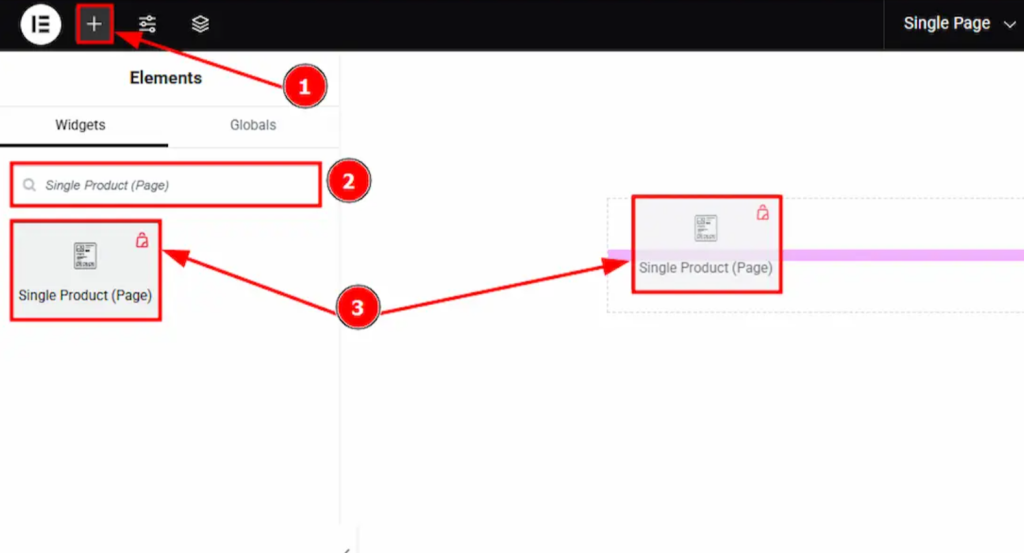
- Öppna Elementor Redaktör för önskad sida
- Klicka på "+" (Lägg till element) ikonknapp
- Sök efter "Enstaka produktsida" widget
- Dra widgeten och släpp den på din redigeringsduk
Widgeten fylls omedelbart på med dina produktdata, vilket ger dig en förhandsvisning av hur dina anpassningar kommer att se ut.
4.3 Anpassa avsnittet Produkttitel
Produkttitlar är avgörande för SEO och användarupplevelse. Forskning visar att övertygande produkttitlar kan öka klickfrekvensen med upp till 36%.
Navigera till Stil > Produkttitel och anpassa:

Färg
- Välj färger som stämmer överens med ditt varumärkes palett
- Tänk på kontrastförhållandena för tillgänglighet (WCAG rekommenderar minst 4,5:1)
- Använd mörkare färger för bättre läsbarhet på ljusa bakgrunder
Typografi
Anpassa utseendet på din titel med dessa alternativ:
- Fontfamilj: Välj mellan webbsäkra teckensnitt eller Google Fonts
- Fontstorlek: Optimala storlekar varierar vanligtvis från 24-32px för skrivbord
- Font Vikt: Fet stil (700) eller halvfet stil (600) fungerar bra för titlar
- Text omvandla: Överväg versaler för modern estetik
- Linjehöjd: 1,2-1,4 ger god läsbarhet
- Avstånd mellan bokstäver: Små mellanrum (0,5-1px) kan förbättra läsbarheten
4.4 Anpassa avsnittet om produktpris
Prissättningen är en av de viktigaste faktorerna som påverkar konverteringsgraden. Studier visar att tydlig och välformaterad prissättning kan öka konverteringarna med upp till 25%.
Gå till Stil > Produktpris och justera:

Färg
- Använd kontrasterande färger för att få priserna att sticka ut
- Överväg röda eller orangea försäljningspriser för att skapa brådska
- Upprätthålla konsekvens med ditt övergripande färgschema
Typografi
- Fontstorlek: Priset ska vara framträdande (18-24px typiskt)
- Font Vikt: Feta vikter drar uppmärksamheten till prissättningen
- Fontfamilj: Använd samma typsnitt som i titlarna för enhetlighetens skull
4.5 Anpassa avsnittet med produktbeskrivningen
Produktbeskrivningar har stor betydelse för köpbeslut, med detaljerade beskrivningar ökar konverteringsgraden med upp till 78%.
Navigera till Stil > Produktbeskrivning:

Färg
- Använd neutrala färger som är lätta att läsa
- Säkerställ tillräcklig kontrast mot bakgrunden
- Tänk på något ljusare färger än titlar för hierarki
Typografi
- Fontstorlek: 14-16px är optimalt för läsbarheten
- Linjehöjd: 1.5-1.6 förbättrar läsupplevelsen
- Font Vikt: Regular (400) eller medium (500) för brödtext
4.6 Anpassa avsnittet Lägg till i kundvagn
Lägg-till-i-vagnen-knappen är din konverteringspunkt. Optimerade knappar kan öka konverteringsgraden med upp till 35% enligt studier av e-handel.
Gå till Stil > Lägg till i kundvagn och arbeta med båda flikarna:
Normal Anpassning av flikar:

- Textfärg: Välj färger med hög kontrast för ökad synlighet
- Bakgrundsfärg: Välj mellan Classic & Gradient-alternativ
- Klassisk: Solida färger fungerar bra för professionella utseende
- Gradient: Moderna gradienter kan skapa visuell attraktionskraft
- Inställningar för gränser:
- Typ av gräns: Solida kanter ger ren definition
- Kantbredd: 1-2px för subtil definition
- Färg på kant: Komplettera ditt färgschema
- Radie för kantlinje: 4-8px för moderna rundade hörn

- Storlek: Välj mellan liten, medelstor eller stor beroende på behov av framträdande
- Typografi: Anpassa webbplatsens typografihierarki
- Box Skugga: Subtila skuggor (2-4px) ger djup och klickbarhet
Anpassning av Hover-fliken:
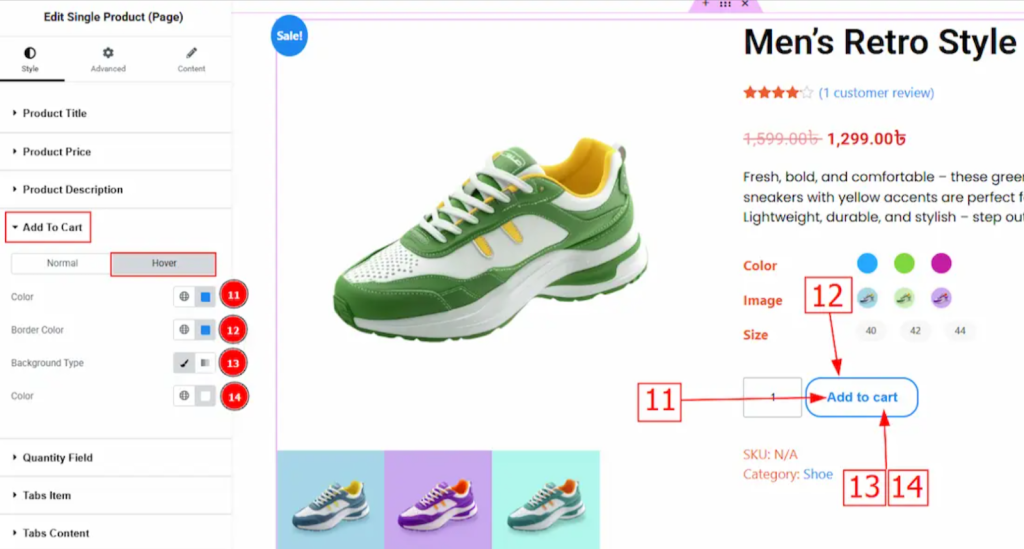
- Text Hover Färg: Skapa interaktiv feedback
- Bakgrundstyp och färg för överflygning: Mörkare eller ljusare för svävande tillstånd
- Border Hover Färg: Subtila färgskiftningar indikerar interaktivitet
4.7 Anpassa fältavsnittet för kvantitet
Kvantitetsväljarna ska vara intuitiva och lättillgängliga. Navigera till Stil > Fält för antal:

- Bredd: Se till att det finns tillräckligt med utrymme för inmatning av siffror (minst 60px)
- Färg: Använd läsbara textfärger
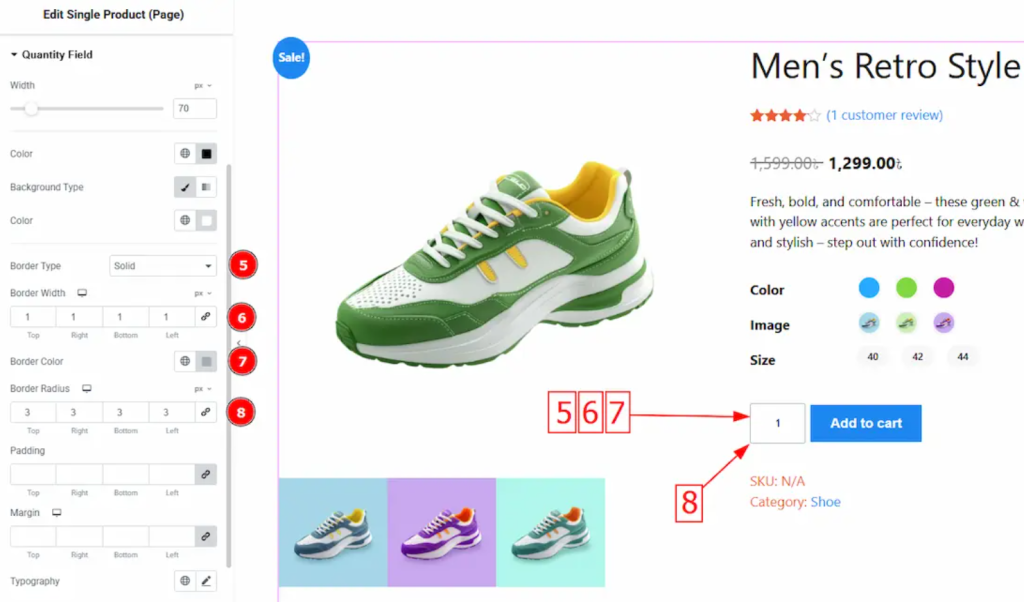
- Bakgrundstyp: Klassiska bakgrunder fungerar bäst för formelement
- Inställningar för gränser: Tydliga gränser hjälper till att definiera inmatningsområden

- Stoppning: 8-12px ger bekväma beröringsmål
- Marginal: Lämpligt avstånd förhindrar oavsiktliga klick
- Typografi: Typografiska standarder för matchningsformulär
- Box Skugga: Subtila skuggor kan indikera inmatningsfält
4.8 Anpassa flikarna Artikelavsnitt
Produktflikar organiserar information på ett effektivt sätt, och väldesignade flikar förbättrar användarnas engagemang med upp till 40%.
Navigera till Stil > Flikar Objekt och konfigurera tre tillstånd:
Allmänna inställningar:
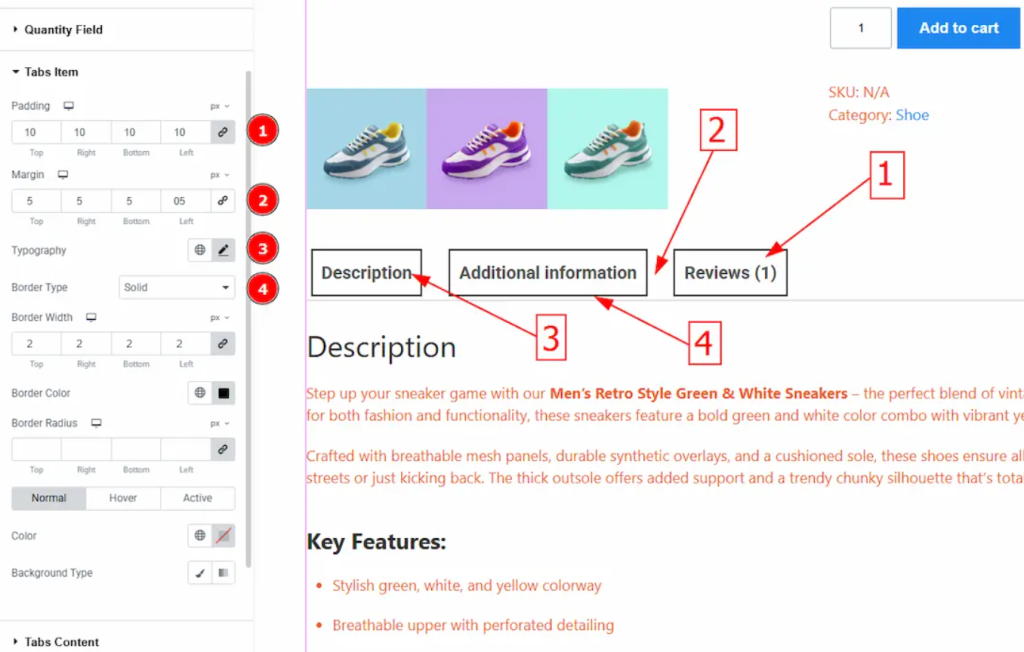
- Stoppning: 12-16px för bekväma klickmål
- Marginal: Förhindra att flikarna rör vid varandra
- Typografi: Tydliga, läsbara teckensnitt
- Inställningar för gränser: Definiera flikgränser
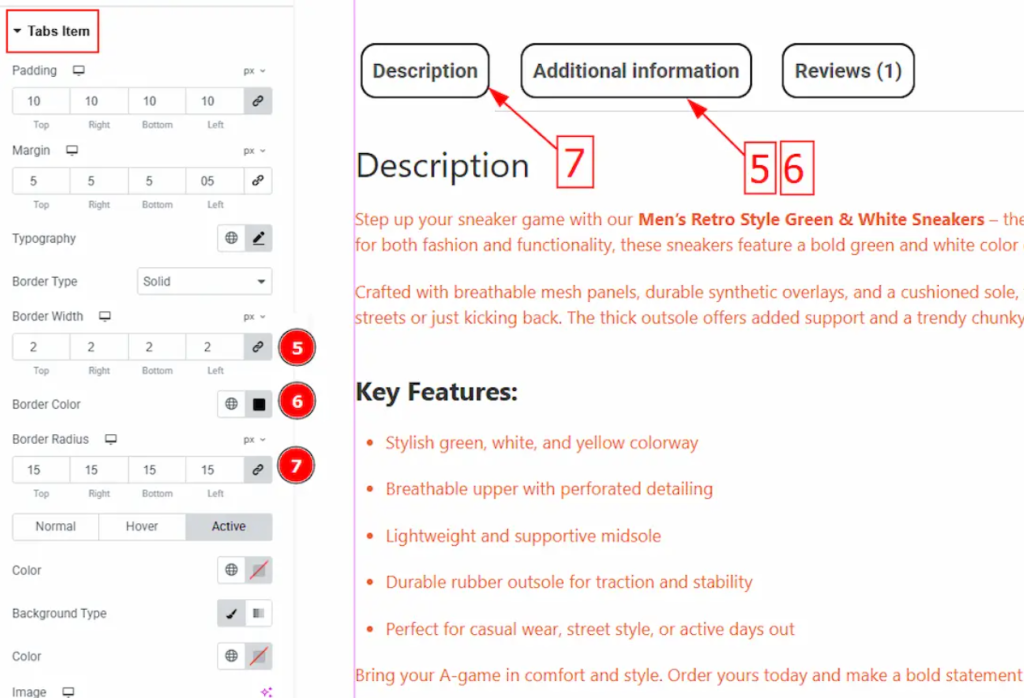
Normal Tab State:

- Textfärg: Neutrala färger för inaktiva tillstånd
- Bakgrundsfärg: Subtila bakgrunder
- Bakgrundsbild: Valfria varumärkeselement
Hover Tab State:

- Text Hover Färg: Något ljusare för feedback
- Typ och färg på bakgrund: Mjuka övergångar vid svävning
- Border Hover Färg: Subtila interaktiva ledtrådar
Aktiv flik Stat:
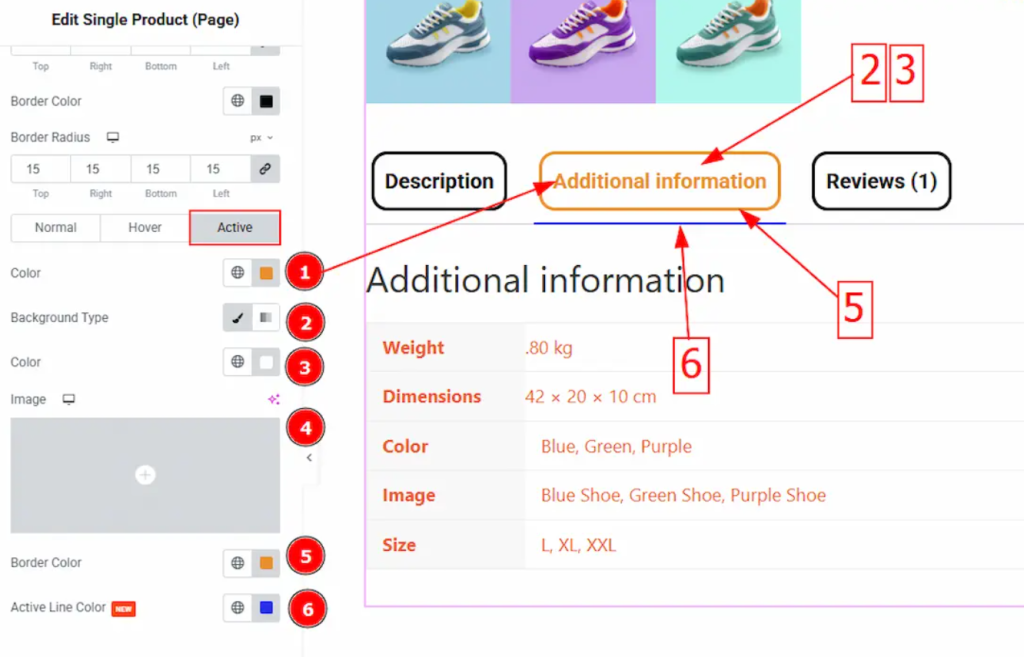
- Text Aktiv färg: Hög kontrast för aktuellt val
- Bakgrund Aktiv färg: Tydligt urskilja aktivt tillstånd
- Färg för aktiv kant: Starka visuella indikatorer
- Färg på aktiv linje: Understrykning eller accentfärger
4.9 Anpassa innehållsavsnittet för flikar
Innehållet måste vara läsbart och välorganiserat:
Navigera till Stil > Flikar Innehåll:
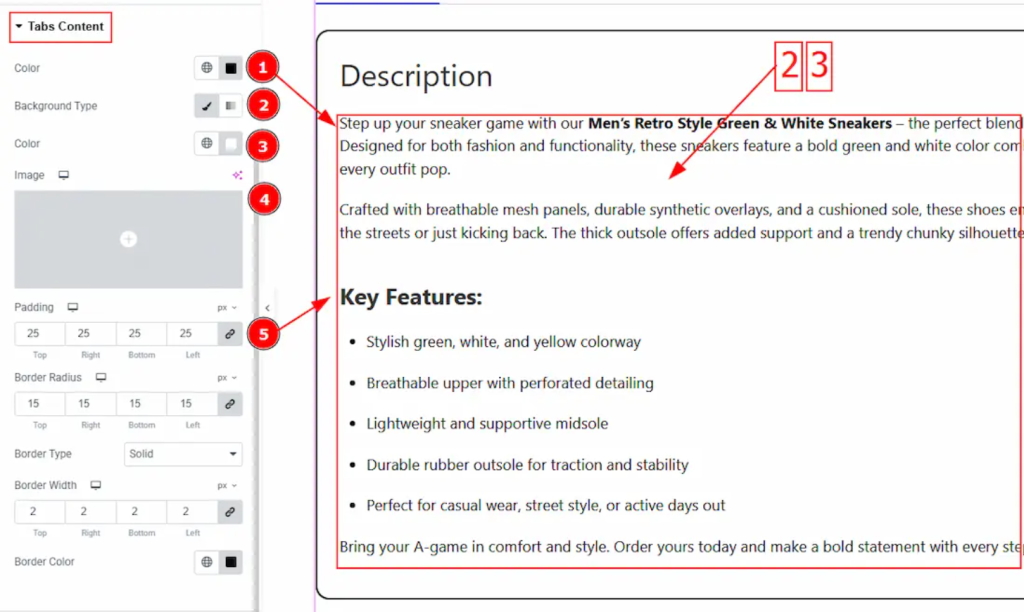
- Textfärg: Hög kontrast för bättre läsbarhet
- Typ och färg på bakgrund: Neutrala bakgrunder fungerar bäst
- Bakgrundsbild: Använd sparsamt för att undvika distraktion
- Stoppning: 16-20px för bekväm läsning

- Radie för kantlinje: Anpassa webbplatsens designspråk
- Inställningar för gränser: Subtila gränser kan definiera innehållsområden
4.10 Anpassa avsnittet om relaterade produkter
Relaterade produkter kan öka det genomsnittliga ordervärdet med upp till 20%. Konfigurera fyra underavsnitt:
Rubrik Underavsnitt:

- Färg: Använd hierarkiska färger (mörkare än brödtexten)
- Typografi: Större och fetare typsnitt för sektionsrubriker
- Marginal: Tillräckligt avstånd ovanför och under
Titel Underavdelning:
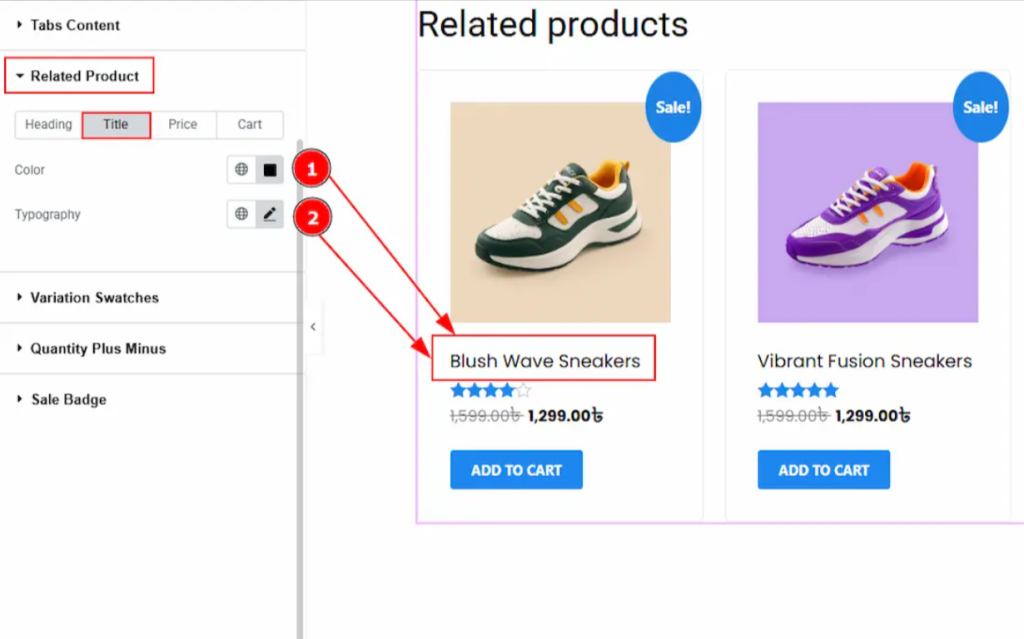
- Färg: Produktspecifika färger
- Typografi: Läsbara storlekar (16-18px)
Pris Underavdelning:
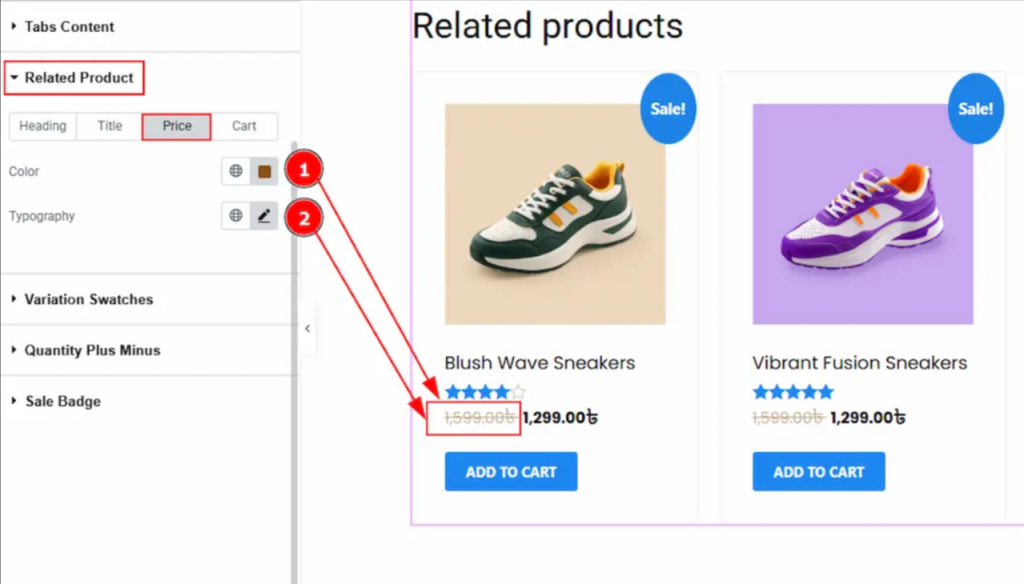
- Färg: Överensstämmer med prissättningen för huvudprodukten
- Typografi: Tydlig och framträdande prispresentation
Cart Underavdelning:

- Färg: Handlingsinriktade färger
- Bakgrund: Kontrasterande bakgrunder för knappar
- Stoppning: Bekväm knappstorlek
- Typografi: Tydlig text om uppmaning till handling
4.11 Anpassa avsnittet Variation Swatches
Produktvariationer är avgörande för användarupplevelsen. Konfigurera tre tillstånd:
Navigera till Stil > Variationsprover:
Allmänna inställningar:
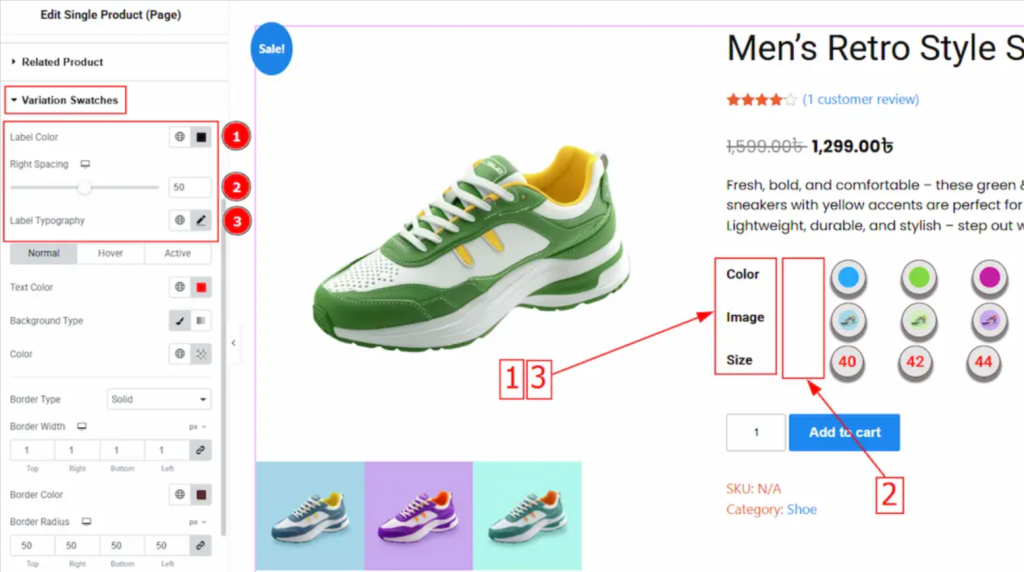
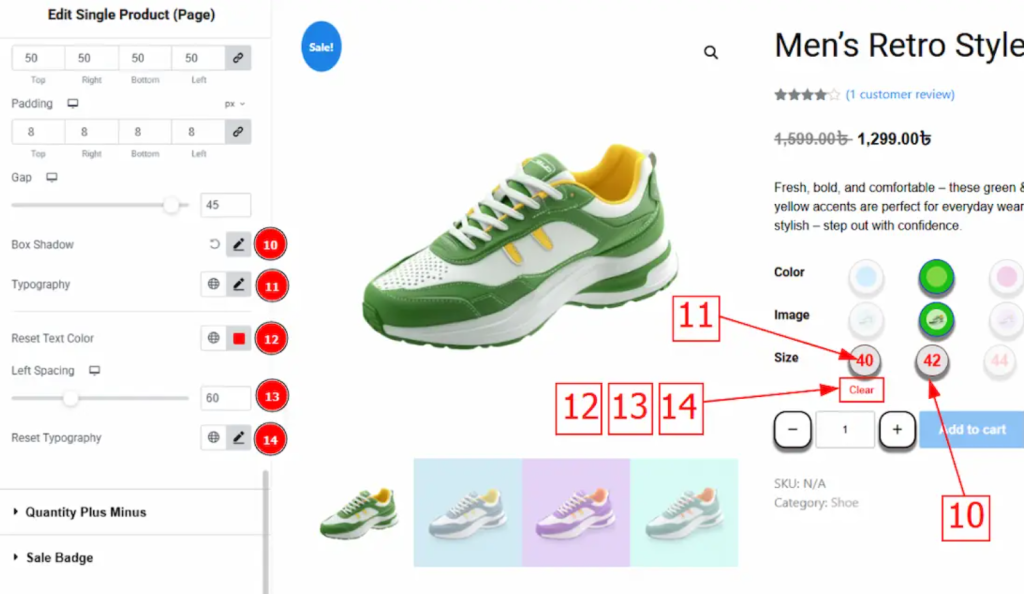
- Etikettfärg: Tydliga, läsbara färger
- Höger avstånd: Tillräckligt utrymme mellan etiketter och färgprover
- Typografi: Överensstämmande med formelement
Normal flik:
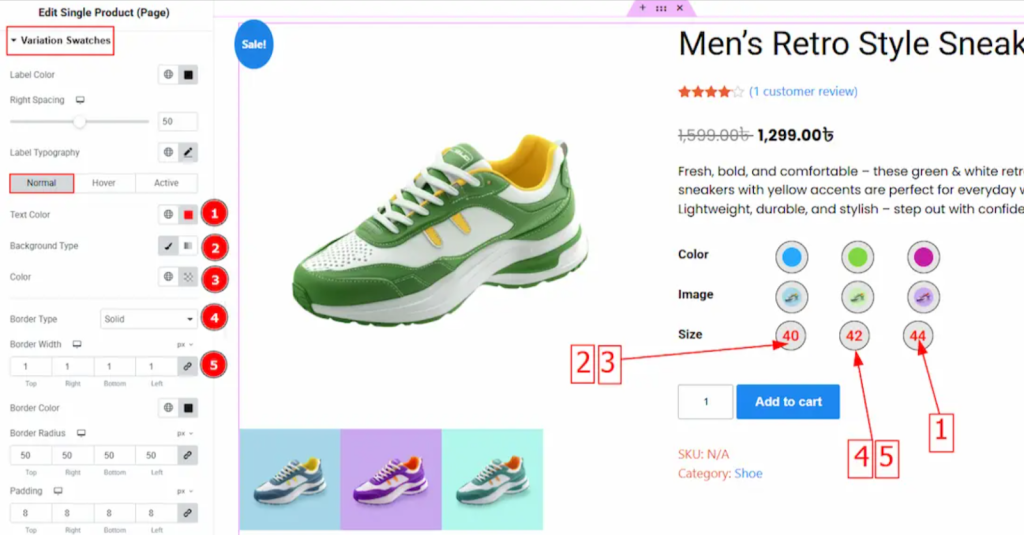
- Textfärg: Neutrala, läsbara färger
- Bakgrundsinställningar: Tydliga provbakgrunder
- Inställningar för gränser: Definiera färgprovsgränser

- Stoppning: Bekväma urvalsmål
- Gap: Mellanslag mellan swatch-alternativ
- Box Skugga: Subtila djupindikatorer
- Återställ textfärg: Klar återställningsalternativ styling
Hover-fliken:
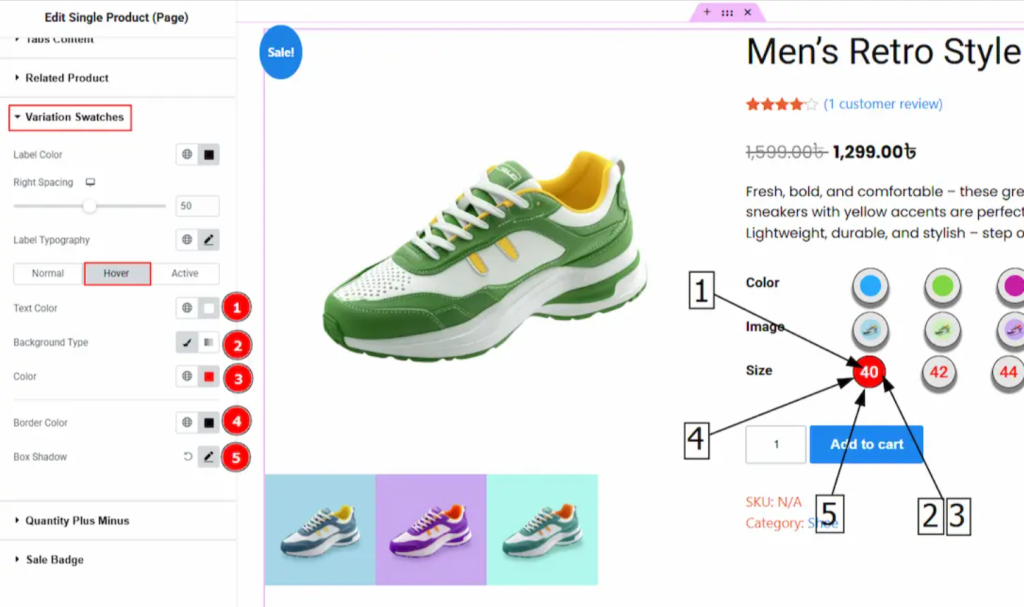
- Text Hover Färg: Interaktiv återkoppling
- Bakgrundsinställningar: Indikation för överliggande tillstånd
- Border Hover Färg: Förhandsgranskning av urval
- Hover Shadow: Förbättrat djup vid interaktion
Aktiv flik:

- Text Aktiv färg: Rensa valindikering
- Bakgrundsinställningar: Stark aktiv stat
- Färg för aktiv kant: Definitiva urvalsgränser
- Aktiv skugga: Uttalad återkoppling av urval
4.12 Anpassa avsnittet Kvantitet plus minus
Mängdkontrollerna ska vara intuitiva och lättillgängliga:
Gå till Stil > Antal Plus Minus och konfigurera två tillstånd:
Normal flik:
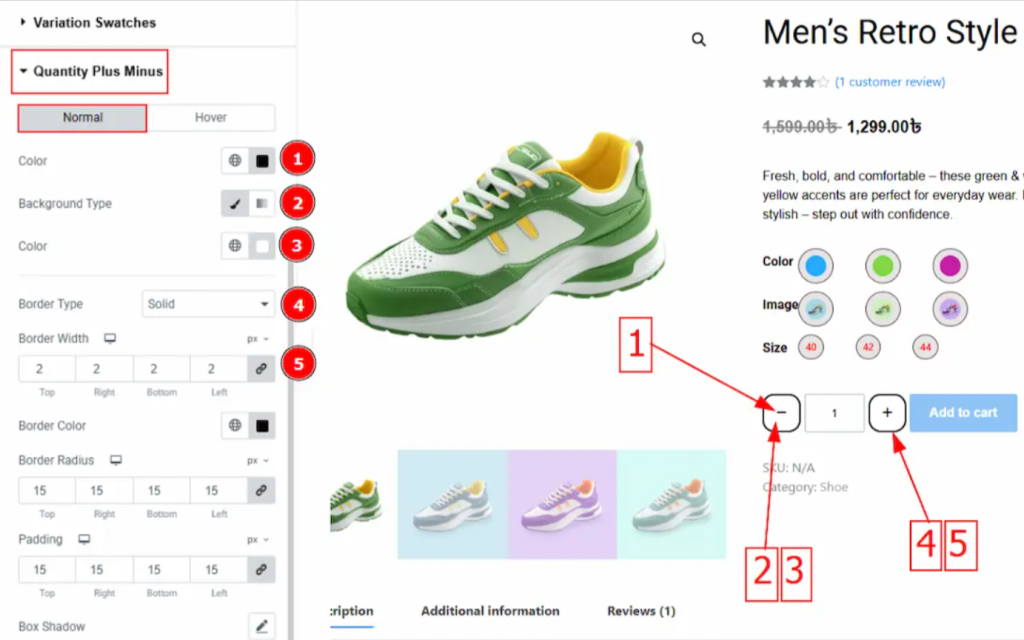
- Ikonens färg: Tydliga, klickbara färger
- Bakgrundsinställningar: Definiera knappområden
- Inställningar för gränser: Rensa knappgränser

- Stoppning: Adekvata touch-mål (minst 44px)
- Box Skugga: Subtilt knappdjup
- Ikonens storlek: Tydliga, läsbara ikoner (16-20px)
Hover-fliken:

- Ikonens färg vid överflygning: Interaktiv återkoppling
- Bakgrundsinställningar: Indikation för överliggande tillstånd
- Border Hover Färg: Förbättrad interaktivitet
- Hover Shadow: Ökat djup vid svävning
4.13 Anpassa sektionen för försäljningsmärke
Försäljningsmärken kan öka konverteringsgraden med upp till 45% när de implementeras på rätt sätt:
Navigera till Stil > Badge för försäljning:

- Textfärg: Hög kontrast för god synlighet
- Bakgrundsinställningar: Uppmärksamhetsväckande färger (röd, orange)
- Bakgrundsbild: Valfri kampanjgrafik
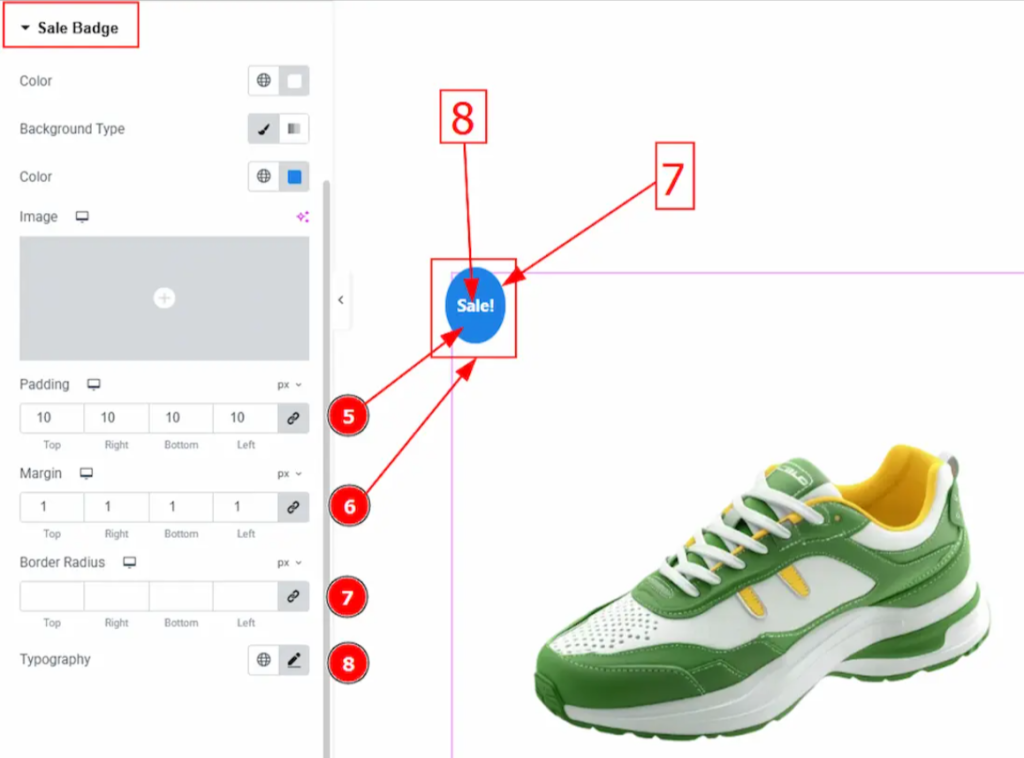
- Stoppning: Tillräckligt utrymme runt texten
- Marginal: Korrekt positionering i förhållande till produkten
- Radie för kantlinje: Matcha din designestetik
- Typografi: Fet, läsbar försäljningstext
Bästa praxis för WooCommerce Elementor-anpassning
När du implementerar dessa anpassningar bör du beakta dessa beprövade bästa metoder:
Mobil-först-design
Eftersom mobil handel står för 54% av den totala e-handelstrafiken måste du se till att alla anpassningar är mobilanpassade. Testa din redigera WooCommerce-sidan resultat på olika enheter.
Optimering av prestanda
Sidhastigheten har en direkt inverkan på konverteringsgraden, och en fördröjning på 1 sekund kan potentiellt minska konverteringen med 7%. Optimera bilder och minimera användningen av widgetar där det är möjligt.
A/B-testning
Testa kontinuerligt olika designvarianter för att optimera konverteringsgraden. Även små förändringar av Elementor butik redigera element kan påverka försäljningen avsevärt.
Överensstämmelse med tillgänglighet
Se till att dina anpassningar uppfyller WCAG:s riktlinjer för tillgänglighet, utöka din potentiella kundbas och förbättra användarupplevelsen.
Slutsats
Frustrationen över att inte kunna redigera WooCommerce butikssida med Elementor är nu ett minne blott. Som vi har visat, Elementor kan inte ensam redigera butikssidan på grund av grundläggande arkitektoniska skillnader mellan statiska sidbyggare och dynamiskt e-handelsinnehåll.
Men.., Ultimate Store Kit löser denna begränsning elegant genom att tillhandahålla specialiserade widgets som överbryggar klyftan mellan WooCommerces dynamiska funktionalitet och Elementor: s designfunktioner. Denna lösning eliminerar behovet av komplex kodning eller dyr anpassad utveckling.
Vanliga frågor
Varför är min WooCommerce Shop Page inte redigerbar i Elementor?
WooCommerce-butiksidor är dynamiska arkivsidoroch inte vanliga WordPress-sidor. Elementor är främst utformad för statiskt innehåll och kan inte direkt interagera med WooCommerce dynamiska produktfrågor. Det är därför du upplever Elementor redigeringsproblem för butikssida: sidbyggaren är helt enkelt inte utformad för att hantera dynamiskt e-handelsinnehåll utan specialverktyg som Ultimate Store Kit.
Kan jag använda Elementor Free för att anpassa WooCommerce Shop Page?
Ja, det kan du anpassa WooCommerce-butiksidan använder Elementor Gratis i kombination med Ultimate Store Kit. Medan Elementor Pro erbjuder ytterligare funktionalitet för temabyggare, fungerar metoden som beskrivs i den här guiden perfekt med gratisversionen av Elementor, vilket gör professionell anpassning av butikssidor tillgänglig för alla.
Kan jag använda detta för att redigera andra WooCommerce-sidor också?
Ja, det är det! Ultimate Store Kit erbjuder widgets för olika WooCommerce Elementor integrationer, som sträcker sig längre än bara till butikssidor. Du kan anpassa produktsidor, kategorisidor, kassasidor och mycket mer. Pluginet erbjuder omfattande lösningar för alla dina WooCommerce dynamiskt innehåll behov.

