













Att bygga en webbplats kräver inte längre kodningsexpertis eller att man anlitar dyra utvecklare. Tack vare verktyg som ElementorMed WordPress, en av de mest populära hemsidebyggarna, kan vem som helst skapa professionella och visuellt imponerande hemsidor med bara några få steg.
Men även om Elementor är kraftfullt, kan det vara en fördel att kombinera det med en avancerad verktygslåda som Element Pack tar din webbplats till nästa nivå.
Oavsett om du utformar en webbplats för personligt varumärkesbyggande, en företagssida eller en onlineportfölj, Element Pack tillhandahåller ett stort bibliotek med widgetar, mallar och tillägg som gör processen snabbare, enklare och mer anpassningsbar.
Vad är Elementor?
Elementor är ett ledande Webbplatsbyggare för WordPress som gör det möjligt för användare att enkelt designa fantastiska sidor och webbplatser.
Till skillnad från traditionella verktyg för webbdesign har Elementor ett användarvänligt drag-and-drop-gränssnitt, vilket gör det tillgängligt även för dem som inte har kunskap om kodning.
Med över 12 miljoner aktiva installationer har Elementor blivit ett verktyg för både nybörjare och proffs.
En av de utmärkande funktionerna är live-redigeraren, som gör att du kan se ändringar i realtid när du bygger din webbplats. Från enkla landningssidor till fullt fungerande webbplatser är Elementor den mest populära lösningen för att skapa design som överensstämmer med din vision.
Hur fungerar Elementor på WordPress?

Elementor integreras sömlöst med WordPressoch förbättrar dess kapacitet genom att ge användarna kontroll över varje designaspekt av deras webbplats.
När den har installerats och aktiverats ersätter Elementor den traditionella WordPress-redigeraren med sin intuitiva visuella redigerare, så att du kan lägga till och anpassa innehållswidgets som rubriker, bilder, formulär och mycket mer.
Även om Elementor sidbyggare erbjuder robusta funktioner, dess freemium-prissättningsmodell gör den ännu mer tilltalande. Den gratis version innehåller grundläggande widgetar och mallar, perfekt för mindre projekt för nybörjare.
För avancerade funktioner, t.ex. premiummallar, animeringseffekter och dynamiskt innehåll, är Pro-version är tillgänglig.
Elementor har lanserat AI Site Plannersom automatiserar planeringen av webbplatsens struktur och innehåll för att effektivisera designprocessen. Plattformen kommer att introducera fler AI-drivna funktioner för att öka anpassningen och förbättra användarupplevelsen, vilket gör webbdesign snabbare och mer effektiv.
Även Pro-versionen har dock begränsningar, vilket är anledningen till att många användare väljer att förbättra sin Elementor-upplevelse med Element Pack. Detta plugin ger ett omfattande bibliotek med widgets, tillägg och fördesignade mallar, vilket gör det till det ultimata tillägget för WordPress Elementor webbplatsbyggare.
Elementor Prissättningsmodell
Elementor:s prisstruktur följer en freemium-modell:
- Fri version: Grundläggande funktioner som viktiga widgetar, dra-och-släpp-redigering och ett begränsat mallbibliotek.
- Elementor Pro: Avancerade funktioner som WooCommerce-integration, anpassad CSS och premiummallar. Prissättningen för Elementor Pro börjar på $59 per år.
För dig som vill maximera din Elementor-installation utan att det kostar skjortan, Element Pack Lite (en gratis version av Element Pack) erbjuder utökad funktionalitet och är tillgänglig på WordPress arkiv.
Om du vill ha mer avancerade funktioner kan du uppgradera till premiumversion av Element Pack.
Hur använder man Elementor för att bygga en webbplats gratis?
Nu när du har en tydlig förståelse för vad Elementor är och hur det fungerar, låt oss gå igenom processen med att bygga din webbplats steg för steg.
Vi antar att din WordPress-webbplats redan är igång. Med det på plats, låt oss gå vidare till det första steget.
Steg 1: Installera och aktivera Elementor
Det första steget för att bygga din WordPress-webbplats är att installera och aktivera Elementor sidbyggare.
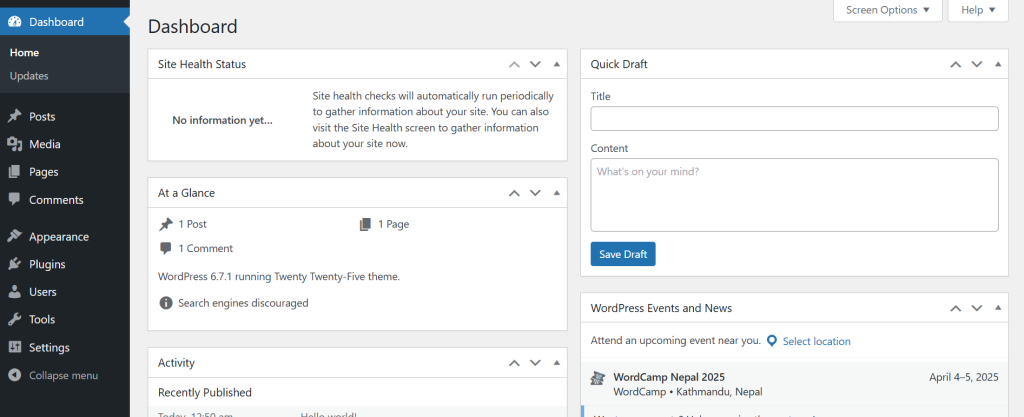
- Logga in på din WordPress-adminpanel. Det är här du hanterar din webbplats och installerar de plugins som behövs för att skapa en fantastisk webbplats.
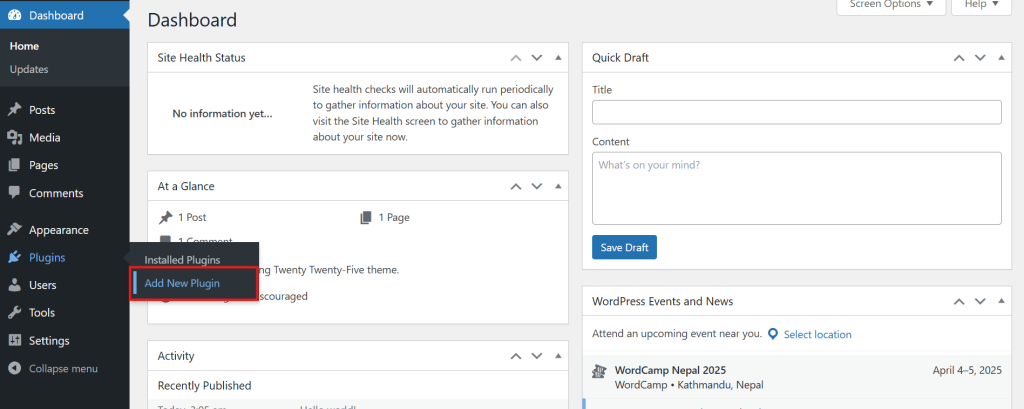
- På vänstermenyn i WordPress instrumentpanel, håll muspekaren över Plugins och klicka på Lägg till nytt. Detta öppnar plugin-repository, där du kan söka efter Elementor.
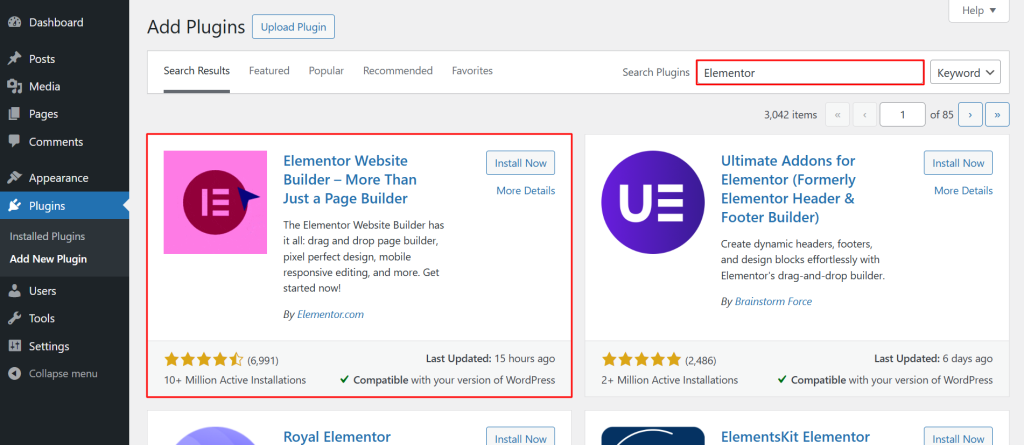
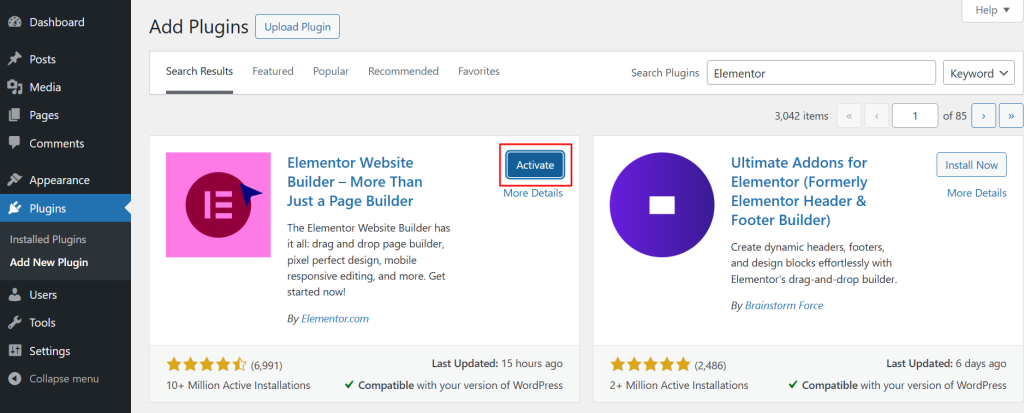
- Skriv i sökfältet i det övre högra hörnet Elementor. Den officiella WordPress Elementor webbplatsbyggare plugin kommer att visas i sökresultaten.
- Klicka på Installera nu knappen bredvid insticksprogrammet Elementor. Denna process kan ta några sekunder, beroende på din internethastighet.
- När du har installerat klickar du på Aktivera knapp.
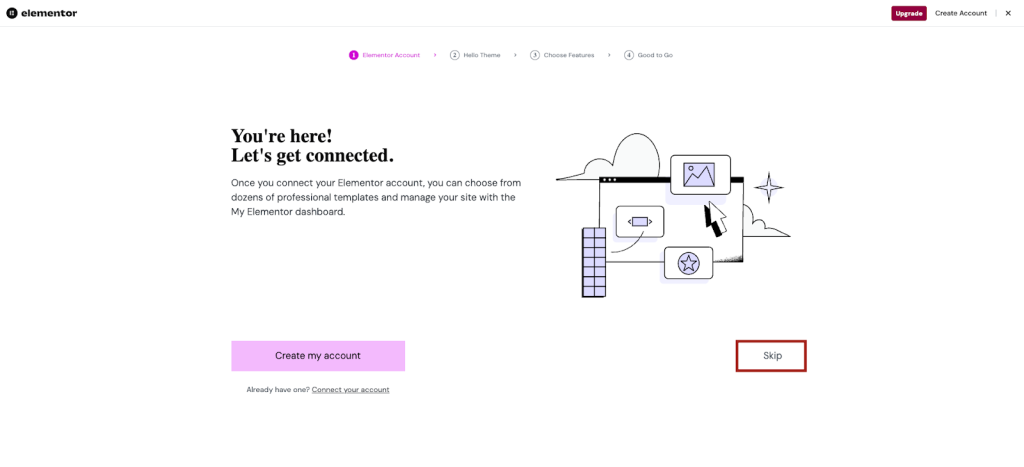
- Välj nu alternativet Hoppa över.
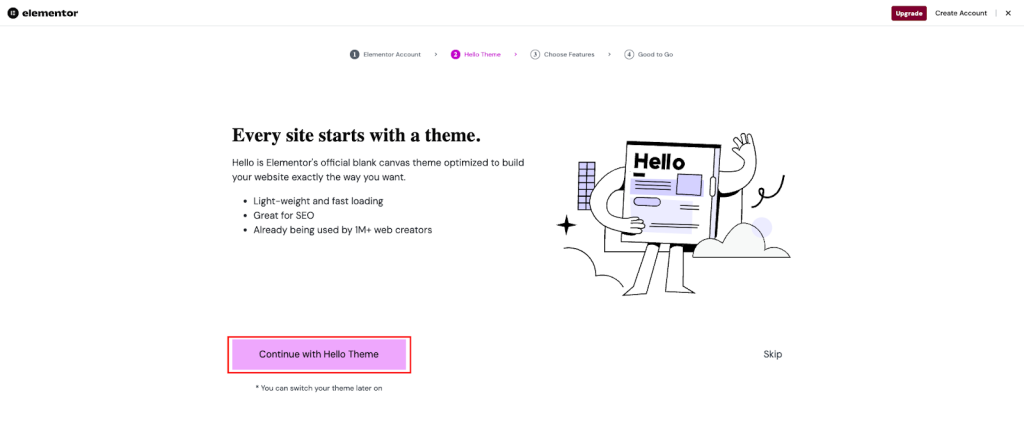
- Tryck på Fortsätt med Hello Theme alternativ.
- Klicka nu på Hoppa över alternativ.
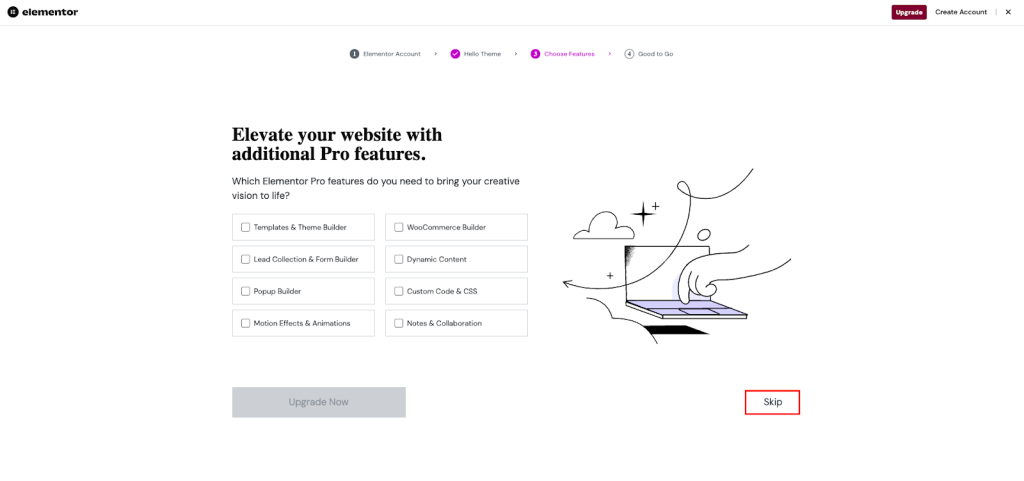
- Välj den Hoppa över alternativ.
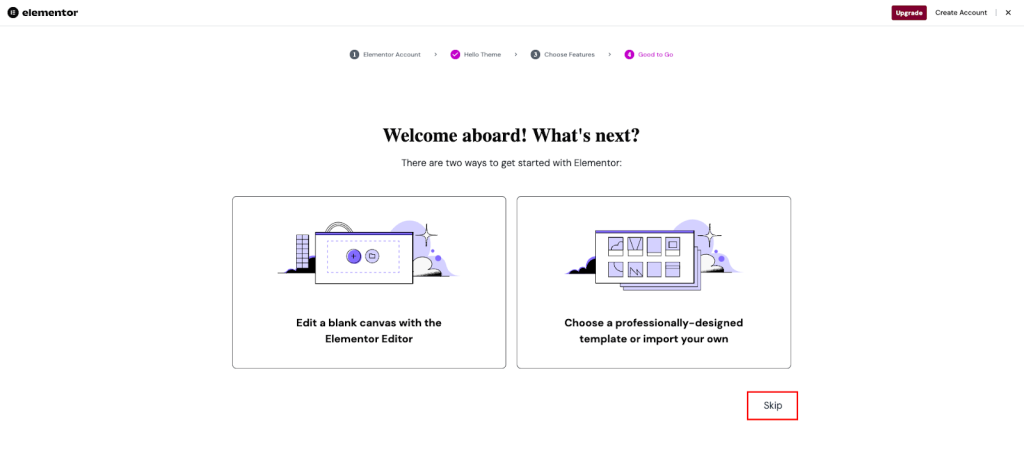
- Välj återigen Hoppa över alternativ.
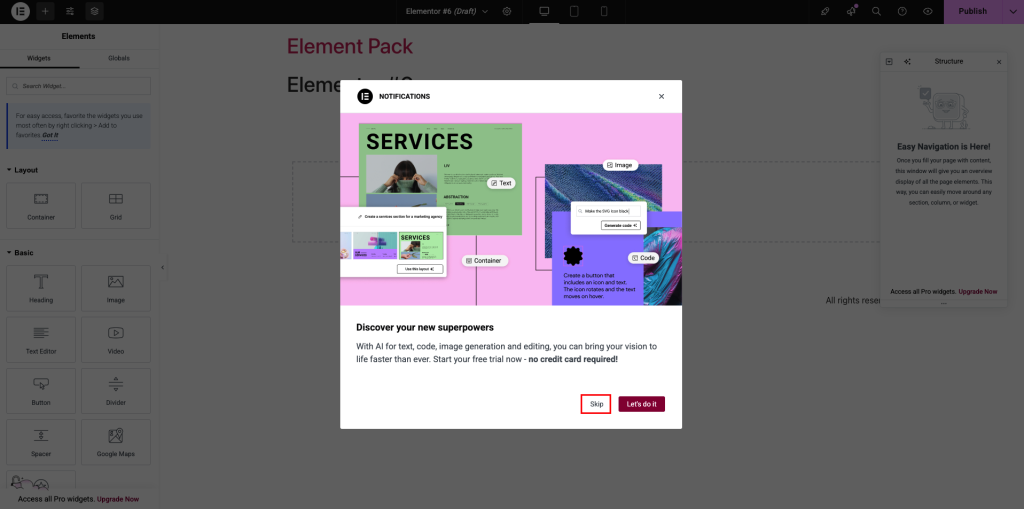
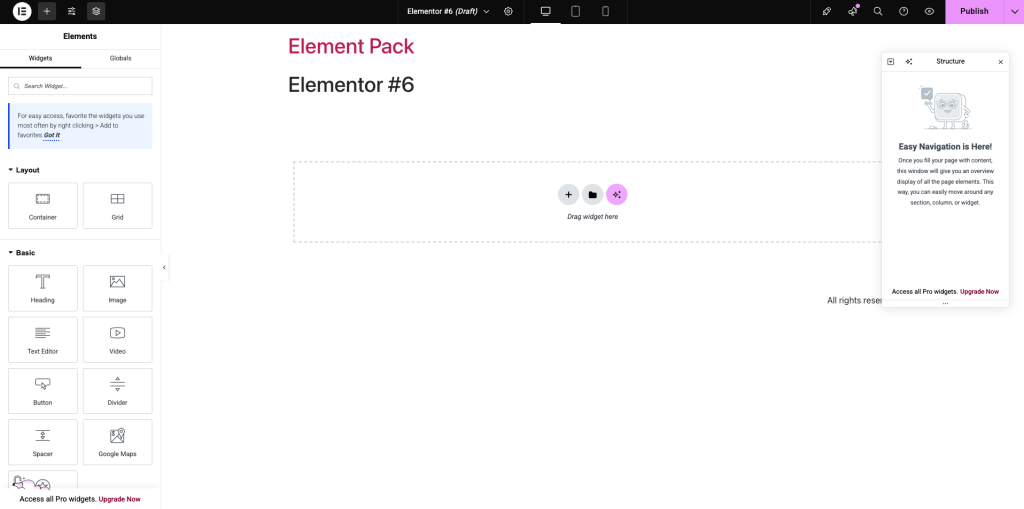
Slutligen kommer du att få igång Elementor-redigeringspanelen för att designa och utveckla din webbplats.
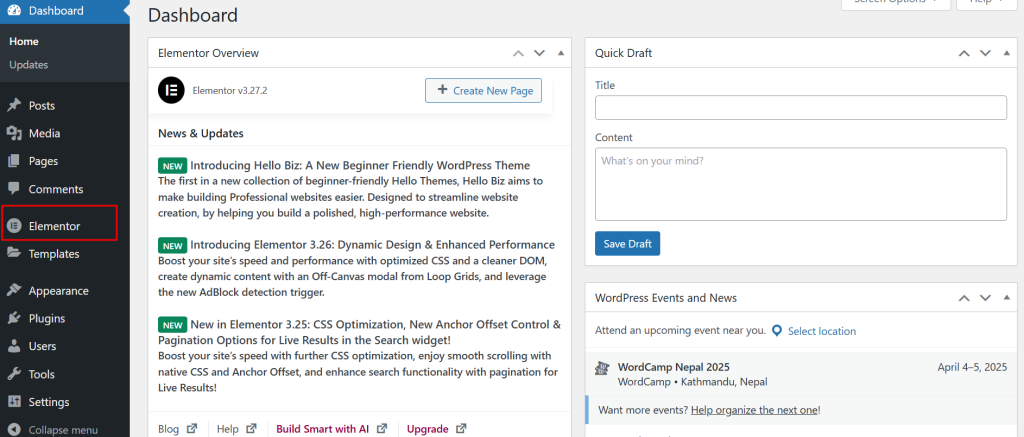
Du kommer att se ett nytt menyalternativ som heter Elementor i WordPress adminpanel. Det är här du kommer åt inställningar, börjar designa och hanterar dina mallar.
Steg 2: Installera och aktivera Element Pack
Medan Elementor erbjuder en stark uppsättning funktioner för att bygga webbplatser, kommer dess gratisversion med vissa begränsningar.
Det är där Element Pack steg in för att förbättra din upplevelse.
Oavsett om du använder den kostnadsfria Element Pack Lite eller uppgradera till premiumversionen för avancerade funktioner, utökar det här tillägget dina designmöjligheter avsevärt.
Så här installerar och aktiverar du den:
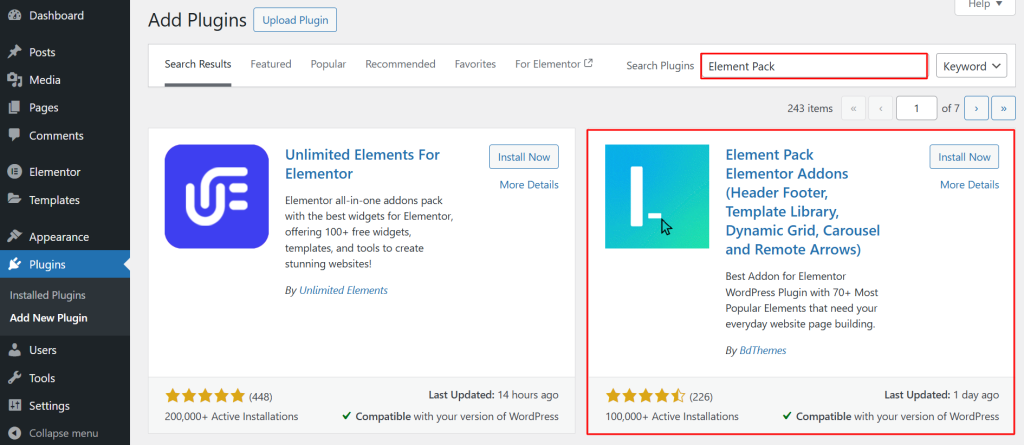
- Logga in på din WordPress-adminpanel och navigera till Plugins > Lägg till nytt.
- I sökfältet skriver du "Element Pack.”
- Leta reda på det plugin som utvecklats av BdTema och klicka på Installera nu.
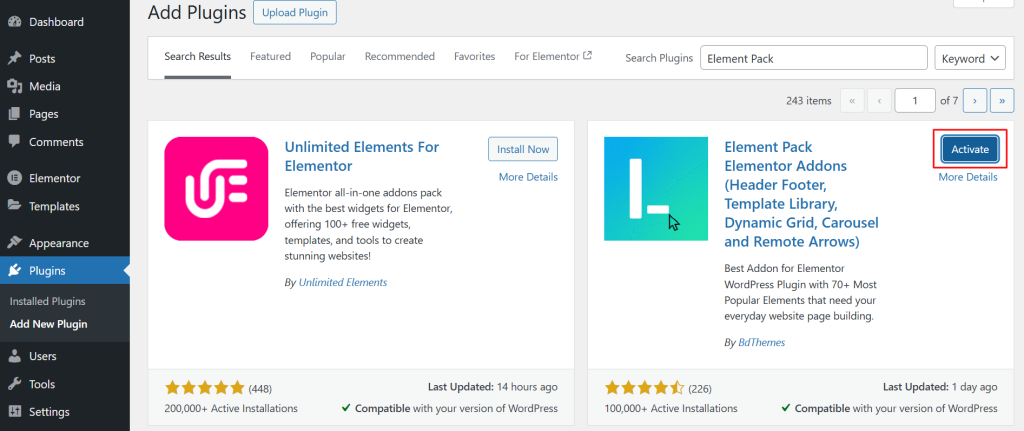
- När du har installerat klickar du på Aktivera för att aktivera insticksprogrammet.
Vi föreslår att du börjar med gratisversionen för att utforska dess möjligheter. Du kan alltid byta till Pro för avancerade funktioner i takt med att din webbplats växer.
Steg 3: Välj en mall för din webbplats
Att designa en webbplats från grunden kan vara skrämmande, men med Element Pack:s omfattande mallbibliotek kan du snabbt komma igång med att använda fördesignade layouter som är skräddarsydda för dina behov.
Dessa mallar sparar tid samtidigt som de ger ett professionellt utseende, oavsett om du skapar en portfölj, en företagswebbplats eller en e-handelsbutik.
För att kunna använda Element Pack:s mall måste du aktivera mallbiblioteket i redigeraren.
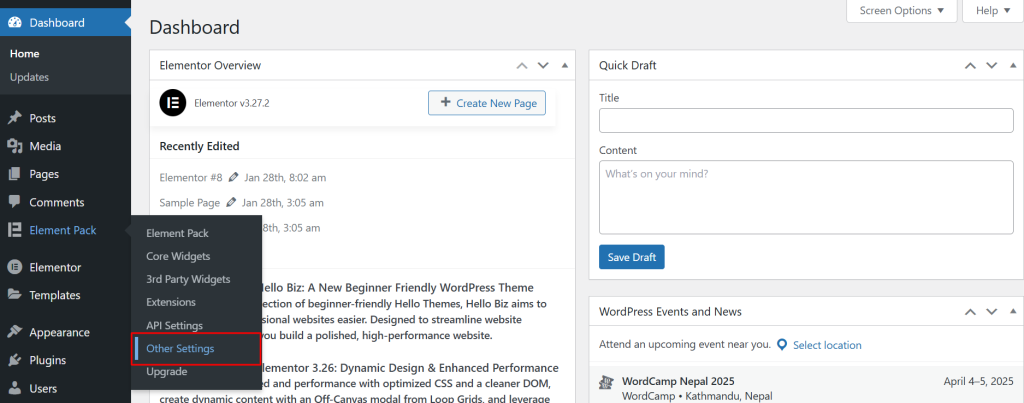
- Gå till Element Pack > Övriga inställningar.
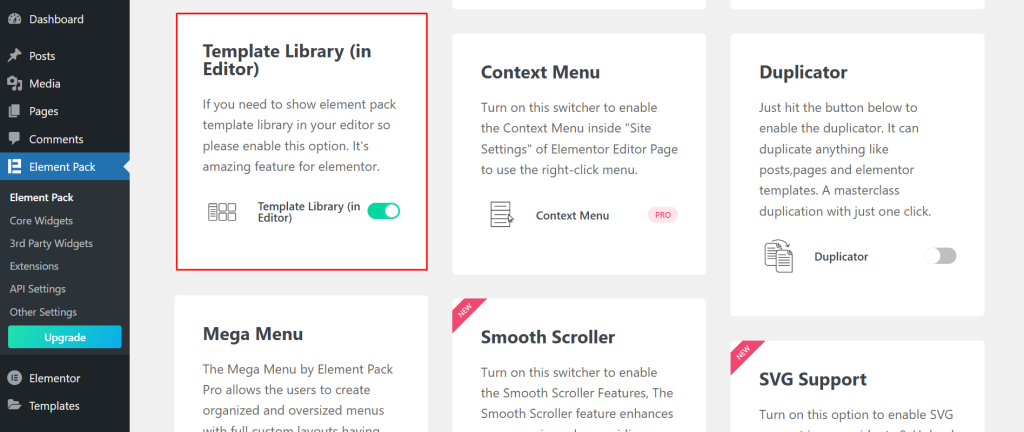
- Välj den Mallbibliotek (i Editor) och aktivera den.
För att säkerställa att du kan komma åt Elementor Pack med editorn måste du aktivera containern.
För det här,
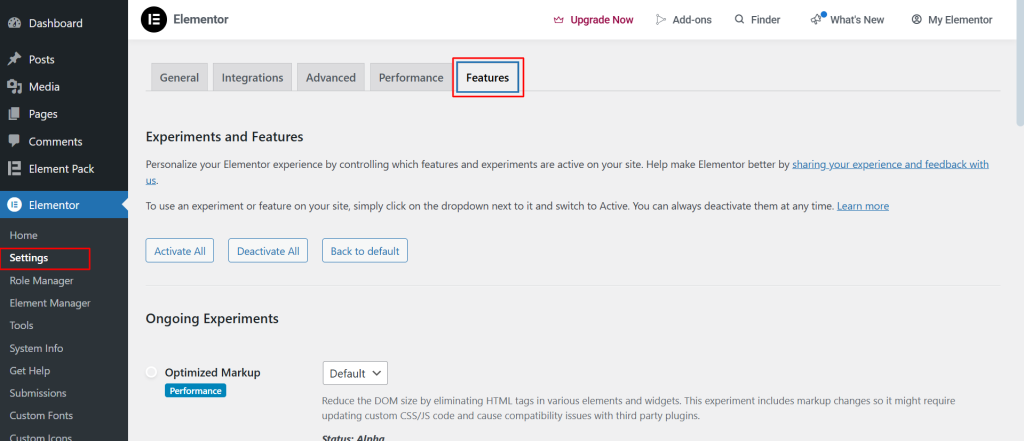
- Navigera till Elementor > Inställningar och välj alternativet Funktioner.
- Bläddra ner till Container, aktivera den och Spara ändringar.
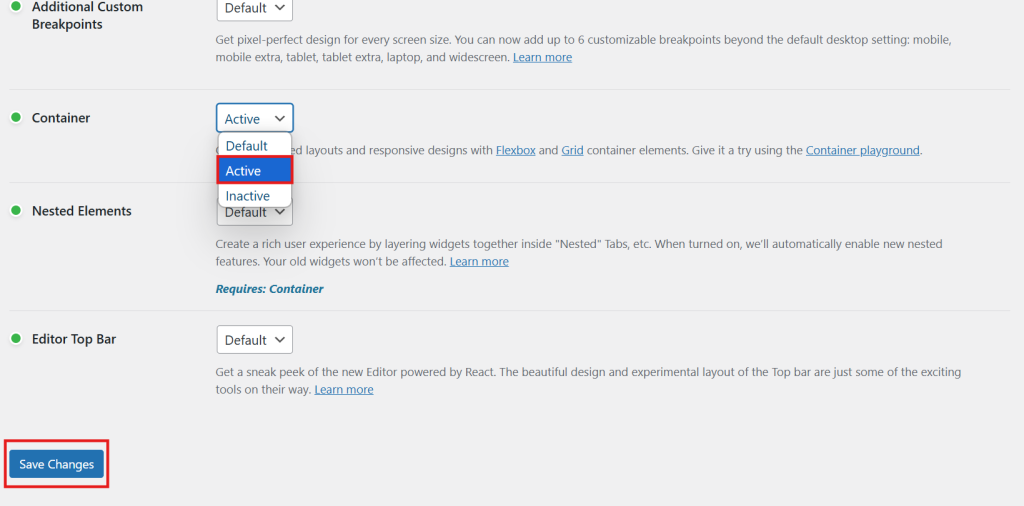
Nu kommer du att ha Element Pack:s mallbibliotek tillgängligt med Elementor-editorn.
När den är aktiverad,
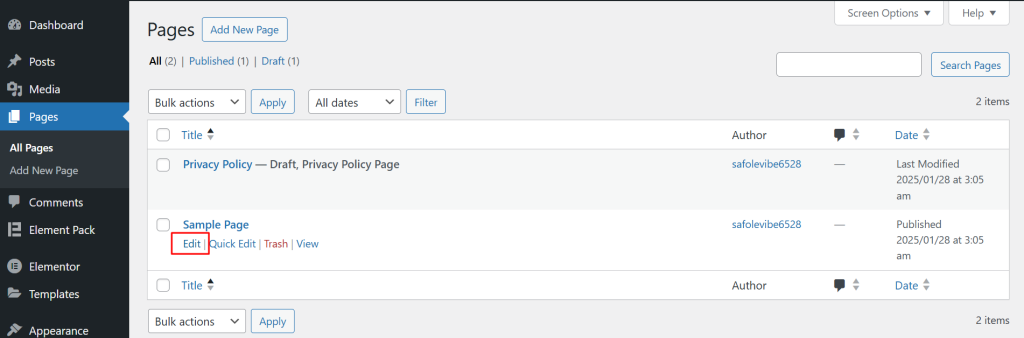
- Navigera till din WordPress Dashboard och öppna den sida du vill redigera eller skapa en ny sida.
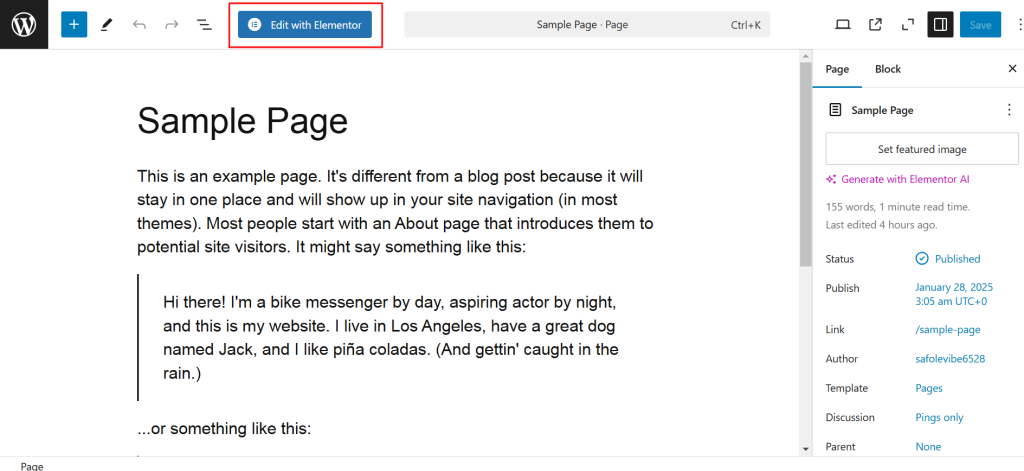
- Klicka på Redigera med Elementor för att starta den visuella redigeraren.
- I redigeraren väljer du Element Pack.
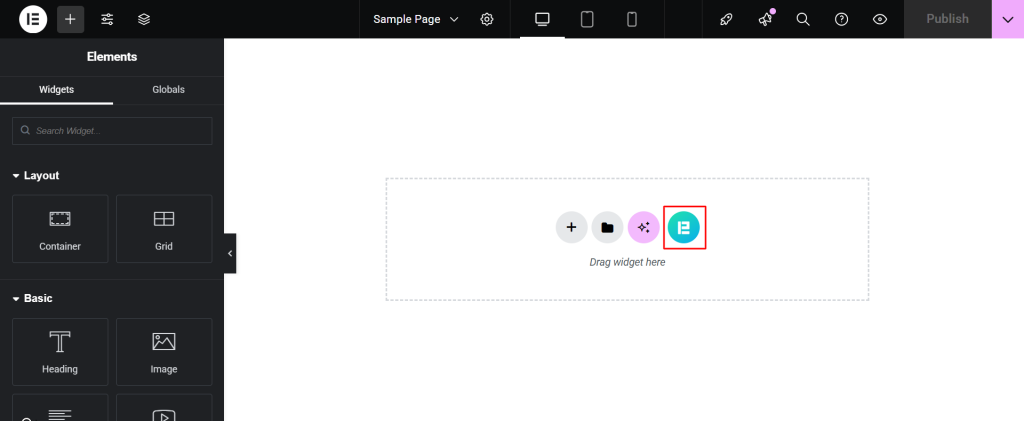
- Välj Element Pack Mallar från de alternativ som tillhandahålls. Detta kommer att visa ett bibliotek med professionellt utformade mallar.
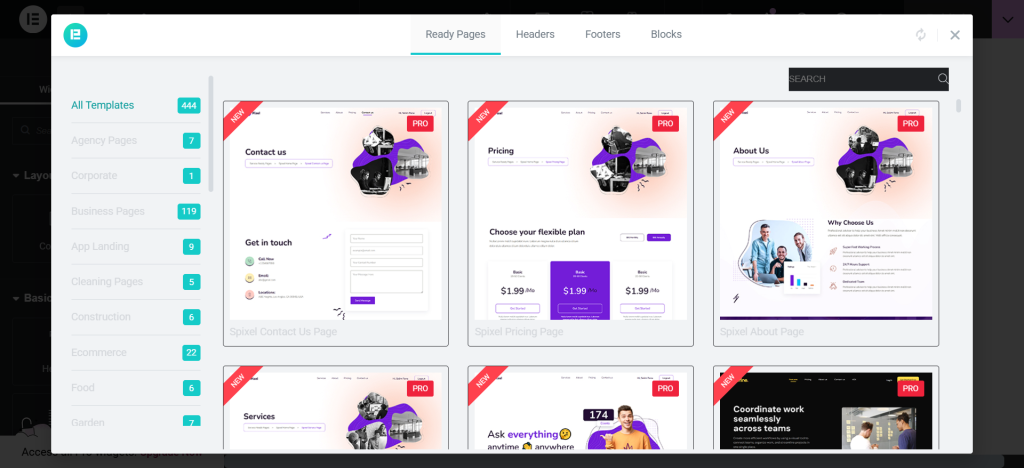
- Använd sökfältet eller filtren för att hitta mallar efter typ (t.ex., Portfölj, Företag, E-handel).
Varje mall är responsiv och anpassningsbar, vilket säkerställer att den fungerar sömlöst på alla enheter.
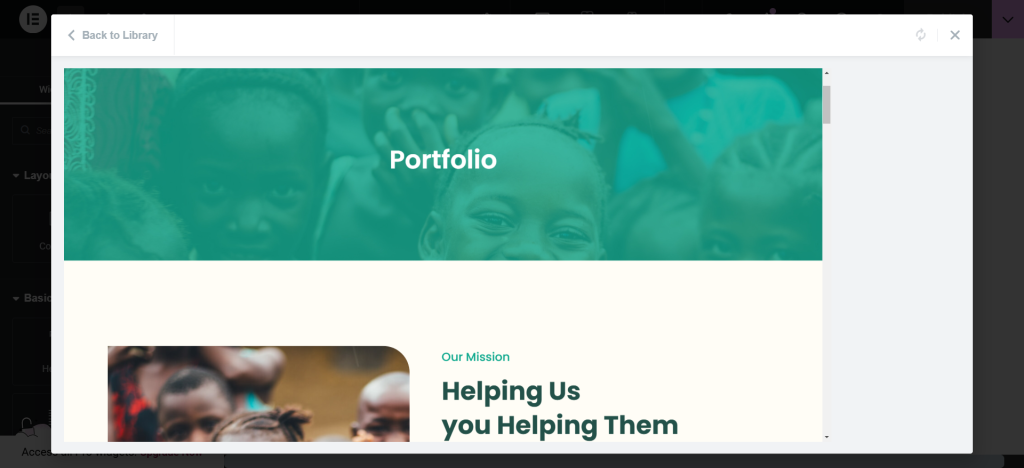
- Håll muspekaren över en mall för att se en Förhandsgranskning knappen. Klicka på den för att se design och layout i detalj.
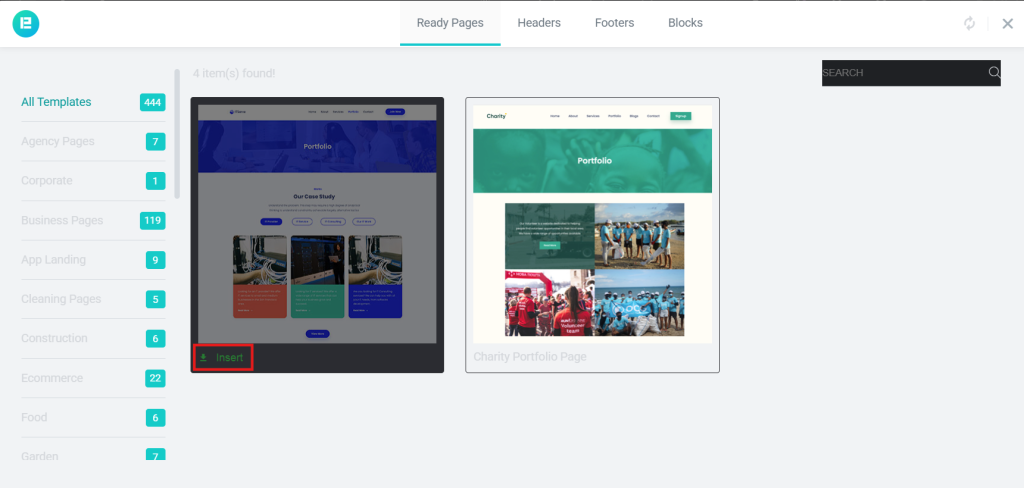
- När du har hittat en mall som passar dina behov klickar du på Infoga för att lägga till den direkt på din sida.
I den här artikeln ska vi välja en portföljmall.
- Vänta några sekunder tills mallen har laddats i redigeringsverktyget.
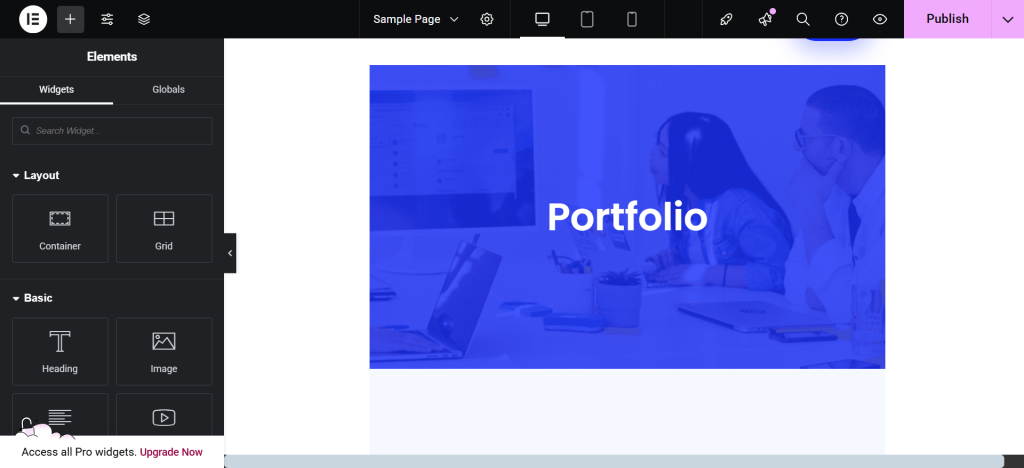
- Ersätt platshållartexten och bilderna med ditt eget innehåll. Dra-och-släpp-funktionen gör det enkelt att justera element som rubriker, bilder och knappar.
Fördelar med att använda Element Pack-mallar
- Sparar tid: Med fördesignade mallar kan du hoppa över den långa designprocessen.
- Mångsidighet: Välj bland en rad olika stilar som är skräddarsydda för olika branscher.
- Professionell finish: Utvecklarna har tagit hänsyn till moderna designtrender och ser till att din webbplats ser snygg ut.
Steg 4: Anpassa layouten på din webbplats
När den mall du har valt är på plats är det dags att göra den till din egen genom att anpassa layout och design.
Elementor och Element Pack widgets ger flexibilitet att justera varje element, så att din webbplats återspeglar din unika stil och ditt syfte.
Anpassa layouten med hjälp av dra-och-släpp
- Klicka på ett avsnitt, en kolumn eller en widget för att ändra dess position.
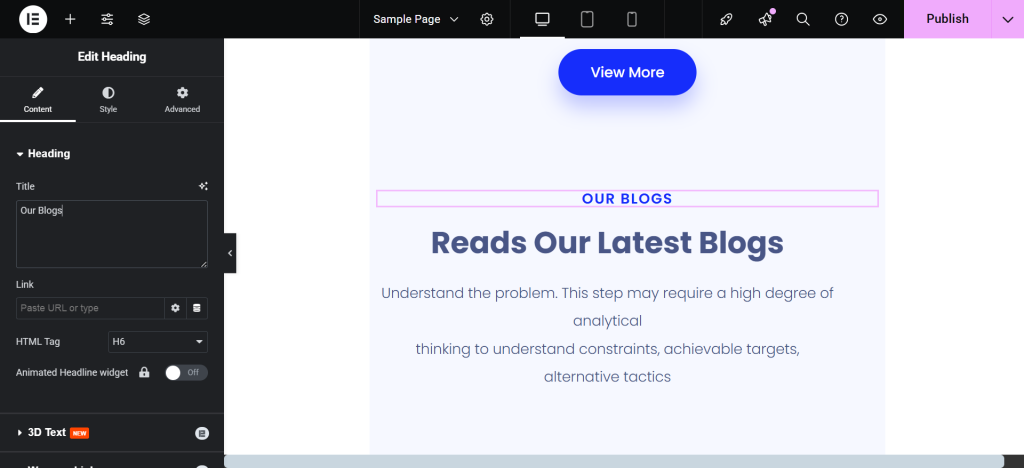
- Använd dra-och-släpp-gränssnittet för att flytta element till önskad plats på sidan.
- Ändra storlek på kolumnerna genom att dra i kolumnhandtagen för att skapa önskad layout.
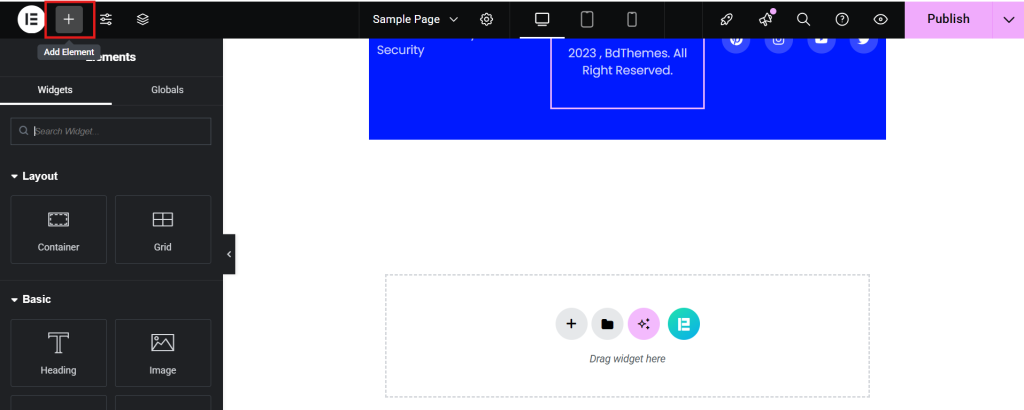
- Lägg till nya sektioner eller kolumner genom att klicka på Lägg till avsnitt (+)-knappen i verktygsfältet Elementor.
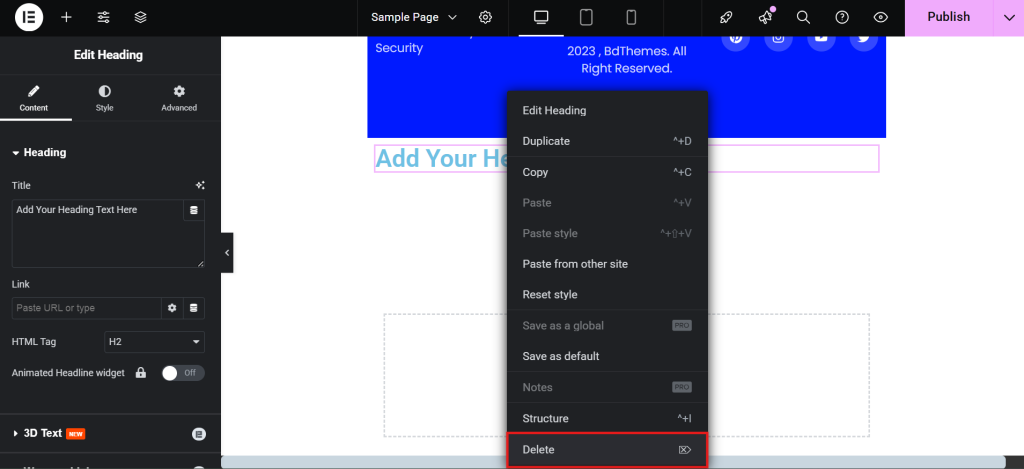
- Använd högerklicksmenyn för att ta bort eller duplicera widgetar och sektioner för ökad effektivitet.
Utnyttja viktiga widgets för anpassning
Element Pack erbjuder avancerade widgets som lyfter din design:
- Avancerade flikar
- Lägg till snygga innehållsytor med flikar för att organisera informationen på ett snyggt sätt.
- Anpassa flikrubriker, innehåll och stilar direkt i widgetinställningarna.
- Widget för karusell
- Visa upp bilder eller vittnesmål i ett iögonfallande slider-format.
- Justera övergångseffekter, hastighet och navigeringsalternativ så att de passar din webbplats estetik.
- Skapa attraktiva pristabeller för tjänster eller produkter.
- Markera specifika planer genom att lägga till märken eller framhäva kolumner med unika färger.
Utforska gärna över 290 widgetar och element - experimentera med dem för att maximera deras potential.
Steg 5: Lägg till interaktiva funktioner med Element Pack
Interaktiva element är nyckeln till att hålla besökarna engagerade och förbättra deras surfupplevelse.
Med Element Packkan du enkelt lägga till dynamiska och interaktiva widgetar som dragspel, sliders och gallerier som får din webbplats att sticka ut.
Varför interaktiva funktioner är viktiga
Interaktiva element gör mer än att bara se tilltalande ut:
- De uppmuntrar användarna att utforska ditt innehåll.
- De förbättrar den övergripande användarupplevelsen (UX).
- De hjälper till att presentera information på ett tydligt, strukturerat och engagerande sätt.
Lägga till dragspel för kompakt information
Dragspel är perfekta för vanliga frågor, produktinformation eller steg-för-steg-guider. Så här gör du för att lägga till dem:
- I Elementor-redigeraren navigerar du till Element Pack Widgets avsnitt.
- Dra i Dragspel widget på din sida.
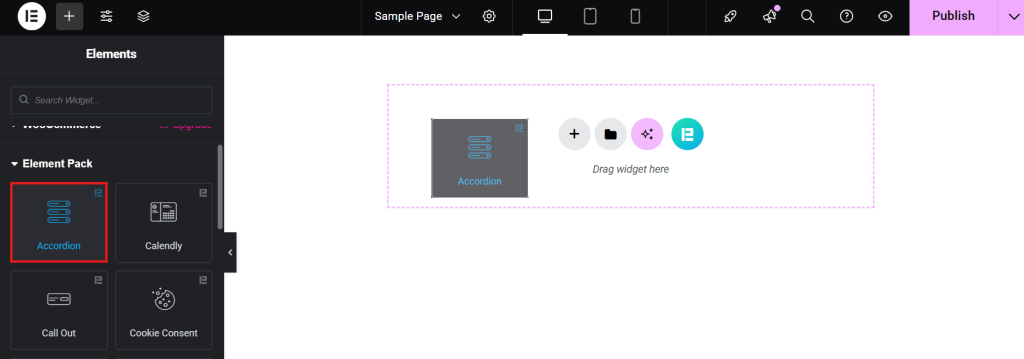
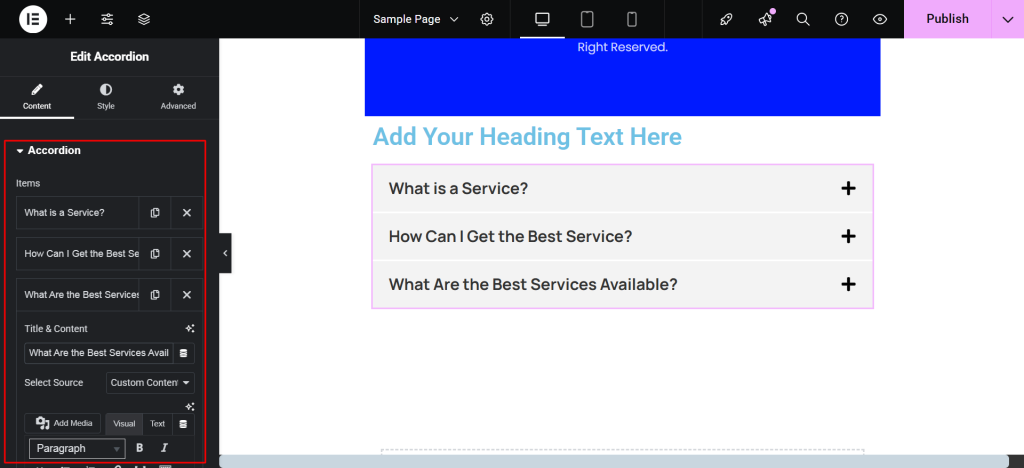
- Lägg till rubriker och beskrivningar för varje avsnitt.
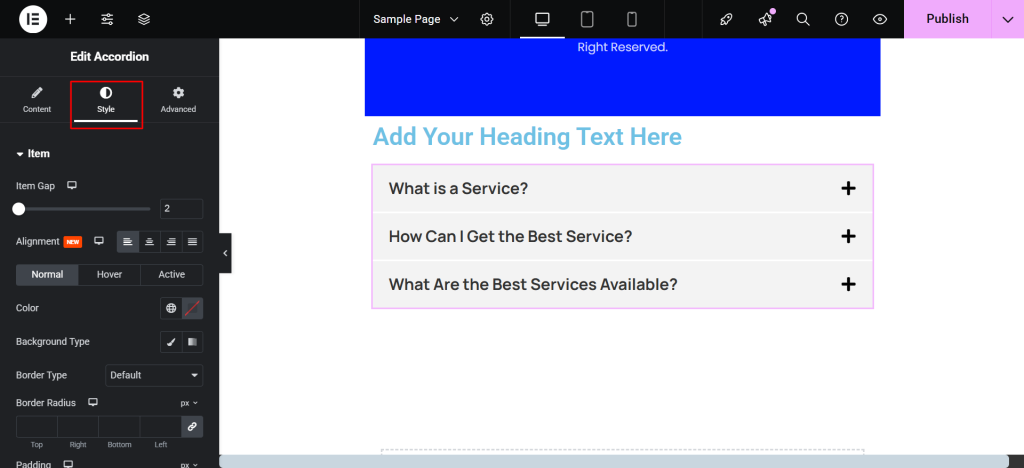
- Justera ikonen, typografin och avståndet så att det matchar webbplatsens design.
- Använd Fliken Stil för att anpassa färger, ramar och svävningseffekter.
- Aktivera eller inaktivera möjligheten att hålla flera sektioner öppna samtidigt.
Live-förhandsgranska och testa dina funktioner
- Förhandsgranska din webbplats och klicka dig igenom interaktiva element för att se till att de fungerar smidigt.
- Använd komprimerade bilder och strömlinjeformade effekter för att hålla snabba laddningstider.
Steg 6: Optimera din webbplats för mobiler och surfplattor
I dagens digitala landskap är det viktigt att se till att din webbplats ser bra ut och fungerar sömlöst på alla enheter. Elementor och Element Pack gör det enkelt att skapa en responsiv design som anpassar sig perfekt till smartphones, surfplattor och stationära datorer.
Varför är mobiloptimering avgörande?
- Över 55% av webbplatsens trafik kommer från mobila enheter.
- En responsiv webbplats förbättrar användarupplevelsen (UX) och ökar sökmotorernas ranking.
- Att säkerställa kompatibilitet med mindre skärmar hjälper till att behålla besökare och minskar avvisningsfrekvensen.
Använda Elementor:s mobila redigeringsverktyg
- Växla mellan Skrivbord, Tablett, och Mobil åsikter.
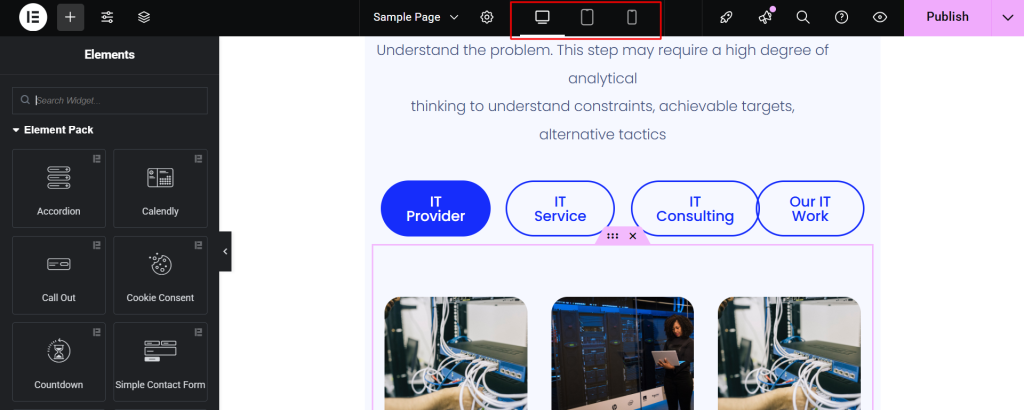
- Ändra storlek på kolumner, justera utfyllnad och ändra teckenstorlek för att se till att innehållet passar bra.
- Använd Dölj/visa alternativ för att endast visa relevanta element för specifika enheter.
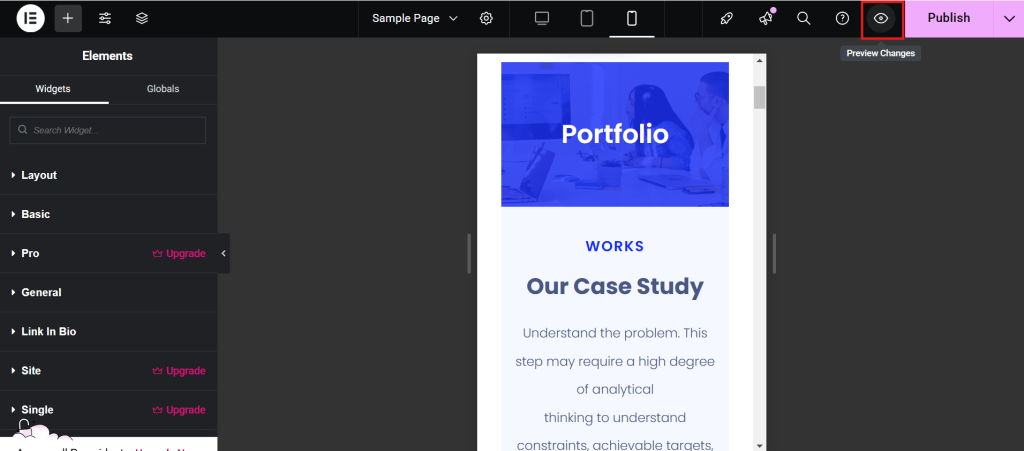
- Förhandsgranska ändringarna i realtid med hjälp av den responsiva redigeraren för att se till att allt ser perfekt ut.
Hur förbättrar Element Pack den mobila responsiviteten?
Element Pack widgets är utformade för att smidigt kunna anpassas till olika enheter:
- Widgets som ändrar storlek automatiskt: Populära widgetar som Avancerade flikar, Bildkarusell, och Formulär justera sina dimensioner automatiskt för optimal visning.
- Anpassade brytpunkter: Element Pack stöder Elementor:s anpassade brytpunkter, vilket ger dig exakt kontroll över hur innehållet visas på olika skärmstorlekar.
- Touch-vänliga element: Interaktiva funktioner, som sliders och dragspel, är optimerade för touch-gester.
Praktiska tips för mobiloptimering
- Förenkla navigeringen: Använd Element Pack:s Mega Meny widget för att skapa kompakta, mobilvänliga menyer.
- Optimera bilder: Komprimera bilder och använd Elementor:s Bakgrundsöverlagring funktion för att skapa fantastiska bilder utan att göra webbplatsen långsammare.
- Test Tap Mål: Se till att knappar och klickbara element är tillräckligt stora för att lätt kunna tryckas på på mindre skärmar.
- Kontrollera typografi: Använd skalbara teckensnittsstorlekar för läsbarhet på alla enheter.
Testa din webbplats på flera enheter
- Testa reaktionsförmågan: Använd Elementor:s Ändringar i förhandsgranskningen visa och testa din webbplats på riktiga enheter.
- Kompatibilitet med webbläsare: Se till att din webbplats visas korrekt i populära webbläsare som Chrome, Safari och Edge.
Steg 7: Förbättra webbplatsens funktionalitet
Din webbplats funktionalitet kan göra eller förstöra dess användbarhet. Medan Elementor tillhandahåller robusta anpassningsverktyg, Element Pack Pro tar det hela ett steg längre med avancerade funktioner som förbättrar din webbplats prestanda och användarupplevelse.
Låt oss utforska hur du kan integrera dessa verktyg och göra din webbplats mer dynamisk och funktionell.
Vad gör Element Pack Pro speciellt?
- Avancerade widgetar: Få tillgång till widgetar som Dynamiska inlägg, Mega Meny, och Avancerade formulär för att hantera komplexa krav på webbplatsen.
- Dynamiskt innehåll: Skapa sidor som visar anpassat innehåll baserat på användarnas interaktioner.
- Förbättrad användbarhet: Verktyg som Inloggning/Registrering Formulär, Kalendrar för evenemang, och Popup-byggare effektivisera användarnas engagemang.
Steg 8: Publicera och underhålla din webbplats
Efter allt ditt hårda arbete med att designa och anpassa är det dags att ge liv åt din webbplats! Att publicera webbplatsen är en viktig milstolpe, men genom att underhålla den ser du till att den förblir funktionell, säker och uppdaterad.
Så här slutför du de sista stegen i din webbplatsbyggnadsresa med hjälp av Elementor och Element Pack.
Utföra slutkontroller före publicering
Innan du klickar på publicera ska du se till att allt på din webbplats är polerat och klart:
- Responsiv design: Använd Elementor:s responsiva redigeringsverktyg för att kontrollera att din webbplats ser bra ut på dator, surfplatta och mobil.
- Navigering och länkar: Testa alla interna och externa länkar för att säkerställa att de fungerar korrekt.
- Widgets och funktioner: Dubbelkolla att alla Element Pack widgets (t.ex. megamenyer, interaktiva gallerier och formulär) fungerar som avsett.
Publicera din webbplats
Så här gör du för att få din webbplats att leva:
- Gå till WordPress kontrollpanel.
- Under Sidor hittar du de sidor som du har utformat.
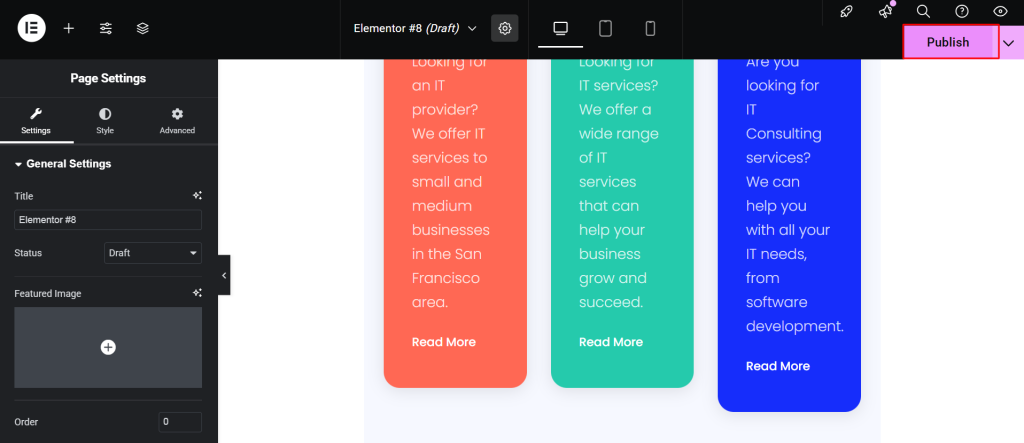
- Klicka på Redigera på varje sida, klicka sedan på Publicera eller Uppdatering.
- Verifiera webbplatsen genom att besöka dess URL för att se till att allt visas korrekt.
Underhåll av din webbplats med Element Pack
Underhåll är viktigt för att din webbplats ska fungera smidigt och ge en utmärkt användarupplevelse. Här är några tips för att få ut det mesta av Element Pack:s funktioner för enkla uppdateringar:
Använd live-redigering för snabba justeringar
- Med Elementor kan du göra omedelbara ändringar av innehåll, layout eller stil.
- Fördel: Uppdatera säsongsbetonade erbjudanden, evenemang eller portföljobjekt utan problem.
Regelbundna uppdateringar av widgetar
- Element Pack släpper regelbundet uppdateringar med buggfixar, nya widgets och förbättrade funktioner.
- Håll dina plugins uppdaterade för att säkerställa kompatibilitet och säkerhet.
Övervaka prestanda
- Användning Verktyg och plugins för att övervaka webbplatsens hastighet och drifttid.
- Optimera bilder och skript för att hålla snabba laddningstider, särskilt på mobila enheter.
Uppdatering av planinnehåll
- Uppdatera widgetarna med dynamiskt innehåll (som bloggar eller portfolios) regelbundet för att hålla webbplatsen relevant.
Dela din webbplats med världen med Element Pack
- Dela länken till din webbplats på sociala medier.
- Använd Element Pack:s social widget för att visa dina sociala medieflöden, vilket gör det lättare för besökare att ansluta sig.
Slutsats
Gratulerar till din nya hemsida! Du har lyckats skapa en professionell webbplats med hjälp av Elementor och Element Pack.
Med dessa kraftfulla verktyg får du tillgång till alla widgetar du behöver för att skapa en visuellt imponerande och mycket funktionell webbplats - oavsett om det gäller personlig branding, en portfölj eller ditt företag.
Från att välja den perfekta mallen till att lägga till interaktiva element, anpassa layouter och säkerställa responsivitet har Elementor och Element Pack gjort processen för att skapa webbplatser enkel och rolig.
Oavsett om du har valt gratisversionen av Element Pack eller låst upp den fulla potentialen med premiumversionen Pro, har du nu en dynamisk webbplats som är lätt att hantera och underhålla.
Kom ihåg att din webbplats är en levande enhet. Med regelbundna uppdateringar, nytt innehåll och smart underhåll kan du hålla din webbplats fräsch och engagerande för dina besökare.
Elementor:s användarvänlighet i kombination med Element Pack:s förbättringar kommer att fortsätta att fungera som ditt hemliga vapen för att bygga, växa och underhålla en webbplats som sticker ut.
Är du redo att ta din webbplats till nästa nivå?
Om du inte har gjort det än, utforska Element Pack Pro för ännu fler kraftfulla funktioner och anpassningsmöjligheter som hjälper dig att flytta fram gränserna för din webbplats design och funktionalitet.
Besök webbplatsen Element Pack Pro webbplats eller kolla in Element Pack Lite-version på WordPress-arkivet för att komma igång idag!

