












Att bygga en webbplats som återspeglar ditt varumärke börjar med en tydlig och användarvänlig navigering. Men många WordPress nybörjare kämpar med att redigera menyraden i Elementor.
Som standard saknar Elementor avancerade menyverktyg, vilket leder till problem som att menyer inte visas eller dålig mobilanpassning.
Så vad är lösningen? Det finns ett enkelt sätt att åtgärda detta.
Med Element Packkan du ta full kontroll över din Elementor-navigeringsmeny med hjälp av widgeten Mega Menu - ingen kodning krävs.
Låt oss dyka in och låsa upp den fulla potentialen i din Elementor header builder med hjälp av en av de mest kraftfulla funktionerna i Element Pack navigationswidgeten.
Varför använda Element Pack Pro för Elementor-menyfält?
Elementor: s standardmenyalternativ kan kännas begränsade om du försöker skapa en helt anpassad eller mega-stil navigeringsfält. Och det är där Elementor-paketet erbjuder dedikerade widgetar för att skapa och redigera menyfält i elementor snabbt och enkelt utan att röra en rad kod.
Så, låt oss bryta ner det hur element pack skiljer sig från grundläggande elementor:
WordPress standardmeny vs Elementor menyfält
| Funktion | WordPress standardmeny | Elementor Menyfält (Pro) |
| Redigeringsstil | Backend-gränssnitt, icke-visuellt | Enkelt drag-och-släpp-gränssnitt |
| Flexibilitet i designen | Mycket begränsad, CSS krävs | Möjlighet till avancerad visuell styling |
| Support för ikoner och badges | Stödjs inte | Stöd för inbyggda funktioner (kräver extra plugins) |
| Rullgardinsmenyer/Megamenyer | Endast grundläggande rullgardinsmenyer | Avancerad rullgardinsmenyer; mega-menyer behöver tillägg från tredje part |
| Menystyrning i mobilen | Begränsad | Kontrollera hur menyerna beter sig på mobil |
| Kräver Pro-version? | Nej | Ja (för fullständig responsiv rubrikmeny redigeringsmöjligheter) |
Så här skapar och anpassar du ett menyfält i bara 6 steg
Så för att börja redigera standardmenyfältet installerar du helt enkelt Element Pack från dess Officiell webbplats. Nu när allt är klart ska vi gå igenom hela processen för att bygga och anpassa ett menyfält i Elementor med hjälp av Element Pack Pro.
Vi börjar med att skapa menystrukturen i WordPress och anpassar den sedan med hjälp av Elementor och Element Pack:s Mega Menu-widget.
Steg 1: Skapa en grundläggande meny i WordPress
Innan du skapar en menyrad måste du aktivera de nödvändiga menywidgetarna i elementpaketet. Så här aktiverar du funktionen för menyrader:
- Gå till Dashboard > Element Pack Pro > Other Settings
- Sök efter Mega Meny i listan
- Växla strömbrytaren till På
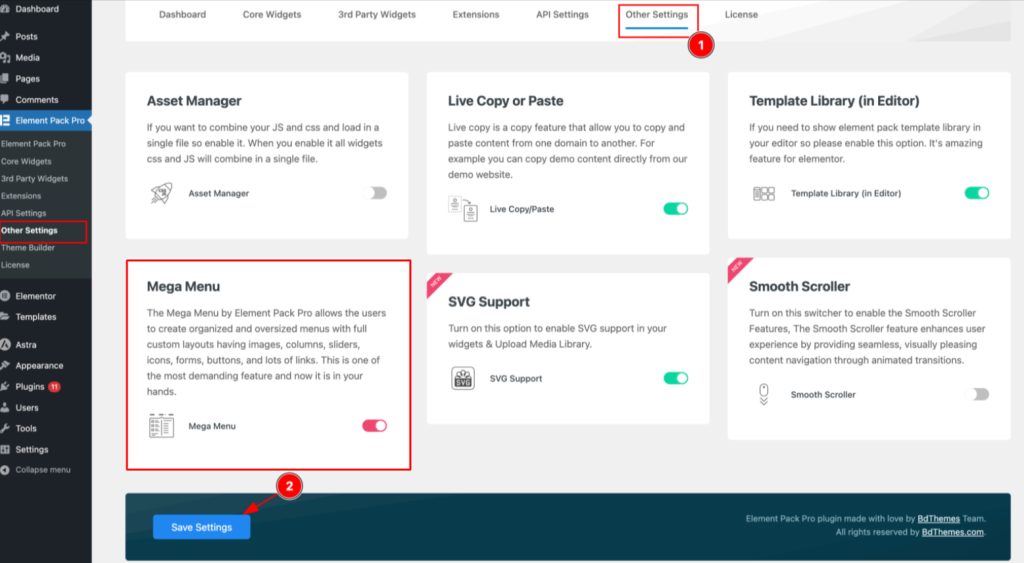
- Klicka på Spara inställningar
Du har nu aktiverat menywidgeten i din Elementor-redigerare, vilket innebär att du är redo att redigera navigeringsmenyer i Elementor med hjälp av Element Pack Pro med fullständiga kontrollikoner, Animationer, märken och allt!
Så nu skapar vi din basmeny i WordPress instrumentpanel.
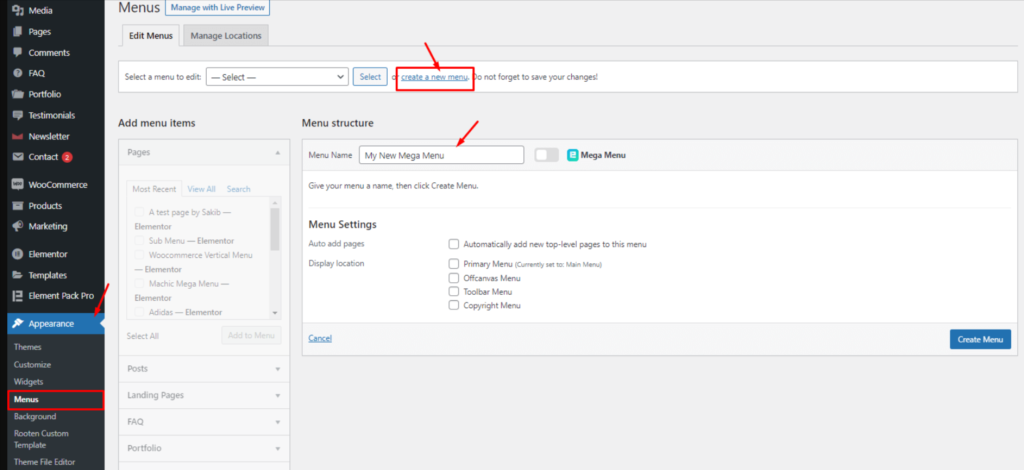
- Gå till Dashboard > Appearance > Menus
- Klicka på Skapa en ny meny
- Lägg till en Namn på menyoch klicka sedan på Skapa meny
- Lägg till menyalternativ genom att välja sidor, inlägg eller anpassade länkar
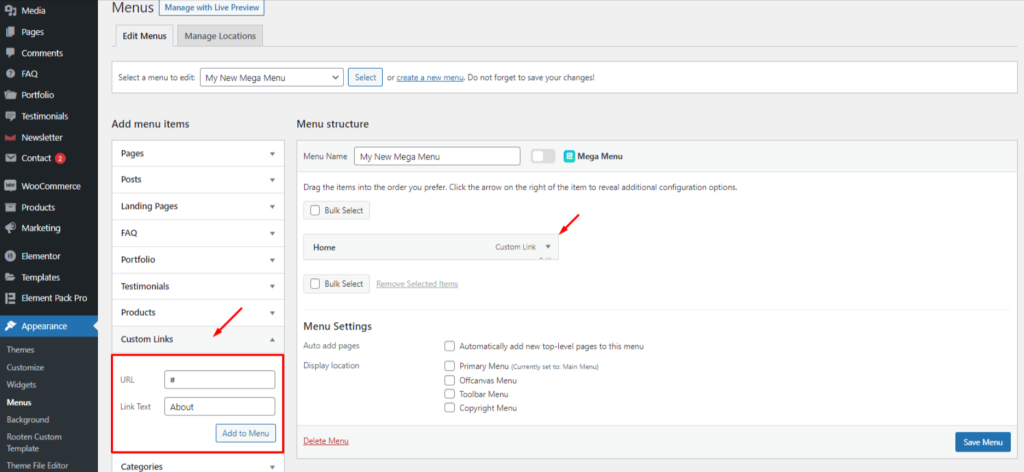
- Klicka på Spara meny
Tips: Använd meningsfulla länknamn som "Tjänster", "Butik" eller "Kontakt" för att göra navigeringsmenyn i Elementor användarvänlig och tydlig.
Steg 2: Aktivera menyfältet Toggle
När du har skapat din meny är det dags att förvandla den till en menyrad som drivs av Element Pack.
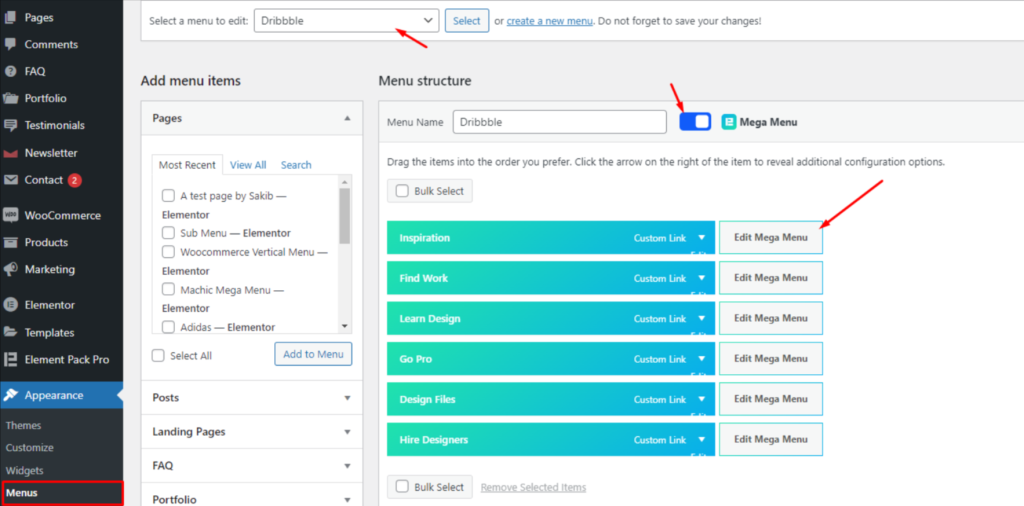
- Titta efter Mega Meny knappar vid sidan av Namn på meny fält
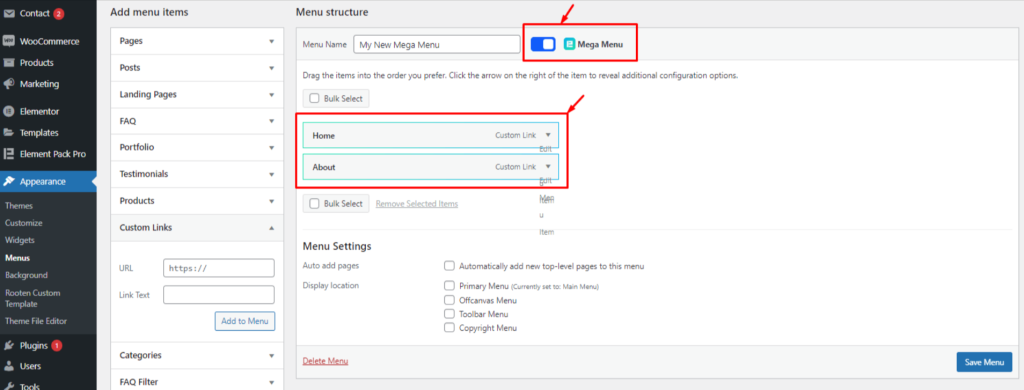
- Aktivera omkopplaren - när den är aktiverad lyser menyalternativen grönt, vilket indikerar att de nu är kompatibla för användning med Element Pack navigationswidget
- Håll muspekaren över ett menyalternativ och klicka på den lilla flytande Mega Meny knappen som visas
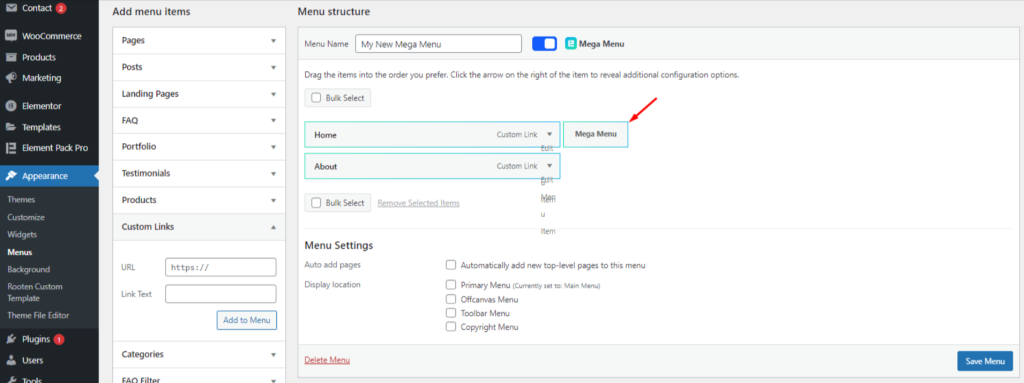
Steg 3: Konfigurera inställningarna för menyfältet
Klicka på den flytande Mega Meny öppnas en popup-ruta där du kan konfigurera viktiga designinställningar för menyfältet:
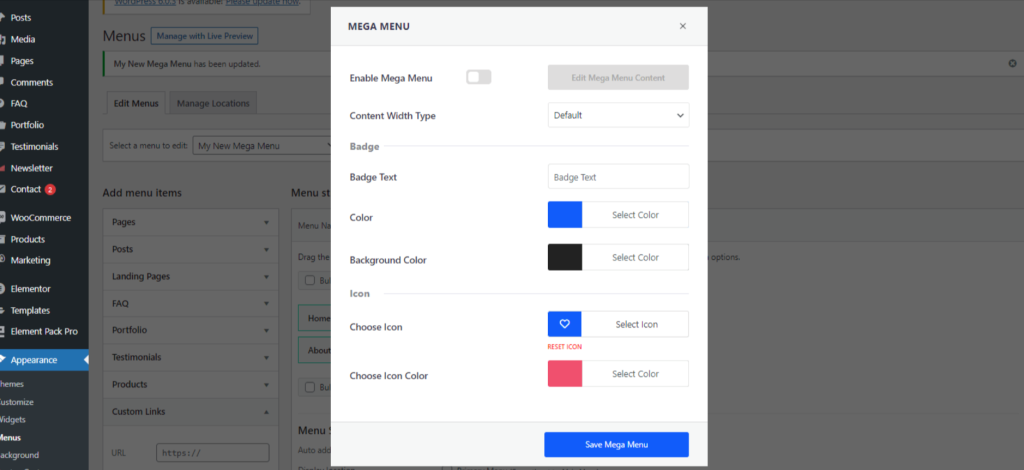
- Aktivera Aktivera Mega Menu Omkopplare
- Ställ in en anpassad bredd för menyraden (standard är 750px - du kan öka den om det behövs)
- Välj den orientering - horisontellt är vanligt, men vertikalt fungerar bra för e-handelslayouter
- Lägg till en ikon eller Badge till menyalternativet för visuell betoning
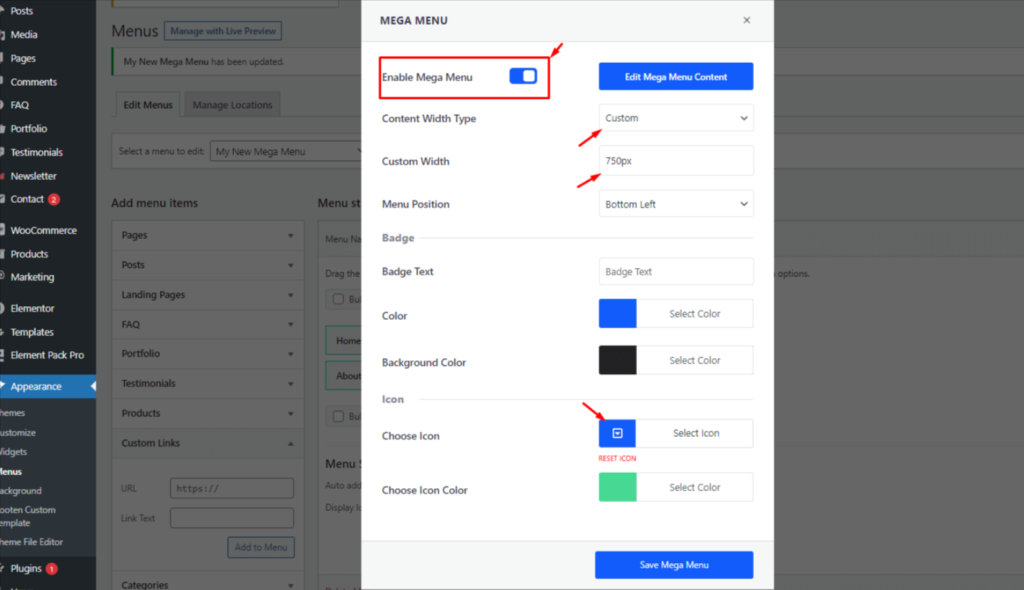
- Klicka på Spara Mega Menu
Dessa designjusteringar är en stor del av det som gör Elementor-menyanpassningen så kraftfull. Du får full visuell kontroll utan att röra koden.
Steg 4: Anpassa innehållet i menyfältet i Elementor
När du har sparat inställningarna kommer du att se ett nytt alternativ: Redigera innehåll i Mega Menu
- Klicka på Redigera innehåll i Mega Menu
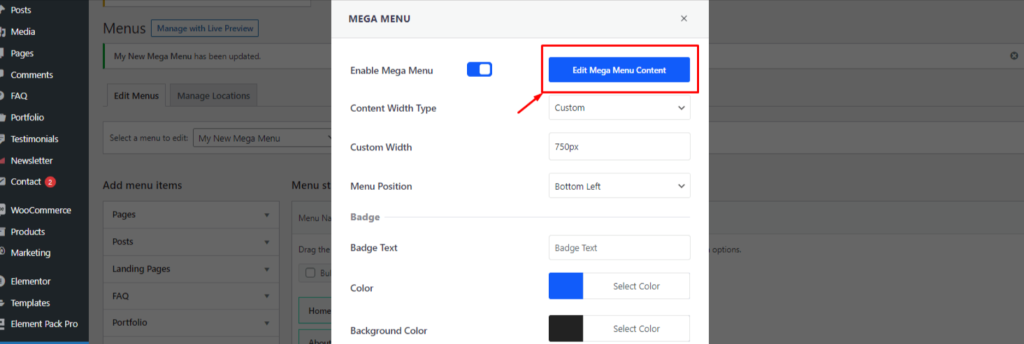
- Detta kommer att starta en fullskärm Elementor redaktör popup
- Nu kan du utforma menyinnehållet precis som alla andra Elementor-avsnitt:
- Lägg till widgetar som kolumner, bilder, knappar, eller undermenyer
- Ordna layout med drag & släpp-flexibilitet
- Lägg till widgetar som kolumner, bilder, knappar, eller undermenyer
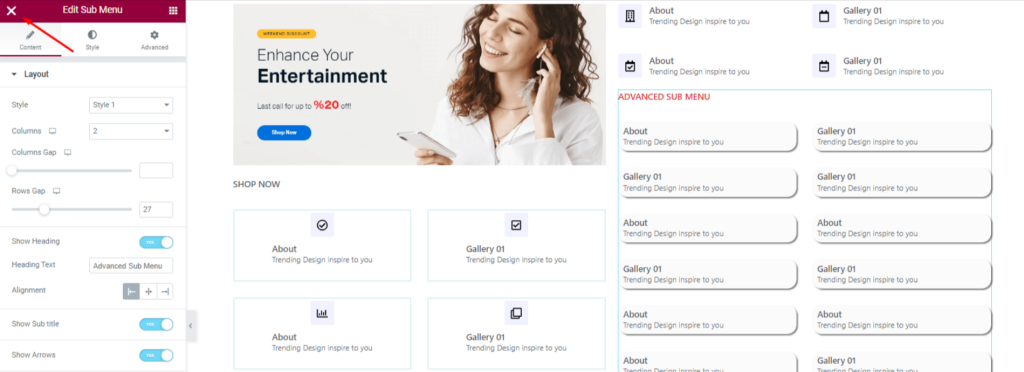
Detta tillvägagångssätt ger all kraften i Elementor:s visuella gränssnitt till din menyfältsdesign.
Du behöver inte längre nöja dig med tråkiga rullgardinsmenyer - se din menyrad som en fullskalig designyta.
När du är klar med layouten klickar du på X ikonen längst upp till vänster på den här sidan.
Steg 6: Infoga widgeten för menyfältet på en sida
Nu när din meny är designad och klar är det dags att placera den på din webbplats:
- Öppna målsidan med Elementor
- Sök efter Mega Meny i widget-panelen
- Dra och släpp den Mega Menu widget på din layout

- Välj den meny som du skapade tidigare i widgetinställningarna
Och det är allt!
Din responsiva menyrad i Elementor är nu live och interaktiv.
Du kan ytterligare justera visningsinställningar som vertikal layout, växlingsmeny, animationer och enhetssynlighet med hjälp av widgetens flikar Innehåll och Stil.
Finjustera menyfältet med anpassningsalternativ
Nu när din Elementor-menyrad finns på plats med Element Pack Pro är det dags att finjustera dess layout, beteende och design.
Tack vare Elementor:s visuella gränssnitt och den extra kraften i Element Pack Prokan du helt och hållet kontrollera hur din menyfält ser ut och reagerar på olika enheter - allt utan kod.
Layoutinställningar
Gå till: Innehåll > Layout
Här ställer du in den grundläggande layouten för ditt menyfält.
- Menyval: I rullgardinsmenyn väljer du den färdiga WordPress-menyn som du skapade tidigare.
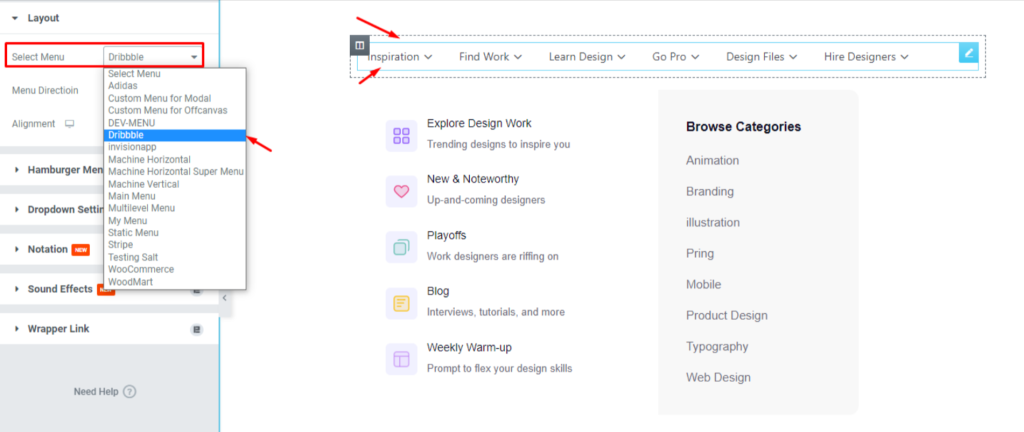
- Tills du väljer den kommer menyraden att visa ett meddelande där du ombeds välja en meny.

- Orientering: Välj mellan Horisontell och Vertikal.

- Horisontella menyer är standard för sidhuvudet.
- Vertikala menyer fungerar bra för sidofält eller e-handelslayouter.
- Växla menyalternativ: Aktivera Toggle switcher för att förvandla menyraden till en hopfällbar meny, perfekt för mobil- och surfplattevisning.

- I det här avsnittet kan du också anpassa rubriken för växling, pilikoner, ikonplacering, offset och animeringsinställningar.
Denna inställning säkerställer att du kan skapa ett responsivt menyfält i Elementor som anpassar sig väl till olika enheter.
Hamburger Meny Inställningar
Gå till: Innehåll > Hamburgermeny
Det här avsnittet är utformat för mobilanpassning. Det säkerställer att din meny förblir tillgänglig på mindre enheter.

- Du kan aktivera eller inaktivera synlighet på specifika enheter (surfplatta, mobil etc.)
- Ställ in inriktningen för hamburgarikonen (vänster, mitt, höger)
- Anpassa avstånd och layoutbeteende
Detta är särskilt viktigt när man arbetar med en mobil meny i Elementor eller lösa problem som till exempel Elementor-menyfältet visas inte korrekt på mindre skärmar.
Inställningar för rullgardinsmeny
Gå till: Innehåll > Inställningar för rullgardinsmeny
Styr hur innehåll i rullgardinsmenyn beter sig när en användare interagerar med dina basmenyobjekt.

- Ställ in Offset-värde för att definiera utrymmet mellan basobjektet och innehållet i rullgardinsmenyn
- Välj den Typ av animering (t.ex. blekna, glida, etc.)
- Ställ in Animationens varaktighet för att styra animeringens hastighet
- Definiera Typ av avtryckare som antingen Hover eller Klicka på - beroende på hur du vill att användarna ska komma åt rullgardinsmenyerna
Dropdowns är viktiga för en navigeringsmeny på flera nivåer i Elementor, och dessa inställningar ger exakt kontroll över deras utseende och interaktion.
Utforma menyn (Översikt över fliken Utformning)

Alla designanpassningar sker under Fliken Stil i Mega Menu-widgeten. Så här kontrollerar du varje komponent:
Menyalternativ
Gå till: Stil > Menyalternativ
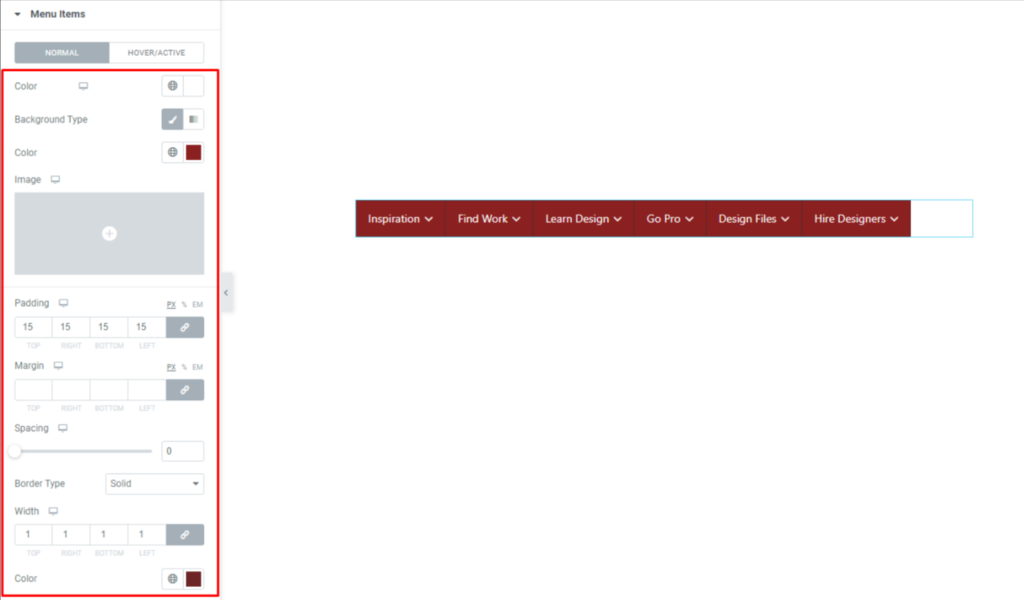
- Anpassa textfärg, bakgrundsfärg, stoppning, marginal, gränser, och boxskuggor
- Ställ in unika stilar för sväva stater för att göra interaktioner mer dynamiska
- Dessa kontroller gäller för de synliga basobjekten i Elementor menyfält
Container för rullgardinsmeny
Gå till: Stil > Rullgardinsmeny
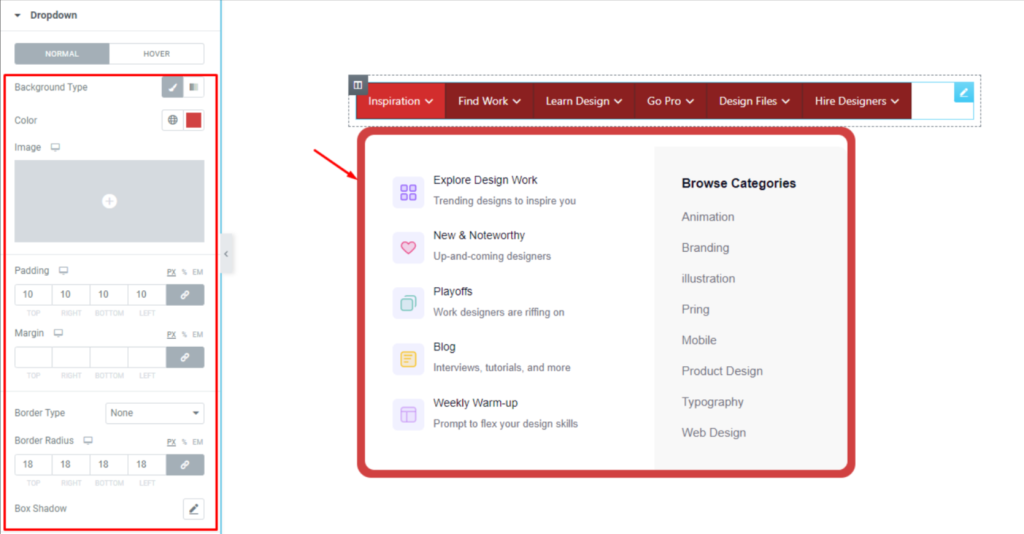
- Justera bakgrundsfärg av rullgardinsmenyn
- Användning stoppning, marginal, gräns, och boxskugga för att definiera struktur och avstånd
- I de fall där det inre innehållet redan har en vit bakgrund blir rullgardinsmenyn tydligare om du lägger till padding
Hamburger-ikon
Gå till: Stil > Hamburgermeny
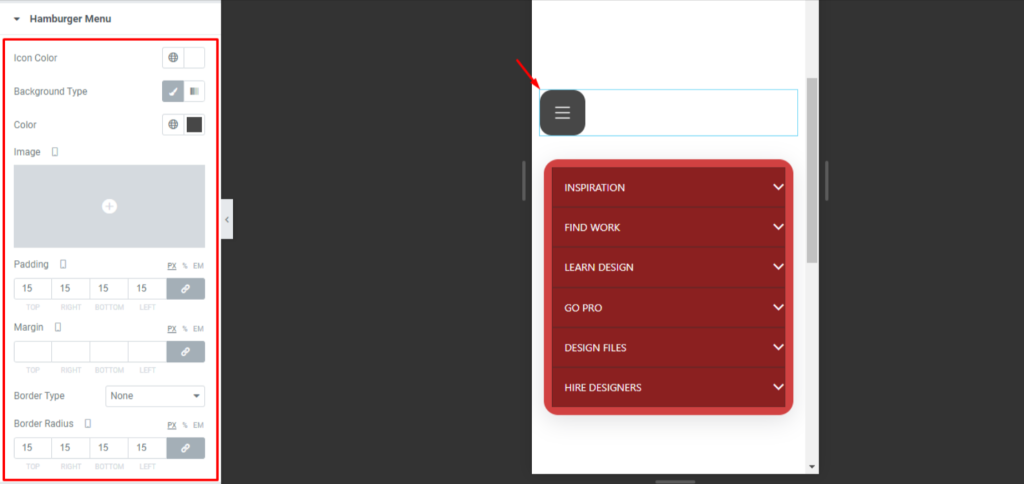
- Ändra ikonens färg, bakgrund, stoppning, marginaloch andra visuella egenskaper
- Detta gör att du kan säkerställa enhetlighet i både desktop- och mobilversioner av din responsiv rubrikmeny
Badges
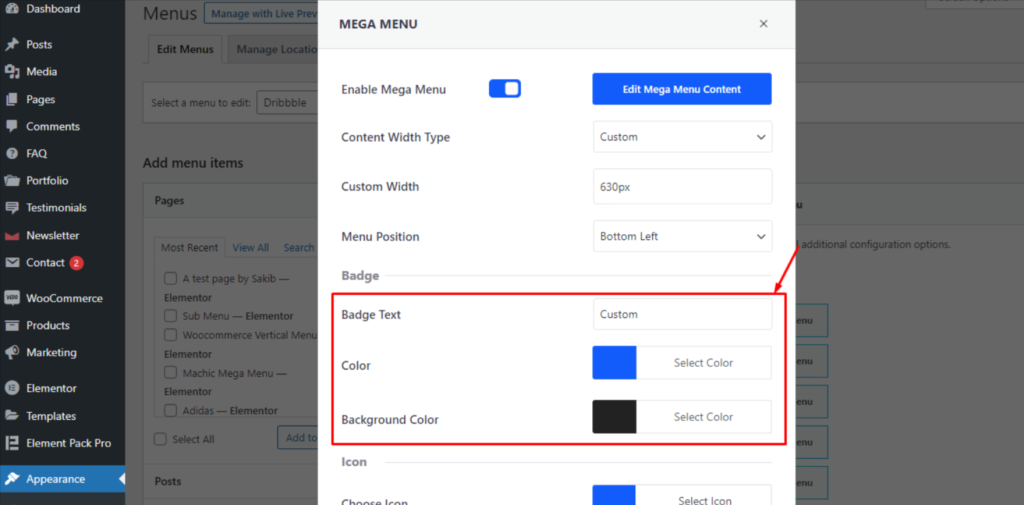
För att anpassa menymärken:
- From WordPress Dashboard > Appearance > Menus, klicka Redigera Mega Menu bredvid det basmenyalternativ som du vill märka
- I popup-fönstret kan du ställa in badge text, textfärg, och bakgrundsfärg
- Gå sedan tillbaka till Elementor och öppna widgeten Mega Menu
- Go to: Style > Badge, där du kan finjustera badgens position, utfyllnad, marginal, kant och radie
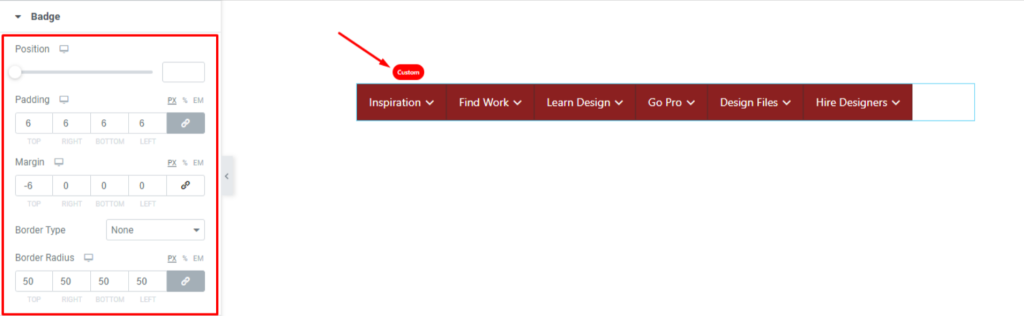
Badges är användbara när du arbetar med Elementor rubrik redigera uppgifter där du behöver lyfta fram speciella menyalternativ som "Nytt", "Rea" eller "Beta".
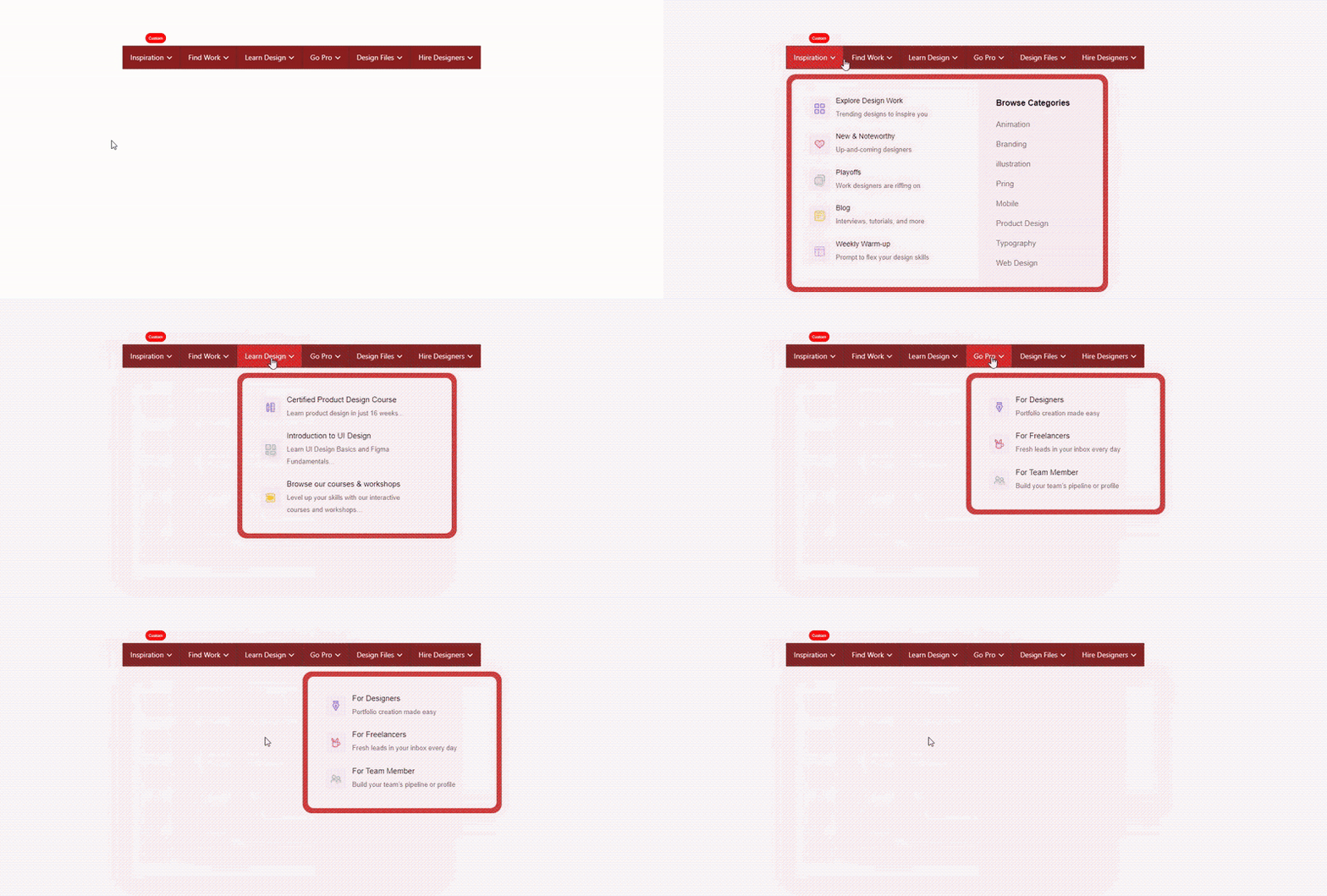
Med dessa alternativ utformar du ett interaktivt navigationssystem som fungerar på alla enheter.
Den kombinerade kraften i Elementor header builder och Element Pack Pro navigationswidget ger dig nästa nivå av kontroll och designflexibilitet.
Tips för bättre design av menyfält och användarupplevelse
En ren, responsiv och intuitiv meny kan avsevärt öka engagemanget och minska studsfrekvensen. Här är några viktiga designtips för att lyfta din WordPress-menydesign med hjälp av Element Pack Pro och Elementor:s header-byggare.
Håll menyalternativen kortfattade
- Håll huvudmenyns etiketter till ett eller två ord
- Undvik röran - sikta på 5-7 menyalternativ på översta nivån
- Använd tydliga, igenkännbara termer som "Om", "Tjänster", "Kontakt"
Detta förbättrar skannbarheten och säkerställer att din Elementor-navigeringsmeny inte överväldigar besökarna.
Använd Hover-animationer för feedback
- Aktivera animationer för svävande objekt under Style > Menu Items fliken
- Håll animationerna smidiga och under 300 ms för att upprätthålla lyhördhet
Detta gör din anpassning av Elementor-menyn mer sofistikerad och förbättrar användarens feedback utan att kännas påträngande.
Håll dig till rena typsnitt och mellanrum
- Använd lättlästa typsnitt (sans-serif fungerar bäst för menyer)
- Se till att det finns tillräckligt med horisontellt avstånd mellan objekten för att förhindra felklick
- Upprätthåll en visuell hierarki med typsnittsvikter och -storlekar
Dessa förbättringar är viktiga när du arbetar med en anpassad header i Elementor och säkerställer tillgänglighet på olika enheter.
Se till att mobilmenyerna är helt responsiva
- Använd Hamburgermeny inställningar under Content > Hamburger Menu
- Se till att din mobil meny i Elementor visas korrekt över brytpunkter
- Testa synligheten på mobila enheter, surfplattor och stationära enheter
Verktyg som Chrome DevTools eller BrowserStack kan hjälpa dig att verifiera responsiviteten innan du publicerar.
Testa olika orienteringar baserat på layout
Beroende på webbplatsens layout och innehållstäthet kan det vara bättre för användarupplevelsen att byta från en horisontell till en vertikal menyrad.
- Vertikala menyer fungerar bra för sidofält eller e-handelskategorier
- Horisontella menyer är bäst för traditionella sidhuvudlayouter
- Prova olika inriktningar under Content > Layout > Orientation
Experimentera och samla in feedback för att hitta det som passar bäst med ditt användarflöde och din innehållsstruktur.
Genom att följa dessa tips säkerställer du att din menyrad är engagerande, snabbladdad och skräddarsydd för moderna surfvanor.
Slutsats
Grattis, du har nu byggt ett fullt fungerande, anpassat menyfält i Elementor med hjälp av Element Pack Pro!
Från att konfigurera plugins och skapa en meny i WordPress till att infoga och anpassa Mega Menu widget inuti Elementor:s visuella redigerare. Denna kraftfulla kombination gör att du kan bygga dynamiska, responsiva och användarvänliga navigeringsmenyer utan att skriva en enda rad kod.
Design är en iterativ process. Utforska gärna olika layouter, typsnitt, ikoner och menytriggers för att matcha ditt varumärkes identitet.
Med flexibiliteten hos Anpassning av Elementor-menyär det bara din kreativitet som sätter gränser.
Om du inte redan har gjort det, uppmuntrar vi dig starkt att försök Element Pack Prosärskilt om du menar allvar med att skapa en professionell, helt anpassningsbar WordPress-menydesign som fungerar sömlöst på alla enheter. Det är en måste-ha verktygslåda för alla som använder Elementor.
Vanliga frågor
Kan jag använda Mega Menu-widgeten utan Elementor Pro?
Ja, Mega-menyn fungerar med gratisversionen av Elementor, så länge du har Element Pack Pro installerat och aktiverat.
Hur gör jag min Elementor-meny responsiv?
Med inställningarna för hamburgermenyn i Element Pack kan du visa eller dölja menyer baserat på enhetstyp och anpassa deras utseende för bättre mobil användbarhet.
Hur många menyalternativ bör jag använda för att få bättre UX?
Att hålla huvudmenyn mellan 5-7 punkter förbättrar tydligheten och användbarheten; använd undermenyer för att organisera mer komplexa strukturer.
Kan jag skapa olika menyer för desktop och mobil?
Ja, du kan designa unika responsiva huvudmenyer med hjälp av synlighetsinställningarna i Elementor och Element Pack för full kontroll över olika enheter.
Påverkar badges och animationer prestandan?
Inte särskilt mycket, så länge du optimerar din webbplats; i själva verket kan smart användning av badges och svävningsanimationer öka engagemanget och användbarheten.

