












Parallaxeffekten i Elementor är en designfunktion som gör att bakgrunden rör sig med en annan hastighet än förgrundsinnehållet när du rullar. Det skapar en känsla av djup och rörelse på webbsidan.
Om du vill skapa en parallaxeffekt i Elementor öppnar du sidan där du vill ha effekten och markerar elementet. Gå till Stil > Bakgrundoch lägg till din bild. Gå sedan över till Avancerad > Rörelseeffekter och slå på Skrollningseffekter eller museffekt. Därefter kan du justera scrollinställningarna, hastigheten och anpassa efter dina behov.
I den här bloggen ska jag visa 3 olika sätt att lägga till parallaxeffekt på din Elementor-webbplats.
- Parallaxeffekter för webbelement
- Parallaxeffekter för bakgrunden.
- Parallax-effekt med avancerade anpassningsmöjligheter
Så, låt oss komma igång.
Hur man skapar en parallaxeffekt med hjälp av Elementor | 3 sätt
Det finns två huvudsakliga sätt att lägga till parallax i Elementor. Det första är att använda parallaxeffekter på webbelement, och det andra är att använda parallaxeffekter på bakgrundssektioner.
Båda alternativen är endast tillgängliga i Elementor Pro, så du behöver Pro-versionen för att använda dem.
Så här kan du skapa en Parallax-effekt med Elementor steg för steg.
1. Skapa parallaxeffekt på ett webbelement
Parallaxeffekt på ett webbelement är när ett avsnitt, en kolumn eller en widget rör sig annorlunda än resten av sidan, vilket skapar djup och rörelse. Eftersom det är en pro-funktion i Elementor använder vi Elementor Pro här.
Så låt oss se hur man gör det.
Steg 1: Lägg till en sida och redigera med Elementor
Öppna först en ny eller befintlig sida på din webbplats. Där klickar du på "Redigera med Elementor" för att använda parallaxen på sidelementen.
Steg 2: Välj ett element för att lägga till parallax
Välj sedan det avsnitt, den kolumn eller den widget där du vill använda parallaxeffekten.
Steg 3: Aktivera rullningseffekter
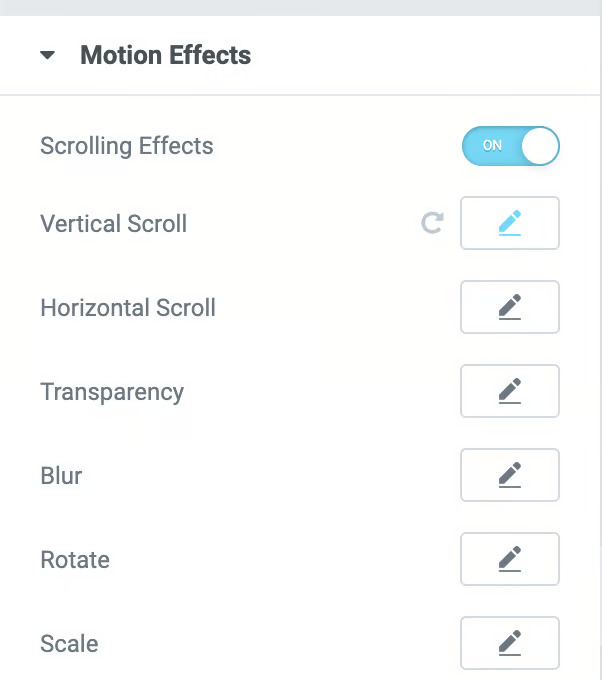
Här måste du först aktivera scrolleffekten, så gå till Avancerad i den vänstra panelen och scrolla ner för att öppna fliken Rörelseeffekter inställningar.
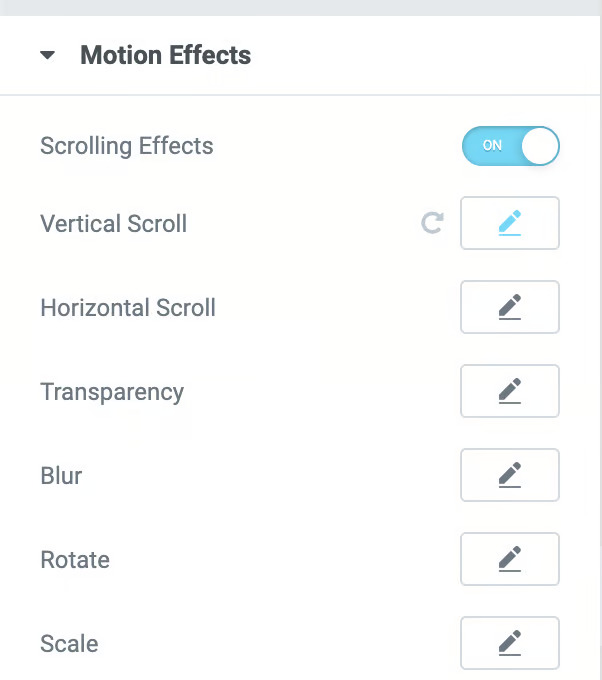
Sedan hittar du alternativ för rullningseffekter och museffekter. Aktivera helt enkelt Skrollningseffekter växla.
Steg 4: Anpassa rullningen
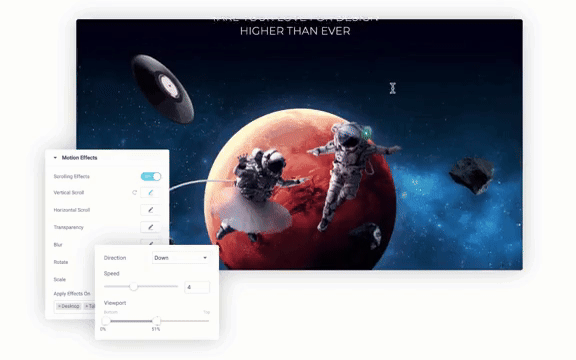
Nu kan du enkelt anpassa varje effekt så att den passar dina behov. Klicka bara på penna-ikonoch en inställningspanel öppnas med alla kontroller.
Därefter kan du finjustera riktning, hastighet och vy, och bestämma exakt när animationen börjar och när den slutar.
Du kan också ställa in viewport-skalan för att ange vid vilken punkt i scrollen som effekten ska börja och vid vilken punkt den ska sluta.
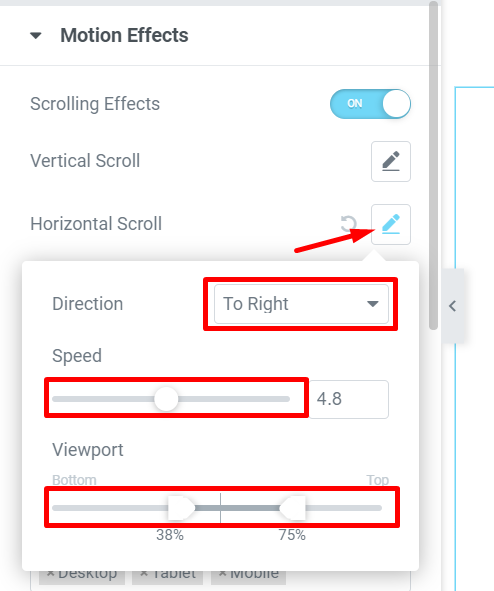
Här använder jag till exempel effekten Horisontell rullning genom att klicka på pennikonen på alternativet Horisontell rullning för att göra en sådan
- Riktning: Höger
- Hastighet: 4,8
- Vyport (överst): 38%
- Vyport (nederst): 75%
Proffstips: För att få ett mer dynamiskt utseende kan du kombinera flera animationer på ett enda element. Detta steg är helt valfritt och beror främst på hela din webbplatsdesign. Men flera parallaxanimationer hjälper dig att skapa skiktade effekter som sticker ut.
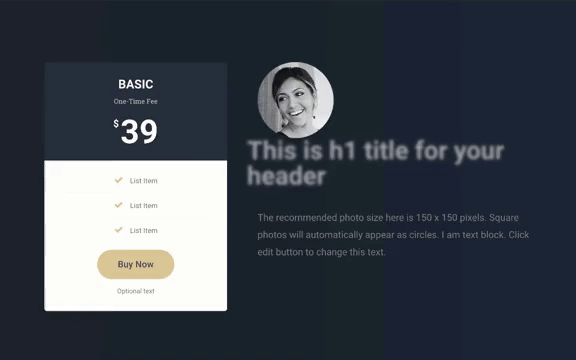
Steg 5: Aktivera Mouse Effect för webbelement
Nu måste du aktivera musbaserad parallax så att elementet rör sig en aning när du flyttar markören.
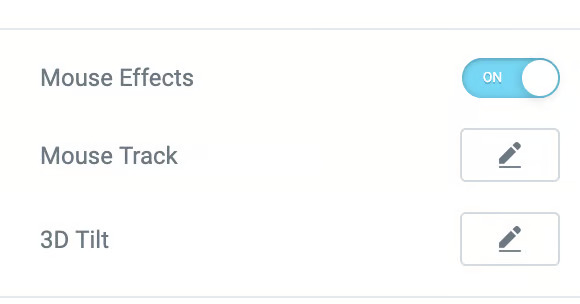
Först aktiverar du Mouse Effect och med pennikonen kan du anpassa och justera musspåret och 3D-lutningen.
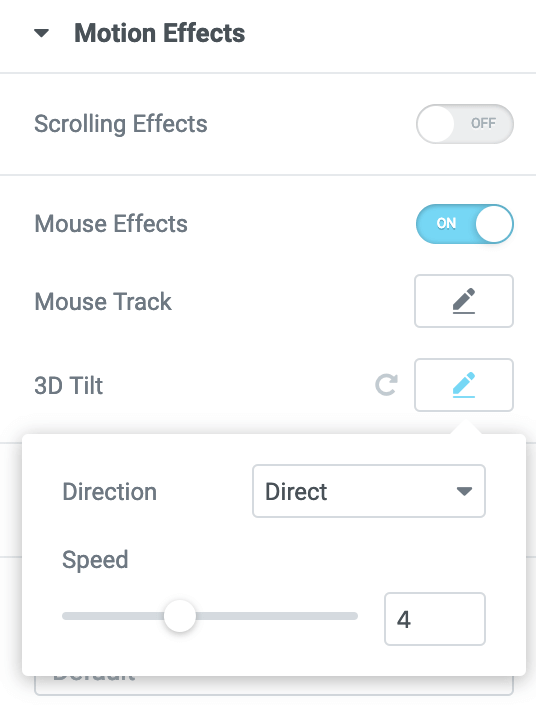
För 3D-lutningseffekten har jag till exempel ställt in justeringarna nedan:
- Riktning: Direkt
- Hastighet: 4
Steg 6: Tillämpa Parallax på olika enheter
Nu är det dags att reagera på parallaxeffekten på olika enheter, som dator, surfplatta och mobil. Gör justeringar om det behövs så att din parallax fungerar smidigt på alla enheter.
Slutligen, här är det slutliga resultatet av webbelementets parallaxeffekt:
2. Skapa parallaxeffekt på webbplatsens bakgrund
Ett annat populärt sätt att lägga till parallax i Elementor är att använda det i bakgrunden på ett avsnitt. Detta gör att din sida känns mer dynamisk, eftersom bakgrunden rör sig annorlunda jämfört med innehållet i förgrunden. Det är ett enkelt men effektivt sätt att väcka liv i din design. Följ dessa steg för att ställa in det:
Steg 1: Välj bakgrundsavsnitt
Först och främst måste du välja det avsnitt där du vill att parallaxeffekten ska visas. Detta kan vara din hjältebanner, ett utvalt område eller något annat avsnitt som du vill lyfta fram.
Steg 2: Öppna inställningar för rörelseeffekter eller museffekter
Gå sedan till Avancerad och hitta fliken Rörelseeffekter panel. Här kan du aktivera antingen rullningseffekter eller museffekter, beroende på vilken stil du vill ha.
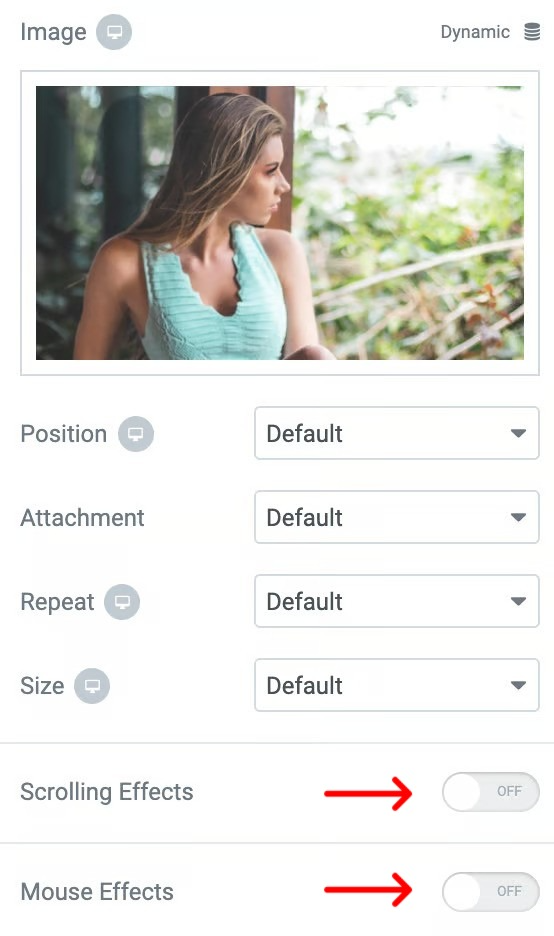
Steg 3: Justera stilen för parallaxanimering
Nu måste du justera animationsstilen. Så börja med att öppna fliken Stil. Ladda upp din bakgrundsbild och anpassa sedan hur den rör sig genom att justera effektens riktning, hastighet och intensitet tills den passar smidigt in i din design.

Här kan du välja mellan 2 olika effekter som du kan använda på ditt bakgrundslager, t.ex. scrollningseffekten med museffekten.
Steg 4: Aktivera museffekter för bakgrund
När du har justerat scrolleffekten kan du aktivera musbaserad parallax så att bakgrunden reagerar på markörens rörelser. Detta ger besökarna en interaktiv känsla. Så använd pennikonen för att anpassa och finjustera musspåret.
Här har jag t.ex. konfigurerat blur-effekten,
- Riktning: Ställ in på Fade Out, vilket innebär att elementet gradvis kommer att suddas ut när det lämnar visningsfönstret.
- Nivå: 15
- Utrymme för vyport: Mellan 49% och 84% ställer vi in när effekten börjar och slutar baserat på användarens scrollposition.

Steg 5: Testa på olika enheter
Nu är det dags att kontrollera hur parallaxeffekten beter sig på olika enheter, dator, surfplatta och mobil. Gör justeringar efter behov för att säkerställa att animationen går smidigt och ser bra ut överallt.
Och här är det slutliga resultatet av bakgrundsparallaxeffekten:
Obs: Vill du anpassa parallaxeffekten så att den passar ditt varumärke?
Det här är de två vanligaste sätten att lägga till parallaxeffekter i Elementor. Men om du vill ha mer avancerade effekter som avancerade parallax-sektioner, tilt-effekter eller avancerad 3D-parallax, Elementor själv tillhandahåller inte dessa funktioner som standard. För detta måste du använda en Elementor parallaxeffekt plugin.
Här måste du köpa Element pro för att lägga till parallaxeffekt på din webbplats. Men tänk om du kan lägga till mer avancerad parallax även med en billigare kostnad?
Det är vad vi kommer fram till Element Pack Pro som ett av de bästa Elementor-tilläggsalternativen. Tillsammans med 4 olika widgets för parallaxeffekt kommer detta plugin med andra 300+ Elementor widgets.
Så även om du inte är en expert eller osäker på vilken parallaxstil som passar din webbplats bäst, kan du helt enkelt utforska demodesignerna och välja den som fungerar perfekt för din webbplats.
Skapa avancerad Elementor-parallaxeffekt med Element Pack
Elementor Pro erbjuder grundläggande parallaxliknande effekter, som Motion Effects, Omvandla och skala, och Sticky Elements.
Om du vill gå utöver Elementor:s grundläggande parallaxalternativ är Element Pack-pluginet ett utmärkt val. Det ger dig tillgång till mer avancerade parallax-bakgrundermed tilt-effekter, avancerad 3D-parallax och färdiga block så att du kan skapa professionell design.
Så låt oss komma igång, hur man skapar en avancerad Parallax Effect i Elementor med Element Pack steg för steg:
Steg 1: Installera och aktivera Element Pack
Först av allt, installera Element Pack plugin på din WordPress-webbplats och aktivera det sedan.
Obs! Först installerar du Elementor free på din webbplats och sedan installerar du Element pack.
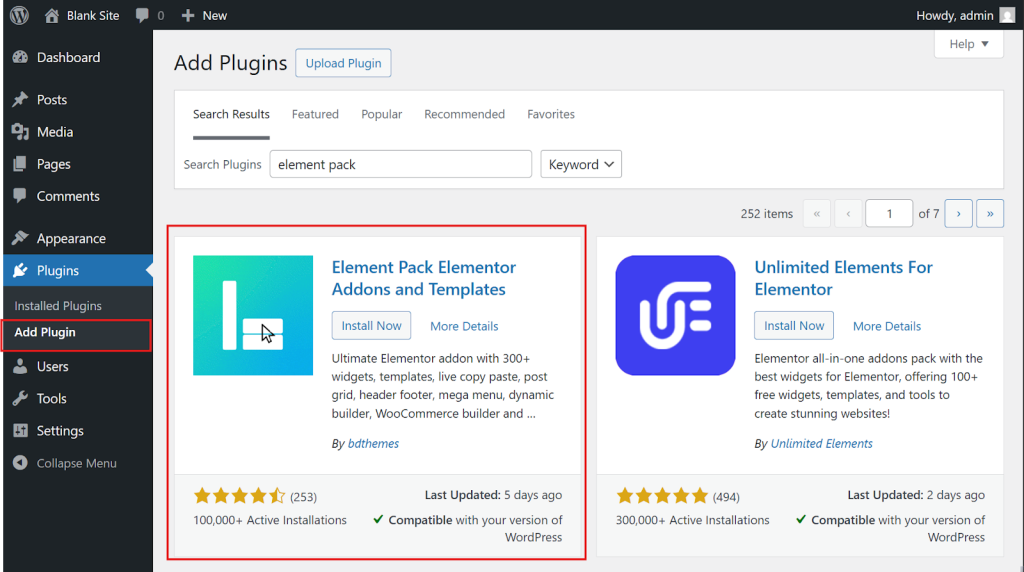
Steg 2: Aktiva parallaxwidgets
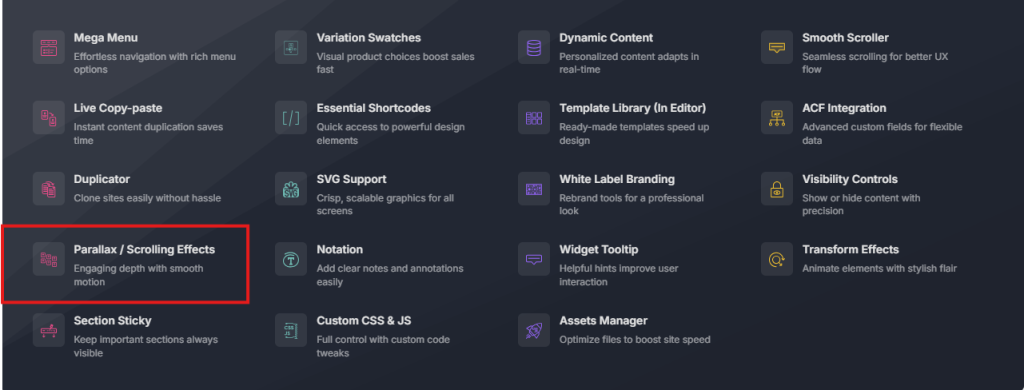
Gå sedan till Element Pack Dashboard > Extensions > Active Parallax Effect relaterade tillägg vid behov, till exempel
- Bakgrundsbild Parallax
- Parallax/rullningseffekter
- Sektion Bild Parallax
- Scroll Fill-effekt
- Animerad gradient BG
- Cursor-effekter
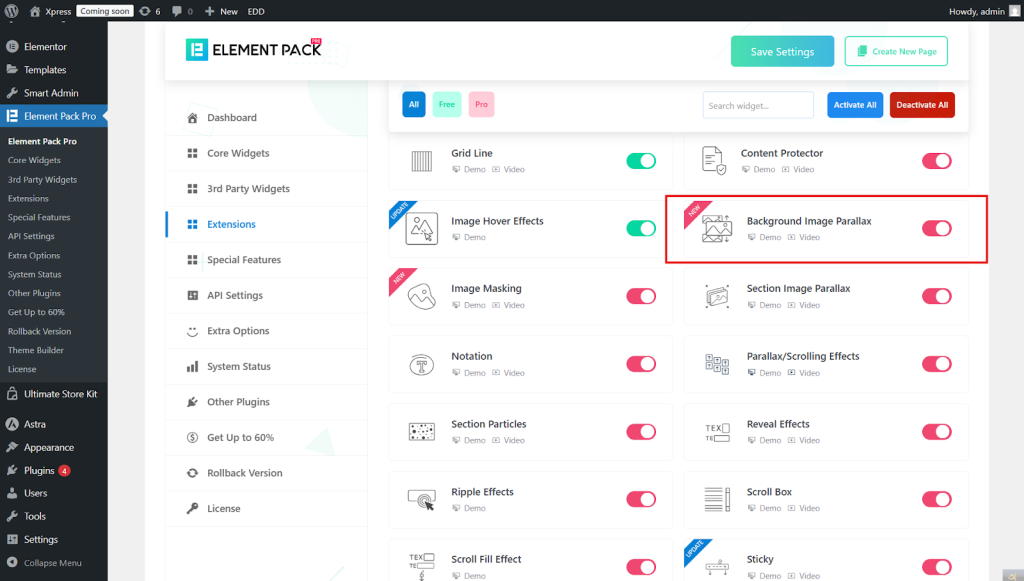
Det finns många alternativ, så du kan enkelt aktivera ytterligare anpassade funktioner för att förbättra dina parallaxeffekter.
Steg 3: Öppna sidan Elementor
Välj nu den sida där du vill lägga till parallaxeffekten och klicka på Redigera med Elementor.
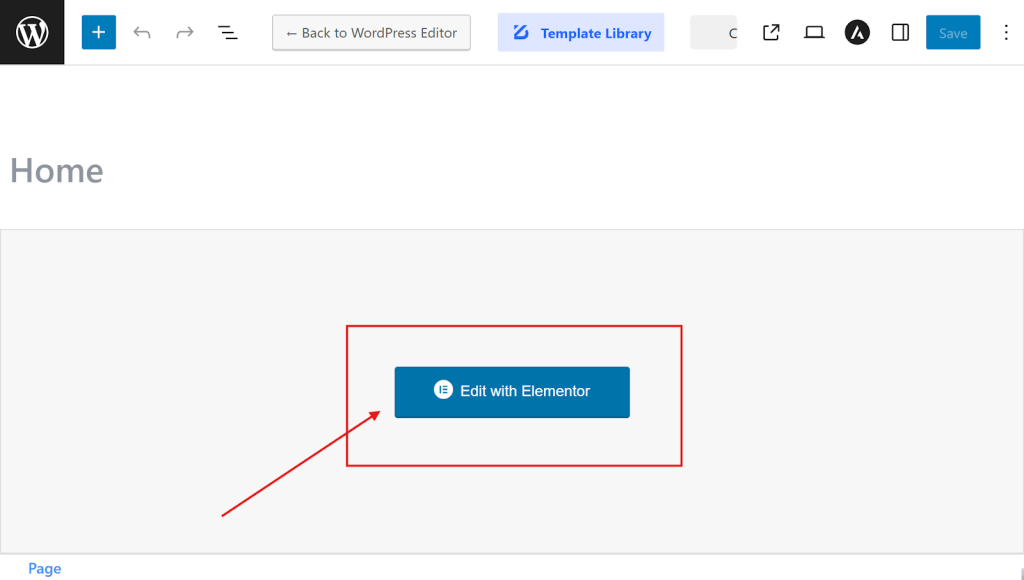
Steg 4: Välj ett element för att lägga till parallax
Om du vill lägga till en parallaxeffekt i bakgrunden ska du först aktivera parallaxeffekten för bakgrunden, välja avsnittet och gå till Stil > Bakgrundoch slå på strömbrytaren BG Parallax-effekt.
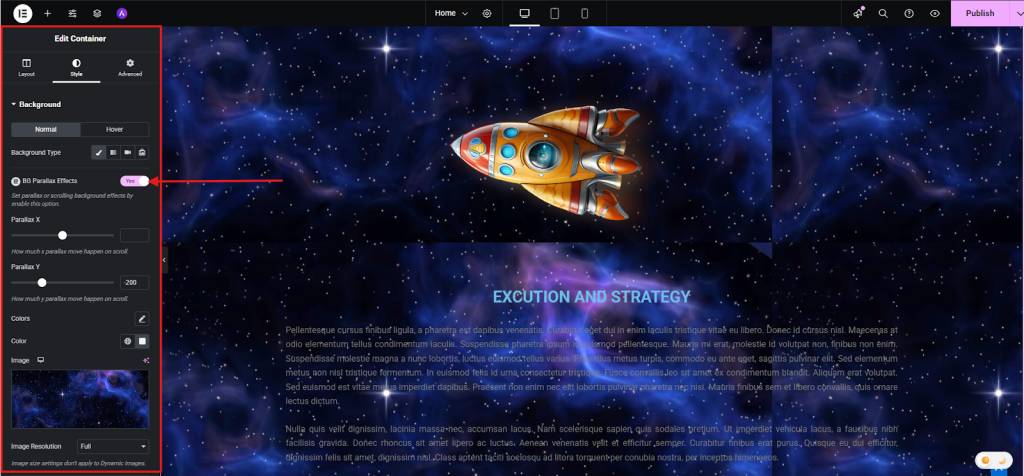
Justera sedan rullningsrörelsen med hjälp av Parallax X och Parallax Y efter behov.
Välj nu en annan underavdelning, kolumn eller widget där du vill använda parallaxeffekten och gå sedan till Avancerad.

Steg 5: Anpassa Parallax-inställningarna
Nu, i den Avancerad fliken kommer du att få många anpassningssektioner som
- Konfetti-effekter
- Cursor-effekter
- Avslöja effekter
- Spridningseffekter
- Klistrig
- Text Gradient Bakgrund
- Realistisk bildskugga
- Verktygstips
- Kontroller för synlighet
- Ljudeffekt.
Med hjälp av sektioner kan du justera hastighet, riktning, utlösningsalternativ och animationsstil. Med Element Pack kan du till och med lägga flera element i lager för att skapa avancerade 3D- eller tilt-effekter.
Här lägger jag t.ex. till "Realistic Image Shadow", som ger en verklighetstrogen skugga under bilden av en stiliserad tecknad raket. Denna effekt ger grafiken en känsla av dimensionalitet, vilket gör att den sticker ut från sidan.
Sedan justerar jag scrollrörelsen med hjälp av Parallax X och Parallax Y efter behov.

Steg 6: Använd färdiga Parallax-block (snabbt sätt)
Om du inte vill bygga från grunden kan du välja bland de fördesignade Parallax-effekterna färdiga block ingår i Element Pack. Navigera bara till Element Pack mallbibliotek inuti din Elementor-editor.

Titta nu igenom de tillgängliga fördesignade parallaxsektionerna tills du hittar en som passar din design.
Håll sedan muspekaren över det block du vill ha och klicka på Live Copy för att kopiera layout och effekter.
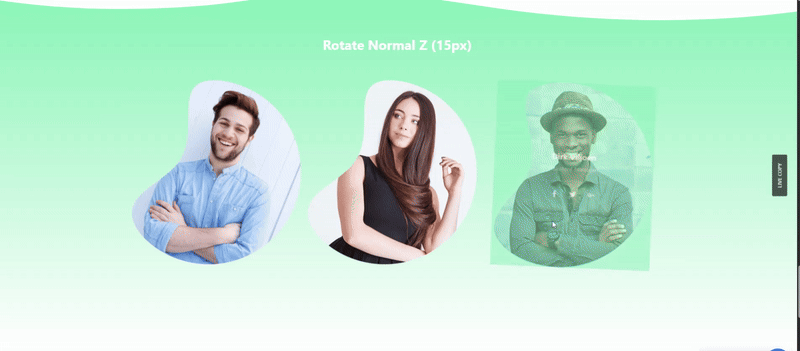
Gå nu till din Elementor-kanvas och klistra in det kopierade blocket i önskad sektion eller behållare.
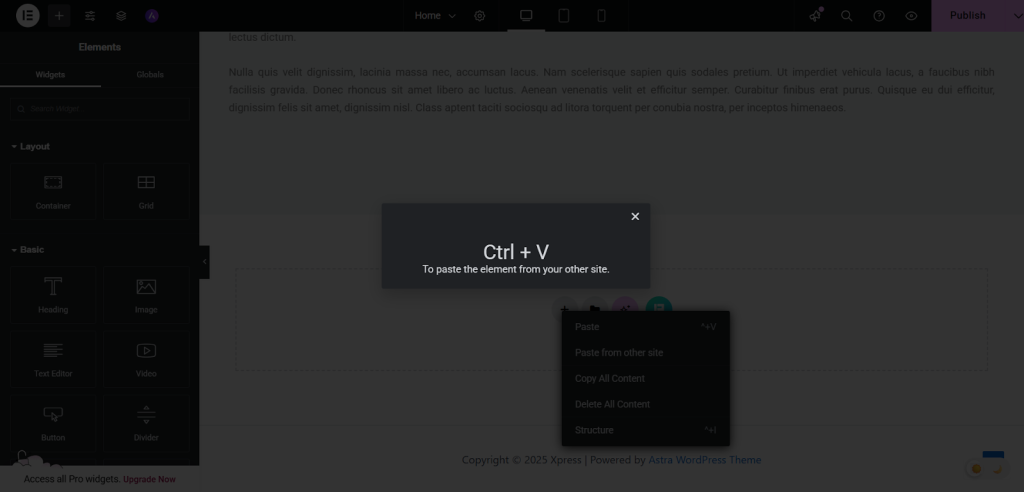
Ersätt sedan platshållartext, bilder och länkar med ditt eget innehåll som matchar ditt varumärke.
Nu, från stil, ändra finjustera färger, typografi och parallaxinställningar för att anpassa till din webbplats estetik.
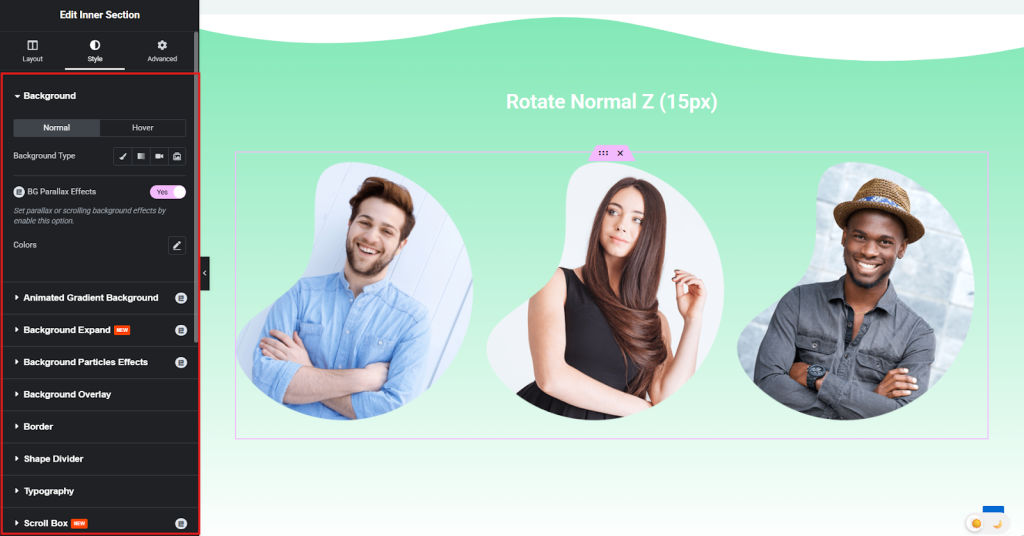
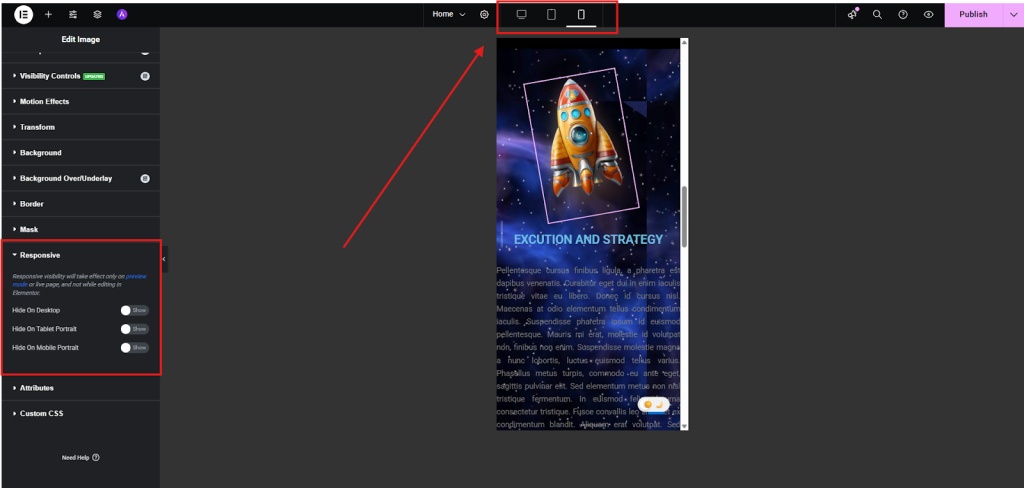
Steg 7: Optimera för olika enheter
Testa nu din parallaxeffekt på dator, surfplatta och mobil med hjälp av Responsiv och se till att det ser smidigt ut överallt.
Och här är det slutliga resultatet av parallaxeffekten som skapats med Element Pack:
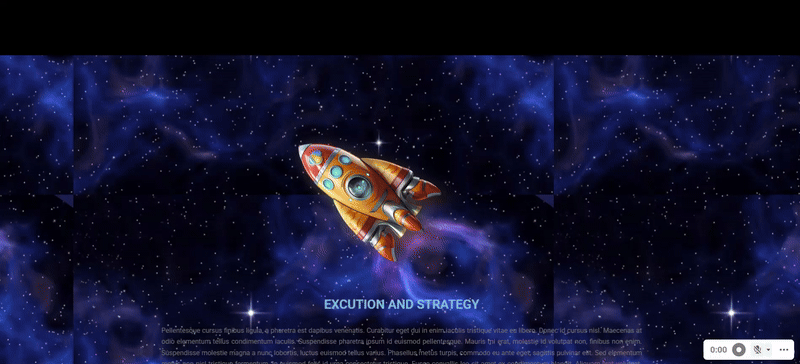
När du bygger parallaxeffekter direkt med Elementor Pro får du grunderna. Men med Element Pack låser du upp mycket mer flexibilitet.
I stället för att vara begränsad till standardrörelser kan du lägga animationer i lager, styra rullningshastigheten och till och med blanda parallax, som Confetti Effects, Cursor Effects, Reveal Effects, Ripple Effects och många fler avancerade funktioner som Elementor Pro inte erbjuder.
Det innebär att du inte bara lägger till "rörelse" i ett avsnitt utan skapar en helt interaktiv upplevelse, även om du inte är utvecklare.
Bästa praxis för design av parallaxeffekter med hjälp av Elementor
Parallaxeffekter kan få din webbplats att se modern, engagerande och visuellt tilltalande ut. Men för att få bästa resultat måste du använda dem på ett klokt sätt. Här är några bästa metoder att tänka på:
1. Skydda läsbarheten
Ditt innehåll ska alltid komma i första hand. Om texten ligger ovanpå en parallaxbakgrund bör du kontrollera kontrasten. Om bakgrunden är för upptagen kan du använda överlägg eller suddiga effekter.
Exempel: Ibland skapar parallaxeffekter oskärpa i textinnehåll. Så när du använder innehåll på en parallaxskärm, se till att innehållet är tydligt synligt.
2. Matcha varumärkets personlighet
Parallaxstilen bör stämma överens med ditt varumärke. Ett hälsospa kan använda en långsam, lugnande scroll-effekt, medan en spelsajt kan använda snabbare, mer dynamiska rörelser.
Exempel: Tänk om man på ett lyxhotells webbplats hade långsamt rörliga vågor i bakgrunden som gav ett eko av den avslappnande atmosfären vid havet, helt i linje med varumärkets historia.
3. Undvik överbelastning av animationer
Om din webbplats är full av element som glider, bleknar och zoomar blir det bara mer brus om du lägger till flera parallaxeffekter. Håll dig till ett eller två tillfällen där parallax är meningsfullt, till exempel en hjältebanner eller en produktpresentation.
Exempel: Du kommer att märka att Apples produktsidor ofta använder mycket lite parallax, och vanligtvis lyfter fram en enda produktfunktion när de rullar. Det är allt som krävs för att hålla besökarna engagerade.
4. Titta på prestanda
Animationer + stora bilder = långsammare laddningstider. Testa alltid prestandan efter att du har lagt till parallax. Om din webbplats känns trög kan du komprimera bilder, använda lazy loading eller skala ner effekten.
Proffstips: Kör din webbplats genom PageSpeed Insights eller GTmetrix efter att du har lagt till parallax. Om du ser röda flaggor bör du optimera innan du går live.
Elementor Parallax-effekten fungerar inte - problem och fix
Ibland kanske parallaxeffekten i Elementor inte fungerar som förväntat. Detta kan hända på grund av inställningar, temakonflikter eller till och med enhetsbegränsningar. Här är de vanligaste problemen och hur du åtgärdar dem:
1. Rörelseeffekter ej aktiverade
Om parallaxen inte fungerar ska du först kontrollera om Rörelseeffekter är aktiverade för avsnittet, kolumnen eller widgeten. Gå till Avancerat > Rörelseeffekter och se till att rullnings- eller museffekter är aktiverade.
3. Konflikter mellan teman eller insticksprogram
Ibland kan ditt tema eller ett annat insticksprogram åsidosätta Elementor:s skript. Försök att inaktivera andra plugins ett efter ett, eller byt tillfälligt till ett standardtema som Hello Elementor för att testa.
4. Begränsningar i webbläsare eller enhet
Parallaxeffekter kanske inte alltid visas på samma sätt på mobilen eller i vissa webbläsare. Kontrollera Responsiva inställningar i Elementor för att bekräfta att effekten är tillåten på surfplattor och mobiler.
5. Cache- och prestandafrågor
Webbläsarens cache, CDN eller optimeringsplugins kan blockera animationer från att köras. Rensa din cache, rensa CDN och kontrollera webbplatsen igen.
Vanliga frågor och svar
Hur skapar man en parallaxeffekt i Elementor?
Om du vill skapa en parallaxeffekt i Elementor öppnar du sidan med Elementor, väljer avsnittet eller elementet, går till Avancerat > Rörelseeffekter, och aktivera Rullningseffekter eller Effekter på mus. Anpassa hastighet och riktning för att få önskad effekt.
Hur lägger man till en parallaxeffekt i WordPress?
Du kan lägga till parallax i WordPress antingen genom att använda Elementor Pro (som har grundläggande parallaxalternativ) eller genom att installera ett dedikerat plugin som Element Pack. Detta plugin erbjuder vanligtvis mer avancerade stilar, till exempel flerskikts- eller 3D-parallax.
Hur använder man parallaxeffekten?
Att använda en parallaxeffekt innebär helt enkelt att bakgrunden eller elementen rör sig med en annan hastighet än resten av innehållet. I Elementor kan du göra detta från Rörelseeffekter inställningar under fliken Avancerat.
Hur lägger man till en rullningseffekt i Elementor?
I Elementor väljer du ditt avsnitt, din kolumn eller din widget och går sedan till Avancerat > Rörelseeffekter. Slå på Rullningseffekter och justera riktning, hastighet och animeringsstil för att skapa en smidig parallaxeffekt med rullning.
Slutliga tankar
Parallaxeffekter kan ge din webbplats personlighet, realism och rörelse. Men bara om du använder dem med avsikt. Du bör hålla det subtilt, skydda läsbarheten och alltid testa på olika enheter så att din design känns smidig överallt.
Elementor ger dig verktygen för att komma igång, men om du verkligen vill driva din kreativitet vidare tar Element Pack dessa möjligheter till nästa nivå. Med sina extra parallax-effektfunktioner som Confetti Effects, Cursor Effects, Equal Height, Image Parallax, Sticky, Tile Scroll, Visibility Controls och många fler avancerade rörelsealternativ kan du skapa design som inte bara ser bra ut; de känns minnesvärda.
I slutändan handlar det inte om att lägga till effekter för sakens skull. Det handlar om att skapa en upplevelse som känns naturlig för dina besökare. Och när du hittar rätt balans blir parallax en av de små detaljer som gör att din webbplats sticker ut.

