












Att bygga en konsekvent och professionell webbplats med Elementor kan vara tidskrävande, särskilt när man återskapar samma widget på flera sidor. Om det är en uppmaning till handling, ett kontaktformuläreller en PristabellUpprepade designelement gör att arbetsflödet blir långsammare och inkonsekventare.
Det är där Elementor:s globala widgetar kommer in i bilden. De låter dig skapa en global widget i Elementor en gång och återanvända den på hela webbplatsen för att spara tid och säkerställa en konsekvent design.
För att skapa en global widget för Elementor, gå till Elementor-sida >> välj widgetar (t.ex. knappar, tabeller etc.). Och sedan.., Anpassa widgetarna. Högerklicka på sidan och tryck på "spara som en global" Lägg till ett namn på den globala widgeten och under "Globalt' hittar du alla widgetar som du skapade som Elementor global widget.
I den här kompletta Elementor globala widgethandledningen, inklusive skapande, hitta och användningsområden.
Så, låt oss dyka in.
Hur man skapar en global widget i Elementor (5 steg)
I den här handledningen går vi igenom hur du skapar en global widget i Elementor för att effektivisera din designprocess och återanvända viktiga element på hela din webbplats.
Följ dessa steg för att skapa en global widget i Elementor och börja återanvända designelement på din webbplats på ett enkelt sätt.
Steg 1: Designa den widget du vill återanvända
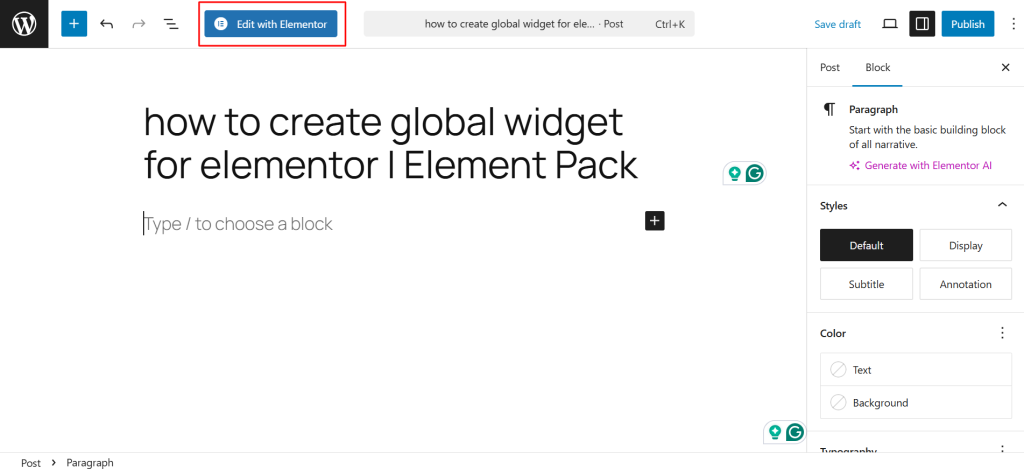
- Öppna den sida i Elementor där du vill designa widgeten genom att klicka på Redigera med Elementor.
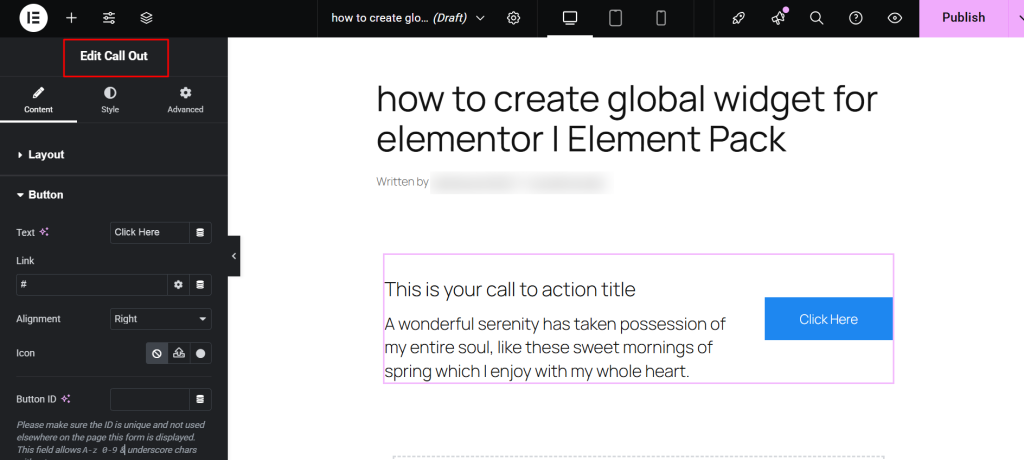
- Lägg till och anpassa önskad widget (t.ex. en knapp, en testimonial eller en pristabell).
- Se till att designen är slutgiltig, eftersom den kommer att återanvändas på hela webbplatsen.
Steg 2: Spara widgeten som en global widget
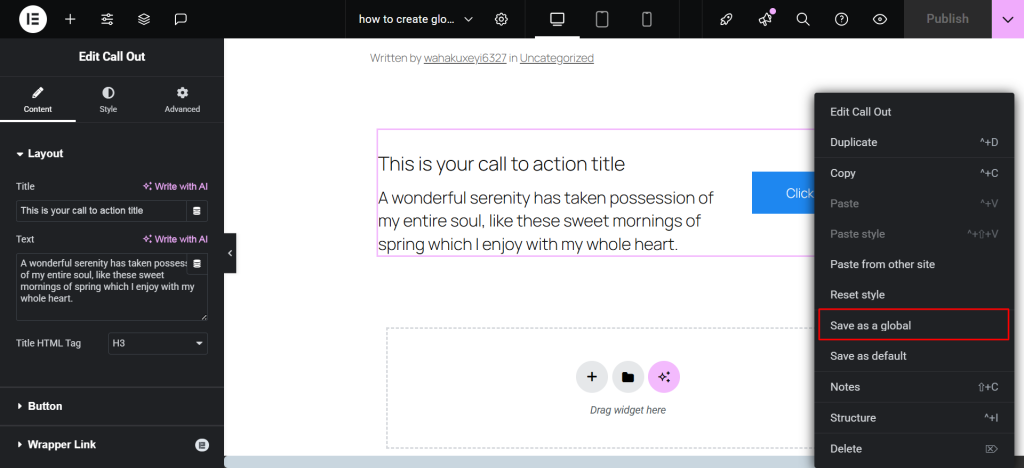
- Högerklicka på den färdiga widgeten.
- I snabbmenyn väljer du Spara som en global fil.
- Ge din widget ett beskrivande namn som hjälper dig att känna igen den senare (t.ex. "Homepage CTA Block").
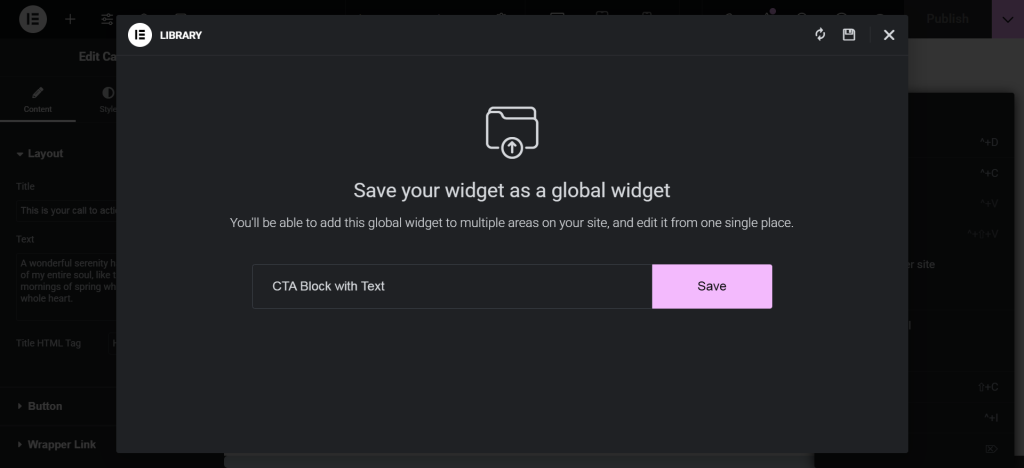
- Klicka på Spara knapp.
Steg 3: Få tillgång till den globala widgeten
- Navigera till en annan sida eller ett annat avsnitt där du vill återanvända widgeten.
- Öppna Elementor-redigeraren och gå sedan till Globaler tab.
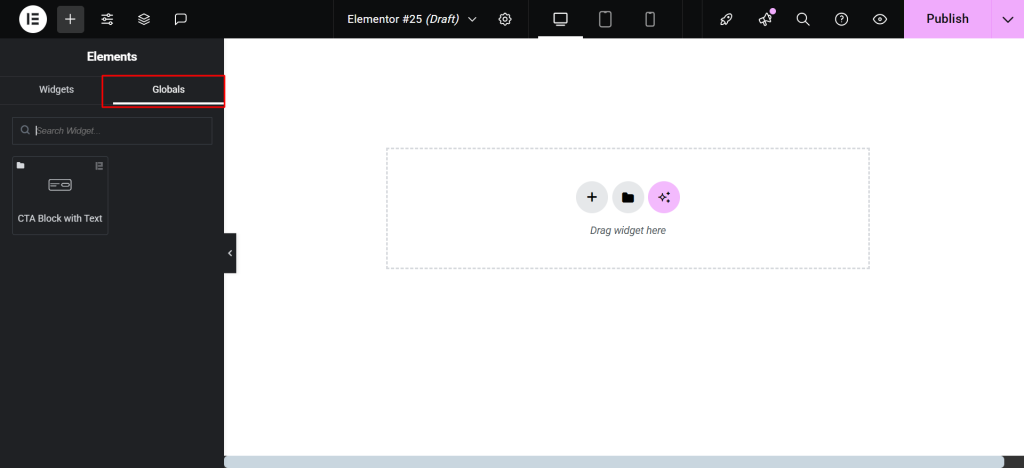
- Dra din sparade globala widget till sidlayouten.
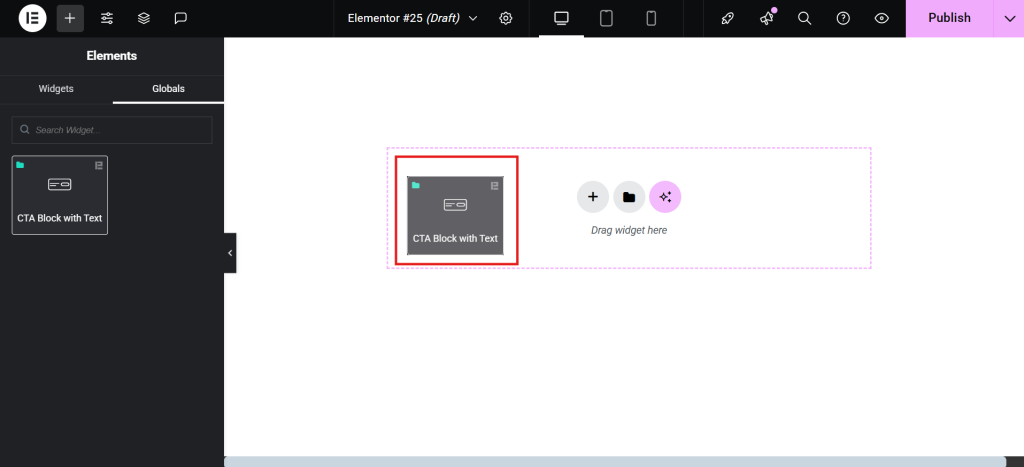
Steg 4: Hantera och redigera den globala widgeten
- Om du vill redigera widgeten globalt klickar du på Redigera global widget alternativ.
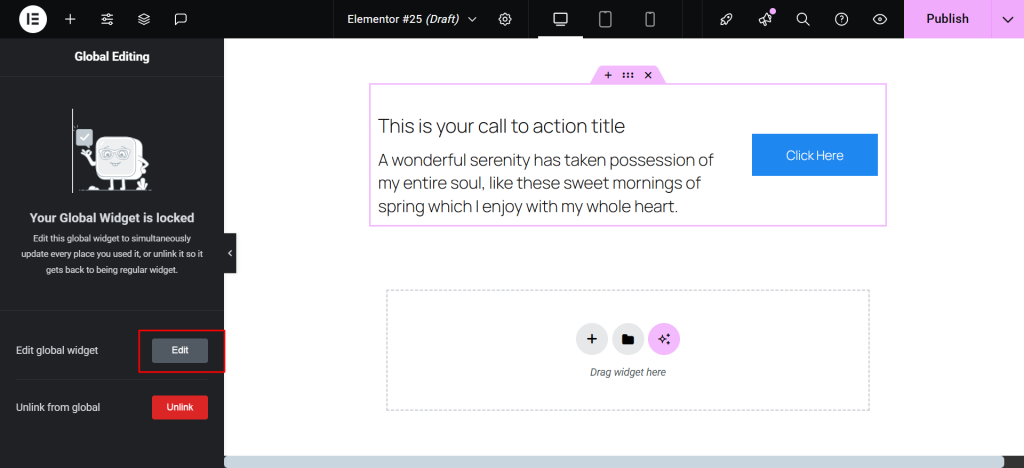
Alla ändringar som görs här kommer att uppdatera varje instans av widgeten på hela webbplatsen.
Om du bara vill göra ändringar i en specifik instans:
- Högerklicka och välj Koppla bort från global alternativ för att konvertera den tillbaka till en vanlig widget.
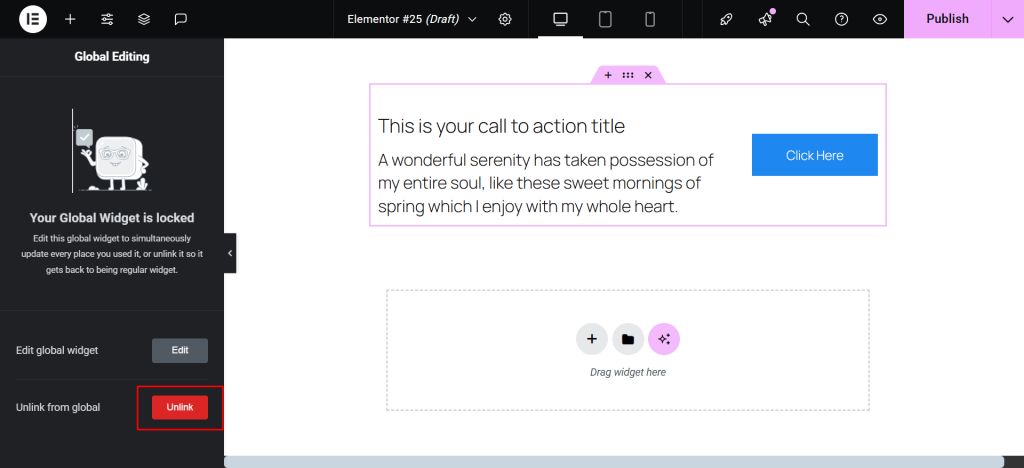
Steg 5: Återanvänd widgeten var som helst på din webbplats
- När du har sparat globalt kan du återanvända widgeten i Elementor så många gånger som behövs.
- Dra den helt enkelt från Globalt på en sida eller i en mall.
Hur sätter man in och använder en Elementor Global Widget?
När du har sparat en widget globalt kan du enkelt infoga den på valfri sida eller i färdig mall inom Elementor. Följ dessa steg för att använda Elementor:s globala widgets på ett effektivt sätt.
Steg 1: Öppna sidan Elementor
- Gå till instrumentpanelen i WordPress och öppna den sida i Elementor där du vill att widgeten ska visas.

- Kontrollera att Elementor-editorn är fulladdad innan du fortsätter.

Steg 2: Öppna panelen för globala widgetar
- I sidofältet Elementor väljer du Globalt tab.

- Om du har flera globala widgetar sparade i Elementor kan du använda sökfältet för att snabbt hitta den du behöver.

- Du kommer att se din sparade widget listad med det namn som du tilldelade under sparprocessen.
Steg 3: Dra och släpp den globala widgeten i din layout
- Klicka och dra den globala widgeten från panelen till den plats på sidan där du vill att den ska visas.

- Den kommer att visas exakt som den sparades, inklusive alla stilar och allt innehåll.

Steg 4: Välj mellan Elementor Global redigering eller avlänkning
- Om du vill att ändringar som görs i den här widgeten ska återspegla var den används klickar du på Redigera och gör dina uppdateringar. Detta är redigering i globalt läge.

- Om du vill anpassa den endast på denna sidahögerklicka på widgeten och välj Koppla bort länk.

Då omvandlas den till en vanlig widget, som nu kan redigeras självständigt.
Med den här metoden kan du snabbt och effektivt återanvända widgetar i Elementor på hela webbplatsen, vilket sparar tid och säkerställer en sammanhängande design.
När ska du använda Elementor Global Widgets?
Att använda globala widgets i Elementor ger en rad praktiska fördelar, särskilt för dem som bygga dynamiska och skalbara WordPress-webbplatser. Genom att veta när du ska använda globala widgetar i Elementor kan du designa smartare och upprätthålla ett konsekvent och effektivt arbetsflöde på hela webbplatsen.
Nedan följer några av de bästa scenarierna där Elementor:s återanvändbara widgets verkligen briljerar.
- Uppmaning till handling sektioner: Använd en global widget för CTA:er som visas på flera sidor. Genom att uppdatera text, knappar eller erbjudanden på ett ställe säkerställer du enhetlighet på hela webbplatsen.
- Kontaktformulär eller Nyhetsbrev registreringar: Om du använder samma formulär på startsidan, sidfoten och landningssidorna kan du spara det som en global widget för att göra uppdateringar enklare och snabbare.
- Prissättningstabeller: När du hanterar webbplatser för e-handel eller tjänster ändras prissättningen ofta. Med en global pristabell kan du justera den en gång och tillämpa den överallt direkt.
- Vittnesmål block: Visa upp kundomdömen på olika sidor med hjälp av en global widget för att upprätthålla visuell och innehållsmässig enhetlighet.
- Återanvändbara banners eller hjältesektioner: När du vill att en banner eller rubrik ska visas på flera sidor, till exempel under en rea eller kampanj, kan du spara widgeten som global i Elementor och återanvända den på hela webbplatsen.
- Vanliga layoutmönster: Använd globala widgetar för att lagra ofta använda kombinationer av text, bilder, och knapparvilket gör det enkelt att lägga in dem på en ny sida.
- Kundwebbplatser med frekventa uppdateringar: Om du hanterar webbplatser åt kunder kan du med globala widgetar göra snabba uppdateringar utan att behöva röra varje sida, vilket minskar underhållstiden.
Genom att förstå dessa situationer kan du fatta bättre designbeslut och förbättra effektiviteten i ditt WordPress Elementor-arbetsflöde.
Vanliga frågor och svar (FAQ)
Vad är en global widget i Elementor?
En global widget i Elementor är ett återanvändbart designelement som du kan spara en gång och använda på flera sidor. När widgeten uppdateras återspeglas ändringarna automatiskt i alla instanser av widgeten.
Hur skapar jag en global widget i Elementor?
För att skapa en global widget högerklickar du på en widget i Elementor-redigeraren och väljer sedan "Spara som global". Ge widgeten ett namn så sparas den för framtida användning från avsnittet Global i panelen.
Hur kan jag återanvända widgetar i Elementor?
Du kan återanvända widgetar genom att spara dem som globala Elementor-widgetar. När du har sparat dem kan du dra och släppa dem från den globala panelen till en sida som du håller på att utforma.
Vad är skillnaden mellan en global och en vanlig widget i Elementor?
En vanlig widget är sidspecifik, medan en global widget lagras i ditt Elementor-bibliotek och uppdateras på hela webbplatsen när den redigeras. Detta gör globala widgetar idealiska för konsekvent, skalbar design.
Kan jag redigera en global widget på bara en sida?
Ja, det kan du göra. Om du vill redigera en global widget individuellt högerklickar du på den och väljer "Unlink". Då omvandlas den till en vanlig widget, så att du kan göra sidspecifika ändringar.
Var hittar jag mina sparade globala widgets i Elementor?
Du hittar dina globala widgetar i Elementor-panelen under avsnittet "Global". Dra bara in dem i din sidlayout efter behov.
Är det möjligt att duplicera widgetar i Elementor utan att göra dem globala?
Ja, du kan duplicera en widget genom att högerklicka på den och välja "Duplicera". Duplicerade widgetar är dock inte synkroniserade - ändringar återspeglas inte på andra sidor som globala widgetar.
Slutsats
Att skapa en global widget för Elementor är ett av de smartaste sätten att förbättra arbetsflödet för webbplatsdesign. Genom att spara och återanvända element som CTA:er, pristabeller och formulär sparar du inte bara tid utan upprätthåller också en konsekvent design på hela webbplatsen.
Vill du ta din design ännu längre? Utforska vad Element Pack Pro har att erbjuda. Med sin rika uppsättning av avancerade widgetar och utökad funktionalitet är det den perfekta verktygslådan för att lyfta din Elementor-webbplatsdesign till nästa nivå.

