












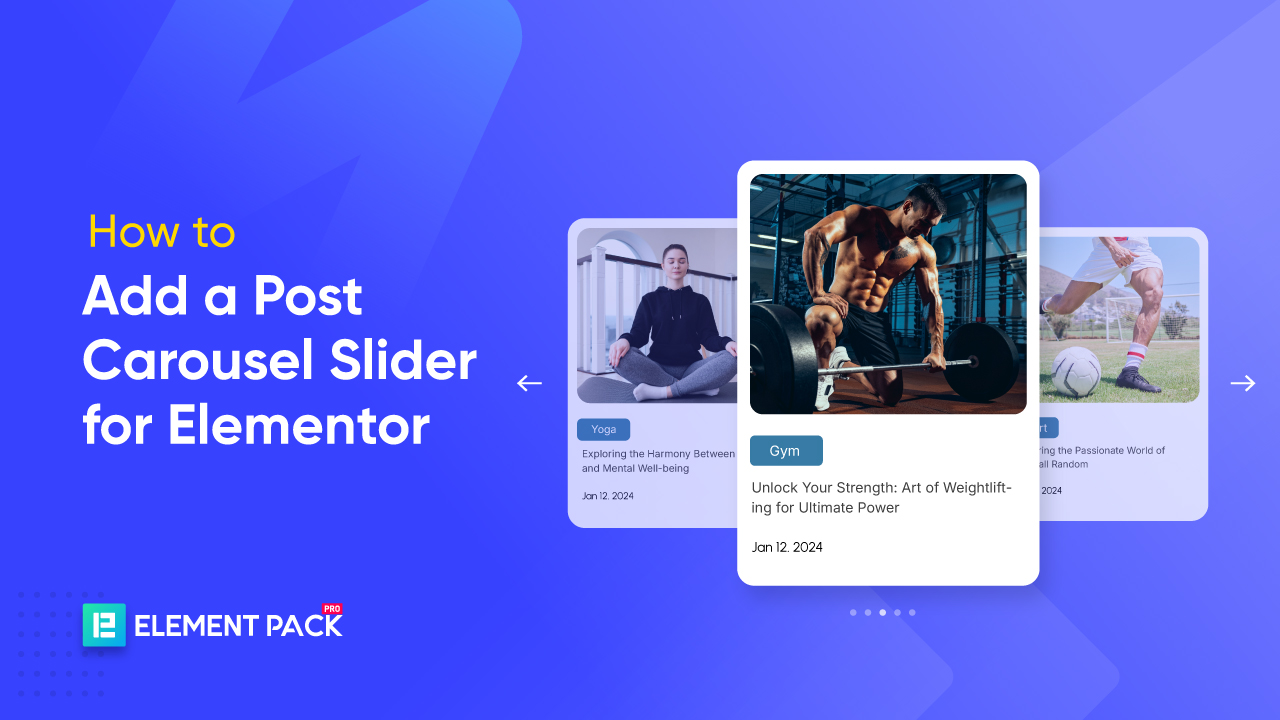
Post Carousel i Elementor är en widget som presenterar WordPress-inlägg i ett glidande format med bilder, titlar, utdrag och navigeringsverktyg.
Det är perfekt för att visa upp blogginlägg, sidor eller anpassat innehåll och erbjuder ett visuellt engagerande sätt att gruppera inlägg efter kategori och vägleda användare genom ditt innehåll.
När jag skapade en postkarusell i Elementor stötte jag på begränsningar med den fria versionen av Elementor. Aslo, Elementor erbjuder inte postkaruseller gratis.
Om du vill lägga till ett inläggskarusellreglage på din Elementor-sida måste du använda ett plugin från tredje part som tillhandahåller en widget för karusell.
I den här handledningen kommer jag att guida dig genom stegen för att lägga till en postkarusellreglage med Elementor.
Utan vidare om och men, låt oss börja!
Så här lägger du till ett karusellreglage för inlägg för Elementor
Det första steget i att lägga till ett inläggskarusellreglage till Elementor är att välja rätt plugin. Det finns flera alternativ tillgängliga, som alla erbjuder unika funktioner för att effektivt visa inlägg.
Här har jag sammanställt en jämförelsetabell över några av de mest populära Elementor native carousel widget-pluginsen, med tanke på faktorer som anpassningsalternativ, lyhördhet och kompatibilitet med din webbplatsinstallation.
| Funktion | Elementor Pro | Viktiga tillägg | Element Pack |
| Flera karuselltyper (bild, inlägg etc.) | Endast grundläggande | Måttliga alternativ | Omfattande sortiment |
| Avancerade kontroller för styling och layout | Begränsad | Bra anpassningsmöjligheter | Full kontroll |
| Dynamiskt innehåll i karuseller (ACF, CPT, WooCommerce, etc.) | Nej | Nej | Ja |
| Karusell för teammedlemmar, portfölj, vittnesmål, nyheter etc. | Ett fåtal | Några | Fullständig samling |
| Interaktiva kontroller (Hover-effekter, animationer, musdragning) | Grundläggande | Vissa effekter | Avancerade effekter |
| Flexibilitet för innehållskällor (inlägg, termer, produkter etc.) | Endast inlägg | Begränsad | Dynamiskt stöd |
Baserat på min erfarenhet framstår Post Slider-widgeten från Element Pack som det bästa alternativet för att skapa en postkarusellreglage i Elementor.
Jag har testat flera plugins, men det här är det som erbjuder den mest effektiva installationen, smidig navigering och pålitlig prestanda. Nivån på anpassningen överträffar andra lösningar, vilket möjliggör exakt kontroll över layout, animering och styling utan onödig komplexitet.
Här har jag visat dig 3 enkla steg som hjälper dig att lägga till ett användarvänligt och avancerat postkarusellreglage. Stegen är:
Steg 1. Lägg till en widget för inläggskarusell på din sida
Först och främst öppnar du sidan där du vill lägga till karusellen i Elementor:s redigerare.
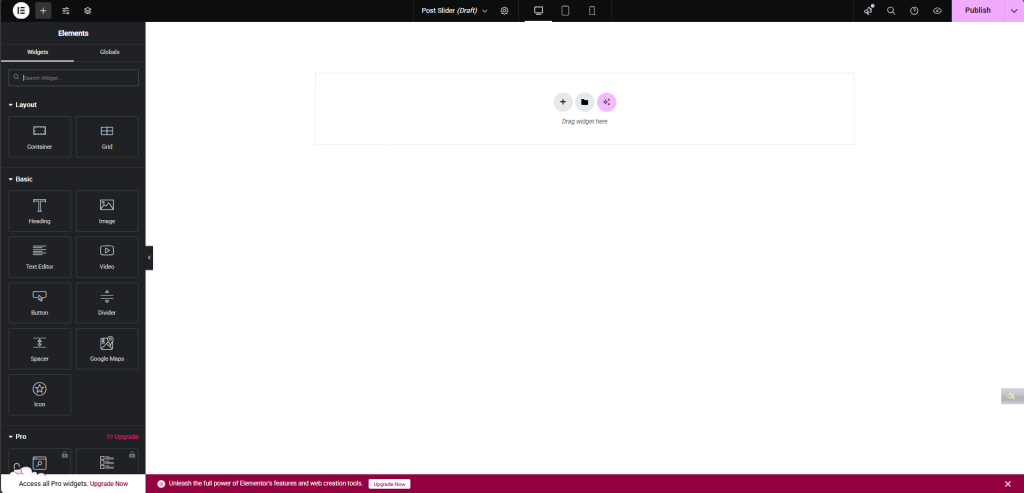
Hitta widgeten "Post Slider" eller "Post Carousel Slider" i widgetpanelen Elementor.
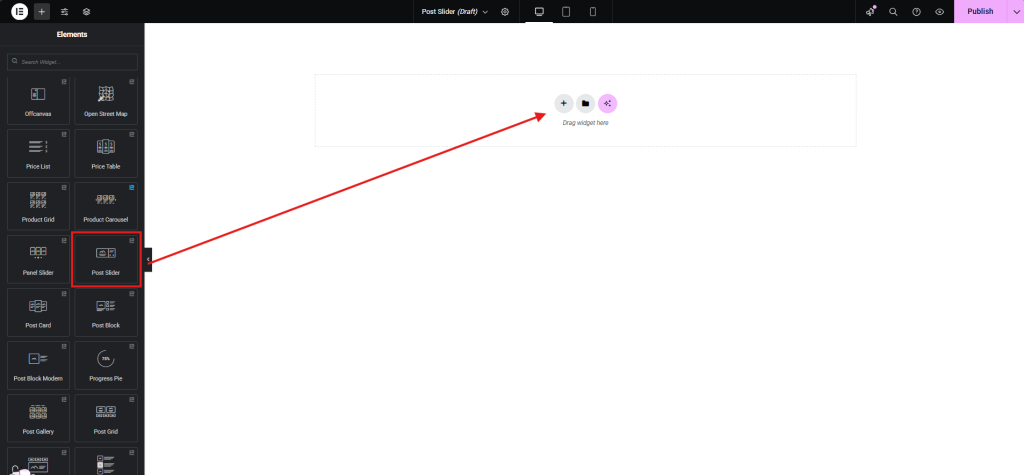
Dra och släpp widgeten på din sida.
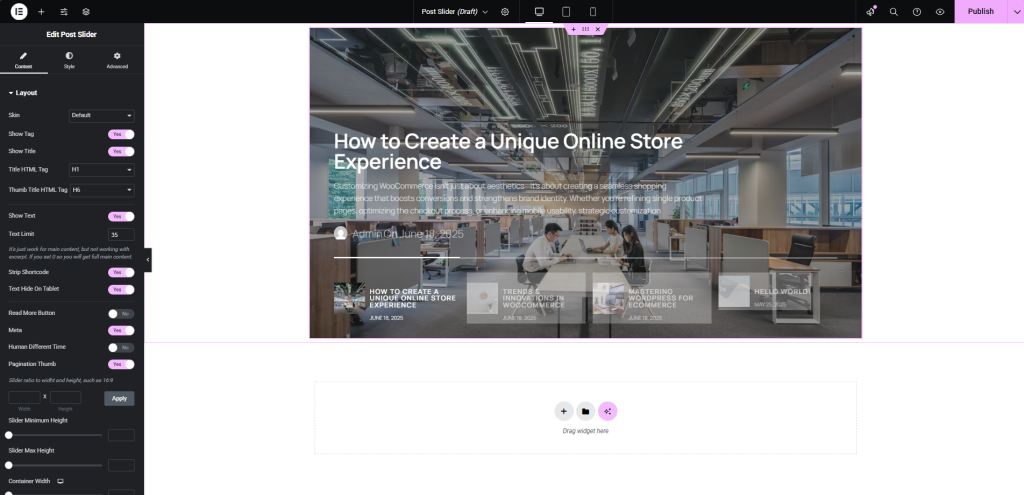
2. Konfigurera widgeten
Nu ska vi göra widgeten funktionell och anpassningsbar.
Inställningar för innehåll:
Källa: Välj var inläggen ska hämtas (t.ex. inlägg, sidor, produkter). Här har jag visat bloggarna, så jag har valt alternativet "Post".
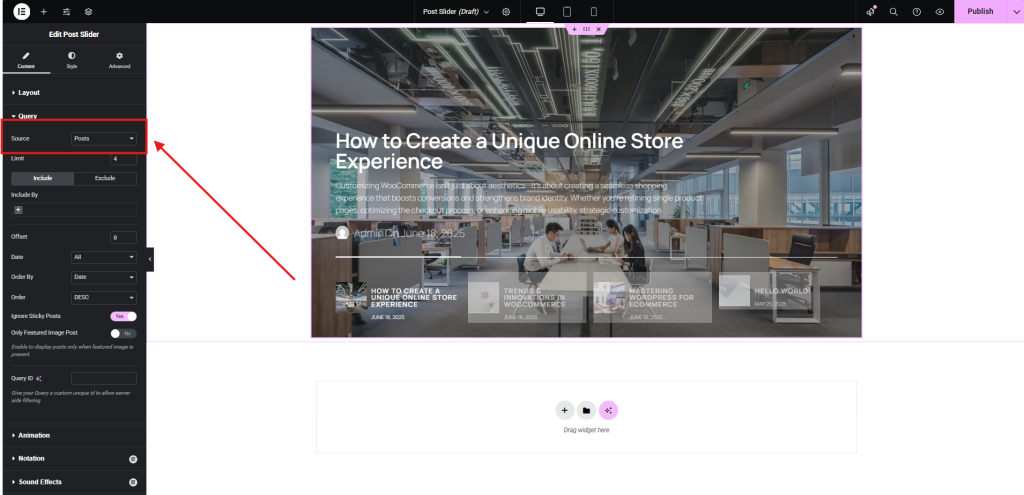
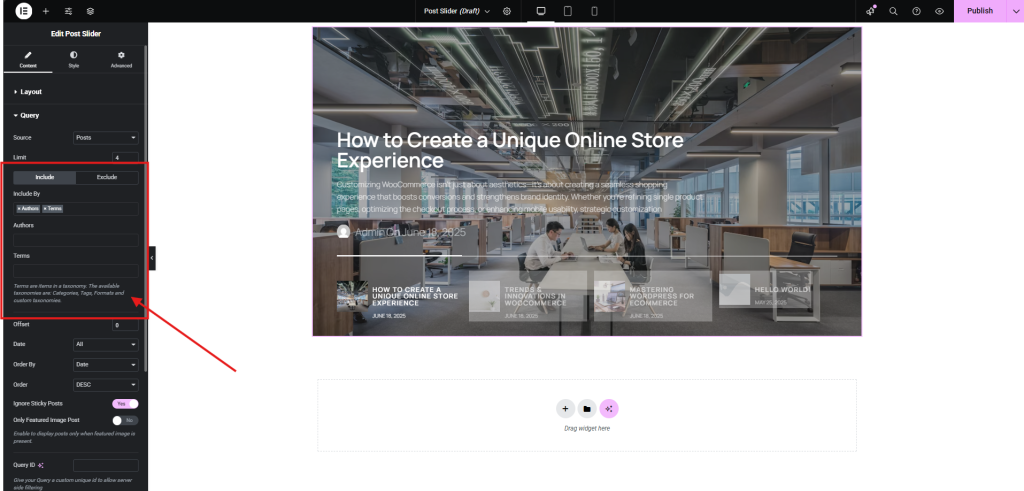
Inkludera: Filtrera inlägg efter författare, kategorier, taggar etc.
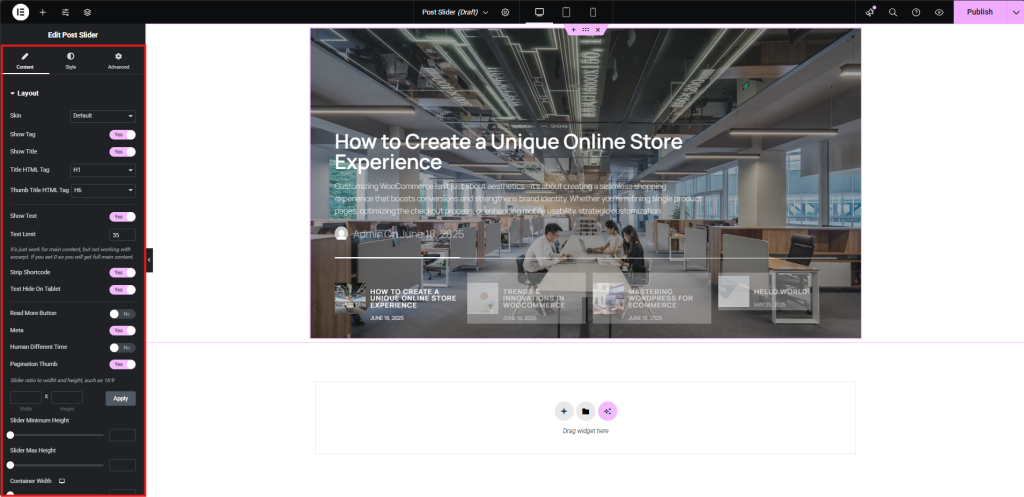
Layout: Anpassa antalet inlägg per sida, ordning och andra layoutalternativ.
Här kan du anpassa animering, notation, ljudeffekter, omslagslänk och pagineringsfunktion
Stilinställningar:
- Titel: Ställ in teckenstorlek, typografi och färg för att matcha varumärket.
- Text: Justera radavstånd, radhöjd och kontrast för att öka läsbarheten.
- Knapp: Anpassa färg, svävningseffekter och utfyllnad för bättre engagemang.
- Paginering: Välj mellan prickar, siffror eller pilar och anpassa utformningen efter din layout.
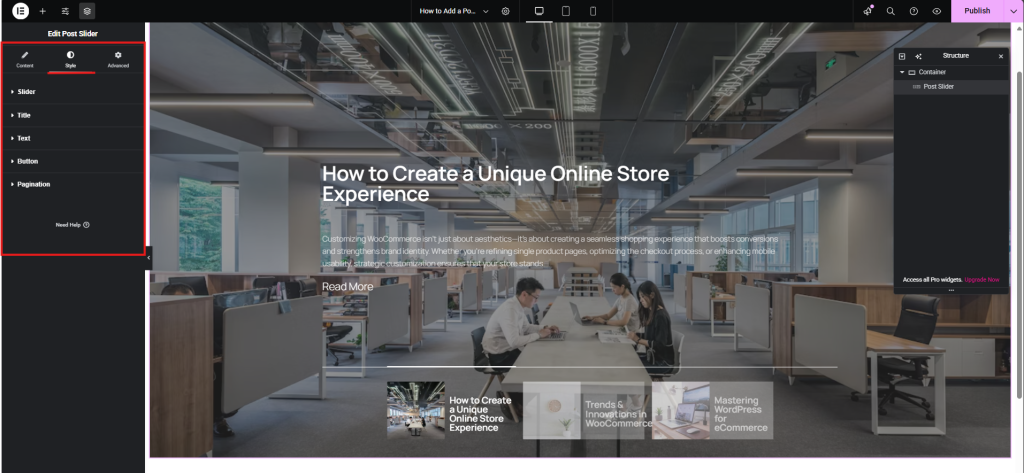
Avancerade inställningar:
Lägg till marginal, utfyllnad, anpassad CSS eller justera andra avancerade alternativ.
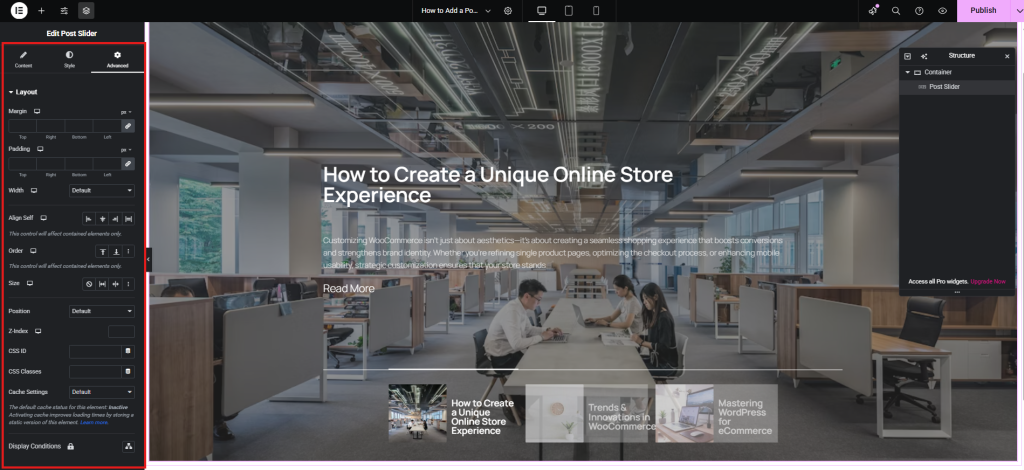
3. Anpassa och publicera
Experimentera med olika inställningar för att uppnå önskat utseende och beteende för din inläggskarusell. Här är några mönster som jag har skapat.

en annan är:

När du är nöjd med designen kan du publicera eller uppdatera sidan.
Snabba tips för en solid installation av Post-Carousel Slider
Efter att ha arbetat praktiskt med widgeten Post Slider i Element Pack har jag lärt mig några praktiska vanor som hjälper till att göra en karusell inte bara användbar - utan också trevlig att bläddra igenom:
- Ringa in layouten Din layout är avgörande för läsbarheten. Lek med hur många kolumner du använder, avståndet mellan dem och utfyllnad runt kanterna tills det känns rent och inte överfullt.
Exempel: För datorer är en 3-kolumnig layout med 20px mellanrum mellan bilderna ofta en bra lösning - snygg, balanserad och lätt att bläddra i.
- Använd rätt bilder Högkvalitativa bilder lockar användarna, men stora filer kan göra det långsammare. Målet är skarpa, lättviktiga bilder som laddas snabbt.
Exempel: Spara dina miniatyrbilder av inlägg i 800×500 pixlar och kör dem genom TinyPNG för att minska filstorleken utan märkbar kvalitetsförlust.
- Kontrollera vad som dyker upp Du vill inte att vilket inlägg som helst ska glida igenom. Använd frågekontrollerna för att bara visa de inlägg som är viktiga - efter kategori, tagg eller till och med ett manuellt urval.
Exempel: Vill du lyfta fram självstudier? Ställ in frågan så att den bara visar inlägg som är taggade "Featured" från din kategori "Tutorials". - Gör navigeringen enkel, inte distraherande Pilar och prickar är bra, men de ska inte stjäla uppmärksamheten från själva inläggen. Håll dem minimala och testa hur övergångarna känns.
Exempel: Lägg till pilar som visas när du håller muspekaren över skärmen och använd en mjuk uttoningseffekt med en hastighet på 600 ms - det är skonsamt och känns inte nervöst. - Kontrollera den mobila layouten Det som fungerar på en bärbar dator kanske inte håller på en telefon. Du måste se till att din slider fungerar bra på alla skärmstorlekar.
Exempel: Ställ in brytpunkter för mobiler runt 767px, byt till en enspaltslayout och minska marginalerna för att hålla utseendet kompakt och läsbart. - Ställ in en enkel takt för automatisk rullning Auto-play hjälper till att fånga uppmärksamheten, men det bör inte skynda på människor genom innehållet. Hitta en behaglig takt som ger användarna tid att läsa.
Exempel: Försök med 4000 ms för varje bild, och aktivera paus vid överflyttning så att besökarna kan stanna upp och interagera när något fångar deras uppmärksamhet. - Gör en snabb kontroll före lanseringen Innan du går live ska du se till att slidern faktiskt fungerar bra - testa hur snabbt den laddas, hur tillgänglig den är och om användarna tycker att den är intuitiv.
Exempel: Använd Lighthouse i Chrome DevTools för att mäta prestanda och förhandsgranska med en skärmläsare för att kontrollera om det finns brister i tillgängligheten.
Hur lägger jag till ett inläggsreglage i Elementor?
Så här lägger du till ett inlägg slider i Elementorinstallera ett plugin som Element Pack som tillhandahåller en widget för inläggsreglage. Efter aktivering drar och släpper du post slider-widgeten på din Elementor-sida, justerar inställningarna och anpassar designen så att den passar din webbplats.
Hur lägger jag till en karusell i Elementor?
Använd en karusellwidget från ett Elementor-plugin som t.ex. Post Carousel Slider för Elementor. När den har installerats placerar du karusellwidgeten på din Elementor-sida, konfigurerar innehållskällan, justerar layoutalternativ och tillämpar animationer för en smidig rullningseffekt.
Hur lägger jag till en anpassad slider i Elementor?
Om du vill ha en helt anpassad slider kan du använda Elementor Pro Slides Widget. Dessa verktyg möjliggör avancerad anpassning, inklusive dynamiskt innehåll, animationer och skräddarsydda designelement. Du kan också använda Ultimate Store Kit för extra WooCommerce-specifika sliderfunktioner.
Vad är skillnaden mellan en slider och en karusell i Elementor?
A Skjutreglaget visar vanligtvis en bild i taget, vilket gör att användarna kan bläddra igenom enskilda objekt sekventiellt. A karusellEn karusell visar å andra sidan upp flera objekt i samma vy, vilket ofta möjliggör smidig, kontinuerlig skrollning. Karuseller fungerar bra för inläggsgallerier och produktgallerier, medan sliders är idealiska för hjältesektioner i full bredd och kampanjer.
Slutsats
I den här bloggen har jag gått igenom hela processen med att lägga till ett inläggskarusellreglage i Elementor från att välja det perfekta plugin-programmet till att anpassa och publicera det sömlöst.
Med rätt verktyg och tekniker kan du skapa en polerad, responsiv post slider som inte bara förbättrar webbplatsens visuella tilltal utan också stöder dina bredare butiksmål.
Vi hoppas att den här guiden har gett värdefulla insikter och praktiska steg för att bygga en post slider-karusell i Elementor.
Tveka inte att lämna frågor eller kommentarer i det utrymme som finns nedan. Vi önskar dig all lycka!
Om du tyckte om den här artikeln, kom ihåg att prenumerera på vårt nyhetsbrev för fler fängslande artiklar, uppdateringar och specialerbjudanden som skickas direkt till din inkorg. Följ oss också på Facebook, X, och YouTube för att hålla dig informerad.

