
Enkel navigering med rika menyalternativ
Visuella produktval ökar försäljningen snabbt
Personanpassat innehåll anpassas i realtid
Sömlös scrollning för bättre UX-flöde
Omedelbar duplicering av innehåll sparar tid
Snabb åtkomst till kraftfulla designelement
Färdiga mallar snabbar upp designen
Avancerade anpassade fält för flexibla data
Klona webbplatser enkelt utan krångel
Skarp, skalbar grafik för alla skärmar
Omprofilera verktygen för ett professionellt utseende
Visa eller dölj innehåll med precision
Engagerande djup med mjuka rörelser
Lägg enkelt till tydliga anteckningar och kommentarer
Hjälpsamma tips förbättrar användarinteraktionen
Animera element med stilfull känsla
Se till att viktiga avsnitt alltid är synliga
Full kontroll med anpassade kodjusteringar
Optimera filer för att öka webbplatsens hastighet
Utformade sidmallar som hjälper dig att komma igång med din landningssida bara genom att släppa en startdesign
Ready Blocks levereras med en mängd olika layouter och designelement, t.ex. sidhuvud, sidfot och widgetar etc.
Fördesignade rubriker med lukrativa stilar som passar för olika nischade webbplatser och designsmaker
En användbar samling av sidfotsmönster som hjälper dig att skapa en attraktiv sidfot på din målsida
Vi står till tjänst 24/7. Vi är glada att kunna hjälpa dig.
Detaljerade riktlinjer finns tillgängliga för alla funktioner på BdThemes
Lär dig något nytt, håll dig informerad om WordPress, webbdesign och mycket mer
Här är några av de viktigaste milstolparna i min utveckling:
Lär dig mer om produktanvändning, WordPress-tips och tricks från våra videor
Tjäna rejäla provisioner genom att gå med oss i kampanjen
Widget Idea Share är ett bra sätt att hitta liknande widgetar som du kan förbättra.
Helt klart! Om du behöver komma i kontakt med oss är du välkommen att höra av dig
Skapa valfritt WordPress-formulär på några minuter med Sigma Forms.
Plugin för sidbyggare för kommande snart och underhållsläge
Gör enkelt webbplatser tillgängliga med One Accessibility
Visa kundutlåtanden för att öka förtroendet och trovärdigheten.
Zoloblocks hjälper dig att skapa fantastiska Gutenberg-baserade webbplatser.
Den mest överlägsna slidern i en tid av Elementor Slider
De enda kompatibla bloggwidgetarna i Elementor för alla bloggar
Bygg en nästa generations WordPress e-handelswebbplats för företag
Organisera dina foton i en ny ängel varje gång med Elementor
Öka engagemanget och öka försäljningen med hjälp av Spin Wheel.
Kraftfull AI Image Generator Plugin för WordPress av ChatGPT
Skaffa 360° Augmented Reality för WooCommerce idag!
Kopiera och klistra in vilken webbdesign du vill bara med 2 klick!
Ett fullt fungerande tema för elementor med obegränsade alternativ
Smart, rent och flexibelt blocktema för Gutenberg
Dark Reader plugin säkerställer ögonvänlig webbläsning.
WooCommerce kassa på en sida för att öka konverteringarna.
Find Nearby Stores Instantly with Sigma Store Locator
The Ultimate WordPress Media Library Organizer

Få tillgång till 100+ premiumplugins för WordPress med livstidsuppdateringar och dedikerad support.
 Swedish

Enkel navigering med rika menyalternativ
Visuella produktval ökar försäljningen snabbt
Personanpassat innehåll anpassas i realtid
Sömlös scrollning för bättre UX-flöde
Omedelbar duplicering av innehåll sparar tid
Snabb åtkomst till kraftfulla designelement
Färdiga mallar snabbar upp designen
Avancerade anpassade fält för flexibla data
Klona webbplatser enkelt utan krångel
Skarp, skalbar grafik för alla skärmar
Omprofilera verktygen för ett professionellt utseende
Visa eller dölj innehåll med precision
Engagerande djup med mjuka rörelser
Lägg enkelt till tydliga anteckningar och kommentarer
Hjälpsamma tips förbättrar användarinteraktionen
Animera element med stilfull känsla
Se till att viktiga avsnitt alltid är synliga
Full kontroll med anpassade kodjusteringar
Optimera filer för att öka webbplatsens hastighet
Utformade sidmallar som hjälper dig att komma igång med din landningssida bara genom att släppa en startdesign
Ready Blocks levereras med en mängd olika layouter och designelement, t.ex. sidhuvud, sidfot och widgetar etc.
Fördesignade rubriker med lukrativa stilar som passar för olika nischade webbplatser och designsmaker
En användbar samling av sidfotsmönster som hjälper dig att skapa en attraktiv sidfot på din målsida
Vi står till tjänst 24/7. Vi är glada att kunna hjälpa dig.
Detaljerade riktlinjer finns tillgängliga för alla funktioner på BdThemes
Lär dig något nytt, håll dig informerad om WordPress, webbdesign och mycket mer
Här är några av de viktigaste milstolparna i min utveckling:
Lär dig mer om produktanvändning, WordPress-tips och tricks från våra videor
Tjäna rejäla provisioner genom att gå med oss i kampanjen
Widget Idea Share är ett bra sätt att hitta liknande widgetar som du kan förbättra.
Helt klart! Om du behöver komma i kontakt med oss är du välkommen att höra av dig
Skapa valfritt WordPress-formulär på några minuter med Sigma Forms.
Plugin för sidbyggare för kommande snart och underhållsläge
Gör enkelt webbplatser tillgängliga med One Accessibility
Visa kundutlåtanden för att öka förtroendet och trovärdigheten.
Zoloblocks hjälper dig att skapa fantastiska Gutenberg-baserade webbplatser.
Den mest överlägsna slidern i en tid av Elementor Slider
De enda kompatibla bloggwidgetarna i Elementor för alla bloggar
Bygg en nästa generations WordPress e-handelswebbplats för företag
Organisera dina foton i en ny ängel varje gång med Elementor
Öka engagemanget och öka försäljningen med hjälp av Spin Wheel.
Kraftfull AI Image Generator Plugin för WordPress av ChatGPT
Skaffa 360° Augmented Reality för WooCommerce idag!
Kopiera och klistra in vilken webbdesign du vill bara med 2 klick!
Ett fullt fungerande tema för elementor med obegränsade alternativ
Smart, rent och flexibelt blocktema för Gutenberg
Dark Reader plugin säkerställer ögonvänlig webbläsning.
WooCommerce kassa på en sida för att öka konverteringarna.
Find Nearby Stores Instantly with Sigma Store Locator
The Ultimate WordPress Media Library Organizer
Få tillgång till 100+ premiumplugins för WordPress med livstidsuppdateringar och dedikerad support.
Swedish
Meddelandet "Error Establishing a Database Connection" är ett särskilt frustrerande WordPress-fel där hela webbplatsen ersätts av ett meddelande som ser ut så här:
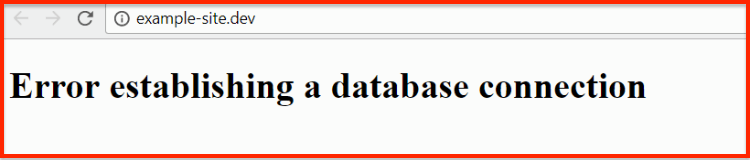
Om du läser det här inlägget finns det en god chans att du upplever det här felet just nu.
Om inte, har du tur. Alla WordPress-användare får detta meddelande minst en gång under sin livstid!
Och även om du inte får det här meddelandet på din webbplats är det ett måste för dig att lära dig att åtgärda problemet med "fel vid upprättande av en databasanslutning" för WordPress.
I det här inlägget kommer du att lära dig tre saker:
Om du inte är bekant med hur WordPress fungerar finns det två viktiga delar på en webbplats:
Dina filer - Detta inkluderar WordPress-applikationen, dina teman, dina plugins, dina multimediauppladdningar etc.
Din databas - det är här som det faktiska innehållet i dina kommentarer, inlägg och sidor lagras (liksom en hel del annan viktig information som t.ex. metainformation).
Varje gång en besökare landar på din WordPress-webbplats gör PHP-filerna en sökning i din databas för att avgöra exakt vilken information som ska visas.
Utan en fungerande anslutning till databasen kan PHP-fildelen av din WordPress-webbplats inte få den information du behöver för att rendera en webbsida korrekt. Det är därför som meddelandet "fel vid upprättande av en databasanslutning" visas istället.
Det finns flera möjliga orsaker till att du ser det här meddelandet.
För det mesta är dessa orsaker relaterade till:
Eftersom du inte kan vara säker på vad som orsakar meddelandet i din specifika situation, är det bästa sättet att lösa problemet att använda en diagnostisk metod.
Det vill säga att du systematiskt måste följa en serie tester för att isolera (och sedan åtgärda) problemet.
De systematiska tillvägagångssätten listas i den ordning de behöver göras:
När du ser detta meddelande på webbplatsens frontend är det första du ska göra att kontrollera om du får samma fel när du försöker komma åt din administratörs kontrollpanel i WordPress (wp-admin dashboard).
Om du fortfarande ser samma felmeddelande när du försöker komma åt wp-admin-området, gå vidare till nästa steg. Du har redan uteslutit detta problem som en möjlig orsak.
Om du ser ett annat meddelande, t.ex. "Databasen kan behöva repareras", ska du fortsätta med detta avsnitt för att lära dig hur du reparerar WordPress-databasen.
Steg 1: Aktivera reparationsverktyget i wp-konfig.php fil.
Till att börja med måste du redigera wp-konfig.php filen för din webbplats. Du kan göra detta för båda:
Ansluta till din webbplats via FTP. ( FileZilla är ett bra program för det)
Använda det integrerade verktyget cPanel File Manager (cPanels inbyggda filhanterare).
Din wp-config.php-fil finns i rotmappen/-katalogen på din WordPress-webbplats. Det är samma mapp som innehåller wp-admin och wp-content katalog/mapp:
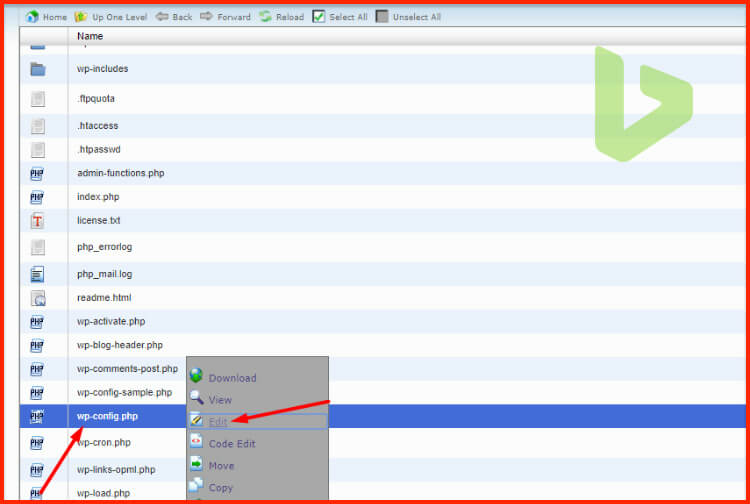
När du kan redigera din wp-config.php-fil, lägg till den här korta kodsnutten i slutet:
define('WP_ALLOW_REPAIR', true);Se till att spara ändringarna innan du fortsätter till nästa steg.
Steg 2: Kör det automatiska verktyget för databasreparation.
När du har lagt till kodsnutten kan du komma åt WordPress databasreparationsverktyg genom att gå till:
yourdomain/wp-admin/maint/repair.phpPå den sida som visas klickar du på Reparera databas för att köra verktyget:
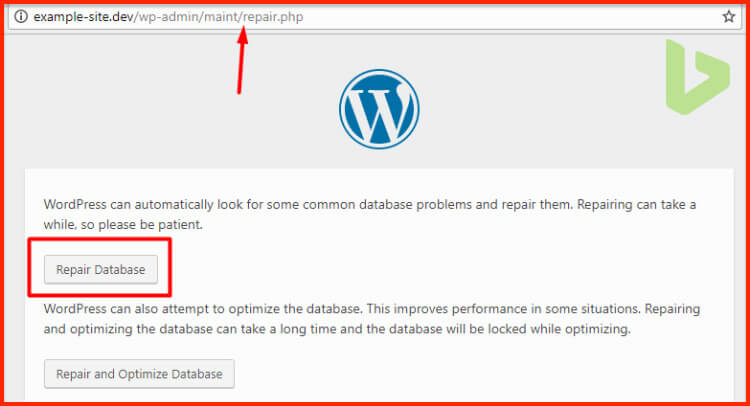
När verktyget har slutfört sina reparationer bör din webbplats fungera igen. Om den gör det behöver du bara gå tillbaka till din wp-config.php-fil och ta bort samma kodrad som du lade till för att aktivera reparationsverktyget.
Om din webbplats fortfarande inte fungerar, fortsätt med nästa steg.
Om din databas inte är skadad är nästa sak att kontrollera om dina inloggningsuppgifter för databasen fungerar.
Dina databasautentiseringsuppgifter definieras i wp-konfig.php fil :
/** MySQL-databasens användarnamn */
define('DB_USER', 'dittanvändarnamn');

/** Lösenord för MySQL-databasen */
define('DB_PASSWORD', 'dittdbpassword');
Om denna information inte stämmer överens med autentiseringsuppgifterna för den databas som du skapade via webbhotellets kontrollpanel kommer WordPress inte att kunna komma åt den databasen.
Om du vill testa om dina databasuppgifter fungerar kan du använda funktionen mysqli_connect ().
Använd en textredigerare som Notepad för att skapa en fil som heter dbcheck.php.
Lägg sedan till den här kodsnutten i filen:
<?php
$con = mysqli_connect("localhost","mysql_user","mysql_password","mysql_db");

// Check connection
if (mysqli_connect_errno())
  {
  echo "Failed to connect to MySQL: " . mysqli_connect_error();
  }
?>
Se till att ersätta "mysql_user" och "mysql_password" med det aktuella användarnamnet och lösenordet i din wp-config.php-fil. Glöm inte heller att ändra namnet på mysql_db.
Sedan laddar du upp filen till din webbplats via cPanel eller FTP och kommer åt den genom att gå till:
dindomän.com/dbcheck.php
Om ett meddelande visas med texten "Connected correctly" fungerar databasens autentiseringsuppgifter korrekt och du kan gå vidare till nästa steg.
Men om du ser ett meddelande som det nedan har du ett problem med dina databasuppgifter:

Det enklaste sättet att lösa problemet är att skapa en ny uppsättning databasuppgifter som ska användas på din WordPress-webbplats.
Förutsatt att din värd använder cPanel kan du skapa en ny databasanvändare genom att gå till alternativet MySQL-databaser i din cPanel-kontrollpanel:

Bläddra ner till området MySQL-användare och leta efter rutan Lägg till en ny användare.
Skriv in en ny:
Användarnamn.
Lösenord.
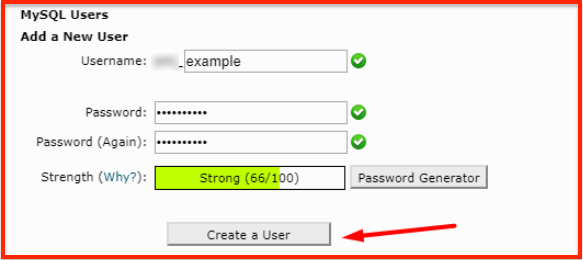
Se till att du kommer ihåg dessa detaljer eftersom du kommer att behöva dem om en sekund. Bättre att skriva ner i ett anteckningsblock/textfil.
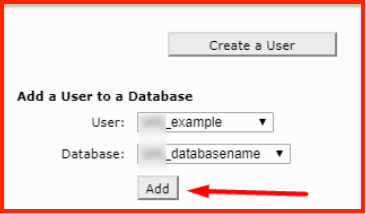
När du har skapat en ny användare går du till alternativet Lägg till en användare i en databas och lägger till den nya användaren i databasen på din WordPress-webbplats:
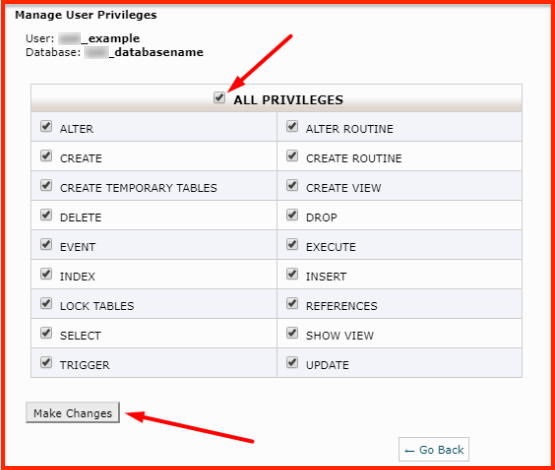
På nästa skärm ska du se till att ge användaren ALLA PRIVILEGIER :
Avslutningsvis måste du gå tillbaka till wp-config.php-filen på din webbplats och uppdatera fälten DB_USER och DB_PASSWORD till den nya användaren:
// ** MySQL-inställningar - Du kan få den här informationen från ditt webbhotell ** // //
/** Namnet på databasen för WordPress */
define('DB_NAME', 'dittnamn');

/** MySQL-databasens användarnamn */
define('DB_USER', 'yourdbuser');

/** Lösenord för MySQL-databasen */
define('DB_PASSWORD', 'yourbdpass');

/** MySQL:s värdnamn */
define('DB_HOST', 'localhost');
Se till att du ändrar, yourdbname, yourdbuser, yourdbpass och vid behov serverhost från localhost till den som tillhandahålls av ditt webbhotell.
När du har sparat dina ändringar bör din webbplats fungera igen!
Om ingen av ovanstående metoder har åtgärdat felet kan några av de viktigaste WordPress-filerna vara skadade.
För att säkerställa att det inte är detta som är problemet kan du ladda upp en ny kopia av WordPress till din webbplats. Om det görs på rätt sätt kommer detta inte att påverka något av innehållet, plugins eller befintliga ämnen.
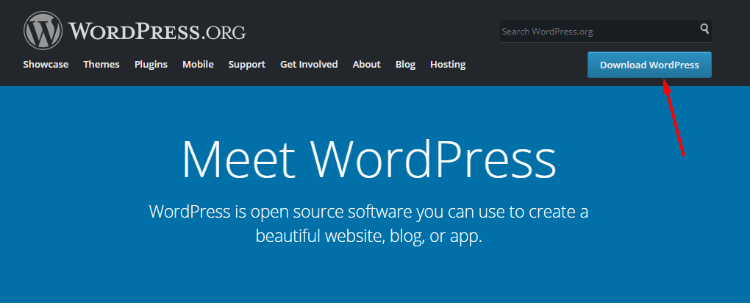
Gå till WordPress.org och ladda ner den senaste versionen:
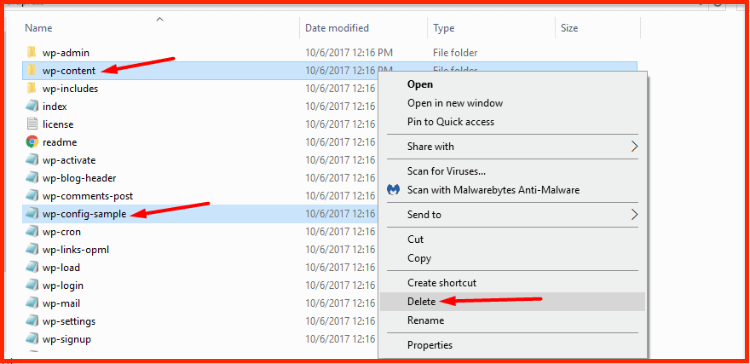
Extrahera sedan ZIP-filen och ta bort mappen wp-content och filen wp-config-sample.php :
Ladda upp de återstående filerna till din WordPress-webbplats via FTP. När ditt FTP-program frågar dig vad du ska göra med de duplicerade filerna, se till att välja alternativet Skriv över duplicerade filer.
Detta kommer att säkerställa att ingen av dina viktigaste WordPress-filer skadas, och problemet förväntas vara åtgärdat.
Du kan också läsa:
Viktiga WordPress Plugins för varje WordPress-webbplats
Om ingen av de tidigare lösningarna fungerade är det möjligt att det bara är ett hostingproblem.
Det finns ett par potentiella problem:
Din databasserver fungerar inte Vissa värdar använder en separat server för databaserna, vilket innebär att din databas kan vara nere, även om din vanliga server fortfarande körs.
Din databas har nått sin kvot. Vissa delade värdar begränsar användningen av databasen. Om din webbplats har nått sin kvot, kan det förklara varför din databas har fallit.
För att lösa dessa problem bör du prata med ditt värds supportteam.
Vid denna tidpunkt förväntas det att du kan åtgärda WordPress-felet som upprättar en databasanslutning och har fått din webbplats att fungera igen.
Det finns dock några mindre problem som också kan orsaka detta fel. Dessa problem är ofta unika för din webbplats och är därför svåra att diagnostisera i ett inlägg som detta.
Om du fortfarande ser felmeddelandet efter att ha gått igenom dessa korrigeringar och pratat med din host, kanske du vill överväga att kontakta en WordPress-utvecklare för att undersöka problemet ytterligare.
Eller så kan du alltid lämna en kommentar så hoppas vi att vi alla kan lösa problemet tillsammans!

Största paketet med Elementor-mallar med det mest användarvänliga gränssnittet och 300+ användbara Elementor widgets. Bygg webbplatser från noll till 100% perfektion på nolltid.
Denna webbplats drivs av Element Pack Pro och Rooten Tema.
Copyright © 2026 BdTema. Alla rättigheter reserverade.















