













Med posts content-widgeten i Elementor kan du infoga WordPress-postinnehåll direkt på en sida eller i ett inlägg med hjälp av dynamiska data. Den stöder alla inläggstyper, så att du kan skapa unika layouter för enskilda inlägg som matchar dina designmål.
När jag skapade en mall för ett enda inläggsinnehåll stötte jag på begränsningar med gratisversionen av Elementor - något som andra också kan uppleva. Det är därför jag har sammanställt den här steg-för-steg-guiden som hjälper dig att lägga till inläggsinnehåll med hjälp av widgeten för inläggsinnehåll.
Om du letar efter ett enklare sätt att strukturera innehåll på ett effektivt sätt kan det här tillvägagångssättet vara precis vad du behöver.
Lägg till Elementor Widgets för inläggsinnehåll i 5 steg
För att lägga till en widget för inläggsinnehåll på din Elementor-sida måste du använda ett plugin som tillhandahåller en widget för inläggsinnehåll.
Eftersom jag redan har byggt en enda inläggsmall i Elementor med hjälp av widgeten Post Content, men jag har stött på en verklig begränsning - mitt blogginnehåll är inte en storlek som passar alla.
Eftersom jag publicerar en blandning av handledning, recensioner och mer medietunga inlägg passar inte alltid mallens fasta struktur.
När jag till exempel försöker bädda in YouTube-videor, infoga kodblock eller placera klickbara bilder mellan textavsnitt känns layouten begränsande. Att hantera allt detta genom bara widgeten för inläggsinnehåll blir frustrerande och klumpigt.
Så jag skulle rekommendera att du använder ett elementbaserat tilläggsplugin som tillhandahåller widgets för innehåll i enstaka inlägg. Jag kommer också att visa dig här i bara 5 steg hur du lägger till en widget för inläggsinnehåll på Elementor-webbplatser med hjälp av ett tilläggsplugin.
Du behöver inte vänta - här är de 5 steg du behöver följa
- Steg 1: Aktivera widgets för inläggsinnehåll
- Steg 2: Skapa en mall för inläggsinnehåll
- Steg 3: Utforma mallen för inläggets innehåll
- Steg 4: Anpassa mallen för inläggets innehåll
- Steg 5: Tryck på publicera och använd mallen
Steg 1: Aktivera widgets för inläggsinnehåll
För att använda Elementor:s widget Post Content måste du börja med att installera ett plugin som innehåller den. När du har installerat och aktiverat den, se till att widgeten är aktiverad i pluginets inställningar så att den blir tillgänglig i din Elementor-panel.
För att göra det enklare använder jag Element Pack plugin i den här artikeln. Använd gärna det också - det är ett bra alternativ för att skapa sidmallar för inläggsinnehåll med Elementor.
Dessutom fick jag det med exklusiva funktioner som skiljer det från andra plugins. Som, 300+ premium widgets, 2700+ dynamiska mallar, helt anpassningsbara, etc.
Så låt mig visa dig hur du aktiverar plugin-widgetarna i Element Pack:
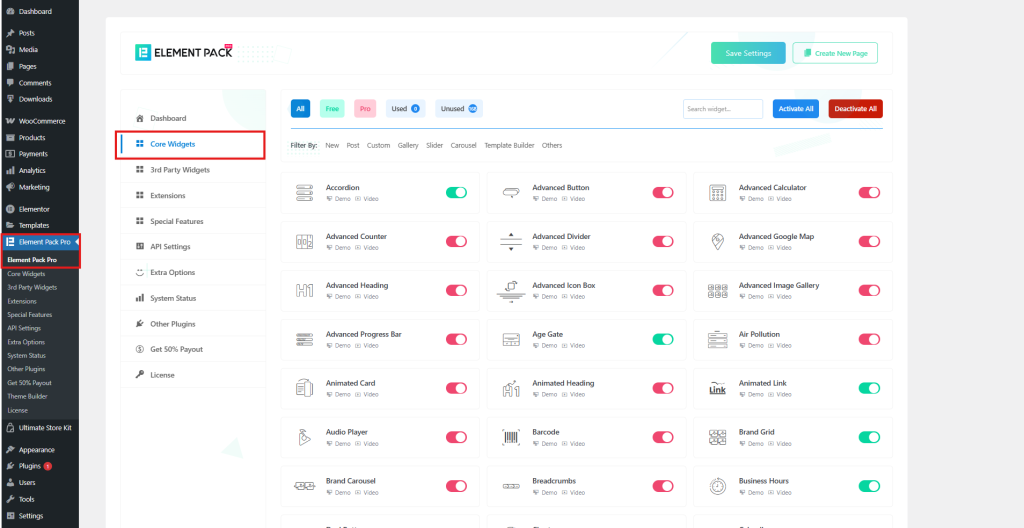
- Navigera till Element Pack >Core Widget flikar i fönstret Element Pack Instrumentpanel till aktivera och hantera de widgetar som passar för din sida.
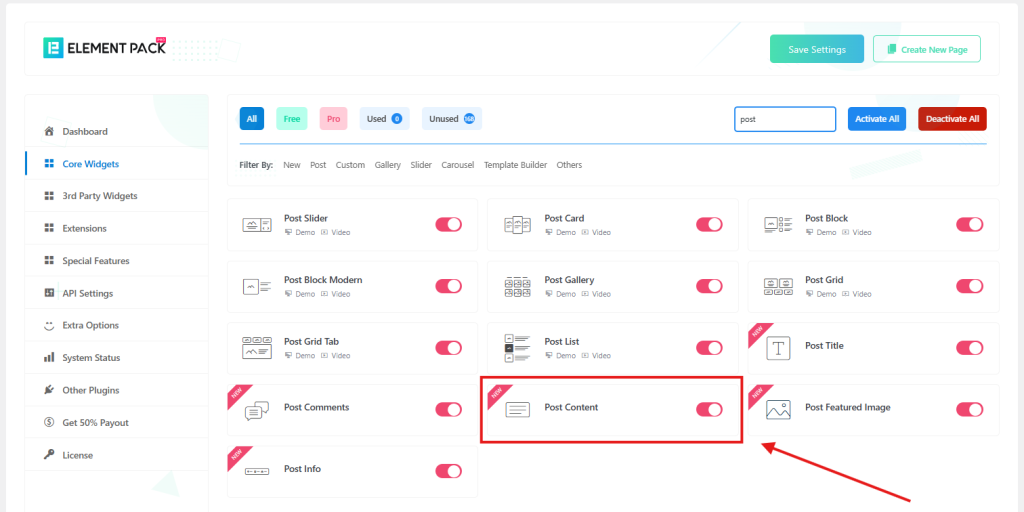
- Här aktiverar jag Inläggets innehåll widget och andra widgetar som jag vill lägga till på min innehållssida för enstaka inlägg.
Steg 2: Skapa en mall för inläggsinnehåll
Den största fördelen jag ser med att använda Element Pack är hur lätt det är att skapa en sidmall och enkelt ställa in den som standard. Så se hur enkelt det är att skapa en mall för inläggsinnehåll.
Låt oss skapa en mall.
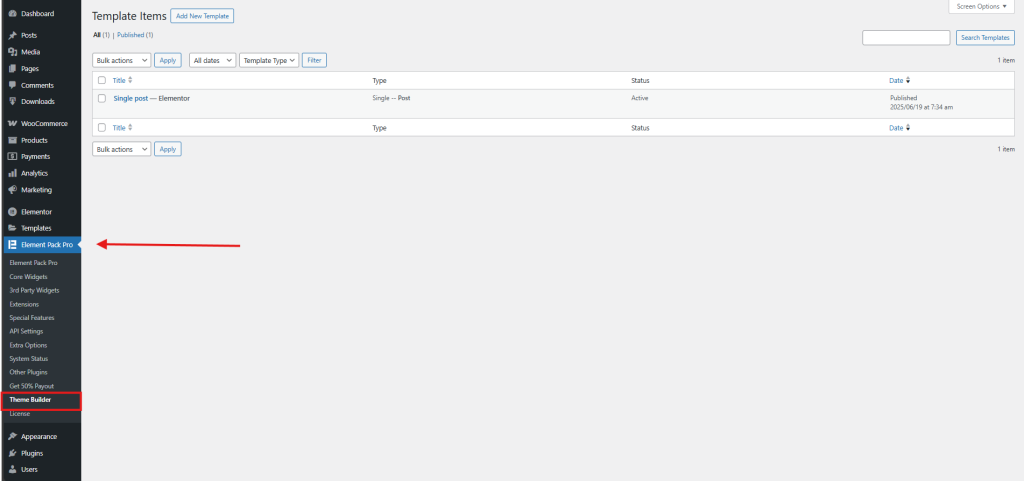
- Gå till Element Pack > Mallbyggare i sidofältet.
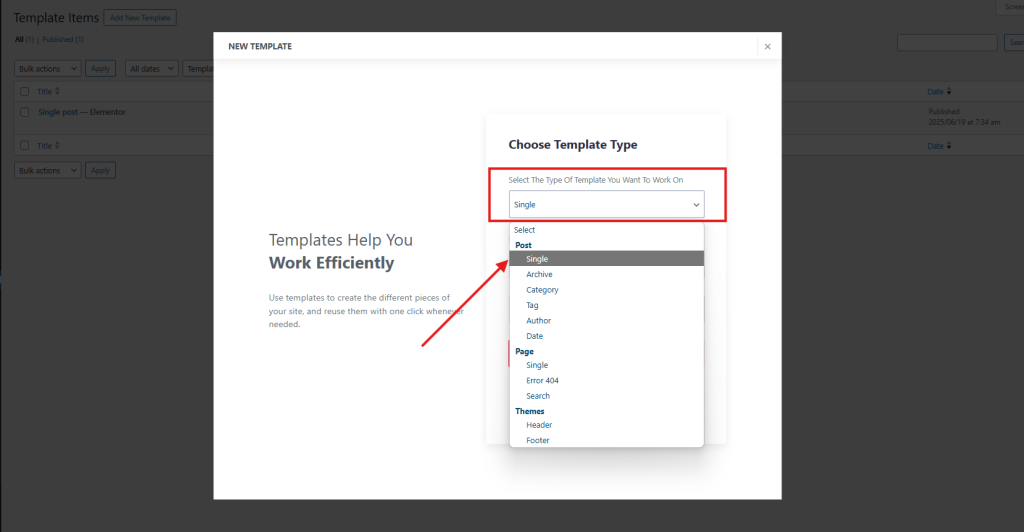
- Skapa en ny mall genom att klicka på Lägg till ny mall > Välj typ av mall > Post > Singel
- Skriv namnet på din mall och välj Aktiv, tryck sedan på Skapa mall knapp.
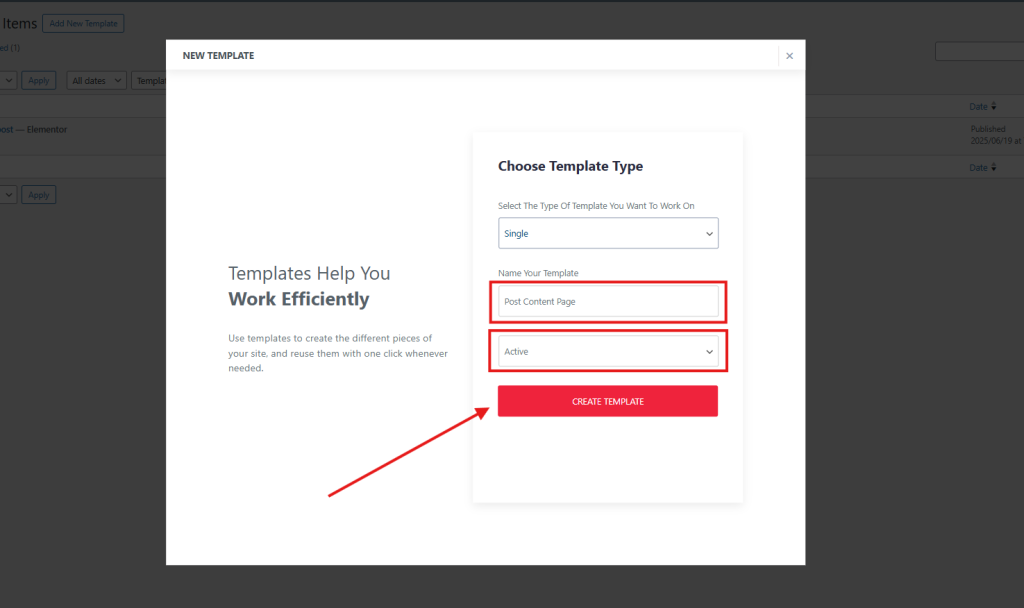
- Nu kommer mallen att öppnas med Elementor-redigeraren.
Steg 3: Utforma mallen för inläggets innehåll
- När mallen har skapats kommer den automatiskt att öppnas i Elementor Redaktör för design.
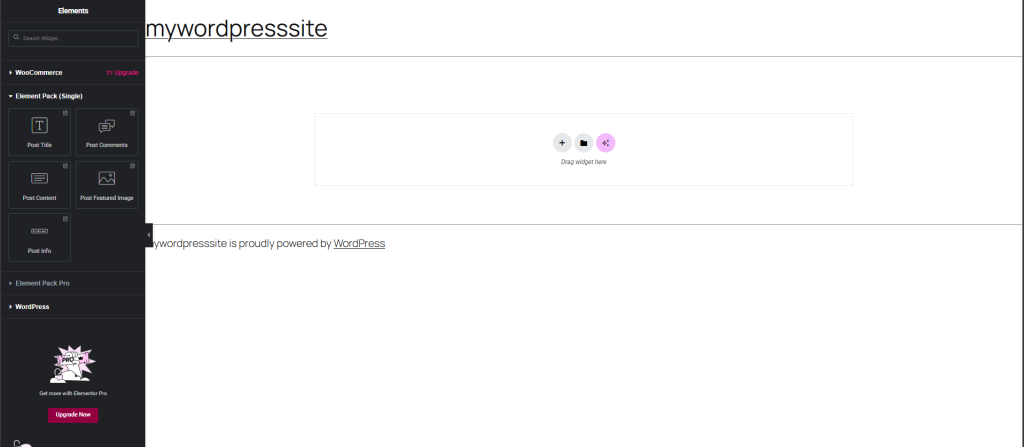
- Välj en layoutstruktur i Elementor för att justera utformningen av sidan med ditt inläggsinnehåll. Välj det format som passar bäst för din inläggsstil och bloggpresentation, och börja sedan anpassa för att skapa en unik och engagerande sida med enstaka inlägg.
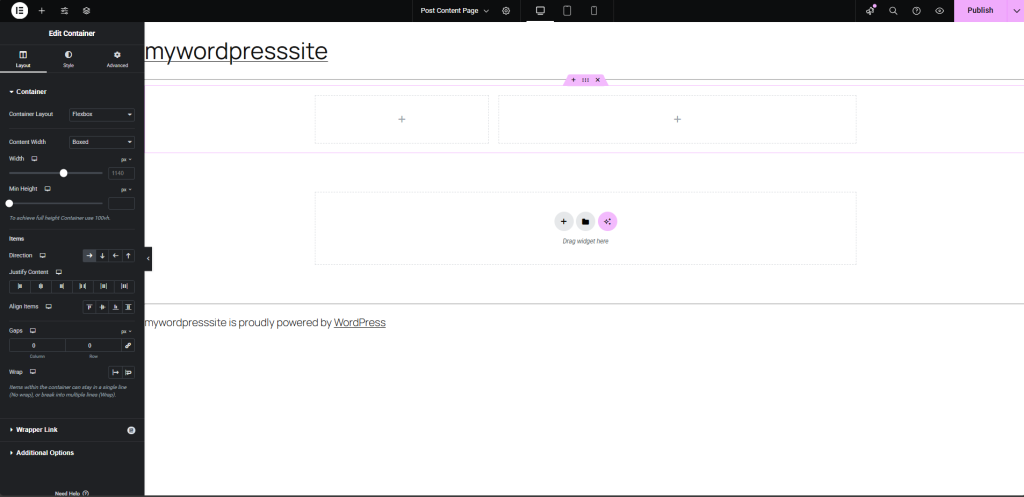
- Nu när du har valt en layoutstruktur är det dags att lägga till widgetar på din innehållssida för enstaka inlägg. Klicka på Lägg till element Knapp > Sök Element Pack (singel) avsnitt.
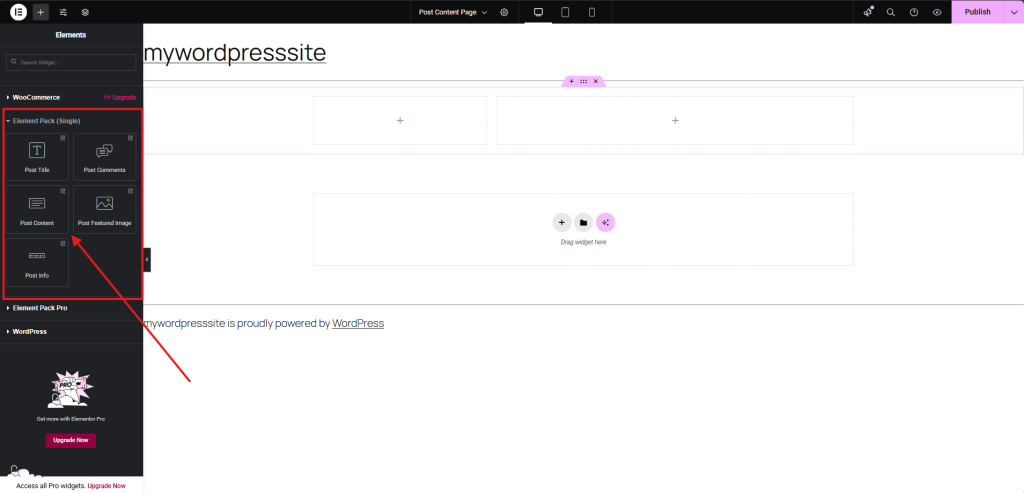
- Dra och släpp en widget som den Inläggets innehåll widget i layouten för att presentera inläggets innehåll. På samma sätt kan du dekorera sidan med fler layouter och lägga till inläggstitlar, inläggsbilder, inläggskommentarer, inläggsinfo och andra nödvändiga widgetar.
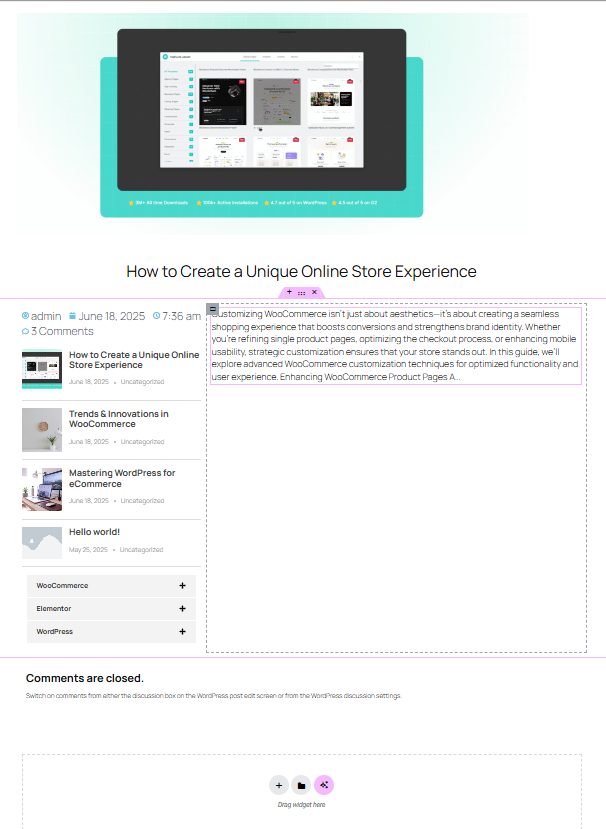
Steg 4: Anpassa mallen för inläggets innehåll
- Nu kan du anpassa och styla upp det! Justera utfyllnad, avstånd, typografi och lägg till villkor - som att dölja vissa element på mobilen eller använda olika stilar för specifika kategorier.
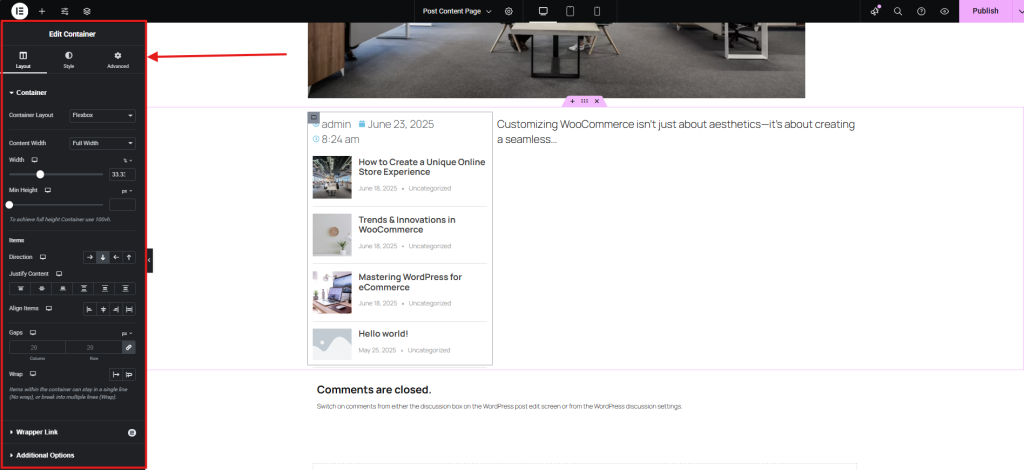
- Du kan också anpassa varje widget efter dina behov
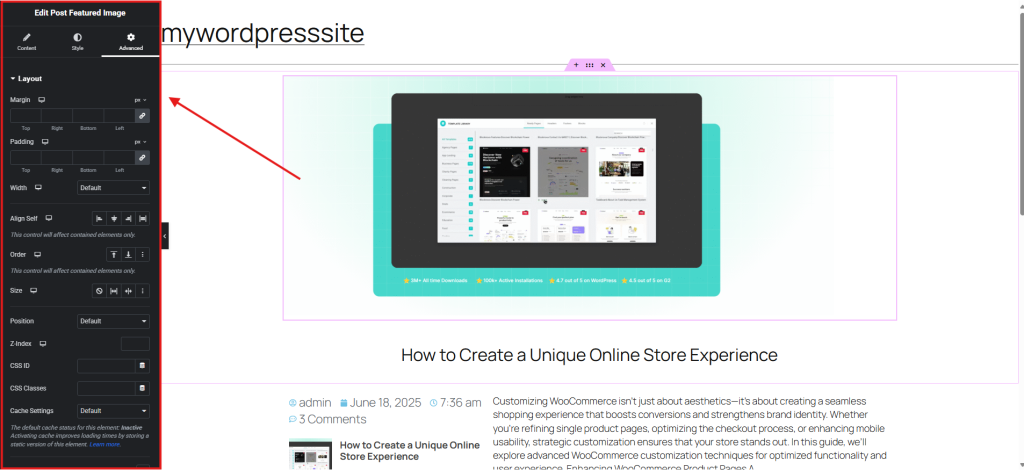
Steg 5: Tryck på publicera och använd mallen
När du är klar med din design och anpassning trycker du på Publish-knappen och förhandsgranskar den.
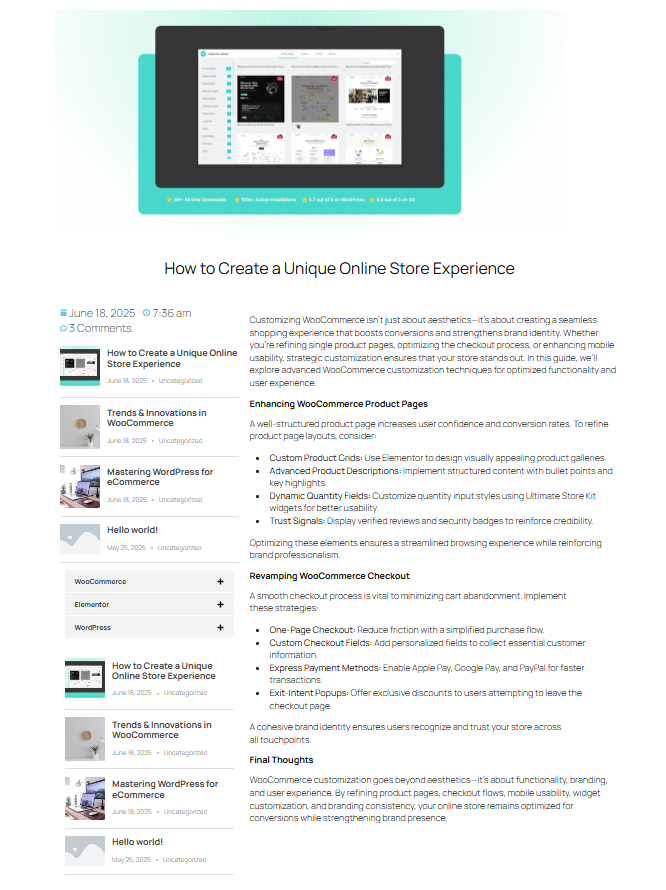
Jag har designat en annan sida med den här metoden, som jag också delar med mig av här.
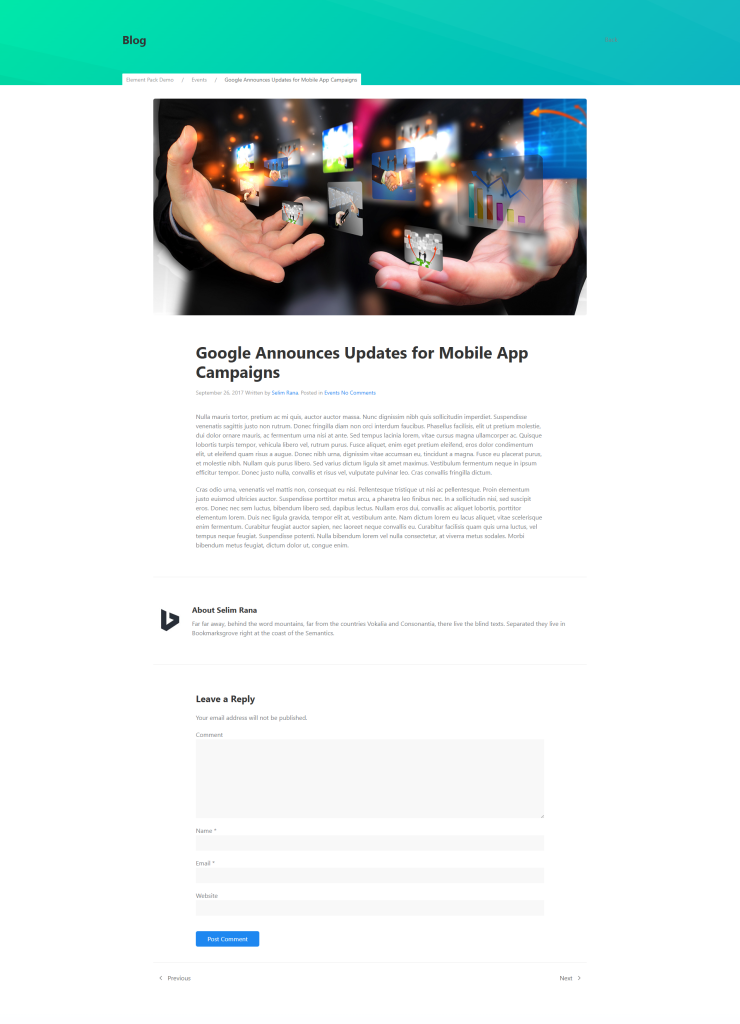
Hur lägger man till inläggswidgets för Elementor?
Hittills har vi diskuterat hur du kan lägga till Inläggets innehåll widget i Elementor för att dynamiskt visa ditt blogginnehåll. Men hur är det med andra inläggswidgets som rutnät, karuseller eller tidslinjer? Du kan enkelt lägga till alla dessa widgets med hjälp av Elementor Pro eller kraftfulla gratis tillägg som Ultimate Post Kit. Så här är de andra viktiga widgetarna du kan lägga till för dina inlägg:
1. Widget för inläggsraster
Med den här widgeten kan du visa dina inlägg i en ren, organiserad rutnätslayout. Du kan anpassa antalet kolumner, bildstorlek, utdragslängd och till och med aktivera en murverk layout för en Pinterest-liknande look.
2. Postkarusell
Vill du visa upp dina inlägg i ett glidande format? Widgeten Post Carousel är perfekt för att lyfta fram utvalda eller nyligen publicerade inlägg på ett visuellt engagerande sätt. Den passar utmärkt för hemsidor eller landningssidor.
3. Postflikar
Med den här widgeten kan du kategorisera dina inlägg i flikar - perfekt för nyhetssajter eller bloggar med flera kategorier. Besökare kan växla mellan flikar för att se olika typer av innehåll utan att ladda om sidan.
4. Post Tidslinje
Post Timeline-widgeten är perfekt för storytelling eller kronologiskt innehåll och visar dina inlägg längs en vertikal eller horisontell tidslinje. Det är ett kreativt sätt att visa framsteg, händelser eller historiska inlägg.
5. Postlista
Om du föredrar en mer traditionell blogglayout ger widgeten Post List dig en vertikal lista över inlägg med miniatyrbilder, titlar och utdrag. Den är enkel, ren och effektiv.
6. Post Ticker
Den här widgeten lägger till en rullande ticker med dina senaste inlägg - perfekt för nyheter eller tillkännagivanden. Den ger en dynamisk realtidskänsla till din webbplats.
Dessa widgetar finns tillgängliga i Elementor Pro eller genom gratis och premiumtillägg som Ultimate Post Kitsom erbjuder en mängd olika layouter och stilar - från minimalistiska rutnät till interaktiva hover-effekter.
VANLIGA FRÅGOR
1. Hur lägger jag till en widget för inläggsinnehåll i Elementor?
För att lägga till widgeten Post Content:
- Installera ett tilläggsplugin som tillhandahåller en widget för inläggsinnehåll som Element Pack.
- Öppna din Elementor-redigerare och se till att du redigerar en Enstaka inlägg mall.
- Dra i Inläggets innehåll widget från Elementor-panelen på din layout.
- Den här widgeten visar huvudinnehållet från ditt WordPress-inlägg, som hämtas dynamiskt.
2. Vad är Post widget för Elementor?
Den Inlägg widgeten (under "Pro"-widgets) kan du visa ett rutnät, en lista eller en masonry-layout av blogginlägg på valfri sida. Du kan anpassa frågefilter, layoutstruktur, paginering och stil för att matcha din design.
3. Hur lägger jag till en widget i Elementor?
- I Elementor-panelen söker du helt enkelt efter den widget du behöver.
- Klicka och dra in den i din layout där du vill att den ska visas.
- Använd alternativpanelen på vänster sida för att konfigurera styling, innehåll och avancerade inställningar.
4. Hur lägger jag till inläggskategorier i Elementor?
För att visa inläggskategorier dynamiskt:
- Använd Inlägg widget eller Inlägg i arkivet widget.
- I Fråga inställningar, välj att filtrera efter Kategorier.
- Alternativt kan du infoga en Taxonomi widget (om den är tillgänglig via dina tillägg), eller använd kortkod/HTML-widgetar för att visa kategorilänkar manuellt.
Slutsats
I den här fullständiga handledningen gick jag igenom hela processen med att integrera widgeten Post Content i Elementor - från att ställa in strukturen till att positionera och styla den i en anpassad layout.
Genom att använda den här widgeten effektivt ser du till att varje inlägg dynamiskt hämtar in och visar sitt huvudinnehåll samtidigt som du bevarar designkonsistensen på hela webbplatsen. Det är ett måste när du bygger verkligt dynamiska mallar som enkelt kan skalas.
Jag hoppas att den här guiden har gett dig både tekniken och självförtroendet att strukturera högpresterande layouter för enstaka inlägg med Elementor med hjälp av widgeten för inläggsinnehåll.
Tveka inte att lämna frågor eller kommentarer i det utrymme som finns nedan. Vi önskar dig all lycka!
Om du tyckte om den här artikeln, kom ihåg att prenumerera på vårt nyhetsbrev för fler fängslande artiklar, uppdateringar och specialerbjudanden som skickas direkt till din inkorg. Följ oss också på Facebook, X, och YouTube för att hålla dig informerad.

