












Utan plugins är en WordPress-webbplats bara ett skelett. Plugins ger över 60.000 funktioner-från SEO till säkerhet, e-handel till design. Men hur installerar man plugins på rätt sätt?
Många nybörjare kämpar antingen med installationsfel, använder föråldrade metoder eller misslyckas med att aktivera dem på rätt sätt, vilket leder till prestandaproblem eller säkerhetsproblem.
Ett dåligt installerat plugin kan förstöra din webbplats eller utsätta den för cyberhot. Det är faktiskt så, 39% av hackade WordPress-webbplatser äventyras på grund av föråldrade eller felkonfigurerade plugins. Gratis plugins är enkla att installera, men hur är det med premiumplugins? Eller de som kräver manuell uppladdning eller FTP-åtkomst?
Denna steg-för-steg-guide för att installera WordPress-plugins kommer att täcka alla metoder från direkt installation till WordPress installera plugin manuellt med FTP. Vi kommer också att presentera Element Pack free och pro, ett av de bästa pluginsen för att förbättra din webbplats. I slutändan kommer du att veta hur du lägger till plugins i WordPress på ett säkert och effektivt sätt.
Förutsättningar innan du installerar plugins
Innan du fortsätter med installationen av WordPress-plugin kan du förhindra fel och säkerhetsrisker genom att se till att din webbplats är korrekt konfigurerad.
Här är de viktigaste stegen innan du lägger till plugins i WordPress:
- Se till att WordPress är installerat och igång
En korrekt installerad och uppdaterad WordPress-installation är avgörande för att undvika plugin-konflikter.
Enligt WordPress.org, 43% av alla webbplatser körs på WordPress, men föråldrade installationer är en vanlig orsak till fel i insticksprogram. Uppdatera alltid WordPress till den senaste versionen innan du installerar plugins i WordPress.
- Ha administratörsbehörighet till WordPress Dashboard
För att installera plugins i WordPress måste du ha administratörsbehörighet.
Om du använder en WordPress.com-webbplats ska du se till att du har en Business- eller eCommerce-plan, eftersom gratis planer inte tillåter plugin-installation.
- Kontrollera plugin-kompatibiliteten med din WordPress-version
Alla insticksprogram uppdateras inte ofta.
Enligt WPScan, 52% av sårbarheter i insticksprogram uppstå på grund av föråldrade eller inkompatibla plugins.
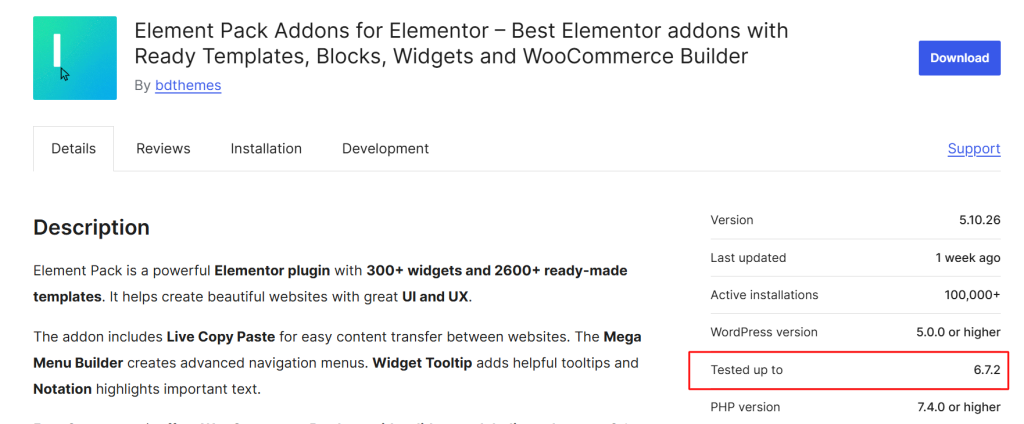
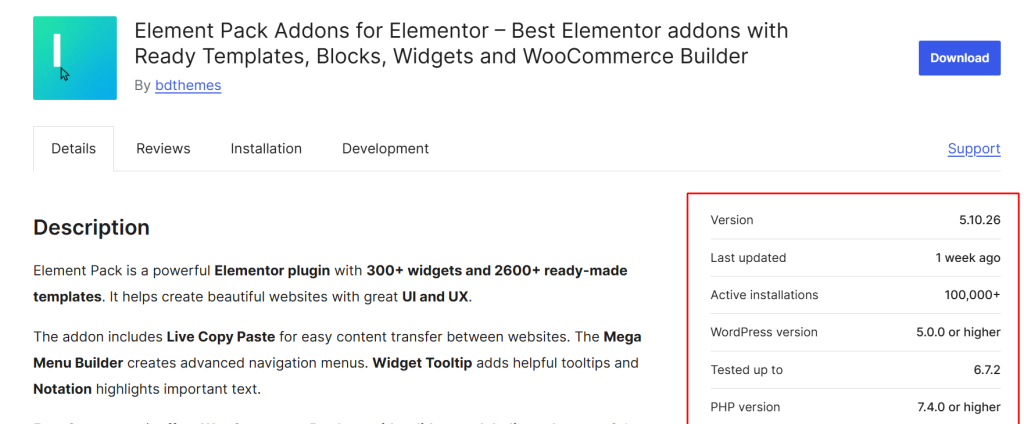
Kontrollera alltid pluginets "Tested up to"-version innan du fortsätter med WordPress plugin-installationen för att förhindra säkerhetsrisker.
- Säkerhetskopiera din webbplats innan du installerar flera plugins
När du installerar plugins i WordPress kan det uppstå konflikter som kan förstöra din webbplats. Använd en pålitlig backup plugin eller din hostingleverantörens backup-lösning för att skapa en fullständig säkerhetskopia av webbplatsen innan du manuellt installerar ett WordPress-plugin eller lägger till flera plugins.
När dessa förutsättningar är uppfyllda är du redo att gå vidare med hur du installerar ett WordPress-plugin med olika metoder.
Så här installerar du gratis WordPress-plugins från Plugin Repository (steg-för-steg-guide)
Den WordPress Plugin Repository är en officiell katalog där användare kan hitta över 60.000 gratis plugins som verifierats av WordPress.org.
Dessa plugins täcker allt från SEO och säkerhet till hastighetsoptimering och design. Eftersom alla plugins här går igenom en strikt granskningsprocess är de i allmänhet säkra att använda.
Om du letar efter gratis plugins som används flitigt är WordPress Repository ditt första val. Det är dock viktigt att kontrollera användarnas betyg, kompatibilitet och senaste uppdateringsdatum innan du installerar.
Steg-för-steg-guide för installation av plugins i WordPress från Plugin Repository
Detta är det enklaste sättet att installera insticksprogram på WordPresseftersom det låter dig söka, installera och aktivera plugins direkt från instrumentpanelen.
Steg 1: Öppna WordPress Plugin Repository
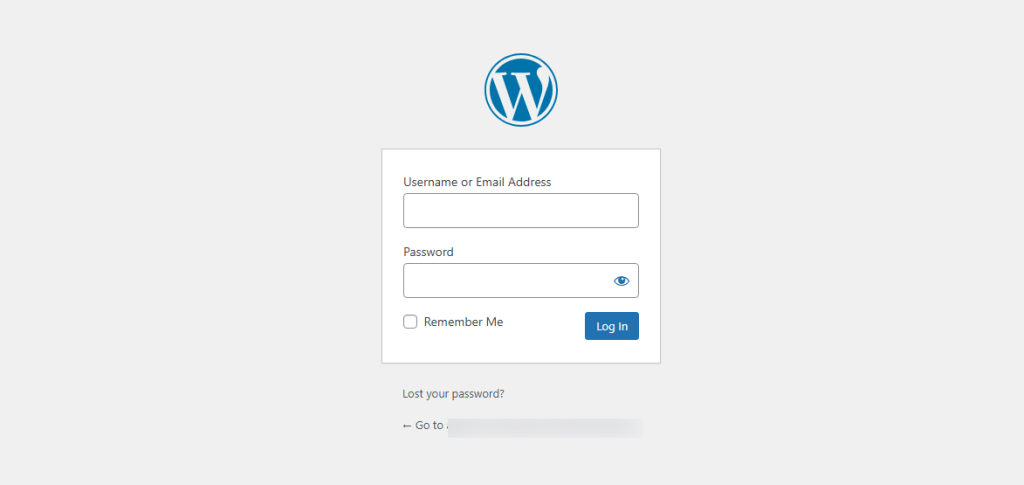
- Logga in på din WordPress kontrollpanel.
- Navigera till Plugins > Lägg till nytt i menyn till vänster.
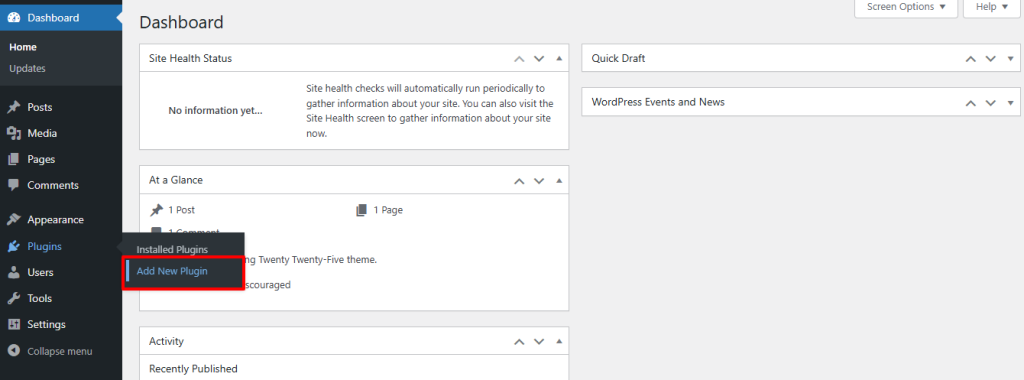
Steg 2: Sök efter ett insticksprogram
- I sökfältet skriver du det namn eller den funktion du behöver (t.ex. "Element Pack" för en avancerad addon-samling).
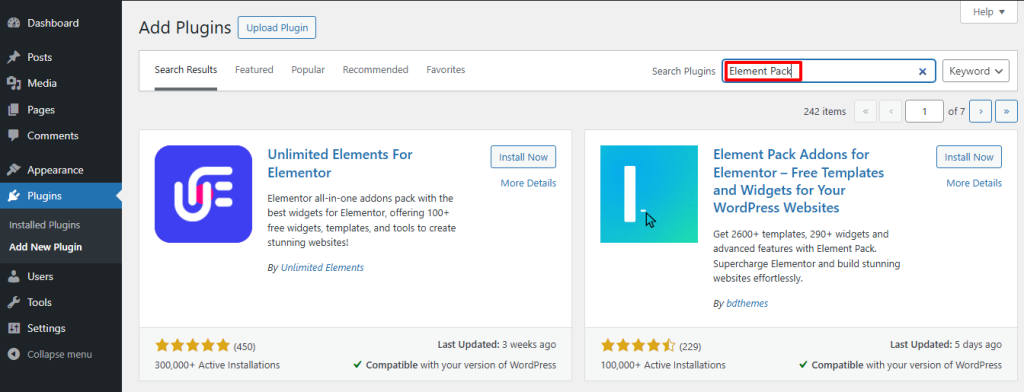
- Leta efter ett insticksprogram med höga betyg, frekventa uppdateringar och kompatibilitet med din WordPress-version.
Steg 3: Installera insticksprogrammet
- Klicka på Installera nu knappen bredvid insticksprogrammet.
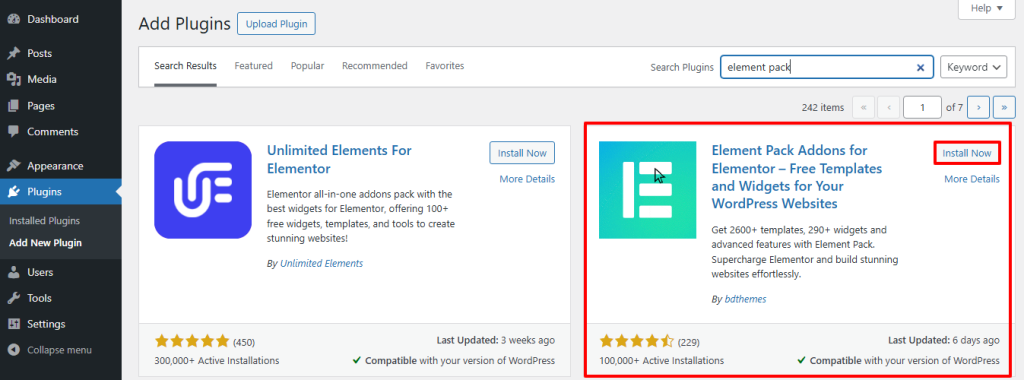
- Vänta tills installationen är klar.
Steg 4: Aktivera insticksprogrammet
- När du har installerat klickar du på Aktivera för att aktivera pluginet på din webbplats.
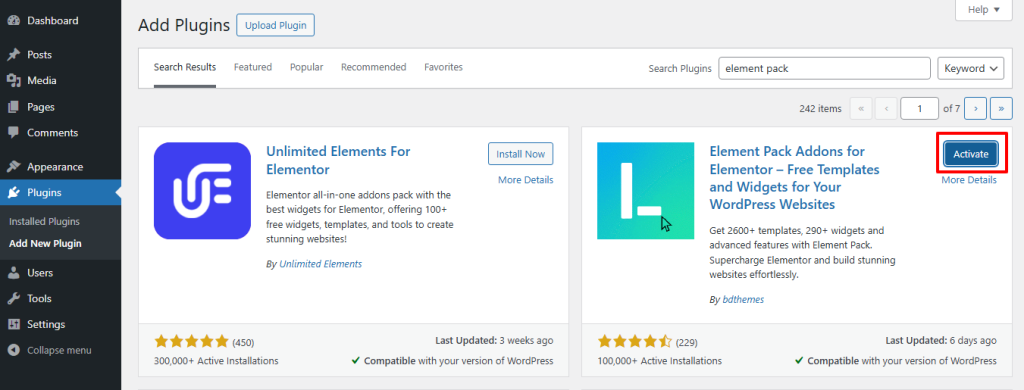
- Plugin-programmet är nu klart att användas.
Konfigurera pluginet efter aktivering
Efter Installation av WordPress-pluginhar de flesta plugins en dedikerad inställningssida där du kan konfigurera alternativ utifrån dina behov.
- Till exempel, Element Pack Fri ger anpassningsmöjligheter under Element Pack i instrumentpanelen.
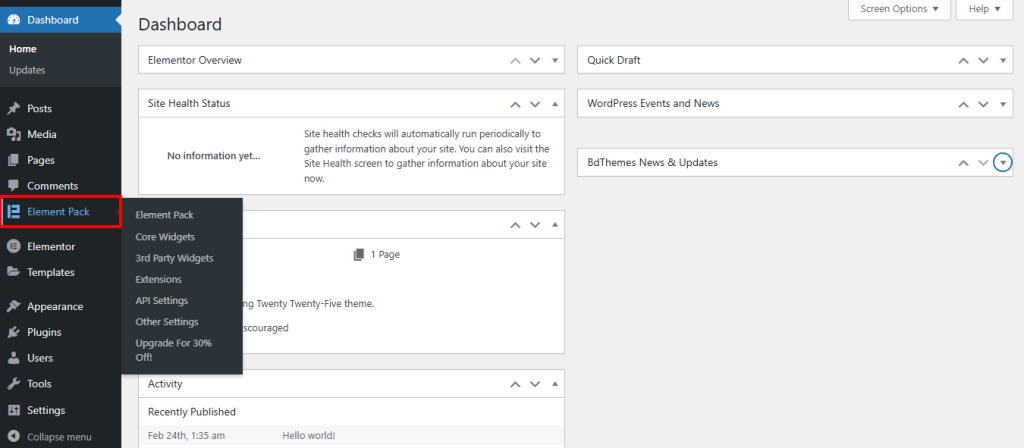
- Vissa plugins lägger till nya menyalternativ, medan andra integreras i de befintliga WordPress-inställningarna.
Alltid granska dokumentation eller handledning om du är osäker på det bästa sättet att konfigurera ett plugin.
När ska man använda WordPress Plugin Repository?
Du bör använda den officiella WordPress plugin repository när:
- Du behöver ett pålitligt, gratis och allmänt använt plugin.
- Plugin-programmet uppdateras regelbundet och har goda användarrecensioner.
- Du vill ha en enkel installationsprocess utan manuella uppladdningar.
- Du letar efter lättviktslösningar som inte gör din webbplats långsammare.
Medan förvaret är perfekt för gratis plugins, kräver premiumplugins manuell installation, vilket vi kommer att gå igenom härnäst.
Så här installerar du ett premiumplugin för WordPress
Till skillnad från gratis plugins finns premiumplugins för WordPress inte tillgängliga i WordPress-repository. Istället måste de köpas från tredjepartskällor och installeras manuellt.
Här får du veta varför, var du kan få tag på dem och hur du installerar dem.
Varför finns inte Premium Plugins tillgängliga i WordPress Repository?
Den officiella WordPress Plugin Repository listar endast gratis plugins som följer strikta riktlinjer som fastställts av WordPress.org.
Premium insticksprogram:
- Erbjuda avancerade funktioner utöver kostnadsfria alternativ.
- Kräver ett direkt köp för att stödja pågående utveckling.
- Inkluderar dedikerad support och frekventa uppdateringarvilket gör dem till ett bättre val för företag.
Till exempel, Element Pack Pro erbjuder ett omfattande bibliotek av Elementor widgets som går utöver kapaciteten hos gratis plugins.
Var kan man ladda ner premiumplugins för WordPress?
När du köper ett premiumplugin ska du alltid köpa från officiella källor för att undvika säkerhetsrisker. De mest betrodda plattformarna inkluderar:
- Officiella Plugin-webbplatser - De flesta utvecklare säljer plugins direkt (t.ex., Element Pack Pro).
- Marknadsplatser som Envato & CodeCanyon - Plattformar som är värd för verifierade premiumplugins.
- Medlemssidor för utvecklare - Vissa företag erbjuder samlad tillgång till flera plugins.
Undvik ogiltiga eller piratkopierade plugins, eftersom de kan innehålla skadlig kod och saknar officiella uppdateringar och support.
Steg-för-steg-guide: Installera ett premiumplugin via manuell uppladdning
Eftersom premiumplugins inte finns i repository måste de laddas upp manuellt:
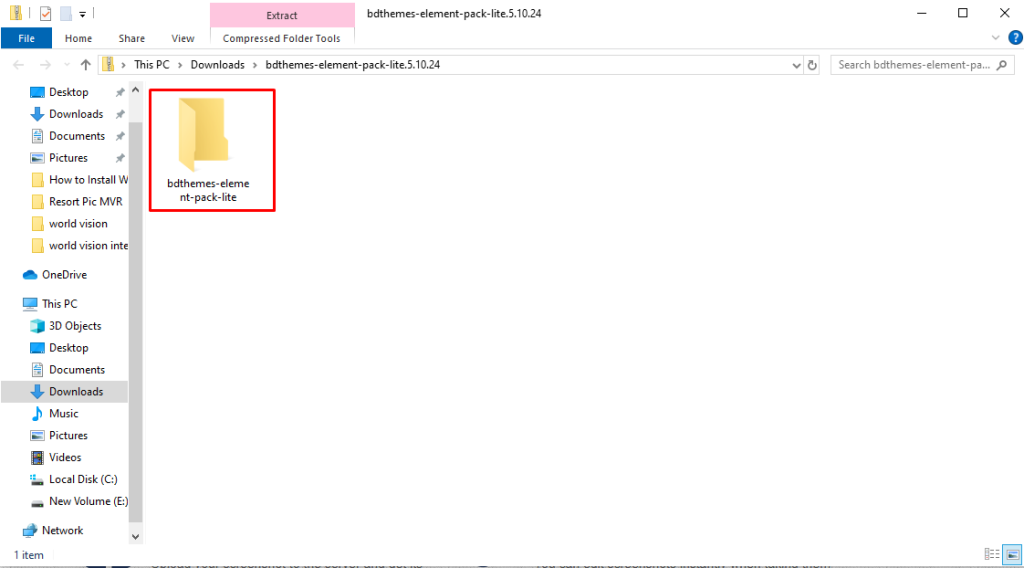
Steg 1: Ladda ner ZIP-filen för pluginet
- Efter köpet, ladda ner plugin ZIP-fil från ditt konto på säljarens webbplats.
Steg 2: Öppna avsnittet för uppladdning av plugin
- Logga in på din WordPress kontrollpanel.
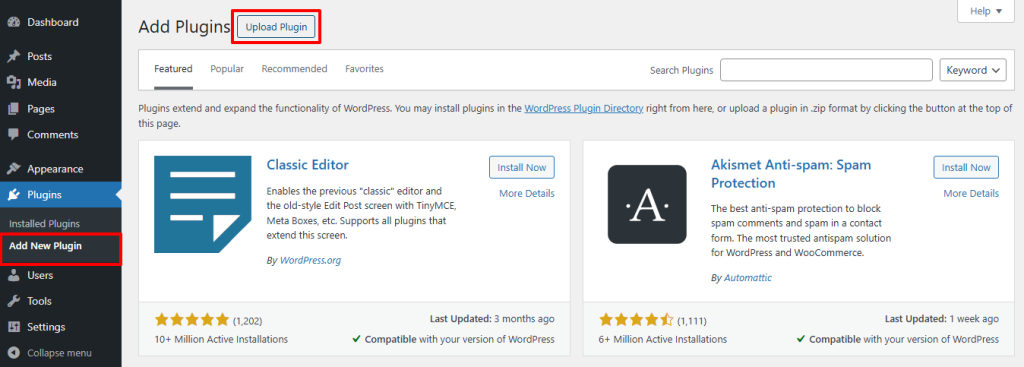
- Navigera till Plugins > Lägg till nytt.
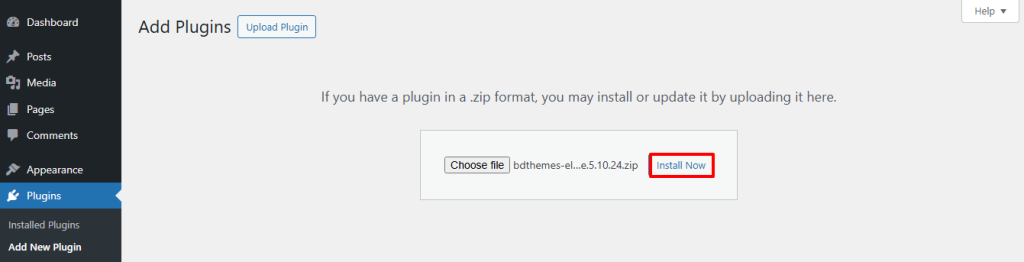
- Klicka på Ladda upp plugin knappen längst upp.
Steg 3: Ladda upp och installera pluginet
- Klicka på Välj fil och välj den nedladdade plugin ZIP-fil.
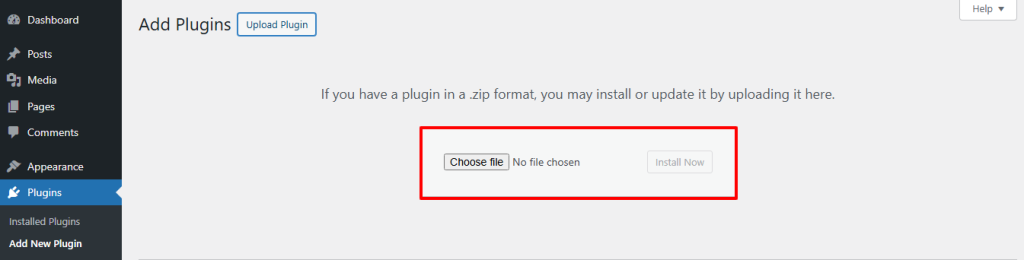
- Klicka på Installera nu och vänta på att WordPress ska ladda upp och packa upp filen.
Steg 4: Aktivera insticksprogrammet
- När du har installerat klickar du på Aktivera plugin.
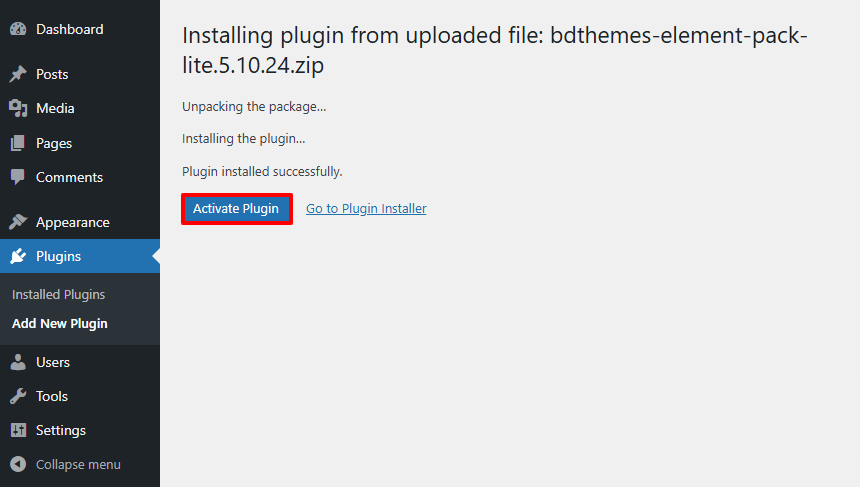
- Plugin-programmet är nu aktivt på din WordPress-webbplats.
Konfigurera ett premiumplugin efter aktivering
Premiumplugins kommer ofta med ytterligare installationssteg. Här är vad du ska göra härnäst:
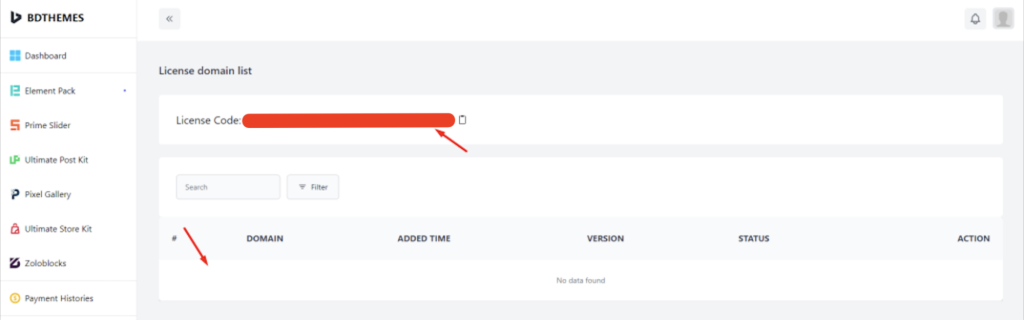
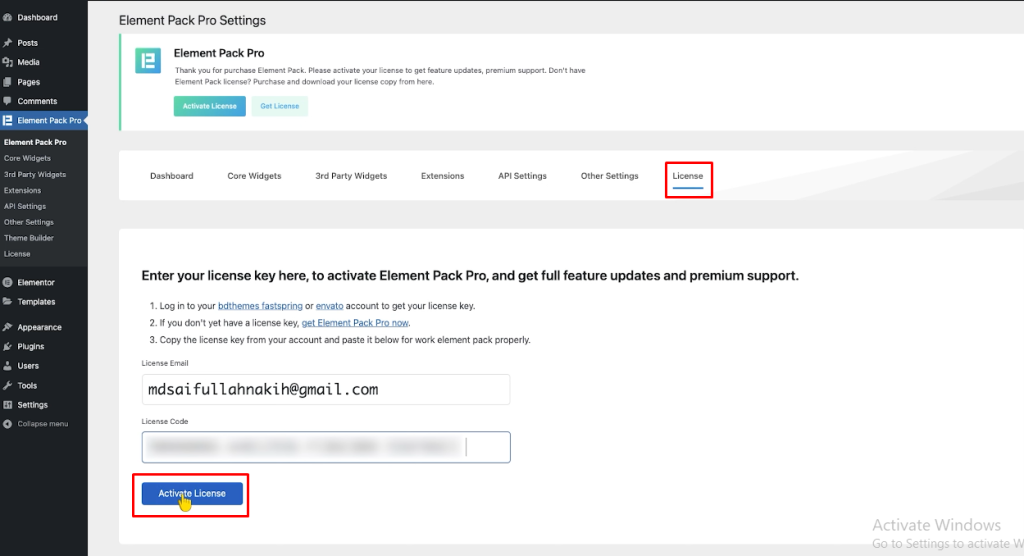
- Ange din licensnyckel - De flesta premiumplugins kräver aktivering för att få uppdateringar. Du hittar nyckeln i ditt e-postmeddelande med bekräftelse på köpet eller i kontots instrumentpanel.
- Justera Plugin-inställningar - Navigera till plugin-programmets inställningssida för att konfigurera funktioner utifrån dina behov.
- Kontrollera dokumentation och support - Premiumplugins innehåller vanligtvis detaljerad dokumentation och kundsupport för felsökning.
Till exempel efter installation Element Pack Prokan du komma åt dess inställningar under Element Pack > Licens och anpassa widgetar från instrumentpanelen.
När ska man använda ett premiumplugin?
- Du behöver avancerade funktioner inte tillgänglig i gratis plugins.
- Du vill ha dedikerad kundsupport och frekventa uppdateringar.
- Du kör en professionell eller företagswebbplats och behöver pålitlig prestanda.
Premiumplugins förbättrar WordPress plugin-installation med bättre säkerhet, anpassning och funktionalitet.
Bästa praxis för hantering av installerade plugins
Att installera plugins i WordPress är viktigt för att lägga till nya funktioner, men felaktig plugin-hantering kan göra din webbplats långsammare och skapa säkerhetsproblem. Följ dessa bästa metoder för att bibehålla optimal prestanda och säkerhet:
- Uppdatera plugins regelbundet för att undvika säkerhetsrisker
Varför det är viktigt:
- Föråldrade plugins är den #1 orsaken till WordPress säkerhetsbrister- 52% av hackade WordPress-webbplatser beror på sårbara insticksprogram (Sucuri Security Report).
- Uppdaterade plugins får buggfixar, kompatibilitetsuppdateringar och nya funktioner.
Bästa praxis:
- Aktivera automatiska uppdateringar för betrodda insticksprogram (WordPress > Plugins > Aktivera automatiska uppdateringar).
- Kontrollera regelbundet för manuella uppdateringar, särskilt för premiumplugins.
- Innan du uppdaterar bör du testa uppdateringar i en staging-miljö för att undvika konflikter.
- Undvik att installera för många plugins
Varför det är viktigt:
- Varje installerat plugin lägger till skript, stilar och databasfrågor som kan sakta ner din webbplats.
- Dåligt kodade plugins kan konflikt med andra, vilket orsakar fel på webbplatsen.
Bästa praxis:
- Håll dig till viktiga plugins Bara...15-20 väloptimerade plugins är bra, men undvik överdrivna installationer.
- Välj multifunktionella plugins som Element Pack Pro, som ersätter flera plugins för ett enda ändamål (t.ex. sliders, widgets och formulär i ett och samma paket).
- Testa alltid plugin-prestanda med Query Monitor eller P3 Plugin Profiler.
- Välj plugins av hög kvalitet (exempel på Element Pack Free vs. Pro)
Varför det är viktigt:
- Inte alla plugins underhålls väl. Övergivna plugins kan medföra säkerhetsrisker.
- Gratis plugins från WordPress repository genomgår säkerhetskontroller, men premiumplugins erbjuder bättre support, funktioner och uppdateringar.
Exempel: Element Pack Free vs. Pro
Element Pack Fri (Från WordPress Repository):
- Grundläggande widgetar och element för anpassning av webbplatsen.
- Gratis, uppdateras regelbundet och verifieras av WordPress.org.
Element Pack Pro (Premium Plugin):
- 80+ avancerade widgetar, premiumdesignmallar och integrationer.
- Regelbundna uppdateringar och prioriterad support från utvecklarna.
- Bättre kompatibilitet med Elementor & WordPress-uppdateringar.
Slutsats: Om ett gratis plugin uppfyller dina behov, använd det. Om du behöver fler funktioner, prestanda och support är det bästa sättet att investera i ett premiumplugin som Element Pack Pro.
- Så här avinstallerar och tar du bort oanvända plugins på rätt sätt
Varför det är viktigt:
- Avaktiverade plugins tar fortfarande upp plats och kan skapa säkerhetsrisker.
- Helt enkelt avaktivera ett plugin tar inte bort sina filer eller databasposter.
Steg för att avinstallera ett plugin helt och hållet:
- Gå till WordPress Dashboard → Insticksprogram > Installerade insticksprogram.
- Hitta den plugin du vill ta bort och klicka på Avaktivera.
- När du har avaktiverat klickar du på Radera för att ta bort den.
- Användning WP-Optimera eller Avancerad databasrengörare för att ta bort överblivna Plugin-data från din databas.
Om ett plugin inte kan tas bort via instrumentpanelen, ta bort det via FTP genom att navigera till wp-content/plugins/ och ta bort plugin-mappen manuellt.
Slutsats
Att installera plugins i WordPress är viktigt för att förbättra funktionaliteten, men att välja rätt installationsmetod är lika viktigt. I den här guiden har vi behandlat:
- Installera gratis plugins direkt från WordPress-arkivet - det är den enklaste och mest rekommenderade metoden.
- Manuell uppladdning av premiumplugins - nödvändigt för betalda plugins som inte finns i repository.
Plugins utökar WordPress möjligheter, men om du använder för många eller opålitliga plugins kan det skada prestanda och säkerhet. Därför är det viktigt att bara installera väl underhållna, pålitliga plugins och hålla dem uppdaterade för att undvika sårbarheter.
Element Pack (både gratis och premium) är ett utmärkt exempel på ett pålitligt, funktionsrikt plugin för Elementor-användare. Istället för att installera flera separata plugins erbjuder Element Pack 80+ widgets, mallar och integrationer i ett paket som förbättrar prestandan samtidigt som det minskar plugin-bloat.
Är du redo att förbättra din WordPress-webbplats?
- Ladda ner Element Pack gratis för viktiga widgetar.
- Uppgradering till Element Pack Pro för avancerade funktioner och prioriterad support.

