
Enkel navigering med rika menyalternativ
Visuella produktval ökar försäljningen snabbt
Personanpassat innehåll anpassas i realtid
Sömlös scrollning för bättre UX-flöde
Omedelbar duplicering av innehåll sparar tid
Snabb åtkomst till kraftfulla designelement
Färdiga mallar snabbar upp designen
Avancerade anpassade fält för flexibla data
Klona webbplatser enkelt utan krångel
Skarp, skalbar grafik för alla skärmar
Omprofilera verktygen för ett professionellt utseende
Visa eller dölj innehåll med precision
Engagerande djup med mjuka rörelser
Lägg enkelt till tydliga anteckningar och kommentarer
Hjälpsamma tips förbättrar användarinteraktionen
Animera element med stilfull känsla
Se till att viktiga avsnitt alltid är synliga
Full kontroll med anpassade kodjusteringar
Optimera filer för att öka webbplatsens hastighet
Utformade sidmallar som hjälper dig att komma igång med din landningssida bara genom att släppa en startdesign
Ready Blocks levereras med en mängd olika layouter och designelement, t.ex. sidhuvud, sidfot och widgetar etc.
Fördesignade rubriker med lukrativa stilar som passar för olika nischade webbplatser och designsmaker
En användbar samling av sidfotsmönster som hjälper dig att skapa en attraktiv sidfot på din målsida
Vi står till tjänst 24/7. Vi är glada att kunna hjälpa dig.
Detaljerade riktlinjer finns tillgängliga för alla funktioner på BdThemes
Lär dig något nytt, håll dig informerad om WordPress, webbdesign och mycket mer
Här är några av de viktigaste milstolparna i min utveckling:
Lär dig mer om produktanvändning, WordPress-tips och tricks från våra videor
Tjäna rejäla provisioner genom att gå med oss i kampanjen
Widget Idea Share är ett bra sätt att hitta liknande widgetar som du kan förbättra.
Helt klart! Om du behöver komma i kontakt med oss är du välkommen att höra av dig
Skapa valfritt WordPress-formulär på några minuter med Sigma Forms.
Plugin för sidbyggare för kommande snart och underhållsläge
Gör enkelt webbplatser tillgängliga med One Accessibility
Visa kundutlåtanden för att öka förtroendet och trovärdigheten.
Zoloblocks hjälper dig att skapa fantastiska Gutenberg-baserade webbplatser.
Den mest överlägsna slidern i en tid av Elementor Slider
De enda kompatibla bloggwidgetarna i Elementor för alla bloggar
Bygg en nästa generations WordPress e-handelswebbplats för företag
Organisera dina foton i en ny ängel varje gång med Elementor
Öka engagemanget och öka försäljningen med hjälp av Spin Wheel.
Kraftfull AI Image Generator Plugin för WordPress av ChatGPT
Skaffa 360° Augmented Reality för WooCommerce idag!
Kopiera och klistra in vilken webbdesign du vill bara med 2 klick!
Ett fullt fungerande tema för elementor med obegränsade alternativ
Smart, rent och flexibelt blocktema för Gutenberg
Dark Reader plugin säkerställer ögonvänlig webbläsning.
WooCommerce kassa på en sida för att öka konverteringarna.
Find Nearby Stores Instantly with Sigma Store Locator
The Ultimate WordPress Media Library Organizer

Få tillgång till 100+ premiumplugins för WordPress med livstidsuppdateringar och dedikerad support.
 Swedish

Enkel navigering med rika menyalternativ
Visuella produktval ökar försäljningen snabbt
Personanpassat innehåll anpassas i realtid
Sömlös scrollning för bättre UX-flöde
Omedelbar duplicering av innehåll sparar tid
Snabb åtkomst till kraftfulla designelement
Färdiga mallar snabbar upp designen
Avancerade anpassade fält för flexibla data
Klona webbplatser enkelt utan krångel
Skarp, skalbar grafik för alla skärmar
Omprofilera verktygen för ett professionellt utseende
Visa eller dölj innehåll med precision
Engagerande djup med mjuka rörelser
Lägg enkelt till tydliga anteckningar och kommentarer
Hjälpsamma tips förbättrar användarinteraktionen
Animera element med stilfull känsla
Se till att viktiga avsnitt alltid är synliga
Full kontroll med anpassade kodjusteringar
Optimera filer för att öka webbplatsens hastighet
Utformade sidmallar som hjälper dig att komma igång med din landningssida bara genom att släppa en startdesign
Ready Blocks levereras med en mängd olika layouter och designelement, t.ex. sidhuvud, sidfot och widgetar etc.
Fördesignade rubriker med lukrativa stilar som passar för olika nischade webbplatser och designsmaker
En användbar samling av sidfotsmönster som hjälper dig att skapa en attraktiv sidfot på din målsida
Vi står till tjänst 24/7. Vi är glada att kunna hjälpa dig.
Detaljerade riktlinjer finns tillgängliga för alla funktioner på BdThemes
Lär dig något nytt, håll dig informerad om WordPress, webbdesign och mycket mer
Här är några av de viktigaste milstolparna i min utveckling:
Lär dig mer om produktanvändning, WordPress-tips och tricks från våra videor
Tjäna rejäla provisioner genom att gå med oss i kampanjen
Widget Idea Share är ett bra sätt att hitta liknande widgetar som du kan förbättra.
Helt klart! Om du behöver komma i kontakt med oss är du välkommen att höra av dig
Skapa valfritt WordPress-formulär på några minuter med Sigma Forms.
Plugin för sidbyggare för kommande snart och underhållsläge
Gör enkelt webbplatser tillgängliga med One Accessibility
Visa kundutlåtanden för att öka förtroendet och trovärdigheten.
Zoloblocks hjälper dig att skapa fantastiska Gutenberg-baserade webbplatser.
Den mest överlägsna slidern i en tid av Elementor Slider
De enda kompatibla bloggwidgetarna i Elementor för alla bloggar
Bygg en nästa generations WordPress e-handelswebbplats för företag
Organisera dina foton i en ny ängel varje gång med Elementor
Öka engagemanget och öka försäljningen med hjälp av Spin Wheel.
Kraftfull AI Image Generator Plugin för WordPress av ChatGPT
Skaffa 360° Augmented Reality för WooCommerce idag!
Kopiera och klistra in vilken webbdesign du vill bara med 2 klick!
Ett fullt fungerande tema för elementor med obegränsade alternativ
Smart, rent och flexibelt blocktema för Gutenberg
Dark Reader plugin säkerställer ögonvänlig webbläsning.
WooCommerce kassa på en sida för att öka konverteringarna.
Find Nearby Stores Instantly with Sigma Store Locator
The Ultimate WordPress Media Library Organizer
Få tillgång till 100+ premiumplugins för WordPress med livstidsuppdateringar och dedikerad support.
Swedish
Om du har en webbutik och har problem med kundkassan är vi här för att hjälpa dig att skapa kassasida med Elementor Pro.
Eftersom e-handelsbranschen växer snabbt och söker kundvård samt uppmärksamhet span minskar också, E-handel webbplatsägare försöker göra sina webbplatser mer användarvänliga och tilltalande. I den här bloggen försöker jag vägleda dig om hur du skapar kassasida med Elementor Pro på din egen webbplats och det är enkelt.
Som ni vet är kassasidan för en e-handelsbutik, tillsammans med andra sidor, mycket viktig och är ett måste. Om du inte kan tillfredsställa dina kunder med kassaprocessen kommer de att göra en omedelbar u-sväng och avskräcka andra att komma till din butikswebbplats.
Det är en alarmerande signal och anledningen till att gå ner din företags goodwill längst ner. Om du ignorerar denna del kommer det att leda till dåliga saker för din webbplats.
För att undvika denna eländiga situation på webbplatsen och göra den till en toppare på marknaden kommer vi att visa dig hur du skapar kassasidan med Elementor Pro. Håll bara tålamod och gå igenom den här artikeln till slutet för att veta om detta.
En kassasida avser betalnings- eller leveransinformation på en WooCommerce-webbplats. Det låter kunderna ange betalningsinformation för produkterna och slutföra sina beställningar. Kort sagt, den samlar in kundernas leveransinformation.
I en annan mening är en kassasida en webbplatssida som visas för kunderna för att avsluta en transaktion. Det motsvarar att komma till kassan i en fysisk butik, fast digitalt. Webbplatser för e-handel kan ha antingen flera eller en enda kassasida beroende på transaktionens art och den produkt eller tjänst som erbjuds.
Vanligtvis kan du se kassasidan i slutet av kassaprocessen. Den ger kunden en rad betalningsalternativ som visar dem en översikt över deras kundvagn. Du måste vara mycket försiktig som andra e-handelsbutiksägare och anpassa kassasidan baserat på feedback från dina kunder.
Kassasidan minskar också andelen kunder som överger sin kundvagn. Om dina kunder regelbundet överger sina kundvagnar måste du utvärdera deras resa och ta reda på felet på din kassasida.
För att hålla din onlinebutik igång är kassasidan ett måste. Du kan inte undvika denna del, eftersom den spelar en viktig roll för att driva fler besökare till din webbplats, uppenbarligen också kassadesignen.
Du har gjort alla inställningar rätt från det att en användare går in i kassan till slutpunkten. Din marknadsföring har fungerat, och din webbplatsdesign och navigering drev dem till den här punkten, och slutligen är de redo att göra en transaktion.
Men det är olyckligt att om din kassadesign är lång, kommer alla dina ansträngningar att gå till spillo.
Vi fann att nästan 1 av 5 kunder övergav en kundvagn under det senaste kvartalet på grund av att kassaprocessen var för lång eller komplicerad. Så även om det händer måste du vidta åtgärder för att undvika det, eller så kan du åtminstone minska antalet övergivna kunder under kassaprocessen.
När du utformar en utmärkt och kort utcheckningsprocess är användarupplevelsen så sömlös som möjligt. Om din produktsida hjälper dem att lägga till varor i sin korg måste du guida dem utan ansträngning genom kassans steg hela vägen till konvertering.
Det är viktigt att du undviker att ge användaren någon anledning att lämna. Så du måste ha:
Allt du behöver optimera här är att du bör sätta som mål att minska den tid och ansträngning som din kund tar för att slutföra kassaprocessen.
Låt oss nu gå vidare till att skapa kassasidan med Elementor för din webbplats. För att göra det bör du följa dessa steg:
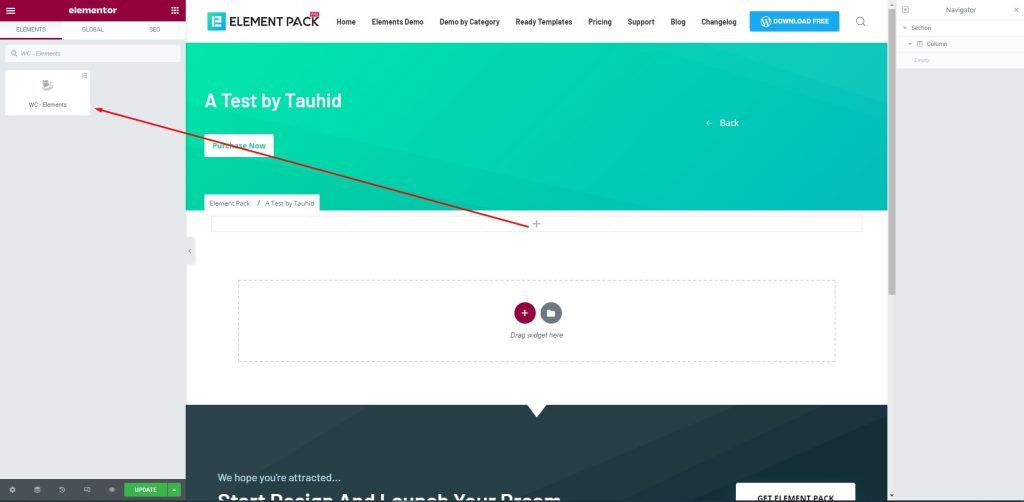
Dra och släpp först elementet på din sida för att skapa kassasidan.
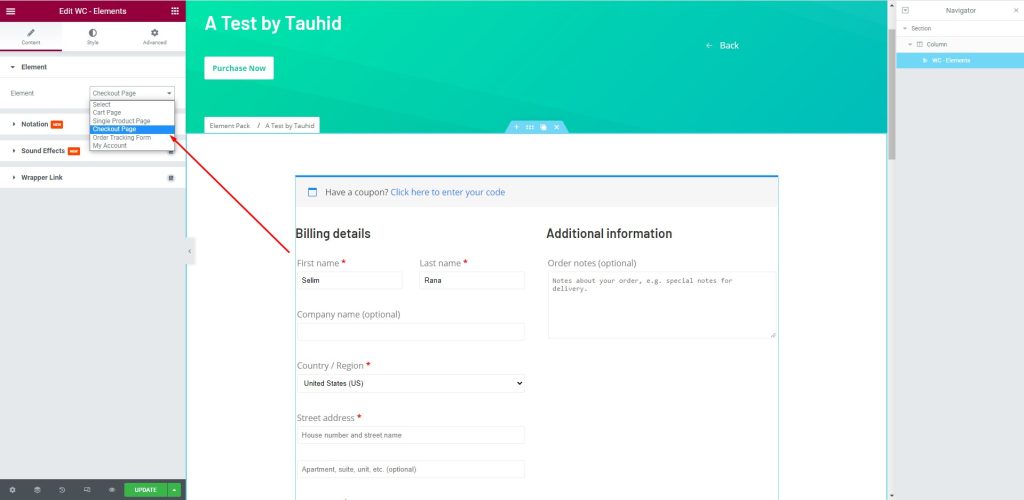
Gå sedan till Element > Element > Kassasida för att skapa en kassasida som hjälper dig att hantera dina kunder. Det finns flera fält att fylla i med konsumentinformation. Du kan ange ditt namn och din adress här.
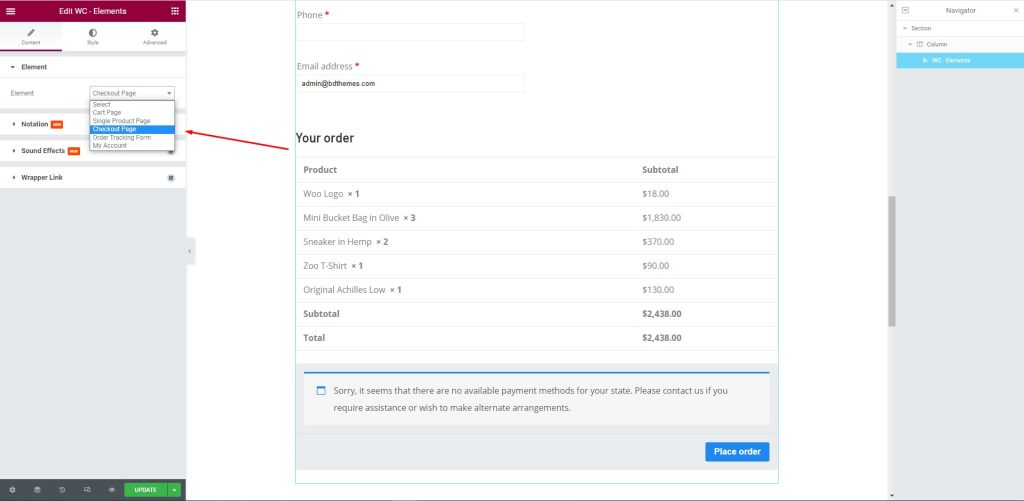
Därefter redigerar du sidan för dina konsumenter. Låt dem välja önskade artiklar och priset mot dem för att slutföra kassaprocessen.
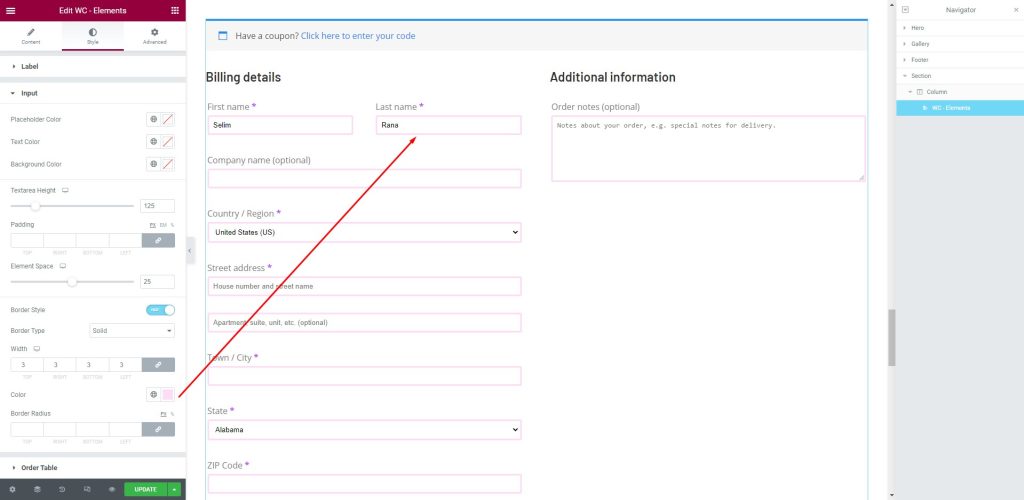
Gå sedan till fliken Stil. Här kan shoppare tillhandahålla nödvändig information i fälten, dvs.: Förnamn, Efternamn, Företagsnamn, Land / Region, Gatuadress, Stad / Stad och mer.
Den här artikeln är skapad för att visa dig hur du skapar en kassasida med Elementor pro. Vi hoppas att den här artikeln hjälper dig att skapa en kassasida. Om du har några frågor om kassasidan eller vill dela din erfarenhet av kassasidan, tveka inte att lämna en kommentar nedan.
Tack för att du läste den här artikeln. Ha en trevlig dag.

Största paketet med Elementor-mallar med det mest användarvänliga gränssnittet och 300+ användbara Elementor widgets. Bygg webbplatser från noll till 100% perfektion på nolltid.
Denna webbplats drivs av Element Pack Pro och Rooten Tema.
Copyright © 2026 BdTema. Alla rättigheter reserverade.









