
Enkel navigering med rika menyalternativ
Visuella produktval ökar försäljningen snabbt
Personanpassat innehåll anpassas i realtid
Sömlös scrollning för bättre UX-flöde
Omedelbar duplicering av innehåll sparar tid
Snabb åtkomst till kraftfulla designelement
Färdiga mallar snabbar upp designen
Avancerade anpassade fält för flexibla data
Klona webbplatser enkelt utan krångel
Skarp, skalbar grafik för alla skärmar
Omprofilera verktygen för ett professionellt utseende
Visa eller dölj innehåll med precision
Engagerande djup med mjuka rörelser
Lägg enkelt till tydliga anteckningar och kommentarer
Hjälpsamma tips förbättrar användarinteraktionen
Animera element med stilfull känsla
Se till att viktiga avsnitt alltid är synliga
Full kontroll med anpassade kodjusteringar
Optimera filer för att öka webbplatsens hastighet
Utformade sidmallar som hjälper dig att komma igång med din landningssida bara genom att släppa en startdesign
Ready Blocks levereras med en mängd olika layouter och designelement, t.ex. sidhuvud, sidfot och widgetar etc.
Fördesignade rubriker med lukrativa stilar som passar för olika nischade webbplatser och designsmaker
En användbar samling av sidfotsmönster som hjälper dig att skapa en attraktiv sidfot på din målsida
Vi står till tjänst 24/7. Vi är glada att kunna hjälpa dig.
Detaljerade riktlinjer finns tillgängliga för alla funktioner på BdThemes
Lär dig något nytt, håll dig informerad om WordPress, webbdesign och mycket mer
Här är några av de viktigaste milstolparna i min utveckling:
Lär dig mer om produktanvändning, WordPress-tips och tricks från våra videor
Tjäna rejäla provisioner genom att gå med oss i kampanjen
Widget Idea Share är ett bra sätt att hitta liknande widgetar som du kan förbättra.
Helt klart! Om du behöver komma i kontakt med oss är du välkommen att höra av dig
Skapa valfritt WordPress-formulär på några minuter med Sigma Forms.
Plugin för sidbyggare för kommande snart och underhållsläge
Gör enkelt webbplatser tillgängliga med One Accessibility
Visa kundutlåtanden för att öka förtroendet och trovärdigheten.
Zoloblocks hjälper dig att skapa fantastiska Gutenberg-baserade webbplatser.
Den mest överlägsna slidern i en tid av Elementor Slider
De enda kompatibla bloggwidgetarna i Elementor för alla bloggar
Bygg en nästa generations WordPress e-handelswebbplats för företag
Organisera dina foton i en ny ängel varje gång med Elementor
Öka engagemanget och öka försäljningen med hjälp av Spin Wheel.
Kraftfull AI Image Generator Plugin för WordPress av ChatGPT
Skaffa 360° Augmented Reality för WooCommerce idag!
Kopiera och klistra in vilken webbdesign du vill bara med 2 klick!
Ett fullt fungerande tema för elementor med obegränsade alternativ
Smart, rent och flexibelt blocktema för Gutenberg
Dark Reader plugin säkerställer ögonvänlig webbläsning.
WooCommerce kassa på en sida för att öka konverteringarna.
Find Nearby Stores Instantly with Sigma Store Locator
The Ultimate WordPress Media Library Organizer

Få tillgång till 100+ premiumplugins för WordPress med livstidsuppdateringar och dedikerad support.
 Swedish

Enkel navigering med rika menyalternativ
Visuella produktval ökar försäljningen snabbt
Personanpassat innehåll anpassas i realtid
Sömlös scrollning för bättre UX-flöde
Omedelbar duplicering av innehåll sparar tid
Snabb åtkomst till kraftfulla designelement
Färdiga mallar snabbar upp designen
Avancerade anpassade fält för flexibla data
Klona webbplatser enkelt utan krångel
Skarp, skalbar grafik för alla skärmar
Omprofilera verktygen för ett professionellt utseende
Visa eller dölj innehåll med precision
Engagerande djup med mjuka rörelser
Lägg enkelt till tydliga anteckningar och kommentarer
Hjälpsamma tips förbättrar användarinteraktionen
Animera element med stilfull känsla
Se till att viktiga avsnitt alltid är synliga
Full kontroll med anpassade kodjusteringar
Optimera filer för att öka webbplatsens hastighet
Utformade sidmallar som hjälper dig att komma igång med din landningssida bara genom att släppa en startdesign
Ready Blocks levereras med en mängd olika layouter och designelement, t.ex. sidhuvud, sidfot och widgetar etc.
Fördesignade rubriker med lukrativa stilar som passar för olika nischade webbplatser och designsmaker
En användbar samling av sidfotsmönster som hjälper dig att skapa en attraktiv sidfot på din målsida
Vi står till tjänst 24/7. Vi är glada att kunna hjälpa dig.
Detaljerade riktlinjer finns tillgängliga för alla funktioner på BdThemes
Lär dig något nytt, håll dig informerad om WordPress, webbdesign och mycket mer
Här är några av de viktigaste milstolparna i min utveckling:
Lär dig mer om produktanvändning, WordPress-tips och tricks från våra videor
Tjäna rejäla provisioner genom att gå med oss i kampanjen
Widget Idea Share är ett bra sätt att hitta liknande widgetar som du kan förbättra.
Helt klart! Om du behöver komma i kontakt med oss är du välkommen att höra av dig
Skapa valfritt WordPress-formulär på några minuter med Sigma Forms.
Plugin för sidbyggare för kommande snart och underhållsläge
Gör enkelt webbplatser tillgängliga med One Accessibility
Visa kundutlåtanden för att öka förtroendet och trovärdigheten.
Zoloblocks hjälper dig att skapa fantastiska Gutenberg-baserade webbplatser.
Den mest överlägsna slidern i en tid av Elementor Slider
De enda kompatibla bloggwidgetarna i Elementor för alla bloggar
Bygg en nästa generations WordPress e-handelswebbplats för företag
Organisera dina foton i en ny ängel varje gång med Elementor
Öka engagemanget och öka försäljningen med hjälp av Spin Wheel.
Kraftfull AI Image Generator Plugin för WordPress av ChatGPT
Skaffa 360° Augmented Reality för WooCommerce idag!
Kopiera och klistra in vilken webbdesign du vill bara med 2 klick!
Ett fullt fungerande tema för elementor med obegränsade alternativ
Smart, rent och flexibelt blocktema för Gutenberg
Dark Reader plugin säkerställer ögonvänlig webbläsning.
WooCommerce kassa på en sida för att öka konverteringarna.
Find Nearby Stores Instantly with Sigma Store Locator
The Ultimate WordPress Media Library Organizer
Få tillgång till 100+ premiumplugins för WordPress med livstidsuppdateringar och dedikerad support.
Swedish
Letar du efter den bästa före- och efterbildsreglaget för din webbplats? Oroa dig inte mer! För vi har rätt lösning för dig. Idag ska vi visa dig hur du enkelt kan göra en med hjälp av Elementor.
En bildslider med före- och efterbilder skapar ett bildspel genom att placera två liknande bilder sida vid sida. Med en slider bar kan du dra den fram och tillbaka för att se båda de jämförande bilderna. Det är trots allt ett intressant sätt att visa upp nyinkomna produkter, ditt företags tillväxt eller speciella betydelser. Det gör inte bara att dina besökare lockas till det, utan det visar också effekterna av din produkt eller tjänst. Det är faktiskt en ganska bra bit av ett verktyg!
I allmänhet använder människor fotoredigeringsverktyg för att göra den här typen av effekt. Men med hjälp av en enkel Bildjämförelse widget, du kan enkelt uppnå denna prestation. Observera att företaget Element Pack har utvecklat denna widget. Denna widget är en fullt fungerande bildslider som hjälper dig att visa 2 olika versioner av samma bild. Dessutom kan du använda den på vilket sätt du vill.
Inget mer småprat. Låt oss komma in i det!
Gå först till din webbsida där du vill använda den här slidern. Eftersom vi gör detta med elementor, se till att installera Elementor och Element Pack Lite plugins i din instrumentpanel. Vi kommer dock inte att prata om installationsprocedurer i den här bloggen.
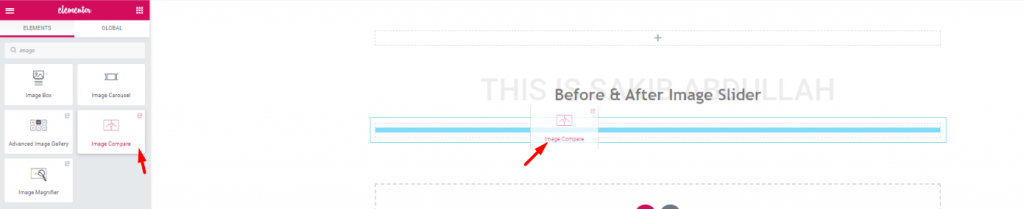
Även om det inte är värt att nämna, kan fortfarande nybörjare tycka att det är svårt. Sök bara efter Bildjämförelse widget i widgetmenyn. När du ser den (den har ElementPack logotypen på den), dra och släpp den i ett avsnitt i redigeraren.
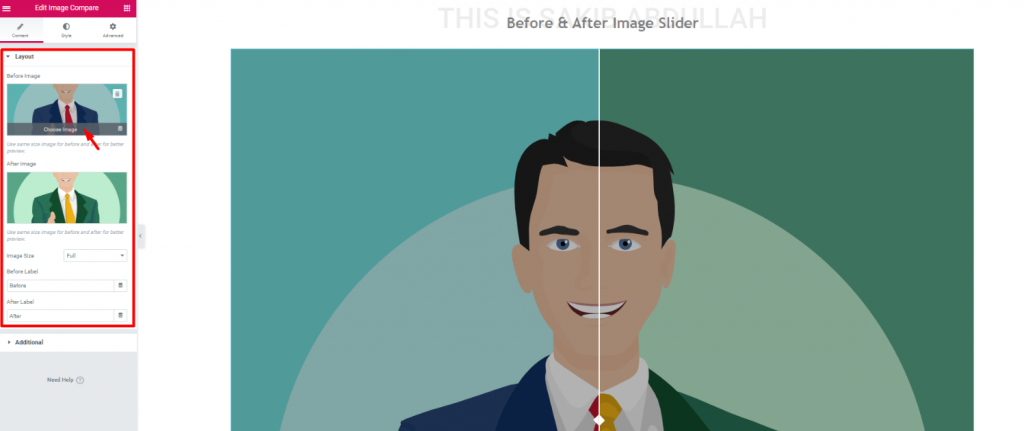
När du släpper den kommer du att se standardinställningen för skjutreglaget i början. Detta är dock den Layout avsnittet i Innehåll fliken. Du kan välja vilken typ av bild som helst för att visa den här i bildreglaget.
Låt oss ändra bilderna. Till att börja med, låt oss välja normala.
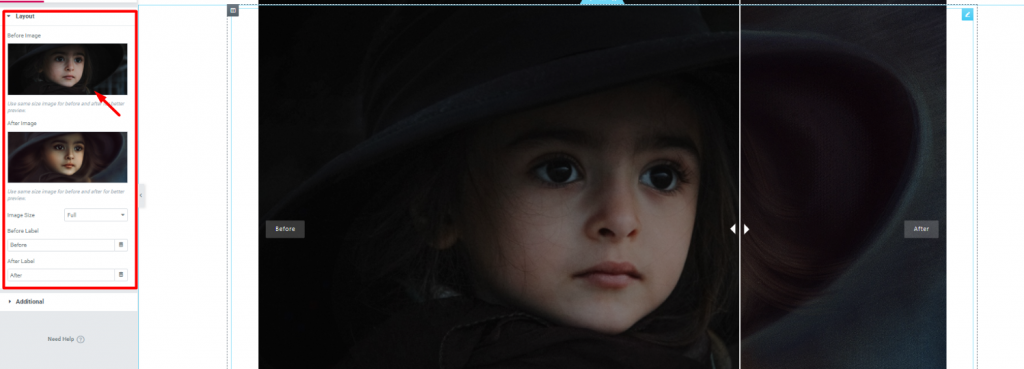
När du har infogat en bild kan du ändra storleken på den från Bildstorlek alternativ. Generellt gäller att ju större bilden är, desto mer utrymme tar den. För en bild med en höjd på 1000 pixlar men en bredd på 500 pixlar kommer sliderns längd att öka med 1000 pixlar.
Dessutom kan du ändra taggarna "Efter" och "Före" härifrån. Låt oss prata om den här delen senare och gå vidare till nästa avsnitt.
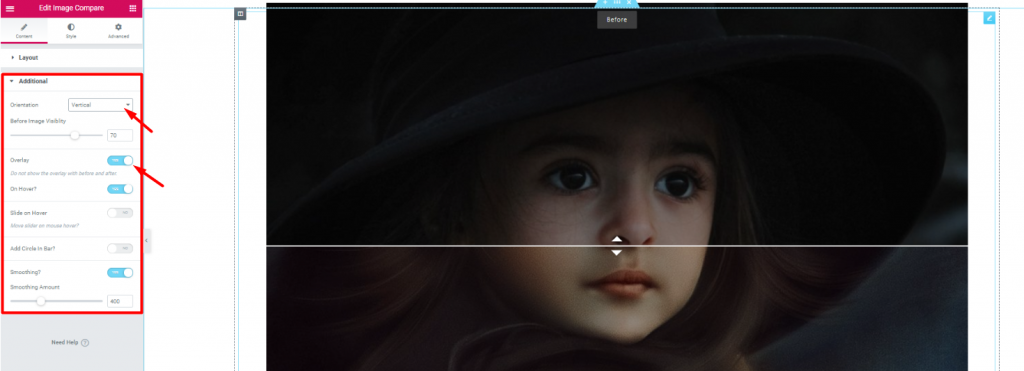
Gå till Fliken Innehåll> Ytterligare
Den Ytterligare är också känt som gränssnittsinställningar. Härifrån kan vi ändra skjutreglagets orientering till antingen vertikal eller horisontell. Du kan också ändra 'före bild' synlighet. Den Överlägg switcher slår på/av överlägg på hela före- och efterbildsreglaget.
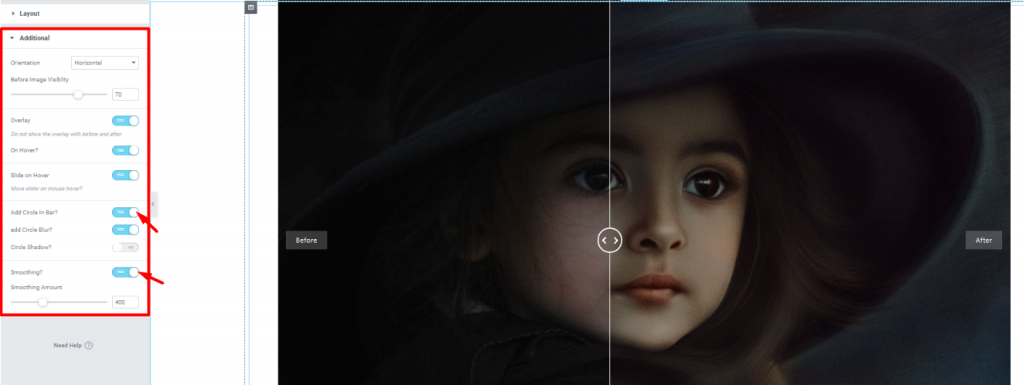
Återigen finns det några saker att prata om i det här avsnittet. Lägg märke till att du kan lägga till en cirkel i mitten av skjutreglaget. Du kan också lägga till en oskärpeeffekt i cirkeln.
En annan intressant sak här är att du har möjlighet att jämna ut svävarens dragning av bildfältet. Slå på växlaren Utjämnande? för att jämna ut svävardragningen. Du kan dock justera känsligheten för bildreglaget med scrollknappen nedan.
Vi kör ett give-away-program till våra älskade konsumenter och prenumeranter som är anslutna till vår officiella webbplats BDthemes.com
Besök Element Pack eller Prime Slider och dela dina tankar med oss. Lyckliga vinnare kommer att få en livstidslicens värd $100. Det tar bara en minut att delta.
Fram till nu har alla inställningar du sett varit grundinställningar. Låt oss nu sätta lite färg på din bildslider. Med hjälp av Fliken Stilkan du enkelt göra det.
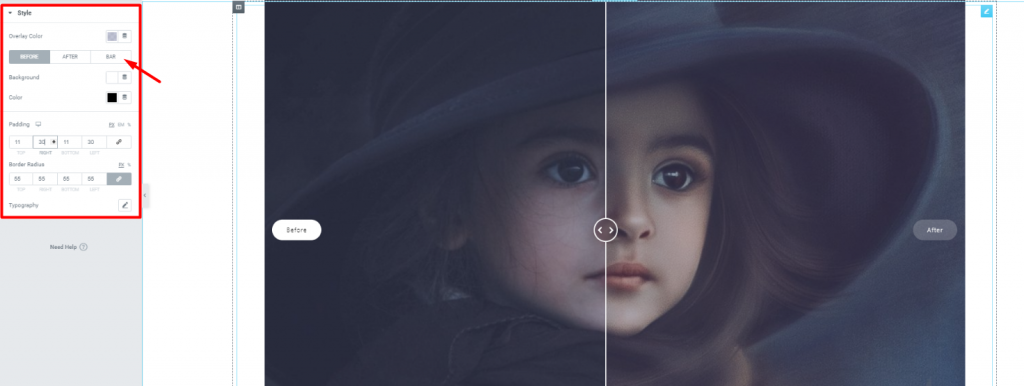
Titta noga, på pilmarkeringen kan du se alternativ för 3 delar av bildreglaget; Före, Efter och Bar. Färginställningarna är dock desamma för dessa tre. Du kan också lägga till utfyllnad och ändra kantradien för taggen Before & After.
Ops! Jag glömde att nämna Överlägg alternativet längst upp. Som på bilden ovan kan du lägga till valfri överlagringsfärg från färgspektrumet. Dessutom kan du ändra teckensnitt för taggarna från Typografi.
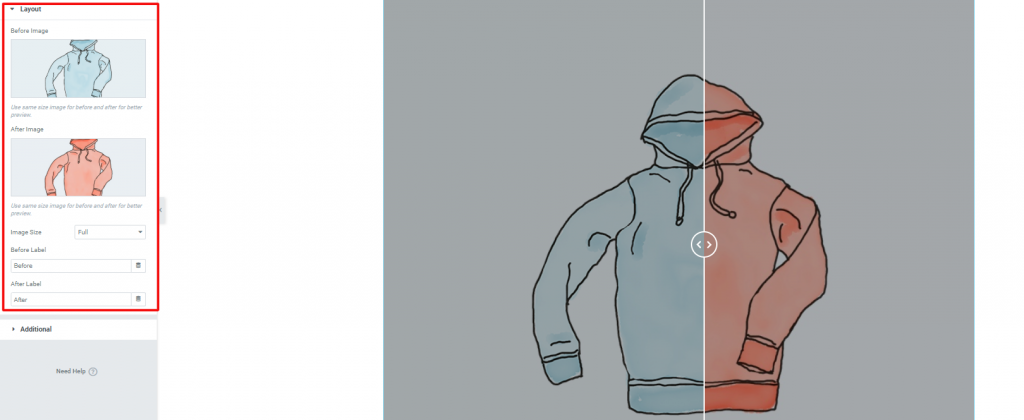
Image Compare widget är ett roligt verktyg som du kan leka med. Att visa jämförande bilder för dina besökare kan också vara produktivt. Som på bilden ovan kan du visa olika färgjämförelser av samma produkt.
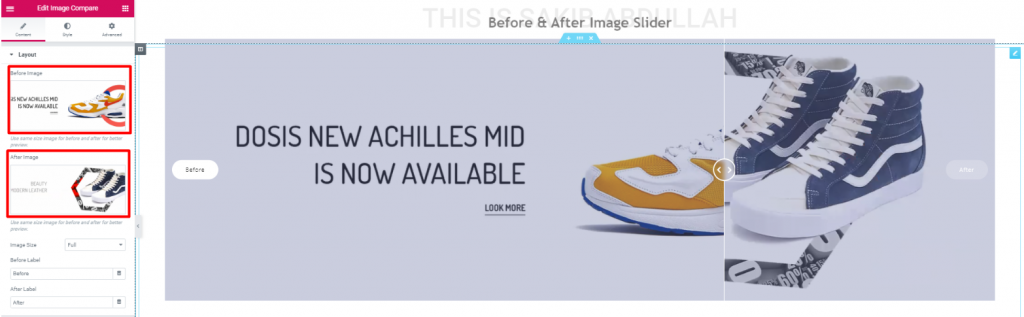
På samma sätt kan du visa olika produkter som jämförande priser eller nya utseenden.
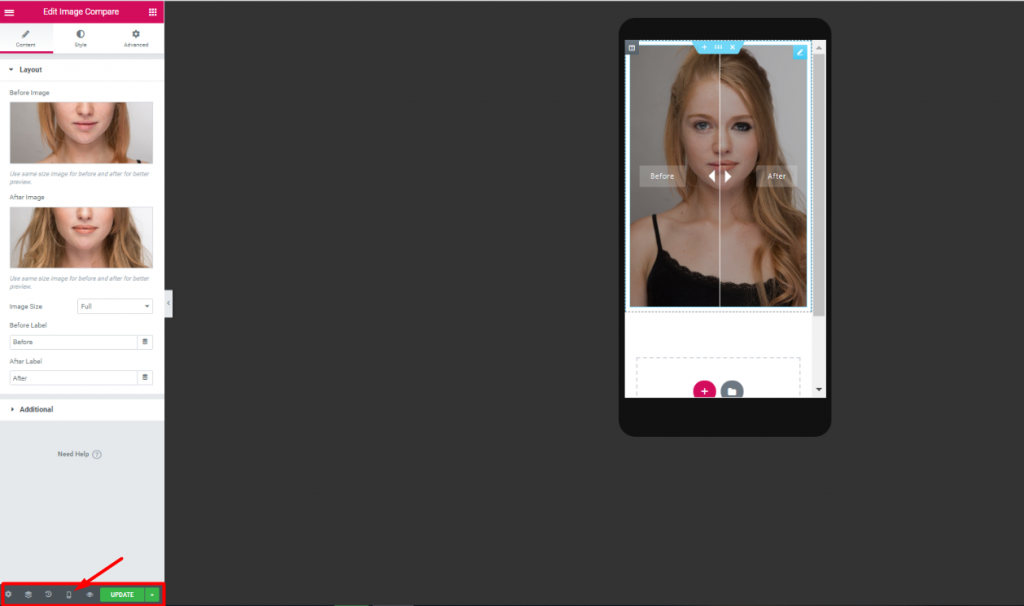
Kom också ihåg att se bildslidern i mobil- och surfplattevy. På samma sätt kan du se hur dina besökare kommer att se den.
Så där ja! Jag hoppas att du har förstått hela grejen. Du kan också besök vår kunskapsbas för ytterligare stöd. Den här bloggen syftar till att ge dig lite information som du kan ha nytta av. Så om du kan uppnå ditt mål är det ett nöje för oss. Tack för att du har tålamod. Ha en bra dag.
Element Pack är en lösning för widgetpaket för Elementor sidbyggare. Med 190+ widgetar, 270+ färdiga sidor, och 1800+ färdiga block, Element Pack är nu i Topp 5 över hela världen.
Hoppas att den här bloggen svarar på dina behov. Anmäl dig till vårt nyhetsbrev för att hålla dig uppdaterad om alla nya inlägg.
Stanna hemma, håll dig säker.

Största paketet med Elementor-mallar med det mest användarvänliga gränssnittet och 300+ användbara Elementor widgets. Bygg webbplatser från noll till 100% perfektion på nolltid.
Denna webbplats drivs av Element Pack Pro och Rooten Tema.
Copyright © 2026 BdTema. Alla rättigheter reserverade.















